バージョンアップマニュアル
1 本製品の概要
1.1 製品概要
1.1.1 ATTAZoo AI OCRパック とは
「共通項目」に記載しております。
2 本製品のバージョンアップ
バージョンアップマニュアルにしたがって、本製品のバージョンアップをすることで
バージョンアップ後の機能を使用する事が出来るようになります。
2.1バージョン「1.7.0」から「1.7.1」へのバージョンアップ
2.1.1 バージョンアップ内容
バージョンアップを実施することで、以下が適用されます。
<修正>
- OCR結果アプリ作成アプリ
- 「フィールド生成元データ」テーブル編集時の不具合の修正 「フィールド生成元データ」テーブルを手動で変更した際に テーブル行を削除した後に、続けて削除行より下の行の「フィールド形式」ドロップダウンを編集して保存を行うと、「フィールド形式」の値の行がずれて保存されてしまう不具合を修正しました。
- 作成されるアプリについて、レコード一覧画面で「ステータス」フィールドに色を付ける処理の改善
「ステータス」フィールドに色を付ける処理にて「ステータス」フィールドが認識できない場合にエラーが発生し、他のプラグインの動作にも影響を及ぼす不具合を修正しました。
今後は、「ステータス」フィールドが認識できない場合にエラーは出ず、「ステータス」フィールドの色付け処理のみをスキップし、他のプラグインの動作には影響を与えないようになります。
- アクションアプリ
- マッピングテーブル編集時の不具合の修正
- 「マッピング」テーブルを手動で変更した際に テーブル行を追加・削除した後に、続けて追加・削除行より下の行の「出力先フィールド型」ドロップダウンを編集して保存を行うと、「出力先フィールド型」の値の行がずれて保存されてしまう不具合を修正しました。
- 「マッピング」テーブルにテーブル行が1行も存在しない状態でレコード編集画面を開くと 「出力先フィールド型」がドロップダウンで表示されない不具合を修正しました。
- マッピングテーブル編集時の不具合の修正
2.1.2 バージョンアップ用モジュールの内容
- 「Versionup_ATTAZoo_AI_OCR_1.7.1.zip」
サポートサイトにて配布
以下を含みます- kintoneプラグイン
「kintone」フォルダ --> 「プラグイン」フォルダ
「プラグイン」フォルダの中にそれぞれのアプリに対応するプラグインが納品されています。- 「アクションアプリ.zip」
- 「お仕事割り振りアプリ.zip」
- 「サービスカタログ.zip」
- 「OCR結果アプリ作成.zip」
- 「帳票リストアプリ.zip」
- 「入力経路設定アプリ.zip」
- 「補正設定アプリプラグイン.zip」
- kintoneプラグイン
2.1.3 バージョンアップの流れ
はじめに
- 『共通項目の制限事項』をご覧になって本製品が動作可能な環境かどうかを確認してください。
バージョンアップ作業を確認します。
バージョンアップに必要な項目は下記です。
- kintoneプラグインの更新
- kintoneアプリの変更
上記作業を以下の手順で実施します。
- kintoneにログインする
- 各種プラグインの読み込み・追加
- アクションアプリの変更
- OCR結果アプリ作成アプリの変更
2.1.4.1 kintoneにログインする
導入作業をするにあたって、以下の権限を持つユーザーでkintoneにログインをしてください。
- 「cybozu.com共通管理者」
または
- 「システムの管理」、「アプリの作成」、「スペースの作成」のアクセス権を持つユーザー
2.1.4.2 各種プラグインの読み込み・追加
各種アプリに対応するプラグインのバージョンアップをします。
※ログアプリのみプラグインは不要です。
確認
各種アプリのプラグインは
「Versionup_ATTAZoo_AI_OCR_1.7.1.zip」に含まれている「プラグイン」フォルダの中にある下記のファイルです。
- OCR結果アプリ作成プラグイン.zip
- アクションアプリプラグイン.zip
- お仕事割り振りアプリプラグイン.zip
- サービスカタログプラグイン.zip
- 帳票リストアプリプラグイン.zip
- 入力経路設定アプリプラグイン.zip
- 補正設定アプリプラグイン.zip
手順
例として、「OCR結果アプリ作成プラグイン.zip」を読み込む手順を説明します。
- kintoneシステム管理のプラグイン画面を表示する
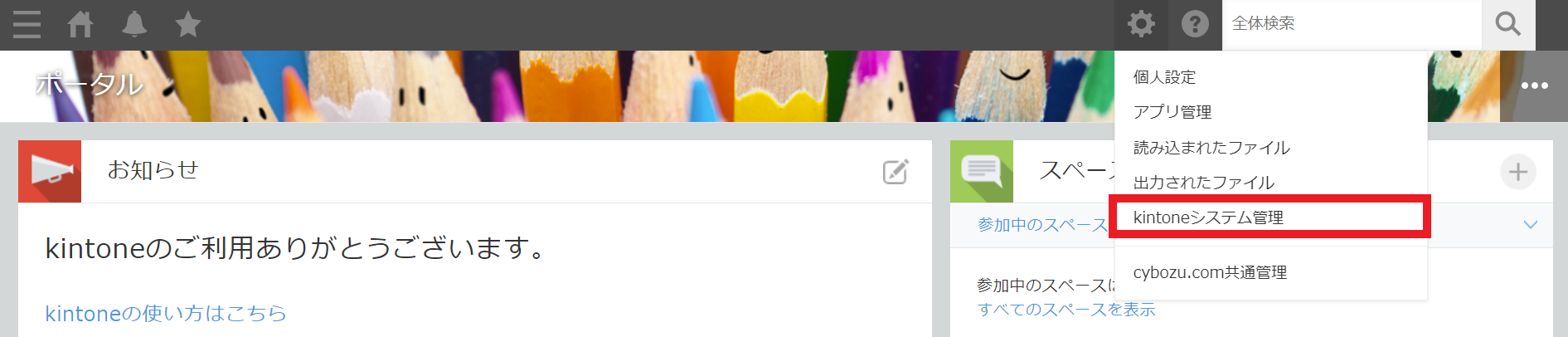
- ポータル画面を開いてください。
ポータル画面は画面上部左側の「家のアイコン」をクリックすると開くことができます。

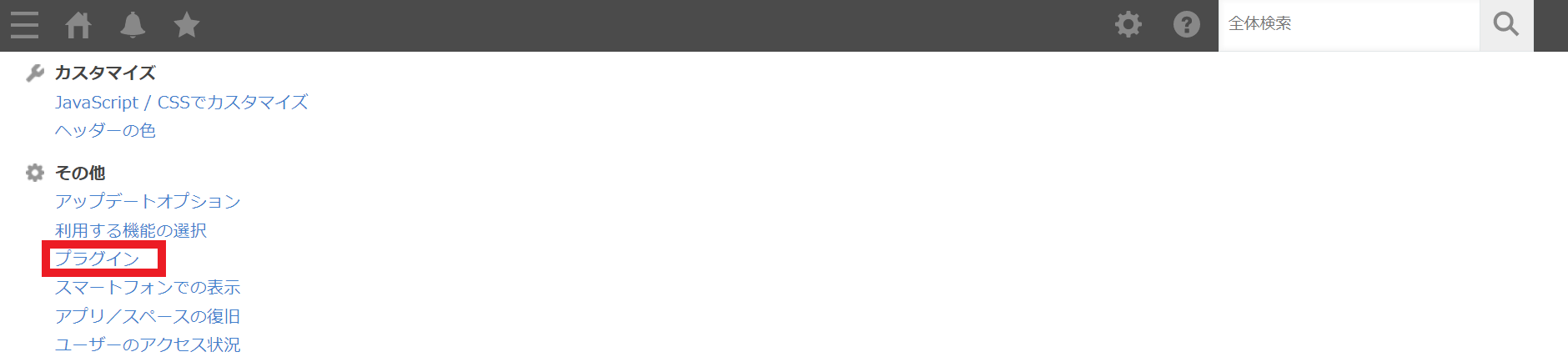
- [kintoneシステム管理] --> [プラグイン]
と進んでください。
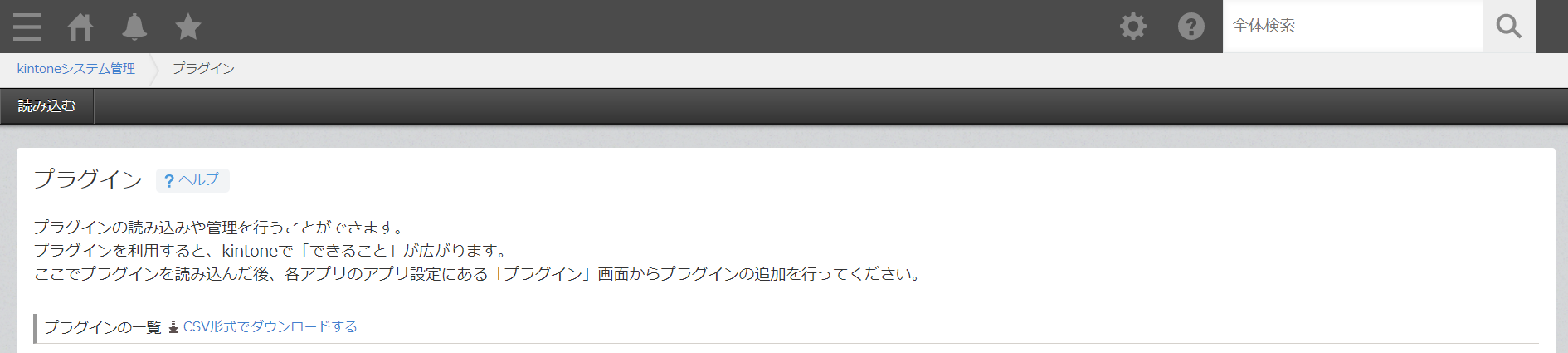
- kintoneシステム管理のプラグイン画面が表示されます。
- ポータル画面を開いてください。
- プラグインの読み込み
- kintoneシステム管理のプラグイン画面にて、[読み込む]ボタンを押してください。
テンプレートの読み込みダイアログが表示されるので
「参照」-->「OCR結果アプリ作成プラグイン.zip」を選択-->「読み込む」
と進んでください。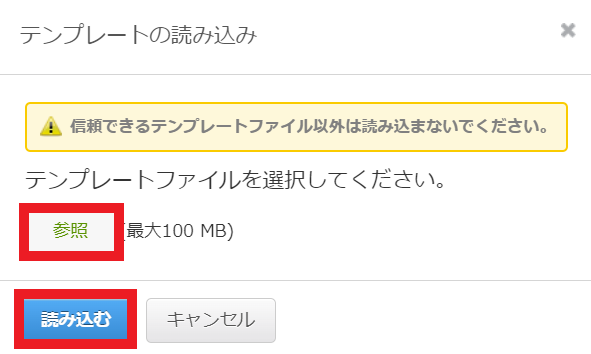
上記手順を「プラグイン」フォルダ内にあるファイルすべてに対して行ってください。
kintoneシステム管理のプラグイン画面にて 「読み込んだプラグイン」に以下のプラグインが表示されていることを確認してください- OCR結果アプリ作成プラグイン
- アクションアプリプラグイン
- お仕事割り振りアプリプラグイン
- サービスカタログプラグイン
- 帳票リストアプリプラグイン
- 入力経路設定アプリプラグイン
- 補正設定アプリプラグイン
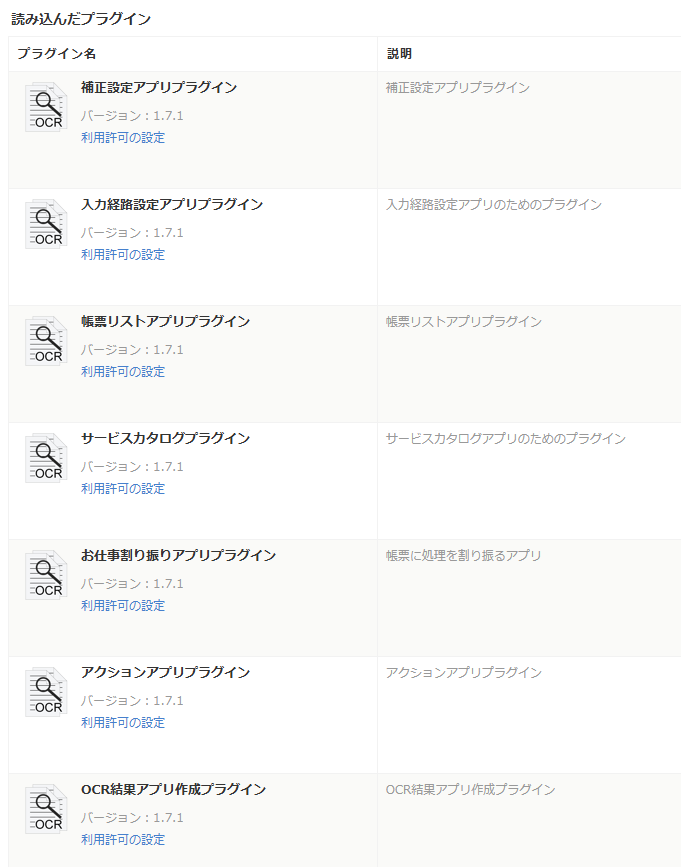
- kintoneシステム管理のプラグイン画面にて、[読み込む]ボタンを押してください。
2.1.4.3 アクションアプリの変更
アプリの設定からフォームの変更を行います。
変更の後に設定の反映をします。
-
アクションアプリの変更
- 設定を行うアプリの選択
- AI-OCRのスペース画面から「アクションアプリ」を選択してください。
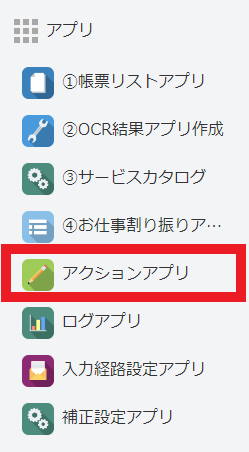
- AI-OCRのスペース画面から「アクションアプリ」を選択してください。
- アプリの設定画面の表示
- アプリ画面にて設定(歯車のアイコン)をクリックするとアプリの設定画面が表示されます。

- アプリ画面にて設定(歯車のアイコン)をクリックするとアプリの設定画面が表示されます。
- フィールドの追加
- アプリの設定画面のフォームタブでスペースの追加をします。
「スペース」を「マッピング」テーブルの上に追加してください。
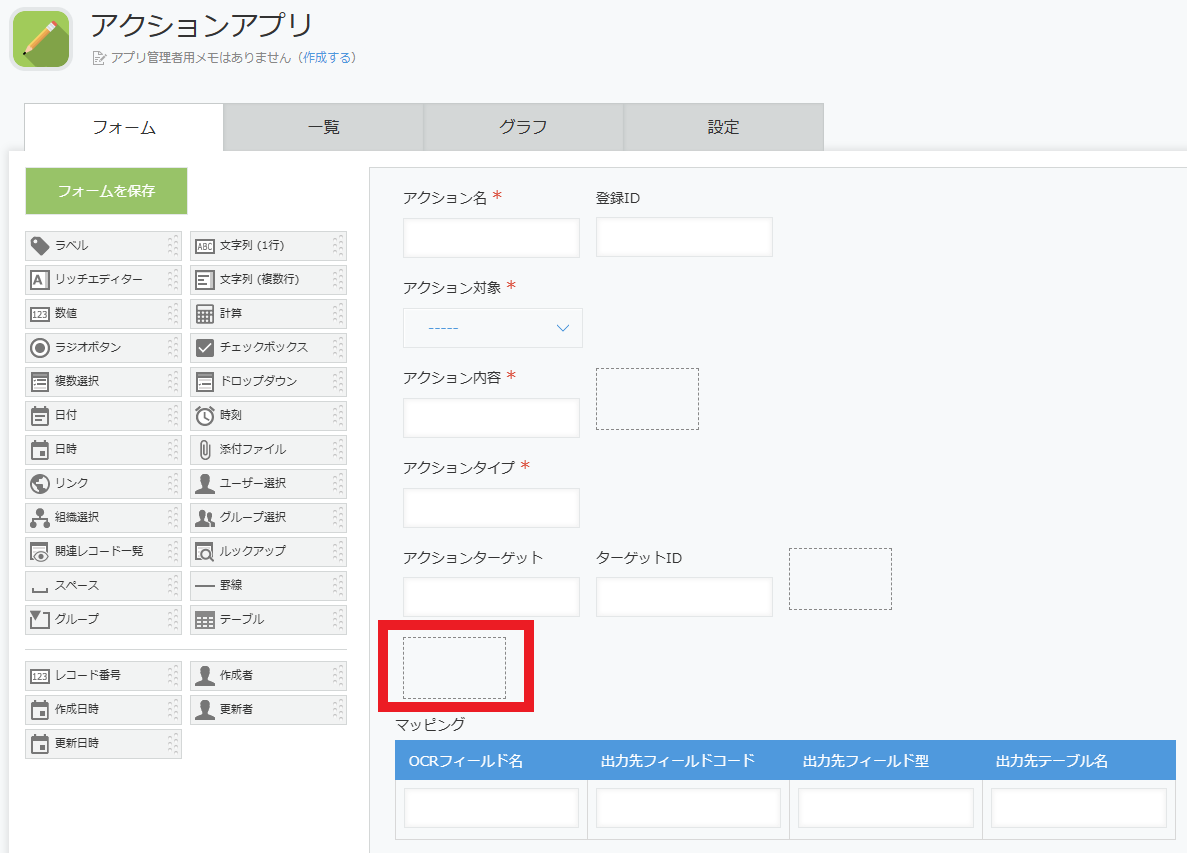
- 追加した「スペース」の設定をします。
「スペース」にマウスのカーソルを合わせて[設定]を押してください。
「要素ID」に「mapping_space」と入力してください。
[保存]を押してください。
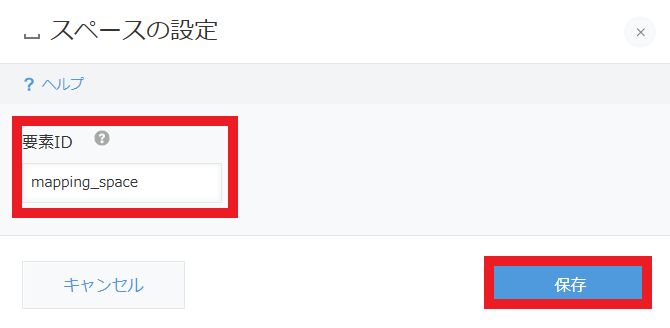
- アプリの設定画面のフォームタブでスペースの追加をします。
- 設定を行うアプリの選択
-
設定の反映
- アプリの設定画面で[アプリを更新]ボタンを押してください。

- アプリを更新ダイアログが表示されるので、[アプリを更新]ボタンを押してください。
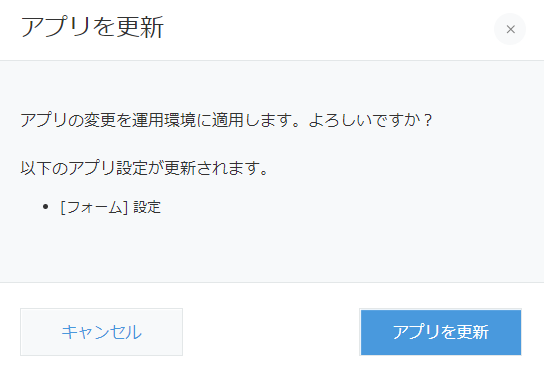
- アプリの設定画面で[アプリを更新]ボタンを押してください。
2.1.4.4 OCR結果アプリ作成アプリの変更
アプリの設定からフォームの変更を行います。
変更の後に設定の反映をします。
-
OCR結果アプリ作成アプリの変更
- 設定を行うアプリの選択
- AI-OCRのスペース画面から「OCR結果アプリ作成アプリ」を選択してください。
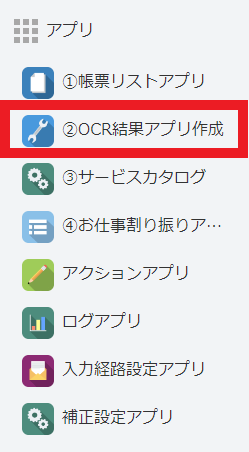
- AI-OCRのスペース画面から「OCR結果アプリ作成アプリ」を選択してください。
- アプリの設定画面の表示
- アプリ画面にて設定(歯車のアイコン)をクリックするとアプリの設定画面が表示されます。

- アプリ画面にて設定(歯車のアイコン)をクリックするとアプリの設定画面が表示されます。
- フィールドの追加
- アプリの設定画面のフォームタブでスペースの追加をします。
「スペース」を「フィールド生成元データ」テーブルの上に追加してください。
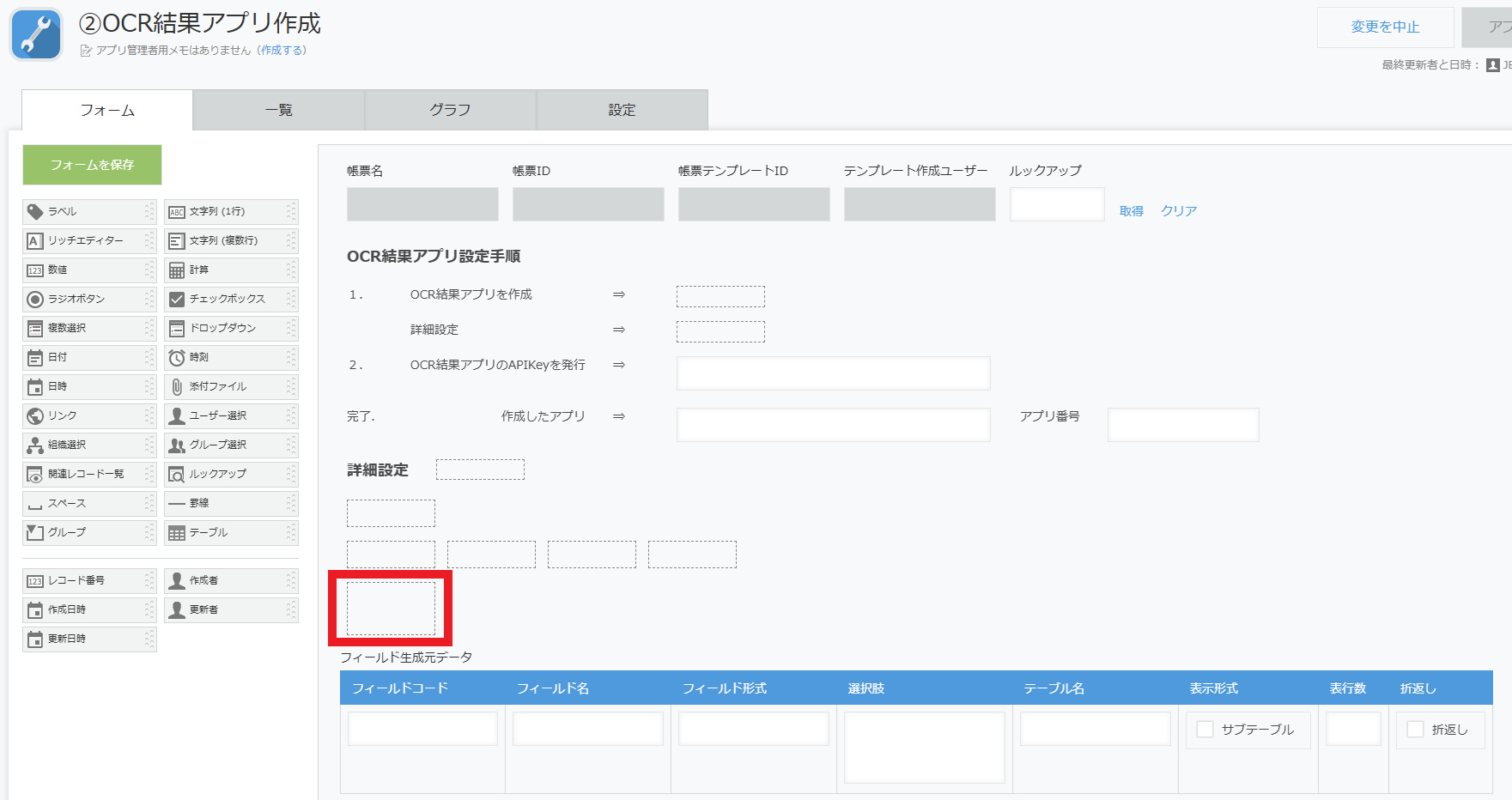
- 追加した「スペース」の設定をします。
「スペース」にマウスのカーソルを合わせて[設定]を押してください。
「要素ID」に「field_conf_table_space」と入力してください。
[保存]を押してください。
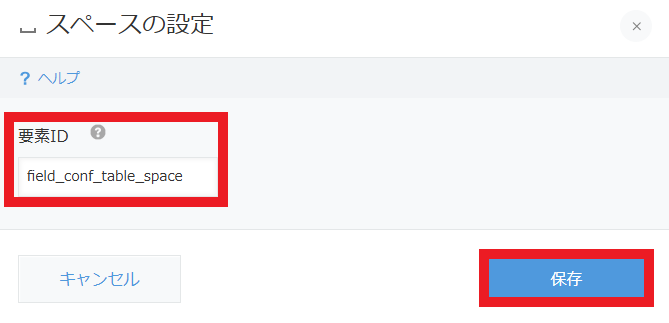
- アプリの設定画面のフォームタブでスペースの追加をします。
- 設定を行うアプリの選択
-
設定の反映
- アプリの設定画面で[アプリを更新]ボタンを押してください。

- アプリを更新ダイアログが表示されるので、[アプリを更新]ボタンを押してください。
- アプリの設定画面で[アプリを更新]ボタンを押してください。
2.2バージョン「1.6.0」から「1.7.0」へのバージョンアップ
2.2.1 バージョンアップ内容
バージョンアップを実施することで、以下が適用されます。
<動作変更/追加機能>
- OCR結果アプリ作成アプリ
- ライブラリのパッケージングの変更 ライブラリのパッケージングの変更をしました。動作に変更はございません。
- サービスカタログアプリ
- ライブラリのパッケージングの変更 ライブラリのパッケージングの変更をしました。動作に変更はございません。
- お仕事割り振りアプリ
- ライブラリのパッケージングの変更 ライブラリのパッケージングの変更をしました。動作に変更はございません。
- 高機能ダウンローダー
- 社名変更に伴う表記の変更 社名変更に伴い、関連の表記を変更しました。
- レコード選択機能の追加 レコード一覧画面にチェックボックスを配置して、 チェックした表示されているレコードをダウンロードする機能を追加しました。
- kintoneのログインIDをフォルダ利用する機能の追加 高機能ダウンローダー用のQanat Universe エージェントのダウンロードフォルダに kintone利用ユーザーのユーザーIDを指定出来る機能を追加しました。
2.2.2 バージョンアップ用モジュールの内容
- 「Versionup_ATTAZoo_AI_OCR_1.7.0.zip」
サポートサイトにて配布
以下を含みます- kintoneプラグイン
「kintone」フォルダ --> 「プラグイン」フォルダ
「プラグイン」フォルダの中にそれぞれのアプリに対応するプラグインが納品されています。- 「アクションアプリ.zip」
- 「お仕事割り振りアプリ.zip」
- 「サービスカタログ.zip」
- 「OCR結果アプリ作成.zip」
- 「帳票リストアプリ.zip」
- 「入力経路設定アプリ.zip」
- 「補正設定アプリプラグイン.zip」
- 高機能ダウンローダー
- 高機能ダウンローダーzipファイル
「高機能ダウンローダー」フォルダ --> 「KDL_V3.2.0.zip」フォルダ
「KDL_V3.2.0.zip」フォルダを展開してください。 - 高機能ダウンローダー用Qanat Universe エージェント(エージェントのバージョンアップは不要です)
「KDL_V3.2.0」フォルダ --> 「Qanat Universe エージェント」フォルダ - 高機能ダウンローダープラグイン本体
「KDL_V3.2.0」フォルダ --> 「高機能ダウンローダーplugin」フォルダ --> 「downloader.plugin.zip」
- 高機能ダウンローダーzipファイル
- kintoneプラグイン
2.2.3 バージョンアップの流れ
はじめに
- 『共通項目の制限事項』をご覧になって本製品が動作可能な環境かどうかを確認してください。
バージョンアップ作業を確認します。
バージョンアップに必要な項目は下記です。
- kintoneプラグインの更新
上記作業を以下の手順で実施します。
- kintoneにログインする
- 各種プラグインの読み込み・追加
2.2.4 バージョンアップの実施
2.2.4.1 kintoneにログインする
導入作業をするにあたって、以下の権限を持つユーザーでkintoneにログインをしてください。
- 「cybozu.com共通管理者」
または
- 「システムの管理」、「アプリの作成」、「スペースの作成」のアクセス権を持つユーザー
2.2.4.2 各種プラグインの読み込み・追加
各種アプリに対応するプラグインのバージョンアップをします。
また、高機能ダウンローダーのプラグインのバージョンアップもします。
※ログアプリのみプラグインは不要です。
確認
各種アプリのプラグインは
「Versionup_ATTAZoo_AI_OCR_1.7.0.zip」に含まれている「プラグイン」フォルダの中にある下記のファイルです。
- OCR結果アプリ作成プラグイン.zip
- アクションアプリプラグイン.zip
- お仕事割り振りアプリプラグイン.zip
- サービスカタログプラグイン.zip
- 帳票リストアプリプラグイン.zip
- 入力経路設定アプリプラグイン.zip
- 補正設定アプリプラグイン.zip
高機能ダウンローダーのプラグインは
「Versionup_ATTAZoo_AI_OCR_1.7.0.zip」に含まれている「高機能ダウンローダーplugin」フォルダの中にある下記のファイルです。
- downloader.plugin.zip
手順
例として、「OCR結果アプリ作成プラグイン.zip」を読み込む手順を説明します。
- kintoneシステム管理のプラグイン画面を表示する
- ポータル画面を開いてください。
ポータル画面は画面上部左側の「家のアイコン」をクリックすると開くことができます。
- [kintoneシステム管理] --> [プラグイン]
と進んでください。
- kintoneシステム管理のプラグイン画面が表示されます。
- ポータル画面を開いてください。
- プラグインの読み込み
- kintoneシステム管理のプラグイン画面にて、[読み込む]ボタンを押してください。
テンプレートの読み込みダイアログが表示されるので
「参照」-->「OCR結果アプリ作成プラグイン.zip」を選択-->「読み込む」
と進んでください。
上記手順を「プラグイン」フォルダ内にあるファイルすべてに対して行ってください。
さらに、上記手順を「downloader.plugin.zip」に対しても行ってください。
kintoneシステム管理のプラグイン画面にて 「読み込んだプラグイン」に以下のプラグインが表示されていることを確認してください- OCR結果アプリ作成プラグイン
- アクションアプリプラグイン
- お仕事割り振りアプリプラグイン
- サービスカタログプラグイン
- 帳票リストアプリプラグイン
- 入力経路設定アプリプラグイン
- 補正設定アプリプラグイン
- 高機能ダウンローダー
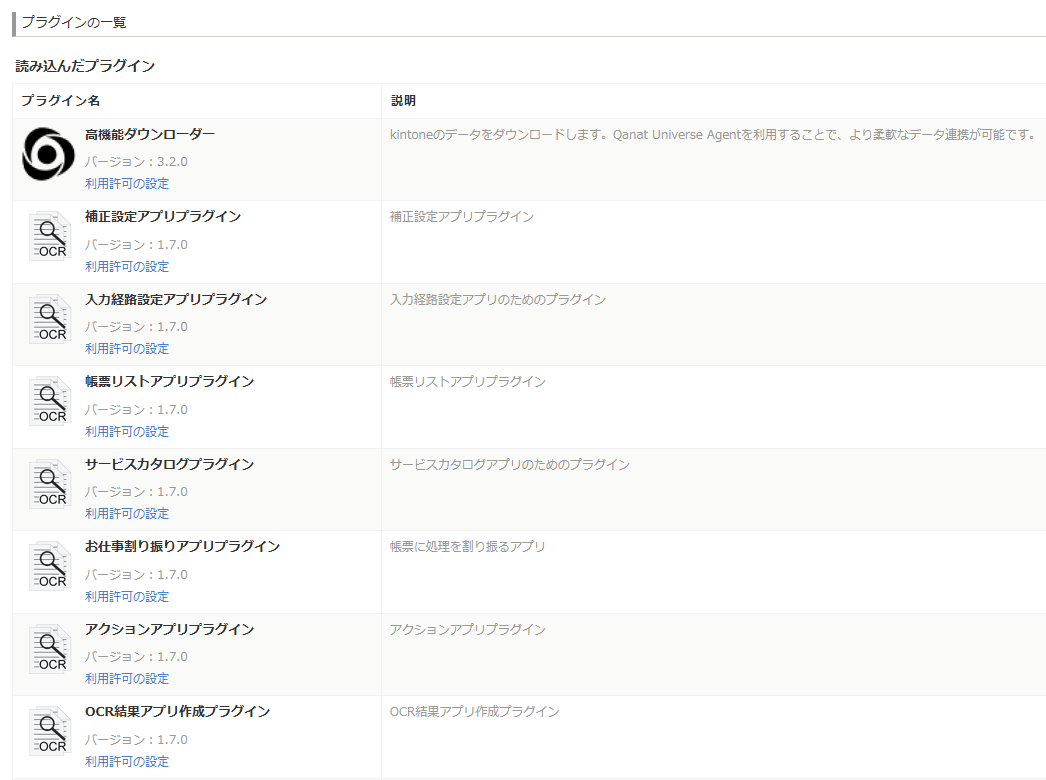
- kintoneシステム管理のプラグイン画面にて、[読み込む]ボタンを押してください。
2.3バージョン「1.5.0」から「1.6.0」へのバージョンアップ
2.3.1 バージョンアップ内容
バージョンアップを実施することで、以下が適用されます。
<動作変更/追加機能>
- 帳票リストアプリ
- 「両面」形式の帳票に対応
「両面」形式の帳票の設定をできるようになりました。 - 「単票」形式の表示を「片面(単票)」に変更
- 「両面」形式の帳票に対応
- OCR結果アプリ作成アプリ
- 「両面」形式の帳票に対応
「両面」形式の帳票のアプリを作成できるようになりました。
- 「両面」形式の帳票に対応
- お仕事割り振りアプリ
- 「両面」形式の帳票に対応
「両面」形式の帳票についてサービスカタログの各アクションを実行する事ができるようになりました。
- 「両面」形式の帳票に対応
- 補正設定アプリ
- 「両面」形式の帳票に対応
「両面」形式の帳票の補正を設定できるようになりました。
- 「両面」形式の帳票に対応
- Qanat Universe エージェント
- Qanat Universe エージェントを新しいバージョンに変更 AI OCRパック用のQanat Universe エージェントが、他のQanat Universe エージェントと同じ環境で動作できるようになりました。
- 高機能ダウンローダー
- 高機能ダウンローダープラグインと高機能ダウンローダー用のQanat Universe エージェントを同梱
kintoneのデータを他のシステムに取り込む際に、スムーズで柔軟なデータ連携を実現できるようになりました。
- 高機能ダウンローダープラグインと高機能ダウンローダー用のQanat Universe エージェントを同梱
<修正>
- メール入力
- 正常終了時やエラー時に受信するメールの修正
メールの件名と本文を修正しました。
複数の送信先を設定した場合の動作を修正しました。 - 存在しない送信先を設定した場合の動作を修正
- 正常終了時やエラー時に受信するメールの修正
2.3.2 バージョンアップ用モジュールの内容
- 「Versionup_ATTAZoo_AI_OCR_1.6.0.zip」
サポートサイトにて配布
以下を含みます- kintoneプラグイン
「kintone」フォルダ --> 「プラグイン」フォルダ
「プラグイン」フォルダの中にそれぞれのアプリに対応するプラグインが納品されています。- 「アクションアプリ.zip」
- 「お仕事割り振りアプリ.zip」
- 「サービスカタログ.zip」
- 「OCR結果アプリ作成.zip」
- 「帳票リストアプリ.zip」
- 「入力経路設定アプリ.zip」
- 「補正設定アプリプラグイン.zip」
- Qanat Universe エージェント
- Qanat Universe エージェント セットアップファイル
「Qanat Universe エージェント」フォルダ --> 「setup」フォルダ --> 「setup.cmd」 - Qanat Universe エージェント バージョンアップマニュアル
「Qanat Universe エージェント」フォルダ --> 「QanatUniverseAgent_ATTAZoo.AI.OCR.Pac.versionUpManual.pdf」ファイル
- Qanat Universe エージェント セットアップファイル
- 高機能ダウンローダー
- 高機能ダウンローダーzipファイル
「高機能ダウンローダー」フォルダ --> 「KDL_V2.0.0.zip」フォルダ
「KDL_V2.0.0.zip」フォルダを展開してください。 - 高機能ダウンローダー用Qanat Universe エージェント
「KDL_V2.0.0」フォルダ --> 「Qanat Universe エージェント」フォルダ- 「setup.zip」
高機能ダウンローダー用のQanat Universe エージェント セットアップファイルです。 - 「QanatUniverseエージェント_高機能ダウンローダー用_インストールマニュアル.pdf」
- 「QanatUniverseエージェント_高機能ダウンローダー用_ユーザーズマニュアル.pdf」
- 「setup.zip」
- 高機能ダウンローダープラグイン本体
「KDL_V2.0.0」フォルダ --> 「高機能ダウンローダーplugin」フォルダ --> 「downloader.plugin.zip」
- 高機能ダウンローダーzipファイル
- kintoneプラグイン
2.3.3 バージョンアップの流れ
はじめに
- 『共通項目の制限事項』をご覧になって本製品が動作可能な環境かどうかを確認してください。
バージョンアップ作業を確認します。
バージョンアップに必要な項目は下記です。
- kintoneプラグインの更新
- kintoneアプリの変更
- 新しいQanat Universe エージェントのインストールと動作設定
上記作業を以下の手順で実施します。
- kintoneにログインする
- 各種プラグインの読み込み・追加
- 帳票リストアプリの変更
- 新しいQanat Universe エージェントのインストールと動作設定
高機能ダウンローダーについて
- 高機能ダウンローダープラグインは任意のタイミングでOCR結果アプリに設定可能です。
- 同梱の高機能ダウンローダー用のQanat Universe エージェントと連携する事で、より柔軟なデータ連携が実現できます。
- ※高機能ダウンローダー用のQanat Universe エージェントをインストールする前に、上記手順でAI OCRパック用の新しいQanat Universe エージェントをインストールしておく必要があります。
- 導入の手順については『導入マニュアル』をご確認ください。
- 使用方法については『ユーザーズマニュアル』をご確認ください。
2.3.4 バージョンアップの実施
2.3.4.1 kintoneにログインする
導入作業をするにあたって、以下の権限を持つユーザーでkintoneにログインをしてください。
- 「cybozu.com共通管理者」
または
- 「システムの管理」、「アプリの作成」、「スペースの作成」のアクセス権を持つユーザー
2.3.4.2 各種プラグインの読み込み・追加
各種アプリに対応するプラグインのバージョンアップをします。
※ログアプリのみプラグインは不要です。
確認
各種アプリのプラグインは
「Versionup_ATTAZoo_AI_OCR_1.6.0.zip」に含まれている「プラグイン」フォルダの中にある下記のファイルです。
- OCR結果アプリ作成プラグイン.zip
- アクションアプリプラグイン.zip
- お仕事割り振りアプリプラグイン.zip
- サービスカタログプラグイン.zip
- 帳票リストアプリプラグイン.zip
- 入力経路設定アプリプラグイン.zip
- 補正設定アプリプラグイン.zip
手順
例として、「OCR結果アプリ作成プラグイン.zip」を読み込む手順を説明します。
- kintoneシステム管理のプラグイン画面を表示する
- ポータル画面を開いてください。
ポータル画面は画面上部左側の「家のアイコン」をクリックすると開くことができます。
- [kintoneシステム管理] --> [プラグイン]
と進んでください。
- kintoneシステム管理のプラグイン画面が表示されます。
- ポータル画面を開いてください。
- プラグインの読み込み
- kintoneシステム管理のプラグイン画面にて、[読み込む]ボタンを押してください。
テンプレートの読み込みダイアログが表示されるので
「参照」-->「OCR結果アプリ作成プラグイン.zip」を選択-->「読み込む」
と進んでください。
上記手順を「プラグイン」フォルダ内にあるファイルすべてに対して行ってください。
kintoneシステム管理のプラグイン画面にて 「読み込んだプラグイン」に以下のプラグインが表示されていることを確認してください- OCR結果アプリ作成プラグイン
- アクションアプリプラグイン
- お仕事割り振りアプリプラグイン
- サービスカタログプラグイン
- 帳票リストアプリプラグイン
- 入力経路設定アプリプラグイン
- 補正設定アプリプラグイン
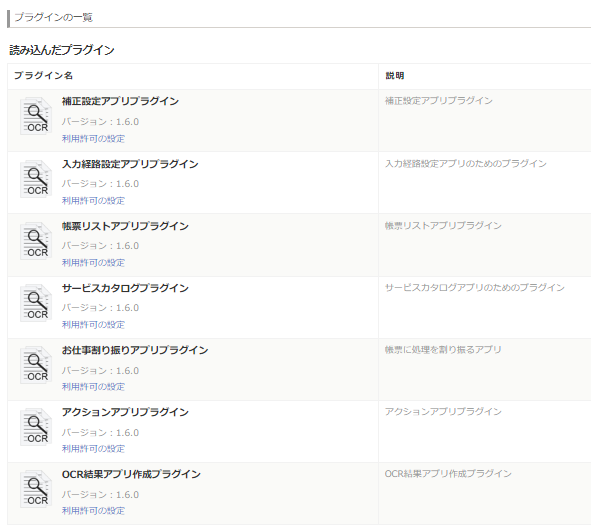
- kintoneシステム管理のプラグイン画面にて、[読み込む]ボタンを押してください。
2.3.4.3 帳票リストアプリの変更
アプリの設定からフォームの変更を行います。
変更の後に設定の反映をします。
-
帳票リストアプリの変更
- 設定を行うアプリの選択
- AI-OCRのスペース画面から「帳票リストアプリ」を選択してください。
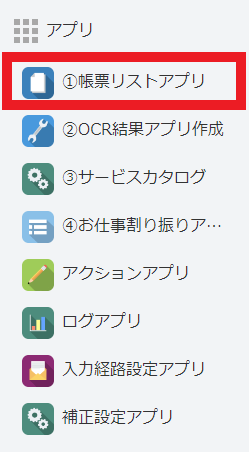
- AI-OCRのスペース画面から「帳票リストアプリ」を選択してください。
- アプリの設定画面の表示
- アプリ画面にて設定(歯車のアイコン)をクリックするとアプリの設定画面が表示されます。

- アプリ画面にて設定(歯車のアイコン)をクリックするとアプリの設定画面が表示されます。
- フィールドの変更
- アプリの設定画面のフォームタブで
「帳票種類」フィールドの設定を変更します。
「帳票種類」フィールドにマウスのカーソルを合わせて[設定]を押してください。
項目と順番の「単票」を「片面(単票)」に変更してください。※単票を囲むカッコ( )は全角です。
項目と順番の「片面(単票)」の右の[+]ボタンを押して欄を項目してください。
項目と順番の追加した項目に「両面」と入力してください。
上記の変更が完了しましたら[保存]を押してください。
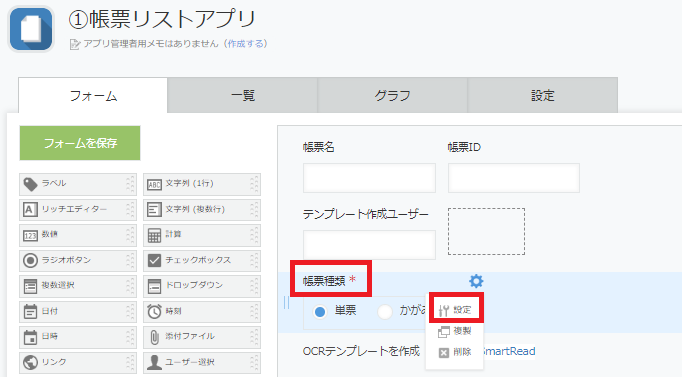
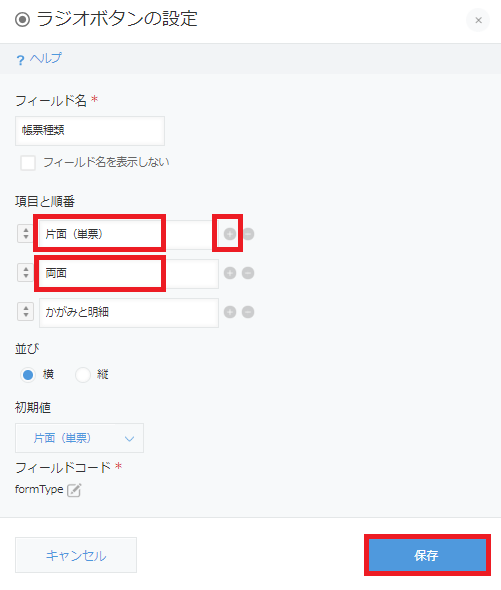
- アプリの設定画面のフォームタブで
「単票」グループの設定を変更します。
「単票」グループにマウスのカーソルを合わせて[設定]を押してください。
フィールド名を「単票」から「片面(単票)」に変更して[保存]を押してください。
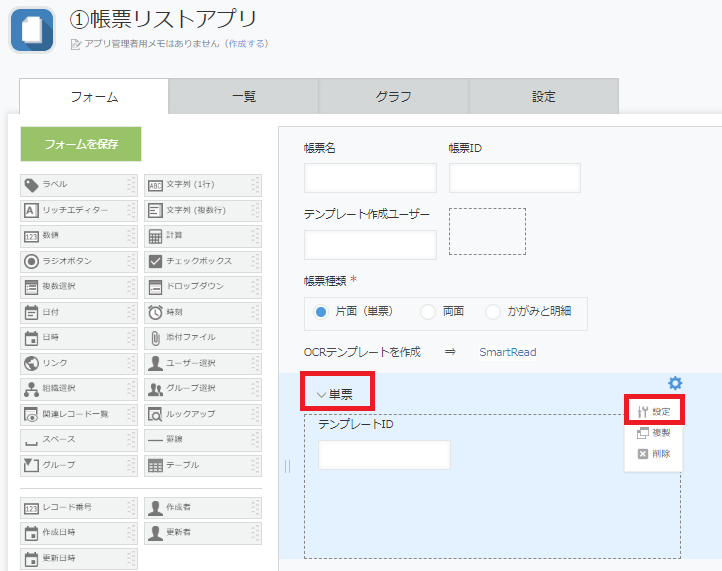
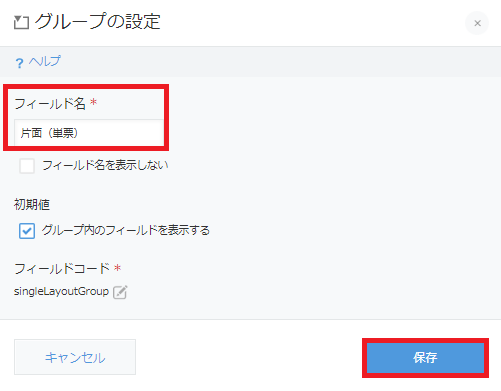
- アプリの設定画面のフォームタブで
- フィールドの追加
- アプリの設定画面のフォームタブでフィールドの追加をします。
「グループ」を「片面(単票)」グループの下に追加してください。
追加した「グループ」の中に「文字列 (1行)」フィールドを2つ横に並べて追加してください。
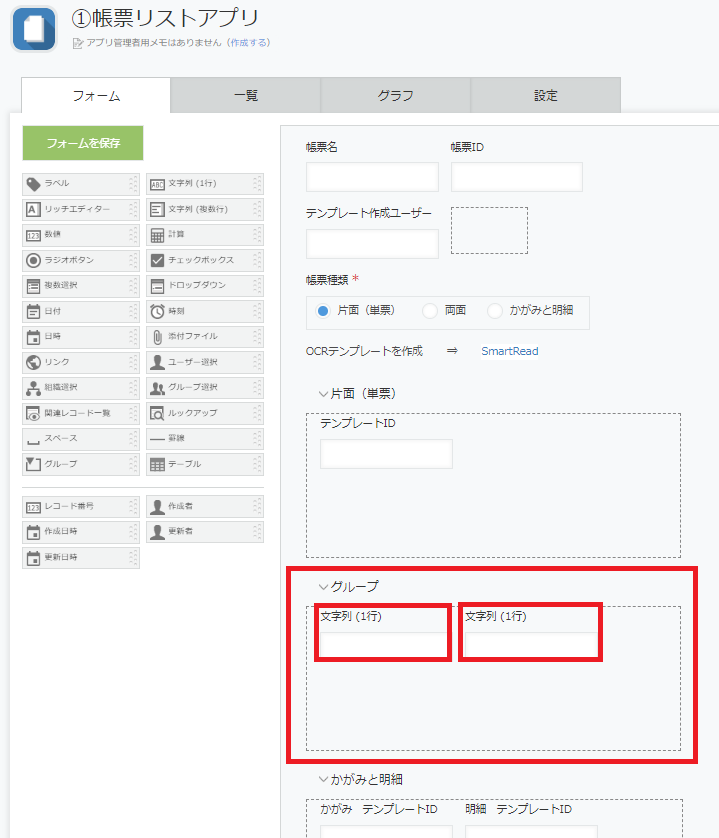
- 追加した「グループ」の設定をします。
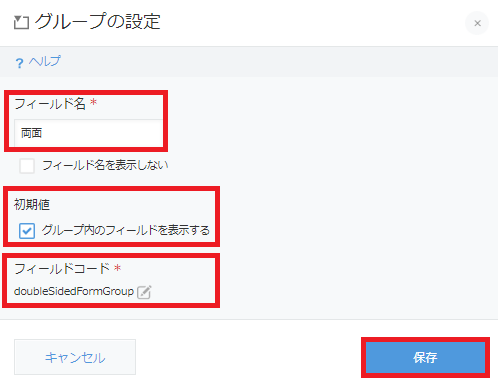
「グループ」フィールドにマウスのカーソルを合わせて[設定]を押してください。
「フィールド名」を「両面」、「フィールドコード」を「doubleSidedFormGroup」に変更してください。
「初期値」の「グループ内のフィールドを表示する」にチェックを付けてください。
[保存]を押してください。
- 「両面」グループの中に追加した2つの「文字列 (1行)」フィールドのうち
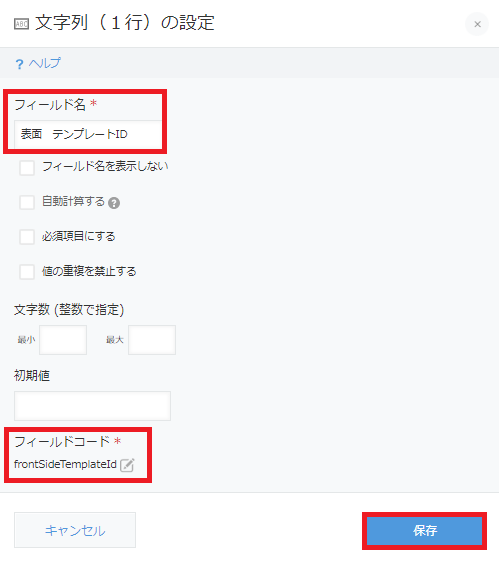
左側のフィールドにマウスのカーソルを合わせて[設定]を押してください。
「フィールド名」を「表面 テンプレートID」、「フィールドコード」を「frontSideTemplateId」に変更してください。
[保存]を押してください。
- 「両面」グループの中に追加した2つの「文字列 (1行)」フィールドのうち
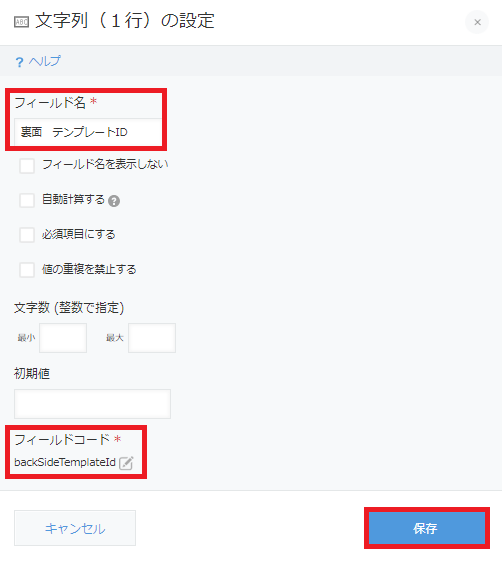
右側のフィールドにマウスのカーソルを合わせて[設定]を押してください。
「フィールド名」を「裏面 テンプレートID」、「フィールドコード」を「backSideTemplateId」に変更してください。
[保存]を押してください。
- アプリの設定画面のフォームタブでフィールドの追加をします。
- 設定を行うアプリの選択
-
設定の反映
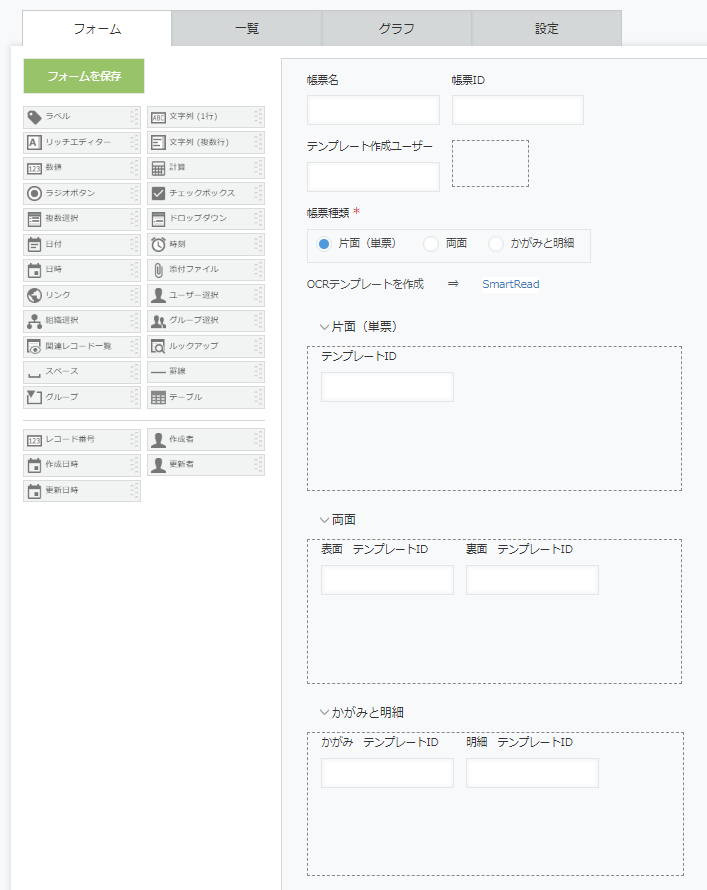
- フォームタブの画面が以下のような画面である事を確認します。
- アプリの設定画面で[アプリを更新]ボタンを押してください。

- アプリを更新ダイアログが表示されるので、[アプリを更新]ボタンを押してください。
- フォームタブの画面が以下のような画面である事を確認します。
2.3.4.4 新しいQanat Universe エージェントのインストールと動作設定
Qanat Universe エージェントのバージョンアップは
以下の手順で実施します。
- 現在のQanat Universe エージェントの動作設定ファイルのバックアップを作成
- 現在のQanat Universe エージェントのアンインストール
- 新しいQanat Universe エージェントのインストール
バージョンアップ用モジュールに同梱のマニュアルを参照して実施ください。
※高機能ダウンローダー用のQanat Universe エージェントと間違えないようにご注意ください。
Qanat Universe エージェントのバージョンアップマニュアルは
「Versionup_ATTAZoo_AI_OCR_1.6.0.zip」に含まれている「Qanat Universe エージェント」フォルダの中にある下記のファイルです。
- QanatUniverseAgent_ATTAZoo.AI.OCR.Pac.versionUpManual.pdf
2.4バージョン「1.4.0」から「1.5.0」へのバージョンアップ
2.4.1 バージョンアップ内容
バージョンアップを実施することで、以下が適用されます。
<動作変更/追加機能>
- 帳票リストアプリ
- 「かがみと明細」形式の帳票に対応
「かがみと明細」形式の帳票の設定をできるようになりました。
- 「かがみと明細」形式の帳票に対応
- OCR結果アプリ作成アプリ
- 「かがみと明細」形式の帳票に対応
「かがみと明細」形式の帳票のアプリを作成できるようになりました。
- 「かがみと明細」形式の帳票に対応
- お仕事割り振りアプリ
- 「かがみと明細」形式の帳票に対応
「かがみと明細」形式の帳票についてサービスカタログの各アクションを実行する事ができるようになりました。
- 「かがみと明細」形式の帳票に対応
- 補正設定アプリ
- 「かがみと明細」形式の帳票に対応
「かがみと明細」形式の帳票の補正を設定できるようになりました。
- 「かがみと明細」形式の帳票に対応
<修正>
- お仕事割り振りアプリ
- エラーメッセージの修正
「OCRをかける」アクション、「汎用補正をしてOCRをかける」アクション、「タイミングマーク補正をしてOCRをかける」アクションを実行した場合に 発生する事があるステータス524エラーのエラーメッセージを修正しました。
- エラーメッセージの修正
2.4.2 バージョンアップ用モジュールの内容
- 「Versionup_ATTAZoo_AI_OCR_1.5.0.zip」
サポートサイトにて配布
以下を含みます- kintoneプラグイン
「kintone」フォルダ --> 「プラグイン」フォルダ
「プラグイン」フォルダの中にそれぞれのアプリに対応するプラグインが納品されています。- 「アクションアプリ.zip」
- 「お仕事割り振りアプリ.zip」
- 「サービスカタログ.zip」
- 「OCR結果アプリ作成.zip」
- 「帳票リストアプリ.zip」
- 「入力経路設定アプリ.zip」
- 「補正設定アプリプラグイン.zip」
- kintoneプラグイン
2.4.3 バージョンアップの流れ
はじめに
- 『共通項目の制限事項』をご覧になって本製品が動作可能な環境かどうかを確認してください。
バージョンアップ作業を確認します。
バージョンアップに必要な項目は下記です。
- kintoneプラグインの更新
- kintoneアプリの変更
上記作業を以下の手順で実施します。
- kintoneにログインする
- 各種プラグインの読み込み・追加
- 帳票リストアプリの変更
- OCR結果アプリ作成アプリの変更
- サービスカタログアプリの変更
- 補正設定アプリの変更
2.4.4 バージョンアップの実施
2.4.4.1 kintoneにログインする
導入作業をするにあたって、以下の権限を持つユーザーでkintoneにログインをしてください。
- 「cybozu.com共通管理者」
または
- 「システムの管理」、「アプリの作成」、「スペースの作成」のアクセス権を持つユーザー
2.4.4.2 各種プラグインの読み込み・追加
各種アプリに対応するプラグインのバージョンアップをします。
※ログアプリのみプラグインは不要です。
確認
各種アプリのプラグインは
「Versionup_ATTAZoo_AI_OCR_1.5.0.zip」に含まれている「プラグイン」フォルダの中にある下記のファイルです。
- OCR結果アプリ作成プラグイン.zip
- アクションアプリプラグイン.zip
- お仕事割り振りアプリプラグイン.zip
- サービスカタログプラグイン.zip
- 帳票リストアプリプラグイン.zip
- 入力経路設定アプリプラグイン.zip
- 補正設定アプリプラグイン.zip
手順
例として、「OCR結果アプリ作成プラグイン.zip」を読み込む手順を説明します。
- kintoneシステム管理のプラグイン画面を表示する
- ポータル画面を開いてください。
ポータル画面は画面上部左側の「家のアイコン」をクリックすると開くことができます。
- [kintoneシステム管理] --> [プラグイン]
と進んでください。
- kintoneシステム管理のプラグイン画面が表示されます。
- ポータル画面を開いてください。
- プラグインの読み込み
- kintoneシステム管理のプラグイン画面にて、[読み込む]ボタンを押してください。
テンプレートの読み込みダイアログが表示されるので
「参照」-->「OCR結果アプリ作成プラグイン.zip」を選択-->「読み込む」
と進んでください。
上記手順を「プラグイン」フォルダ内にあるファイルすべてに対して行ってください。
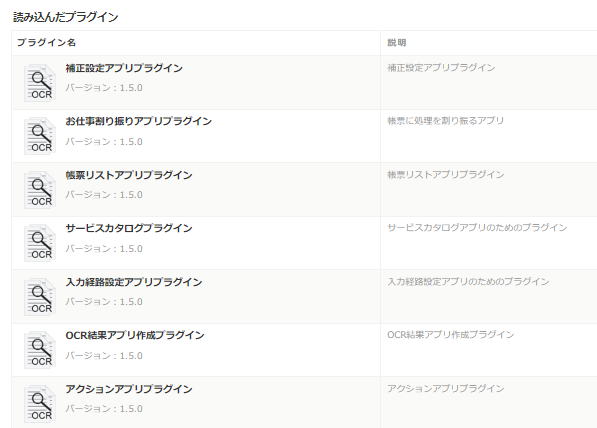
kintoneシステム管理のプラグイン画面にて 「読み込んだプラグイン」に以下のプラグインが表示されていることを確認してください- OCR結果アプリ作成プラグイン
- アクションアプリプラグイン
- お仕事割り振りアプリプラグイン
- サービスカタログプラグイン
- 帳票リストアプリプラグイン
- 入力経路設定アプリプラグイン
- 補正設定アプリプラグイン
- kintoneシステム管理のプラグイン画面にて、[読み込む]ボタンを押してください。
2.4.4.3 帳票リストアプリの変更
アプリの設定からフォームの変更を行います。
変更の後に設定の反映をします。
-
帳票リストアプリの変更
- 設定を行うアプリの選択
- AI-OCRのスペース画面から「帳票リストアプリ」を選択してください。
- AI-OCRのスペース画面から「帳票リストアプリ」を選択してください。
- アプリの設定画面の表示
- アプリ画面にて設定(歯車のアイコン)をクリックするとアプリの設定画面が表示されます。
- アプリ画面にて設定(歯車のアイコン)をクリックするとアプリの設定画面が表示されます。
- フィールドの削除
- アプリの設定画面のフォームタブで
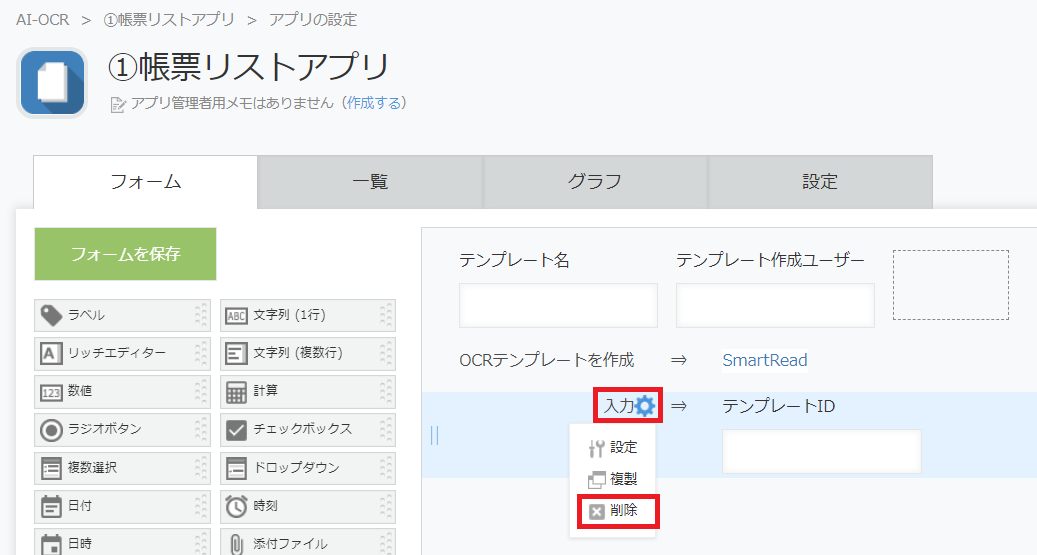
「入力」ラベルをを削除します。
「入力」ラベルにマウスのカーソルを合わせて[削除]を押してください。
- アプリの設定画面のフォームタブで
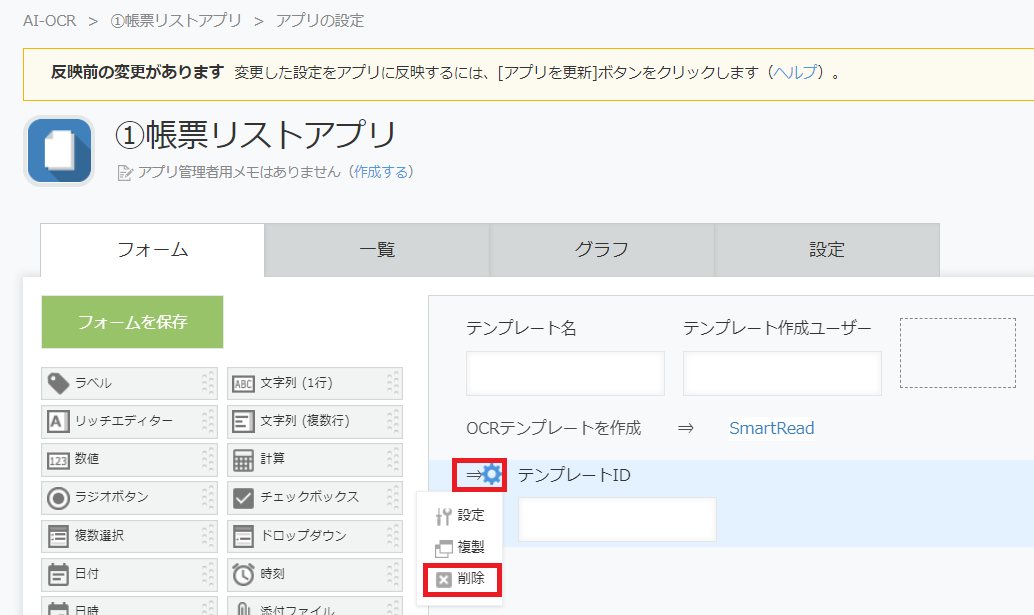
「テンプレートID」フィールドの左隣の「⇒」ラベルをを削除します。
「⇒」ラベルにマウスのカーソルを合わせて[削除]を押してください。
- アプリの設定画面のフォームタブで
- フィールドの変更
- アプリの設定画面のフォームタブで
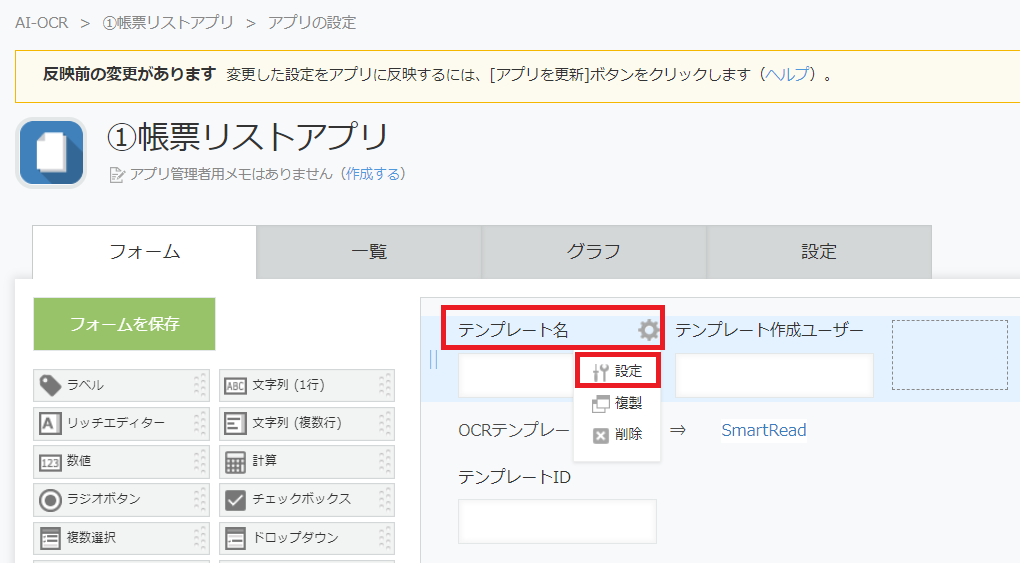
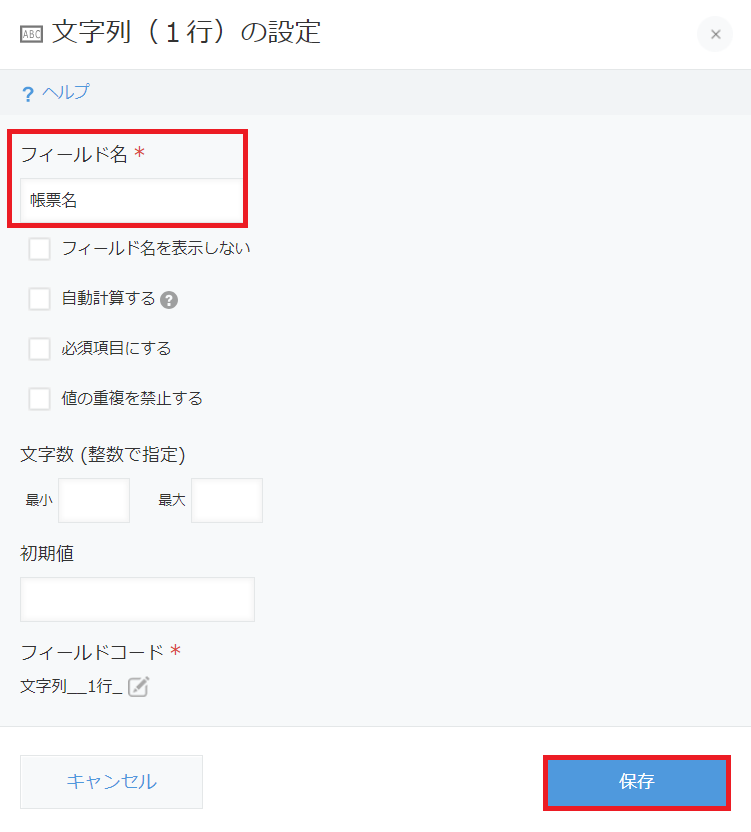
「テンプレート名」フィールドの設定を変更します。
「テンプレート名」フィールドにマウスのカーソルを合わせて[設定]を押してください。
フィールド名を「テンプレート名」から「帳票名」に変更して[保存]を押してください。
- アプリの設定画面のフォームタブで
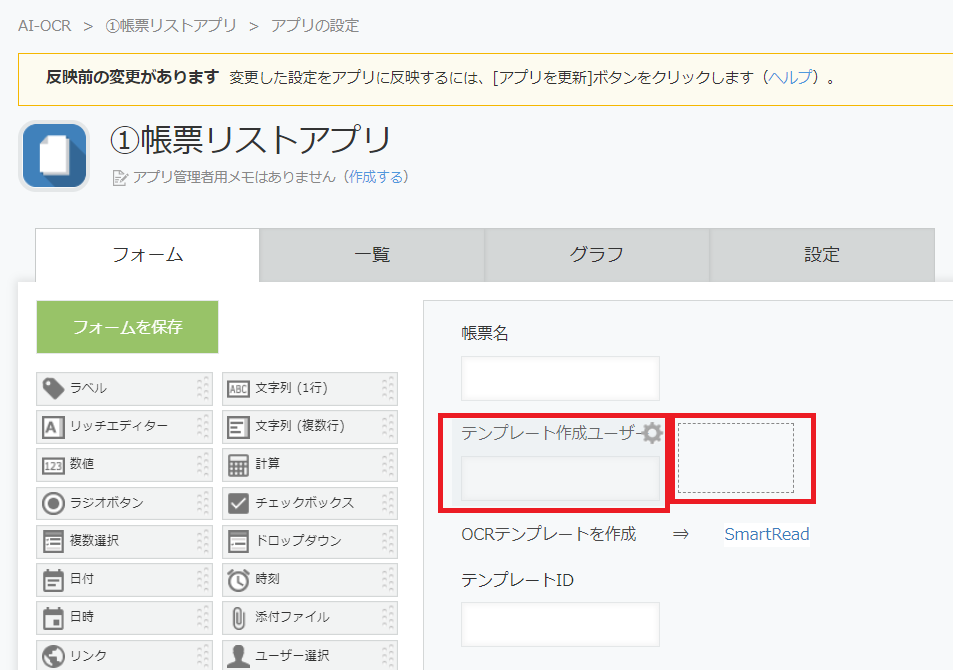
「テンプレート作成ユーザー」フィールドと「template_own_user_space」スペースの配置を変更します。
「テンプレート作成ユーザー」フィールドと「template_own_user_space」スペースの配置を「帳票名」フィールドの下に変更してください。
- アプリの設定画面のフォームタブで
- フィールドの追加
- アプリの設定画面のフォームタブでフィールドの追加をします。
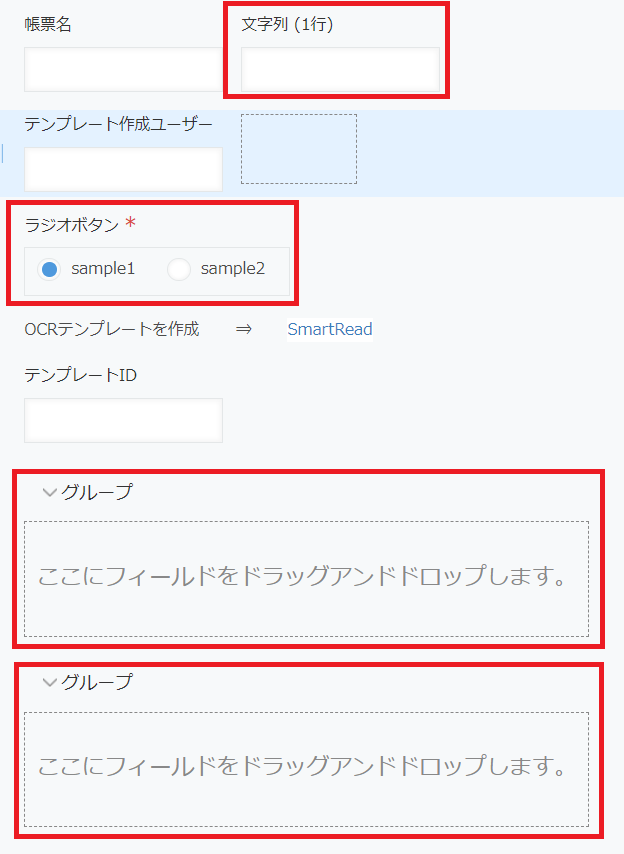
「文字列 (1行)」フィールドを「帳票名」フィールドの右に追加してください。
「ラジオボタン」フィールドを「テンプレート作成ユーザー」フィールドの下に追加してください。
「グループ」フィールドを「テンプレートID」フィールドの下に追加してください。
さらにもう1つ「グループ」フィールドを先ほど追加した「グループ」フィールドの下に追加してください。
- 追加した「文字列 (1行)」フィールドの設定をします。
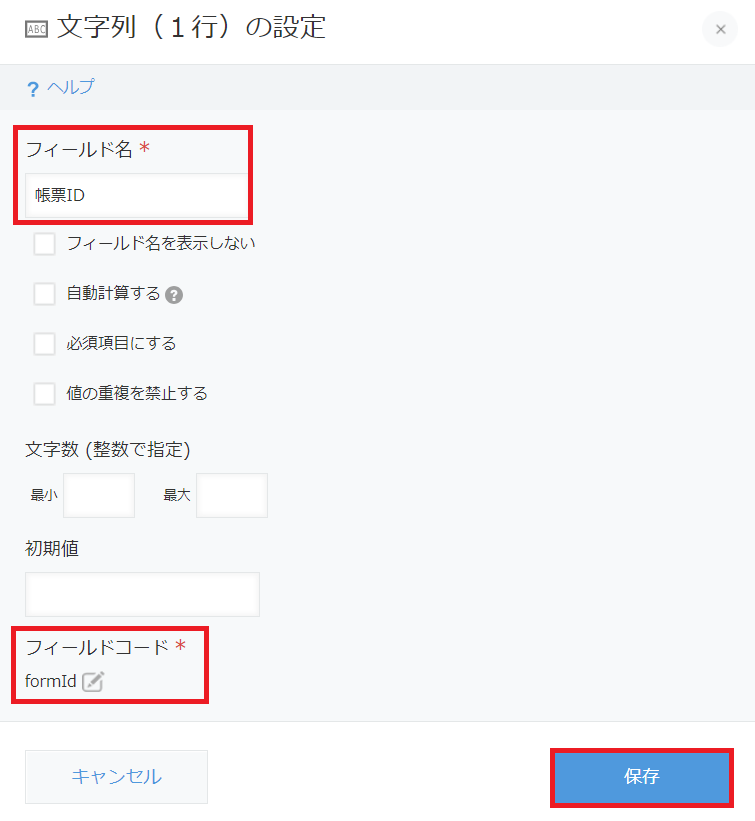
「文字列 (1行)」フィールドにマウスのカーソルを合わせて[設定]を押してください。
「フィールド名」を「帳票ID」、「フィールドコード」を「formId」に変更してください。
[保存]を押してください。
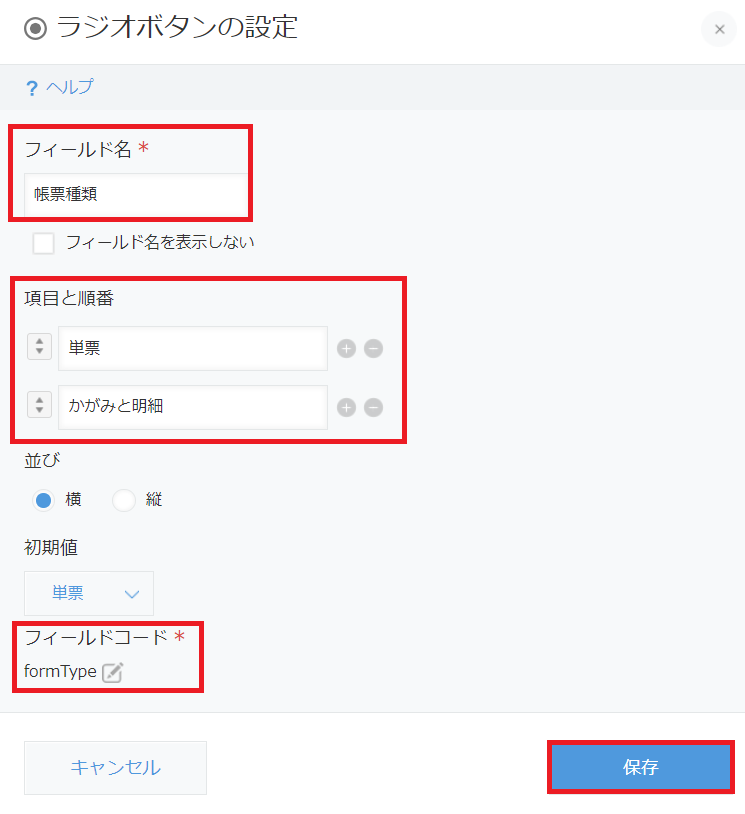
- 追加した「ラジオボタン」フィールドの設定をします。
「ラジオボタン」フィールドにマウスのカーソルを合わせて[設定]を押してください。
「フィールド名」を「帳票種類」、「フィールドコード」を「formType」に変更してください。
「項目と順番」に「単票」と「かがみと明細」を順に設定してください。
[保存]を押してください。
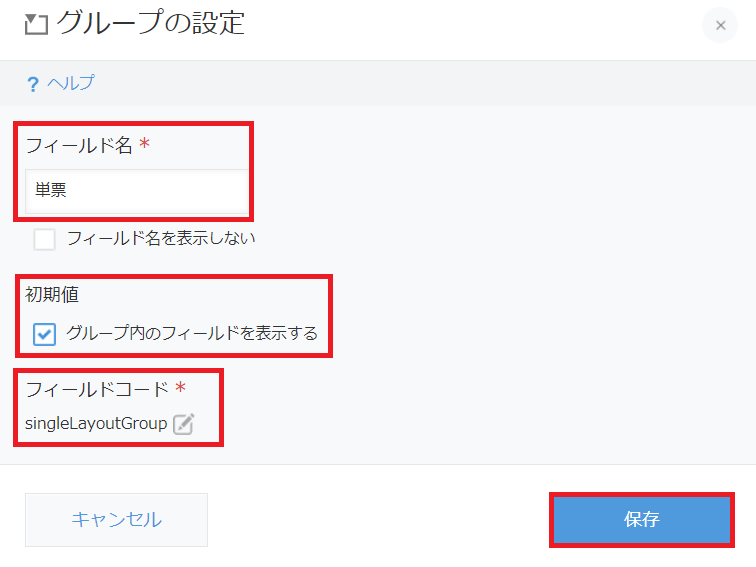
- 追加した2つの「グループ」フィールドのうち、上の「グループ」フィールドの設定をします。
上の「グループ」フィールドにマウスのカーソルを合わせて[設定]を押してください。
「フィールド名」を「単票」、「フィールドコード」を「singleLayoutGroup」に変更してください。
「初期値」の「グループ内のフィールドを表示する」にチェックを付けてください。
[保存]を押してください。
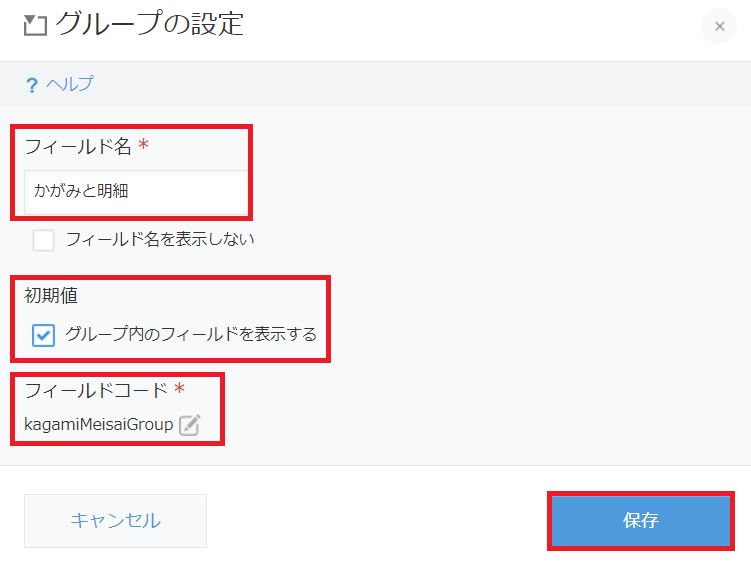
- 追加した2つの「グループ」フィールドのうち、下の「グループ」フィールドの設定をします。
下の「グループ」フィールドにマウスのカーソルを合わせて[設定]を押してください。
「フィールド名」を「かがみと明細」、「フィールドコード」を「kagamiMeisaiGroup」に変更してください。
「初期値」の「グループ内のフィールドを表示する」にチェックを付けてください。
[保存]を押してください。
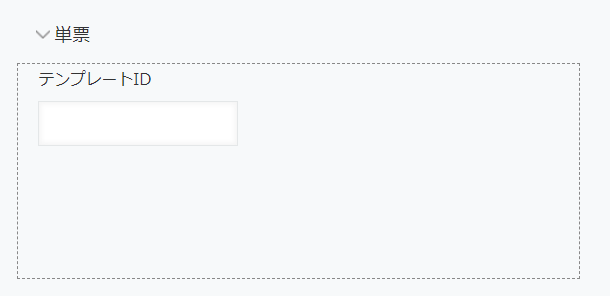
- 「単票」グループの中に「テンプレートID」フィールドを移動してください。
- 「かがみと明細」グループの中に「文字列 (1行)」フィールドを2つ追加してください。
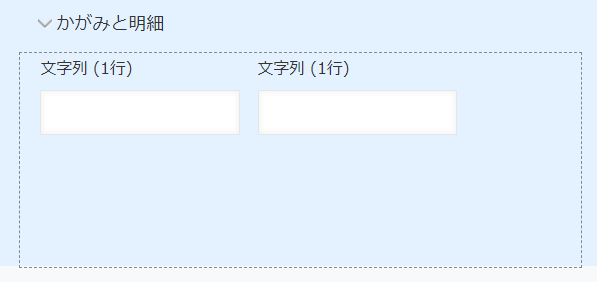
- 「かがみと明細」グループの中に追加した2つの「文字列 (1行)」フィールドのうち
左側のフィールドにマウスのカーソルを合わせて[設定]を押してください。
「フィールド名」を「かがみ テンプレートID」、「フィールドコード」を「kagami_templateId」に変更してください。
[保存]を押してください。
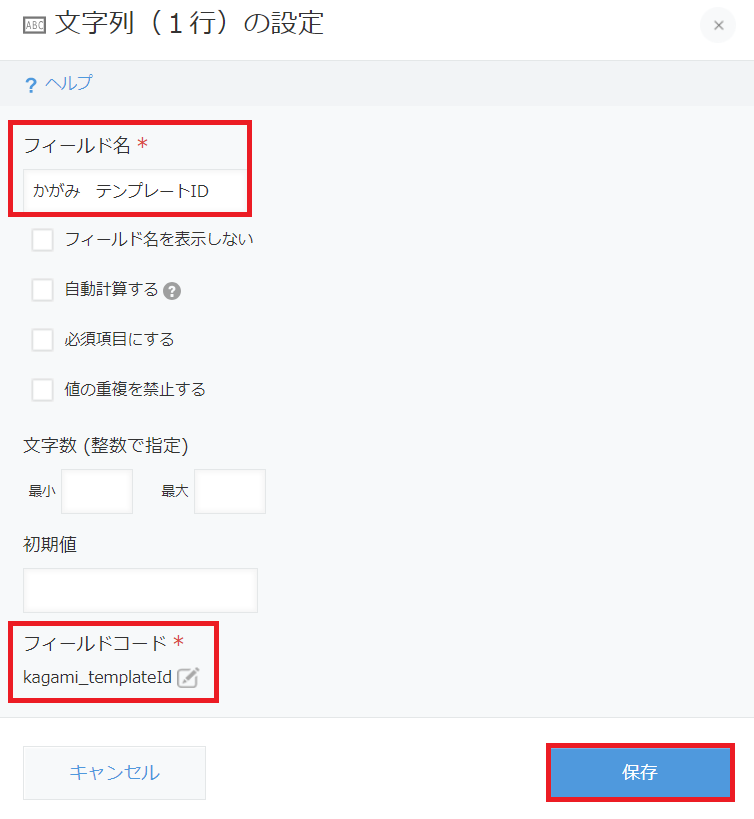
- 「かがみと明細」グループの中に追加した2つの「文字列 (1行)」フィールドのうち
右側のフィールドにマウスのカーソルを合わせて[設定]を押してください。
「フィールド名」を「明細 テンプレートID」、「フィールドコード」を「meisai_templateId」に変更してください。
[保存]を押してください。
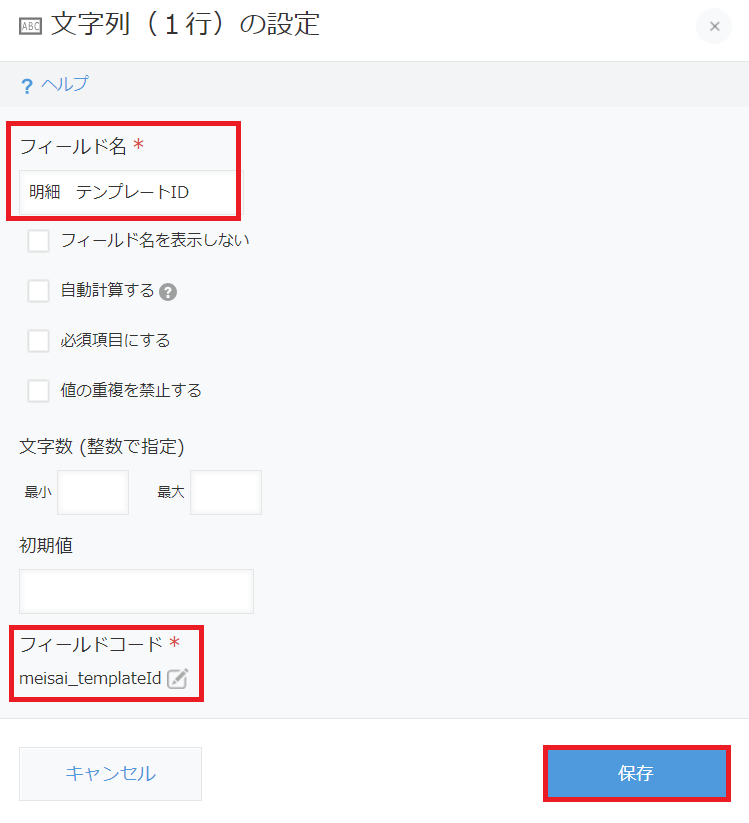
- アプリの設定画面のフォームタブでフィールドの追加をします。
- 設定を行うアプリの選択
-
設定の反映
- フォームタブの画面が以下のような画面である事を確認します。
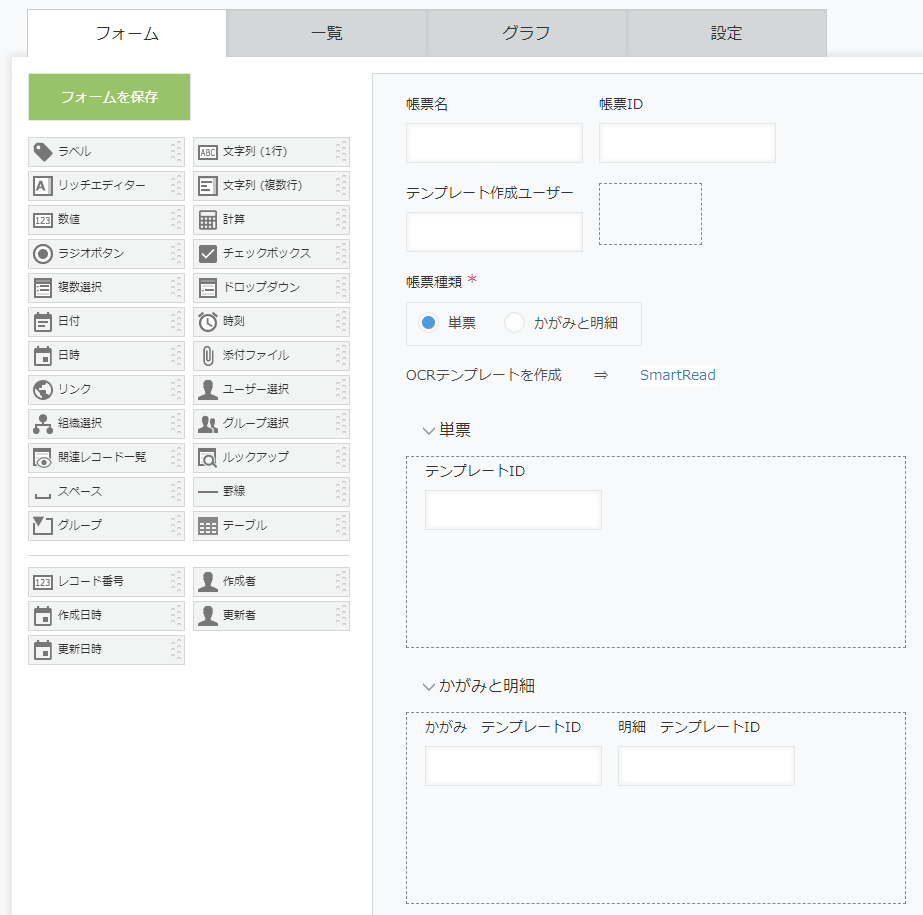
- アプリの設定画面で[アプリを更新]ボタンを押してください。
- アプリを更新ダイアログが表示されるので、[アプリを更新]ボタンを押してください。
- フォームタブの画面が以下のような画面である事を確認します。
2.4.4.4 OCR結果アプリ作成アプリの変更
アプリの設定からフォームの変更を行います。
変更の後に設定の反映をします。
-
OCR結果アプリ作成アプリの変更
- 設定を行うアプリの選択
- AI-OCRのスペース画面から「OCR結果アプリ作成アプリ」を選択してください。
- AI-OCRのスペース画面から「OCR結果アプリ作成アプリ」を選択してください。
- アプリの設定画面の表示
- アプリ画面にて設定(歯車のアイコン)をクリックするとアプリの設定画面が表示されます。
- アプリ画面にて設定(歯車のアイコン)をクリックするとアプリの設定画面が表示されます。
- フィールドの変更
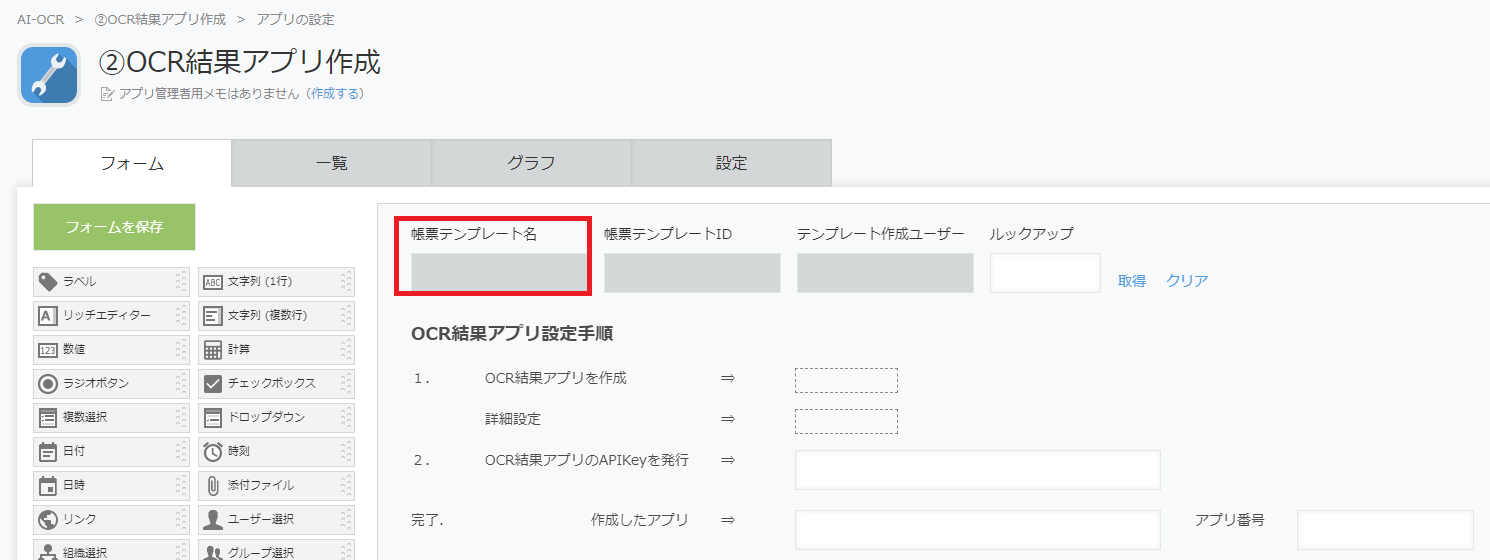
- アプリの設定画面のフォームタブで
「帳票テンプレート名」フィールドの設定を変更します。
「帳票テンプレート名」フィールドにマウスのカーソルを合わせて[設定]を押してください。
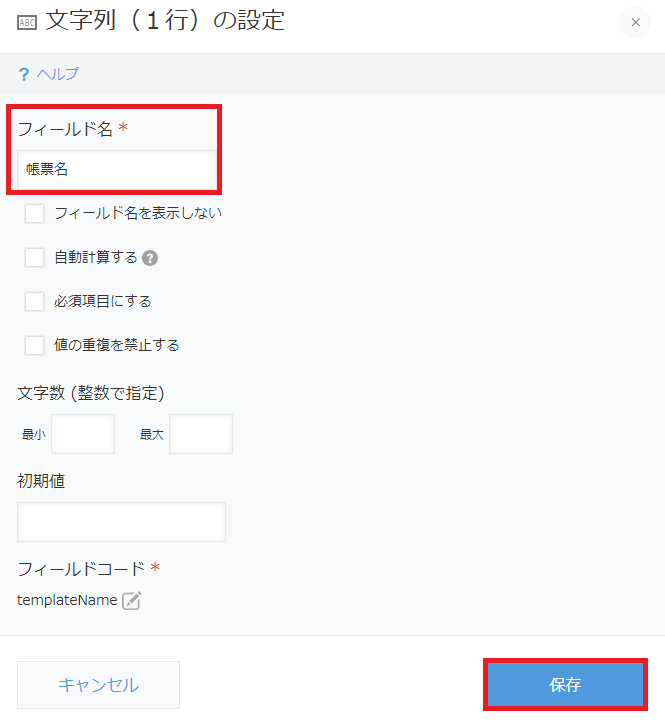
フィールド名を「帳票テンプレート名」から「帳票名」に変更して[保存]を押してください。
- アプリの設定画面のフォームタブで
- フィールドの追加
- アプリの設定画面のフォームタブでフィールドの追加をします。
「文字列 (1行)」フィールドを「帳票名」フィールドの右に追加してください。
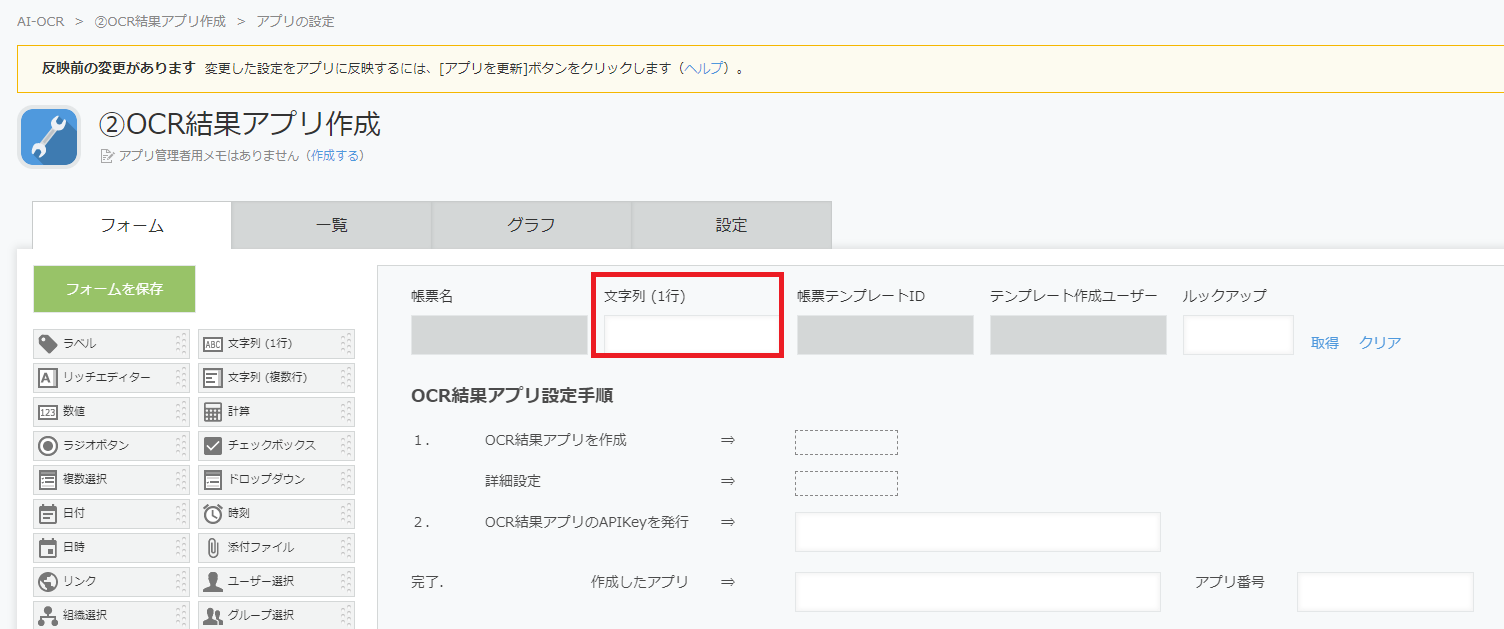
- 追加した「文字列 (1行)」フィールドの設定をします。
「文字列 (1行)」フィールドにマウスのカーソルを合わせて[設定]を押してください。
「フィールド名」を「帳票ID」、「フィールドコード」を「formId」に変更してください。
[保存]を押してください。
- アプリの設定画面のフォームタブでフィールドの追加をします。
- ルックアップの設定
- アプリの設定画面のフォームタブでルックアップの設定をします。
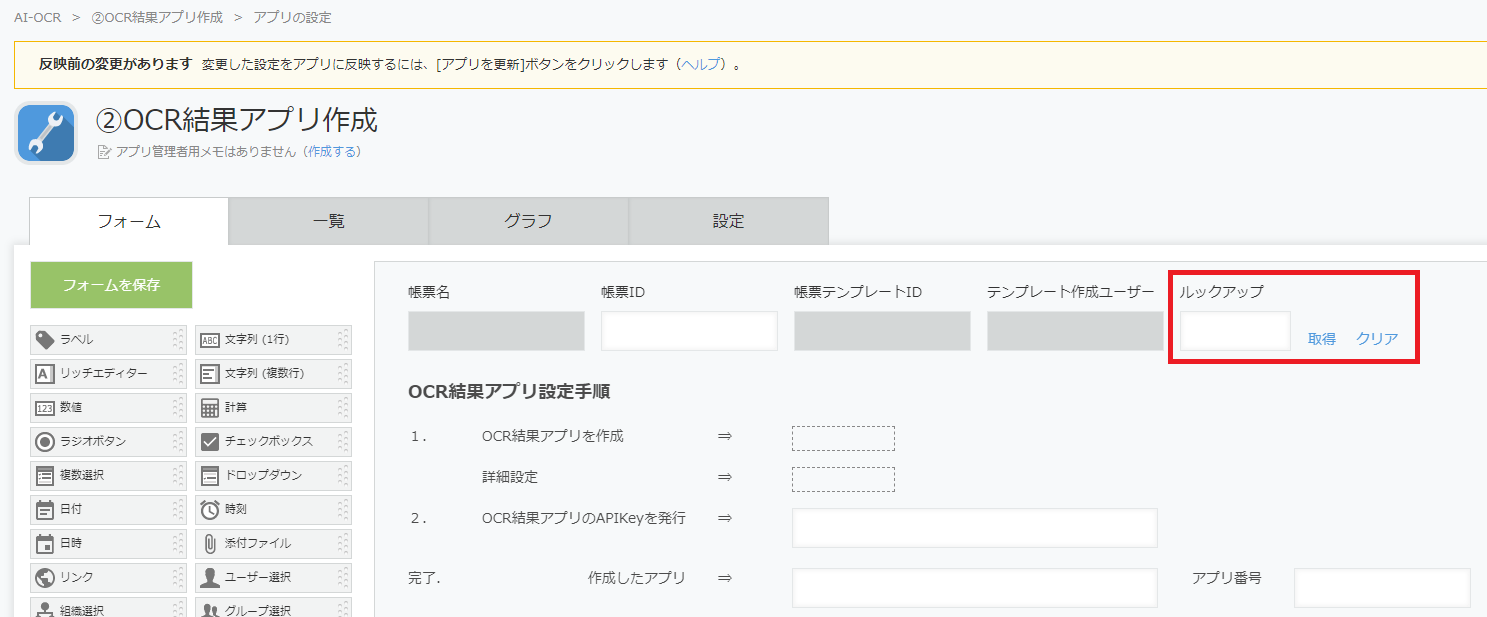
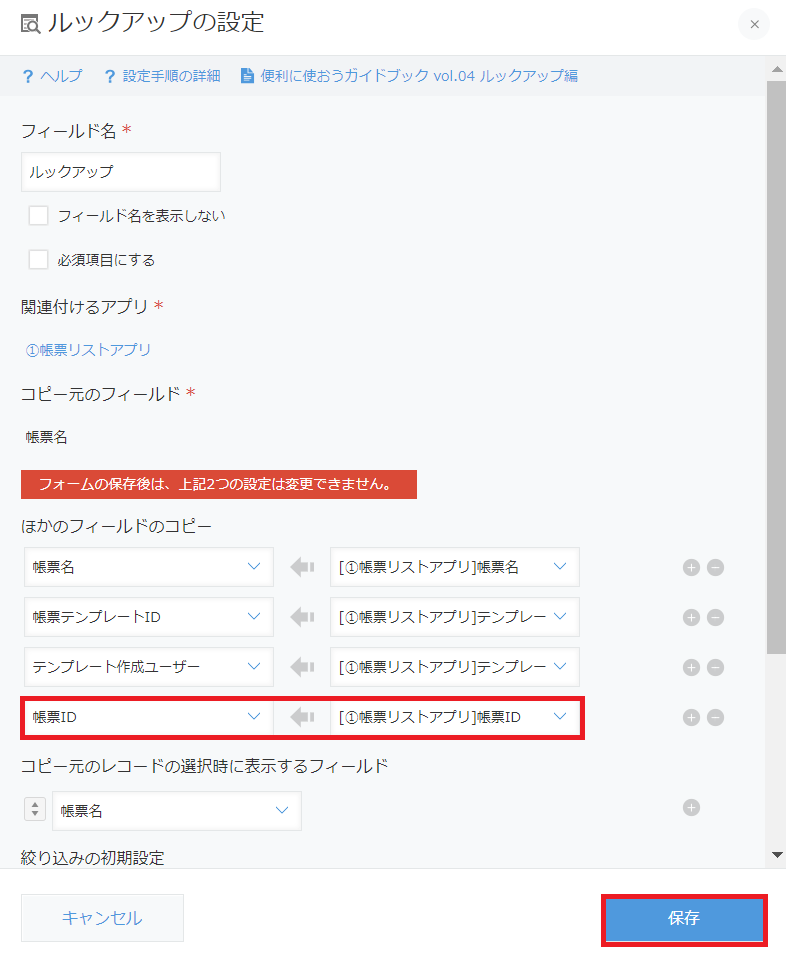
「ルックアップ」フィールドにマウスのカーソルを合わせて[設定]を押してください。
「ほかのフィールドのコピー」の一番下に行を追加して、左側に「帳票ID」、右側に「[①帳票リストアプリ]帳票ID」を選択してください。
[保存]を押してください。
- アプリの設定画面のフォームタブでルックアップの設定をします。
- 設定を行うアプリの選択
-
設定の反映
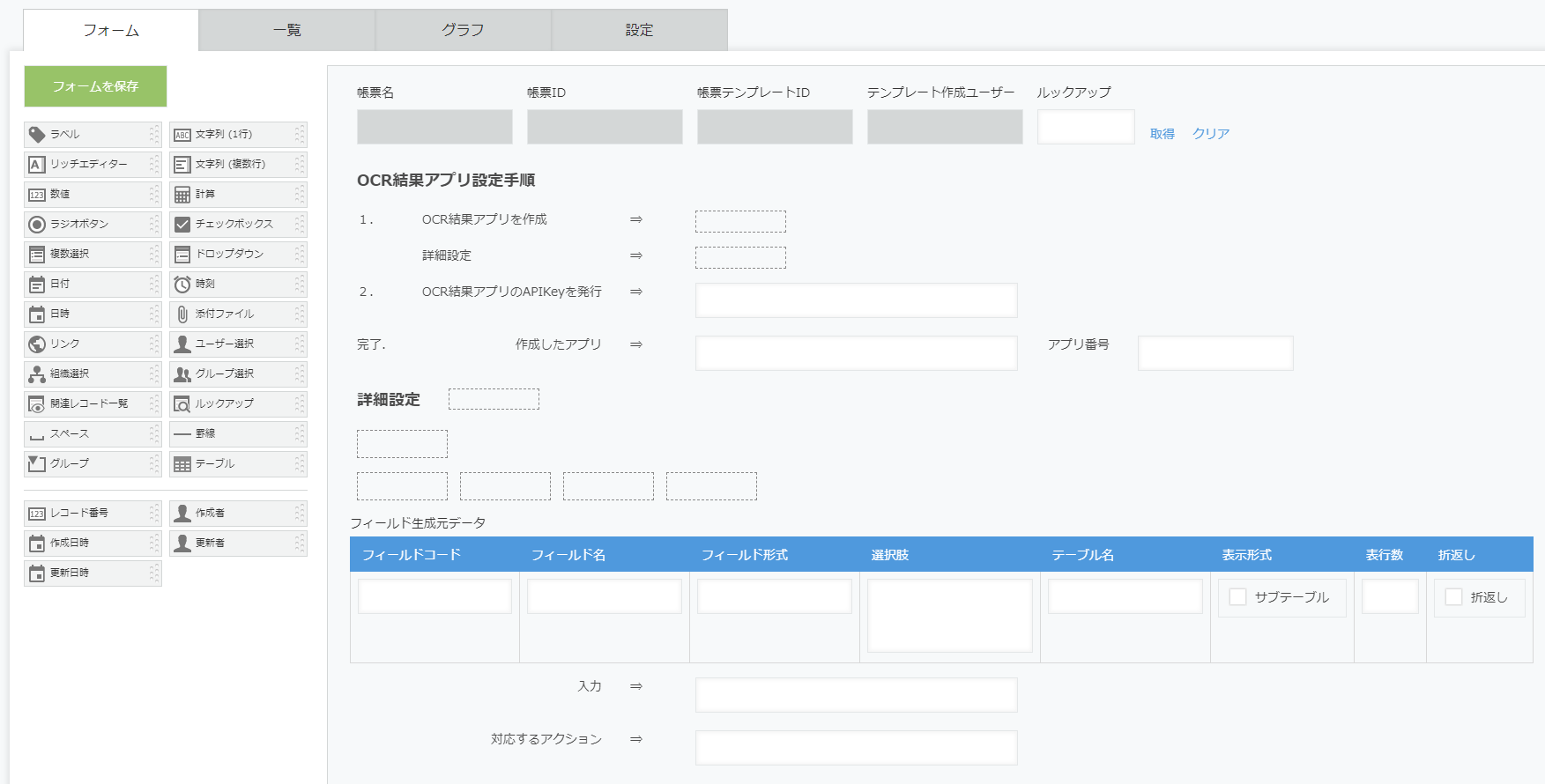
- フォームタブの画面が以下のような画面である事を確認します。
- アプリの設定画面で[アプリを更新]ボタンを押してください。
- アプリを更新ダイアログが表示されるので、[アプリを更新]ボタンを押してください。
- フォームタブの画面が以下のような画面である事を確認します。
2.4.4.5 サービスカタログアプリの変更
アプリの設定からフォームの変更を行います。
変更の後に設定の反映をします。
-
サービスカタログアプリの変更
- 設定を行うアプリの選択
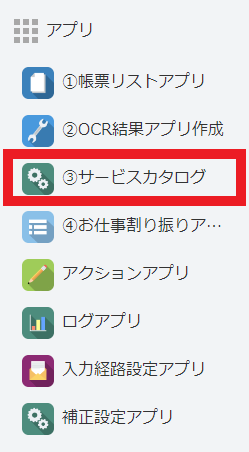
- AI-OCRのスペース画面から「サービスカタログアプリ」を選択してください。
- AI-OCRのスペース画面から「サービスカタログアプリ」を選択してください。
- アプリの設定画面の表示
- アプリ画面にて設定(歯車のアイコン)をクリックするとアプリの設定画面が表示されます。

- アプリ画面にて設定(歯車のアイコン)をクリックするとアプリの設定画面が表示されます。
- フィールドの変更
- アプリの設定画面のフォームタブで
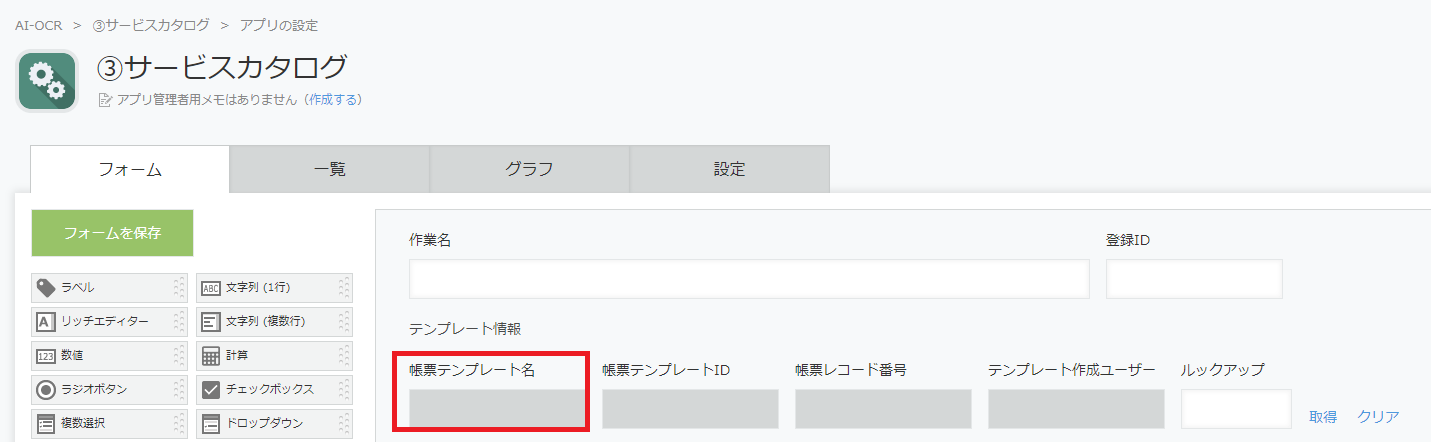
「帳票テンプレート名」フィールドの設定を変更します。
「帳票テンプレート名」フィールドにマウスのカーソルを合わせて[設定]を押してください。
フィールド名を「帳票テンプレート名」から「帳票名」に変更して[保存]を押してください。
- アプリの設定画面のフォームタブで
- フィールドの追加
- アプリの設定画面のフォームタブでフィールドの追加をします。
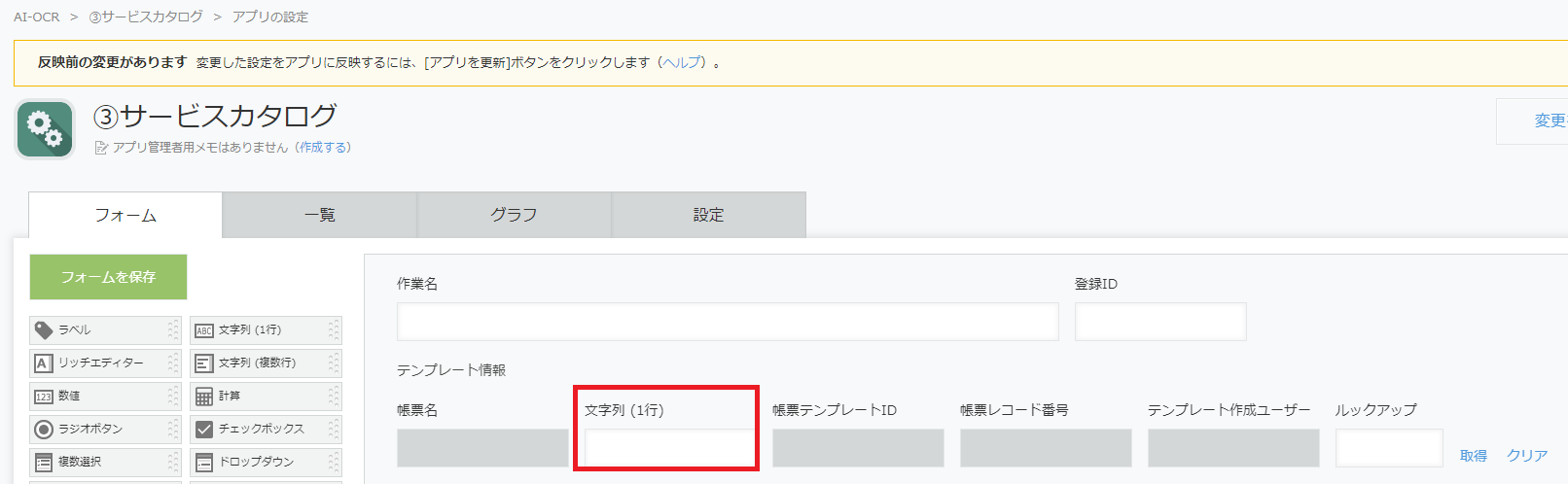
「文字列 (1行)」フィールドを「帳票名」フィールドの右に追加してください。
- 追加した「文字列 (1行)」フィールドの設定をします。
「文字列 (1行)」フィールドにマウスのカーソルを合わせて[設定]を押してください。
「フィールド名」を「帳票ID」、「フィールドコード」を「formId」に変更してください。
[保存]を押してください。
- アプリの設定画面のフォームタブでフィールドの追加をします。
- ルックアップの設定
- アプリの設定画面のフォームタブでルックアップの設定をします。
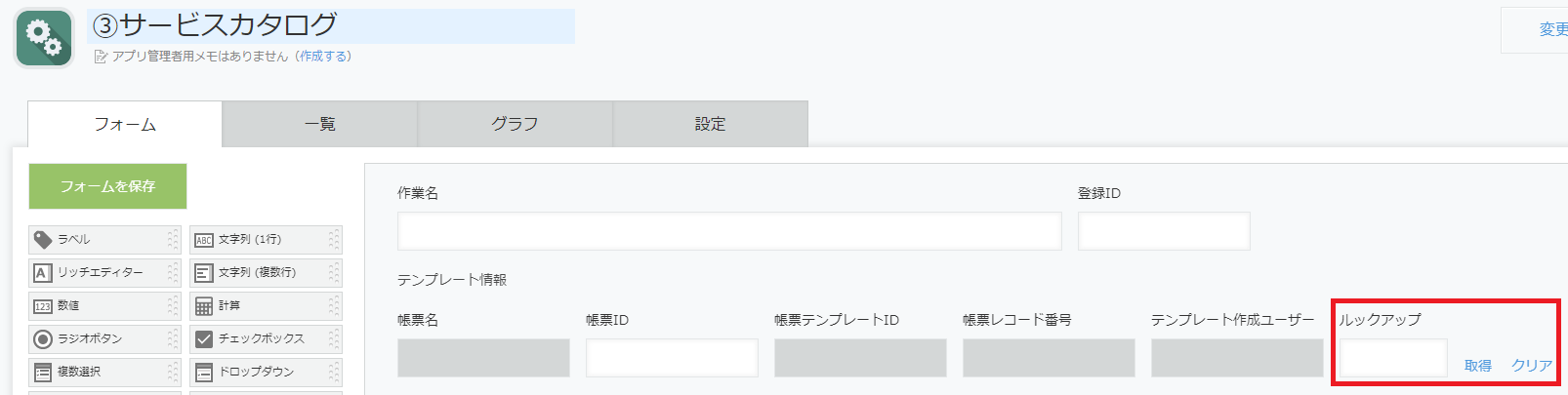
「テンプレート作成ユーザー」フィールドの右側の「ルックアップ」フィールドにマウスのカーソルを合わせて[設定]を押してください。
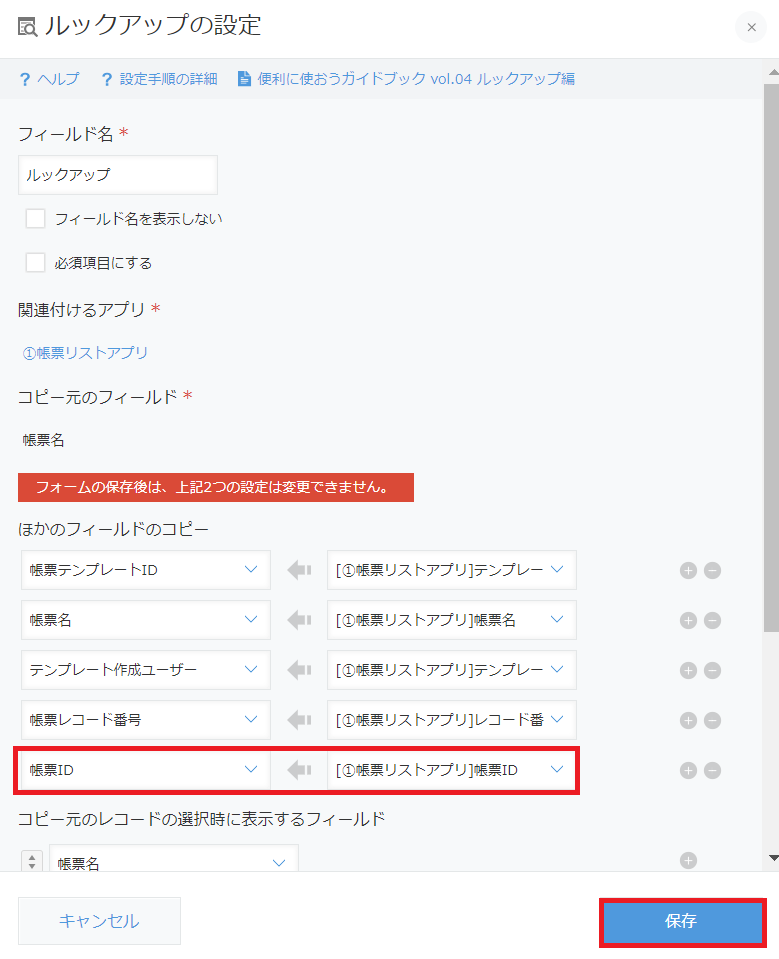
「ほかのフィールドのコピー」の一番下に行を追加して、左側に「帳票ID」、右側に「[①帳票リストアプリ]帳票ID」を選択してください。
[保存]を押してください。
- アプリの設定画面のフォームタブでルックアップの設定をします。
- 設定を行うアプリの選択
-
設定の反映
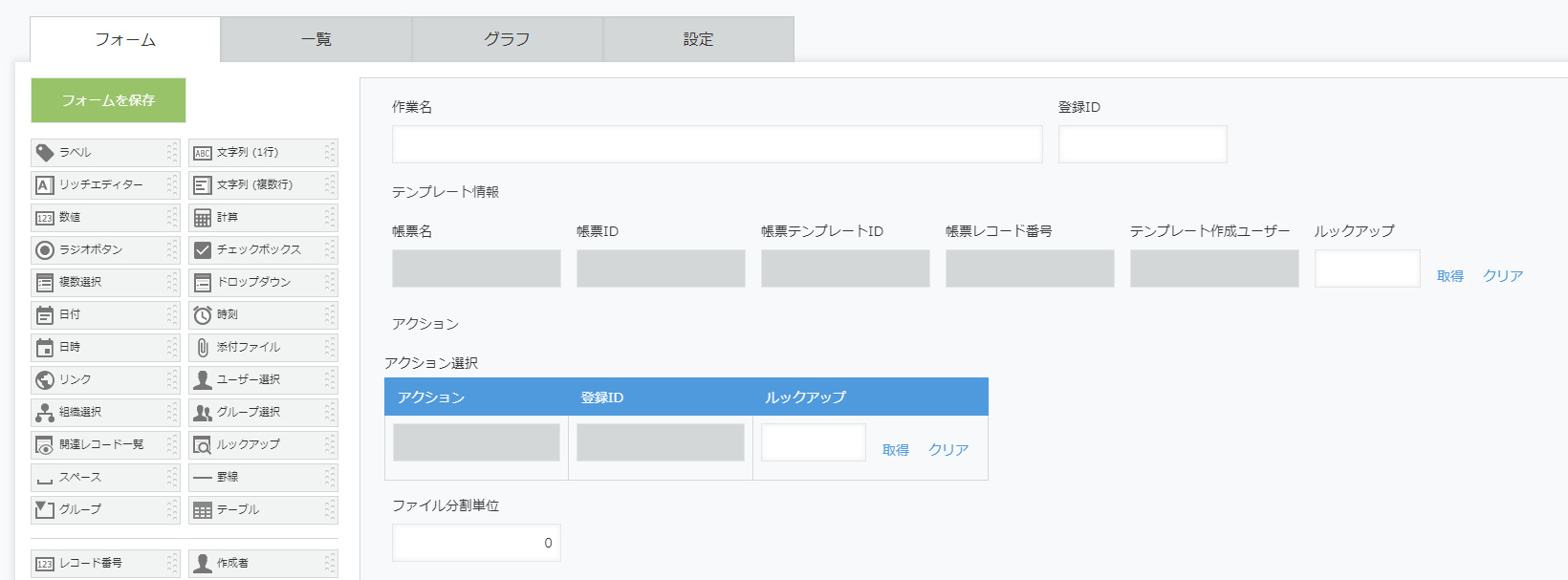
- フォームタブの画面が以下のような画面である事を確認します。
- アプリの設定画面で[アプリを更新]ボタンを押してください。

- アプリを更新ダイアログが表示されるので、[アプリを更新]ボタンを押してください。
- フォームタブの画面が以下のような画面である事を確認します。
2.4.4.6 補正設定アプリの変更
アプリの設定からフォームの変更を行います。
変更の後に設定の反映をします。
-
補正設定アプリの変更
- 設定を行うアプリの選択
- AI-OCRのスペース画面から「補正設定アプリ」を選択してください。
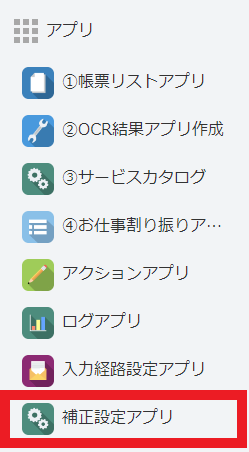
- AI-OCRのスペース画面から「補正設定アプリ」を選択してください。
- アプリの設定画面の表示
- アプリ画面にて設定(歯車のアイコン)をクリックするとアプリの設定画面が表示されます。

- アプリ画面にて設定(歯車のアイコン)をクリックするとアプリの設定画面が表示されます。
- フィールドの追加
- アプリの設定画面のフォームタブでフィールドの追加をします。
「文字列 (1行)」フィールドを「ラベル番号」フィールドの右に追加してください。
「文字列 (1行)」フィールドを「補正テンプレート名」フィールドの右に追加してください。
「スペース」フィールドを「対象の帳票」テーブルの上に追加して出来るだけ高さを短くしてください。
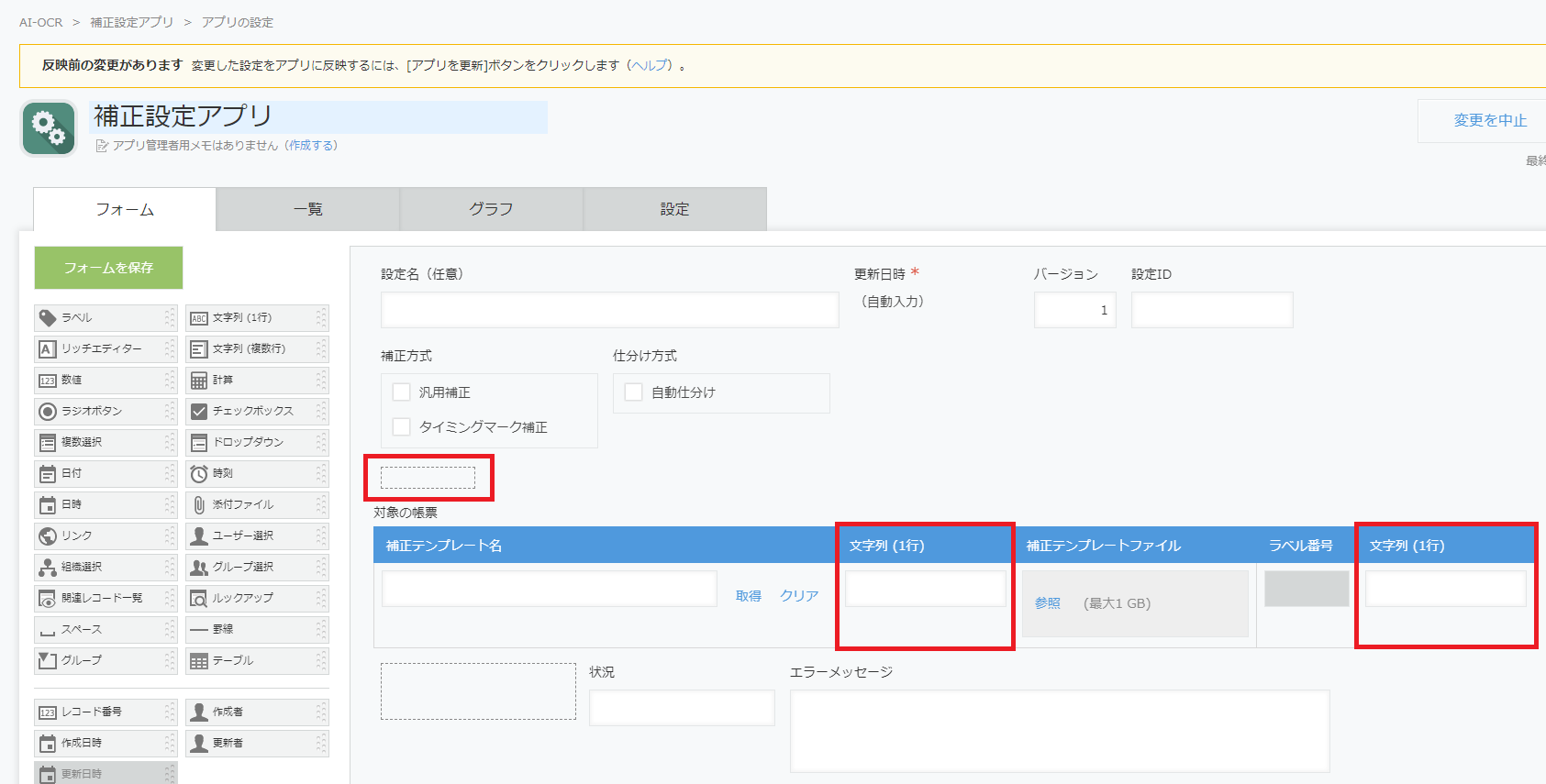
- 「ラベル番号」フィールドの右側に追加した「文字列 (1行)」フィールドの設定をします。
「文字列 (1行)」フィールドにマウスのカーソルを合わせて[設定]を押してください。
「フィールド名」を「帳票ID」、「フィールドコード」を「formId」に変更してください。
[保存]を押してください。
- 「補正テンプレート名」フィールドの右側に追加した「文字列 (1行)」フィールドの設定をします。
「文字列 (1行)」フィールドにマウスのカーソルを合わせて[設定]を押してください。
「フィールド名」を「帳票種類」、「フィールドコード」を「formType」に変更してください。
[保存]を押してください。
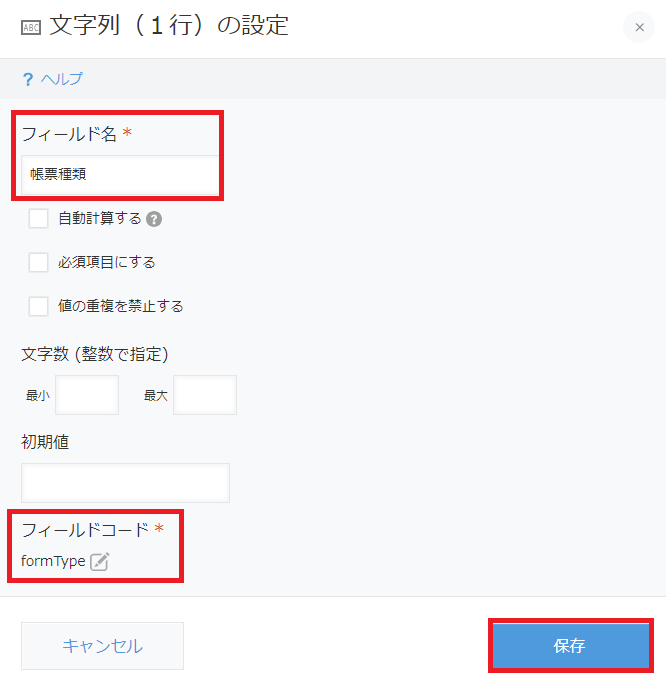
- 追加した「スペース」フィールドの設定をします。
「スペース」フィールドにマウスのカーソルを合わせて[設定]を押してください。
「要素ID」を「forms_explanation」に変更してください。
[保存]を押してください。
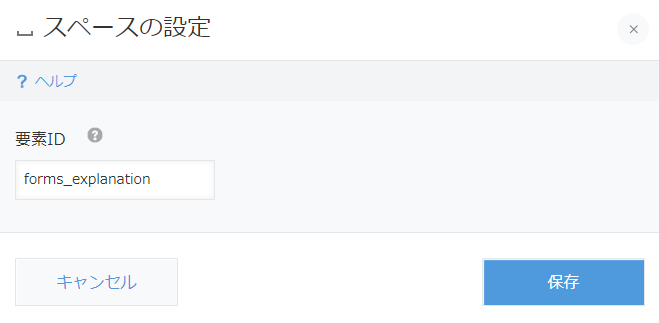
- アプリの設定画面のフォームタブでフィールドの追加をします。
- ルックアップの設定
- アプリの設定画面のフォームタブでルックアップの設定をします。
「補正テンプレート名」フィールドにマウスのカーソルを合わせて[設定]を押してください。
「ほかのフィールドのコピー」の一番下に行を追加して、左側に「帳票ID」、右側に「[①帳票リストアプリ]帳票ID」を選択してください。
さらに「ほかのフィールドのコピー」の一番下に行を追加して、左側に「帳票種類」、右側に「[①帳票リストアプリ]帳票種類」を選択してください。
[保存]を押してください。
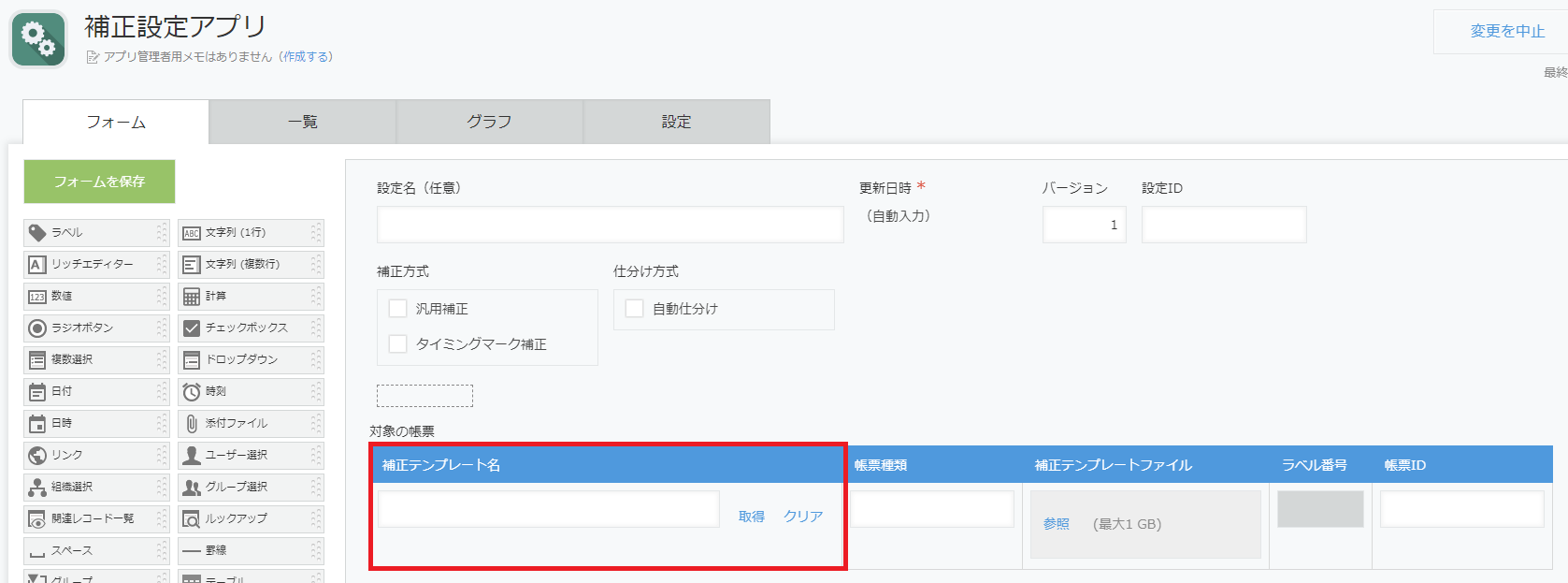
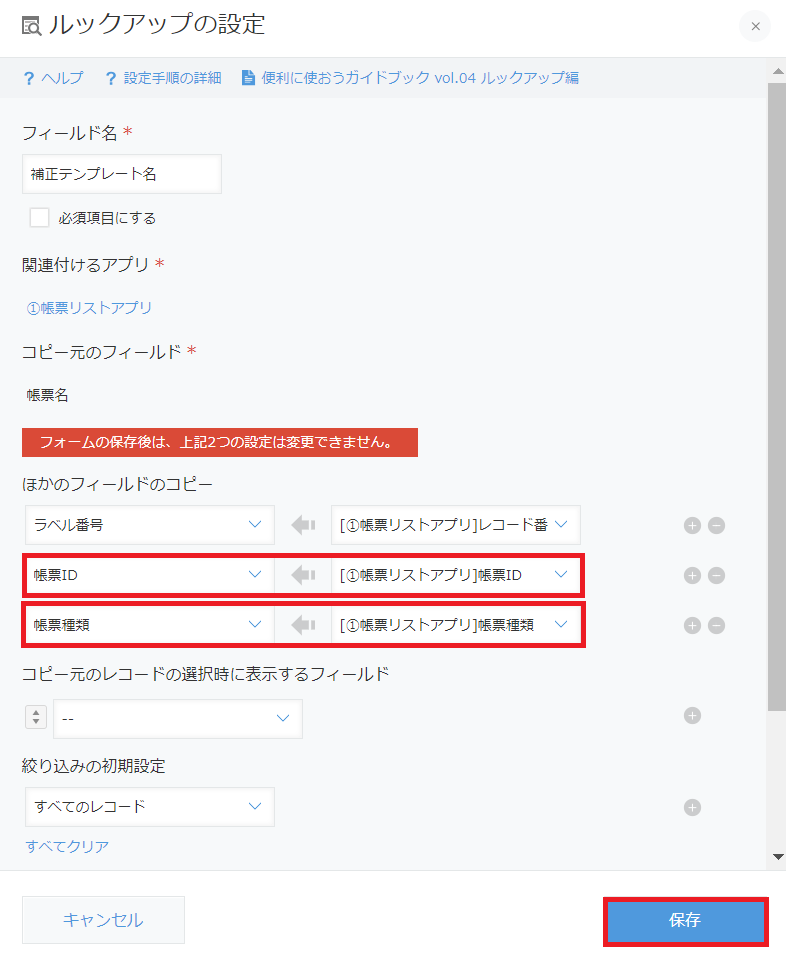
- アプリの設定画面のフォームタブでルックアップの設定をします。
- 設定を行うアプリの選択
-
設定の反映
- フォームタブの画面が以下のような画面である事を確認します。
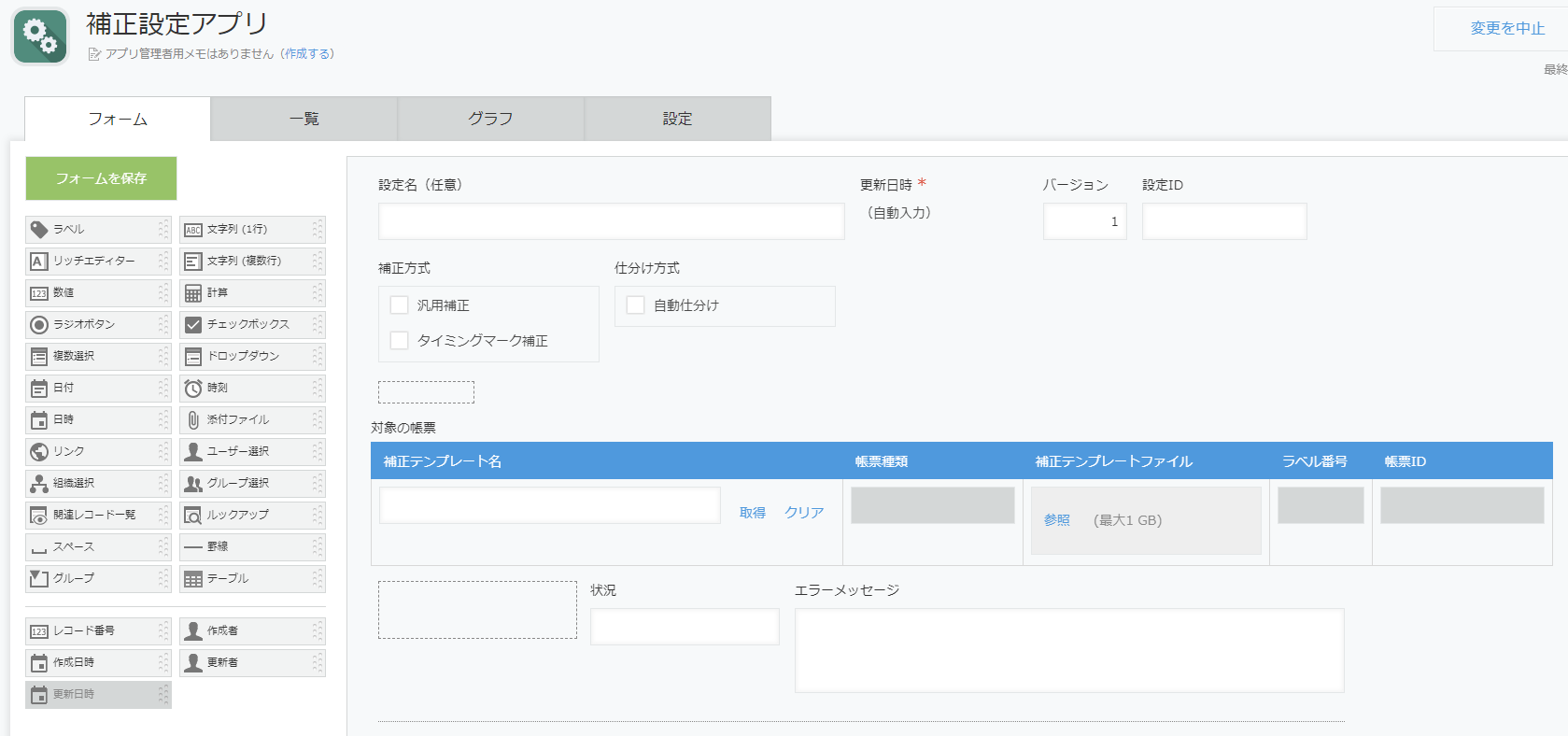
- アプリの設定画面で[アプリを更新]ボタンを押してください。

- アプリを更新ダイアログが表示されるので、[アプリを更新]ボタンを押してください。
- フォームタブの画面が以下のような画面である事を確認します。
2.5バージョン「1.3.0」から「1.4.0」へのバージョンアップ
2.5.1 バージョンアップ内容
バージョンアップを実施することで、以下が適用されます。
- OCR結果アプリ作成アプリ
- 数値・日付・時刻フィールド形式に対応 詳細設定で作成するフィールド形式を指定できる機能を追加しました。 指定できるフィールド形式は、文字列(1行)・文字列(複数行)・ラジオボタン・数値・日付・時刻です。
- アクションアプリ
- マッピングテーブルに出力先フィールド型を設定できる機能を追加
設定できる出力先フィールド型は、数値・日付・時刻です。
- マッピングテーブルに出力先フィールド型を設定できる機能を追加
- お仕事割り振りアプリ
- 数値・日付・時刻の型変換に対応
あらかじめアクションアプリのマッピングテーブルの出力先フィールド型を設定しておくことで
型変換をすることが可能になりました。
- 数値・日付・時刻の型変換に対応
2.5.2 バージョンアップ用モジュールの内容
- 「Versionup_ATTAZoo_AI_OCR_1.4.0.zip」
サポートサイトにて配布
以下を含みます- kintoneプラグイン
「kintone」フォルダ --> 「プラグイン」フォルダ
「プラグイン」フォルダの中にそれぞれのアプリに対応するプラグインが納品されています。- 「アクションアプリ.zip」
- 「お仕事割り振りアプリ.zip」
- 「サービスカタログ.zip」
- 「OCR結果アプリ作成.zip」
- 「帳票リストアプリ.zip」
- 「入力経路設定アプリ.zip」
- 「補正設定アプリプラグイン.zip」
- kintoneプラグイン
2.5.3 バージョンアップの流れ
はじめに
- 『共通項目の制限事項』をご覧になって本製品が動作可能な環境かどうかを確認してください。
バージョンアップ作業を確認します。
バージョンアップに必要な項目は下記です。
- kintoneプラグインの更新
上記作業を以下の手順で実施します。
- kintoneにログインする
- 各種プラグインの読み込み・追加
2.5.4 バージョンアップの実施
2.5.4.1 kintoneにログインする
導入作業をするにあたって、以下の権限を持つユーザーでkintoneにログインをしてください。
- 「cybozu.com共通管理者」
または
- 「システムの管理」、「アプリの作成」、「スペースの作成」のアクセス権を持つユーザー
2.5.4.2 各種プラグインの読み込み・追加
各種アプリに対応するプラグインのバージョンアップをします。
※ログアプリのみプラグインは不要です。
確認
各種アプリのプラグインは
「Versionup_ATTAZoo_AI_OCR_1.4.0.zip」に含まれている「プラグイン」フォルダの中にある下記のファイルです。
- OCR結果アプリ作成プラグイン.zip
- アクションアプリプラグイン.zip
- お仕事割り振りアプリプラグイン.zip
- サービスカタログプラグイン.zip
- 帳票リストアプリプラグイン.zip
- 入力経路設定アプリプラグイン.zip
- 補正設定アプリプラグイン.zip
手順
例として、「OCR結果アプリ作成プラグイン.zip」を読み込む手順を説明します。
- kintoneシステム管理のプラグイン画面を表示する
- ポータル画面を開いてください。
ポータル画面は画面上部左側の「家のアイコン」をクリックすると開くことができます。
- [kintoneシステム管理] --> [プラグイン]
と進んでください。
- kintoneシステム管理のプラグイン画面が表示されます。
- ポータル画面を開いてください。
- プラグインの読み込み
- kintoneシステム管理のプラグイン画面にて、[読み込む]ボタンを押してください。
テンプレートの読み込みダイアログが表示されるので
「参照」-->「OCR結果アプリ作成プラグイン.zip」を選択-->「読み込む」
と進んでください。
上記手順を「プラグイン」フォルダ内にあるファイルすべてに対して行ってください。
kintoneシステム管理のプラグイン画面にて 「読み込んだプラグイン」に以下のプラグインが表示されていることを確認してください- OCR結果アプリ作成プラグイン
- アクションアプリプラグイン
- お仕事割り振りアプリプラグイン
- サービスカタログプラグイン
- 帳票リストアプリプラグイン
- 入力経路設定アプリプラグイン
- 補正設定アプリプラグイン
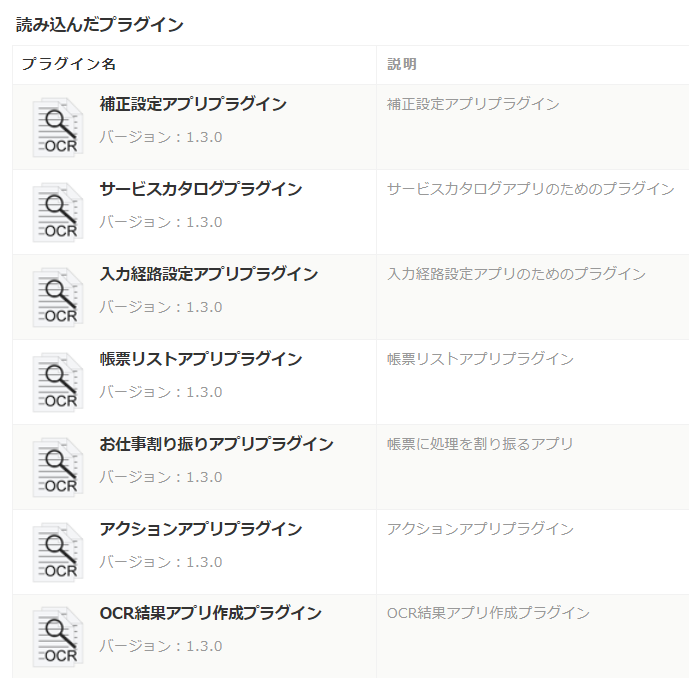
- kintoneシステム管理のプラグイン画面にて、[読み込む]ボタンを押してください。
2.6バージョン「1.2.0」から「1.3.0」へのバージョンアップ
2.6.1 バージョンアップ内容
バージョンアップを実施することで、以下が適用されます。
- 入力経路設定アプリ
- 直接実行対応
Qanat Universe エージェント入力から作業を直接実行する機能を追加しました。
スキャナー入力から作業を直接実行する機能を追加しました。
メール入力から作業を直接実行する機能を追加しました。
- 直接実行対応
- OCR結果アプリ作成アプリ
- サブテーブル対応
帳票テンプレートに明細部分を含む場合にデフォルトでサブテーブルを作成するようにしました。
設定で一般フィールドを作成する事も可能です。
- サブテーブル対応
- アクションアプリ
- マッピングテーブルの追加
データ連携のより柔軟な設定を可能にするマッピングテーブルを追加しました。
マッピングテーブルを使用する事で以下が可能になります。
・サブテーブルへのデータ連携 ・同名でないフィールド同士のデータ連携
- マッピングテーブルの追加
2.6.2 バージョンアップ用モジュールの内容
- 「Versionup_ATTAZoo_AI_OCR_1.3.0.zip」
サポートサイトにて配布
以下を含みます- kintoneプラグイン
「kintone」フォルダ --> 「プラグイン」フォルダ
「プラグイン」フォルダの中にそれぞれのアプリに対応するプラグインが納品されています。- 「アクションアプリ.zip」
- 「お仕事割り振りアプリ.zip」
- 「サービスカタログ.zip」
- 「OCR結果アプリ作成.zip」
- 「帳票リストアプリ.zip」
- 「入力経路設定アプリ.zip」
- 「補正設定アプリプラグイン.zip」
- Qanat Universe エージェント 設定ファイル
「Qanat Universe エージェント」フォルダ --> 「agent.json」
- kintoneプラグイン
2.6.3 バージョンアップの流れ
はじめに
- 『共通項目の制限事項』をご覧になって本製品が動作可能な環境かどうかを確認してください。
バージョンアップ作業を確認します。
バージョンアップに必要な項目は下記です。
- kintoneアプリの変更
- 入力経路設定アプリの変更
- アクションアプリの変更
- 接続情報の設定
- サービスカタログアプリの接続情報の設定
- kintoneプラグインの更新
- Qanat Universe エージェント設定の更新
上記作業を以下の手順で実施します。
- kintoneにログインする
- 各種プラグインの読み込み・追加
- Qanat Universe エージェント設定の更新
- サービスカタログアプリの接続情報の追加
- 入力経路設定アプリの変更
- 入力経路設定アプリの設定(Qanat Universe エージェント)
- 入力経路設定アプリの設定(スキャナー)
- 入力経路設定アプリの設定(メール)
- アクションアプリの変更
2.6.4 バージョンアップの実施
2.6.4.1 kintoneにログインする
導入作業をするにあたって、以下の権限を持つユーザーでkintoneにログインをしてください。
- 「cybozu.com共通管理者」
または
- 「システムの管理」、「アプリの作成」、「スペースの作成」のアクセス権を持つユーザー
2.6.4.2 各種プラグインの読み込み・追加
各種アプリに対応するプラグインのバージョンアップをします。
※ログアプリのみプラグインは不要です。
確認
各種アプリのプラグインは
「Versionup_ATTAZoo_AI_OCR_1.3.0.zip」に含まれている「プラグイン」フォルダの中にある下記のファイルです。
- OCR結果アプリ作成プラグイン.zip
- アクションアプリプラグイン.zip
- お仕事割り振りアプリプラグイン.zip
- サービスカタログプラグイン.zip
- 帳票リストアプリプラグイン.zip
- 入力経路設定アプリプラグイン.zip
- 補正設定アプリプラグイン.zip
手順
例として、「OCR結果アプリ作成プラグイン.zip」を読み込む手順を説明します。
- kintoneシステム管理のプラグイン画面を表示する
- ポータル画面を開いてください。
ポータル画面は画面上部左側の「家のアイコン」をクリックすると開くことができます。
- [kintoneシステム管理] --> [プラグイン]
と進んでください。
- kintoneシステム管理のプラグイン画面が表示されます。
- ポータル画面を開いてください。
- プラグインの読み込み
- kintoneシステム管理のプラグイン画面にて、[読み込む]ボタンを押してください。
テンプレートの読み込みダイアログが表示されるので
「参照」-->「OCR結果アプリ作成プラグイン.zip」を選択-->「読み込む」
と進んでください。
上記手順を「プラグイン」フォルダ内にあるファイルすべてに対して行ってください。
kintoneシステム管理のプラグイン画面にて 「読み込んだプラグイン」に以下のプラグインが表示されていることを確認してください- OCR結果アプリ作成プラグイン
- アクションアプリプラグイン
- お仕事割り振りアプリプラグイン
- サービスカタログプラグイン
- 帳票リストアプリプラグイン
- 入力経路設定アプリプラグイン
- 補正設定アプリプラグイン
- kintoneシステム管理のプラグイン画面にて、[読み込む]ボタンを押してください。
2.6.4.3 Qanat Universe エージェント設定の更新
Qanat Universe エージェント入力経路の設定を行います。
この設定により入力経路アプリで設定できるQanat Universe エージェントの監視フォルダを1つ増やすことができます。
オンプレミス環境のフォルダからの入力を使用しない場合、この手順をスキップしてください。
手順
- 設定の控えをとる
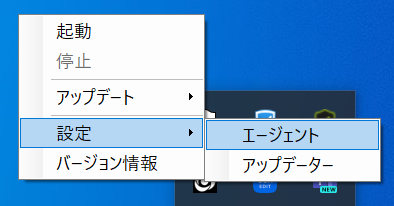
- Qanat Universe エージェントが導入されているコンピューターの画面下にある「通知領域(タスクトレイ)」にある黒色のQanat Universe エージェントのアイコンを右クリックします。
その後「設定」の中にある「エージェント」をクリックしてください。
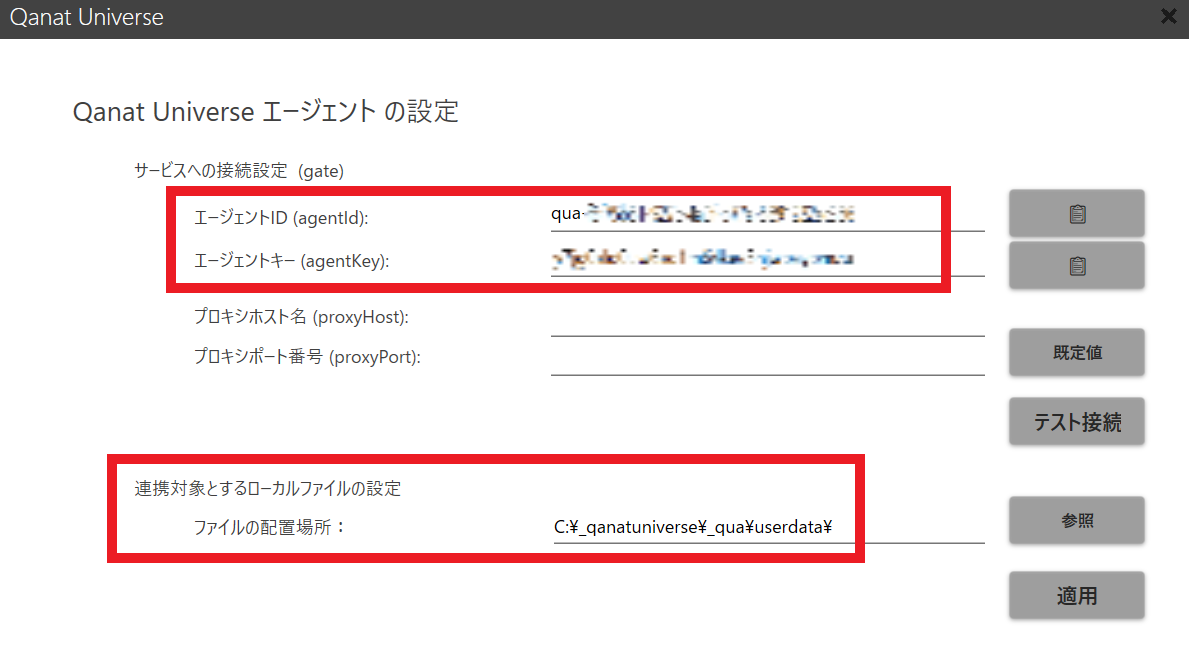
- 設定画面が開きます。「agentId」、「agentKey」、「ファイルの配置場所」の控えを取ってください。
- Qanat Universe エージェントが導入されているコンピューターの画面下にある「通知領域(タスクトレイ)」にある黒色のQanat Universe エージェントのアイコンを右クリックします。
- Qanat Universe エージェントの停止
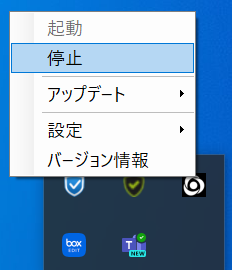
- 「通知領域(タスクトレイ)」にある黒色のQanat Universe エージェントのアイコンを右クリックします。
その後「停止」をクリックしてください。
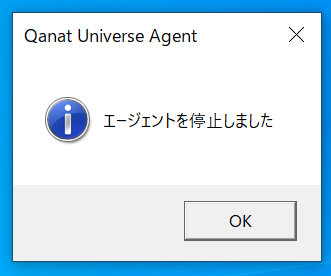
数分後に以下のウィンドウが出てくるので[OK]を押して停止作業を完了してください。
- 「通知領域(タスクトレイ)」にある黒色のQanat Universe エージェントのアイコンを右クリックします。
- 設定ファイルのバックアップ
- Qanat Universe エージェントの設定ファイルがあるフォルダを開きます。
C:¥_qanatuniverse¥_qua¥qua - 「agent.json」の名前を変更してください。
(例: agent_20231222.json)
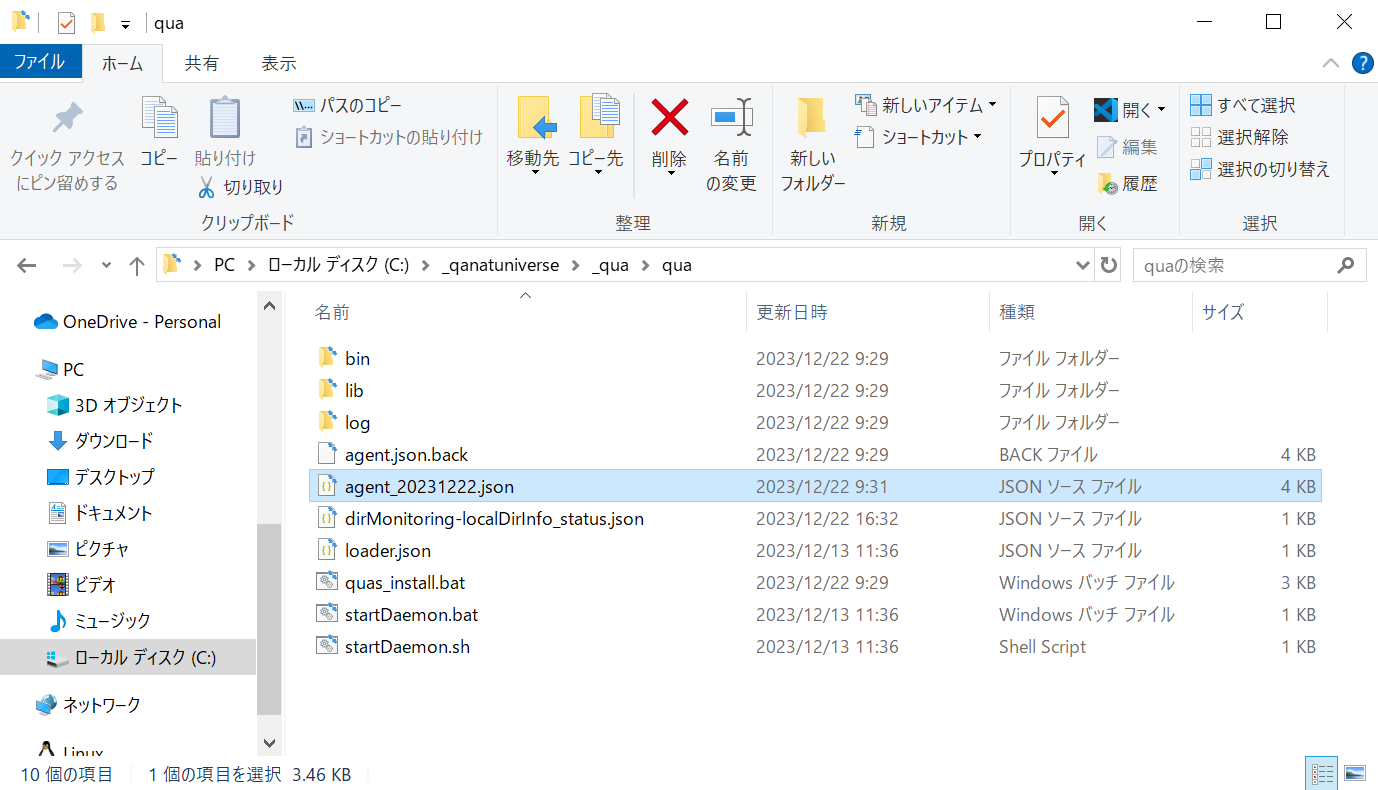
- Qanat Universe エージェントの設定ファイルがあるフォルダを開きます。
- 設定ファイルの更新
- バージョンアップモジュールの「QanatUniverseエージェント」フォルダの中にある「agent.json」をコピーして
- Qanat Universe エージェントの設定ファイルがあるフォルダ
C:¥_qanatuniverse¥_qua¥qua
に配置してください。
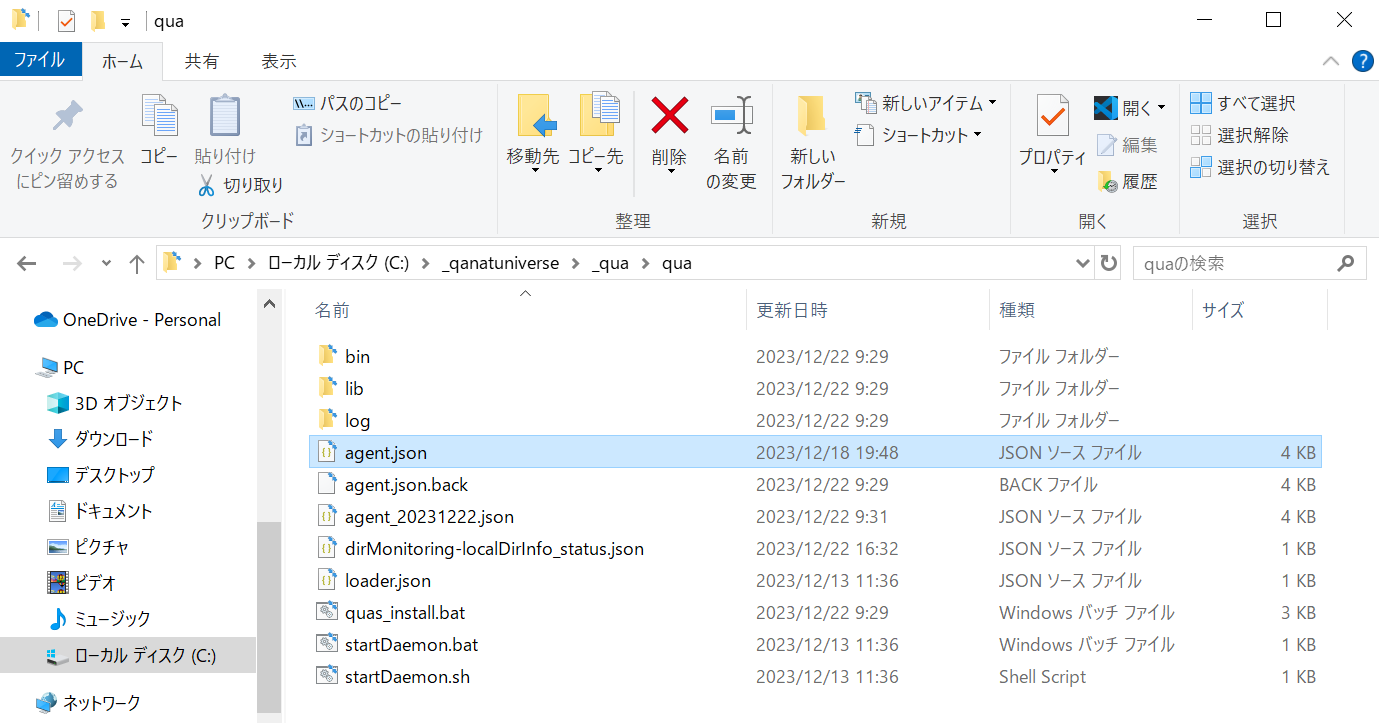
- agentIdとagentKeyの再設定
- 「通知領域(タスクトレイ)」にある黒色のQanat Universe エージェントのアイコンを右クリックします。
その後「設定」の中にある「エージェント」をクリックしてください。
- 手順1で控えた「agentId」、「agentKey」、「ファイルの配置場所」を入力してください。
- 設定画面の[適用]ボタンを押して設定を適用してください。
途中で確認ウィンドウが出ますが、すべて[OK]を押してください。 - 「適用が完了しました」というウィンドウが出たら[OK]を押して、設定を完了してください。
- 「通知領域(タスクトレイ)」にある黒色のQanat Universe エージェントのアイコンを右クリックします。
- 監視フォルダの追加
- 手順1で控えた「ファイルの配置場所」のフォルダを開きます。
(例: C:¥_qanatuniverse¥_qua¥userdata ) - 右クリックで「direct_1」という名前のフォルダを作成してください。
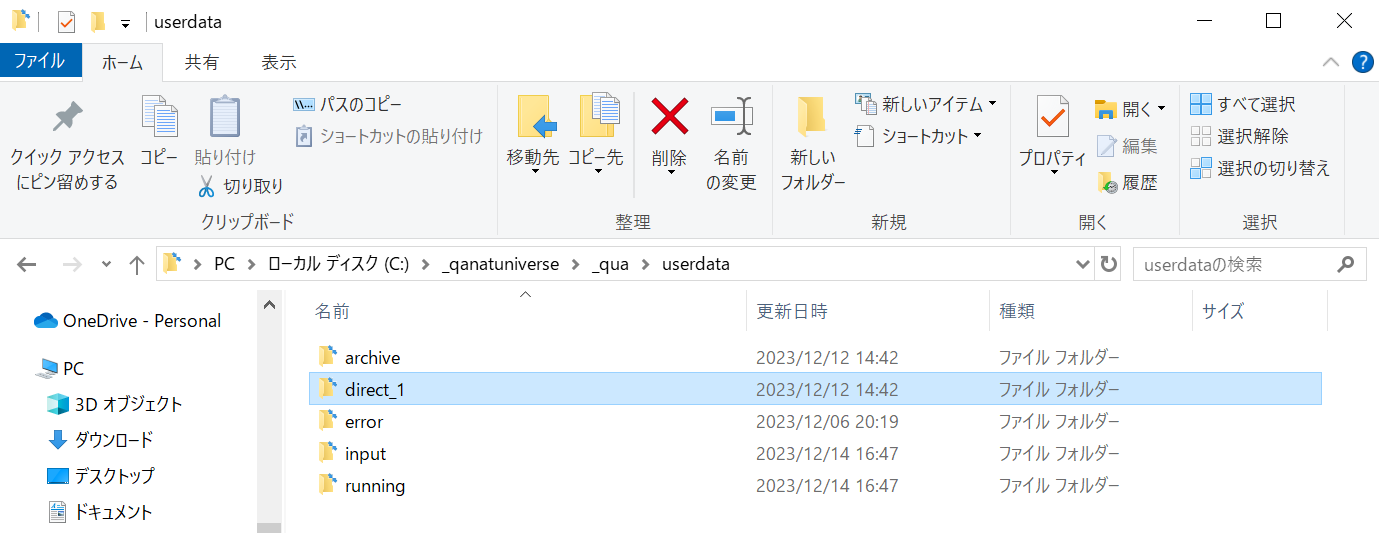
- 手順1で控えた「ファイルの配置場所」のフォルダを開きます。
2.6.4.4 サービスカタログアプリの接続情報の追加
サービスカタログアプリのアプリの設定からフォームの変更を行います。
サービスカタログプラグインの設定にて「サービスカタログアプリ」の接続情報の追加をします。
最後に設定の反映をします。
手順
-
サービスカタログアプリの接続情報の取得
- 設定を行うアプリの選択
- AI-OCRのスペース画面から「サービスカタログアプリ」を選択してください。
- AI-OCRのスペース画面から「サービスカタログアプリ」を選択してください。
- アプリの設定画面の表示
- アプリ画面にて設定(歯車のアイコン)をクリックするとアプリの設定画面が表示されます。
- アプリ画面にて設定(歯車のアイコン)をクリックするとアプリの設定画面が表示されます。
- アプリ番号とドメイン
アプリ番号とドメインの確認
アプリのレコード一覧画面のURLを確認します。
例:URLが https://***.cybozu.com/k/123/ の場合
「123」がアプリ番号、「***.cybozu.com」がドメインとなります。
アプリ番号とドメインは次の手順で使用しますので、コピーして控えておいてください -
APIトークンの生成
アプリの設定画面にて、[設定]タブをクリックした後に[APIトークン]をクリックしてください。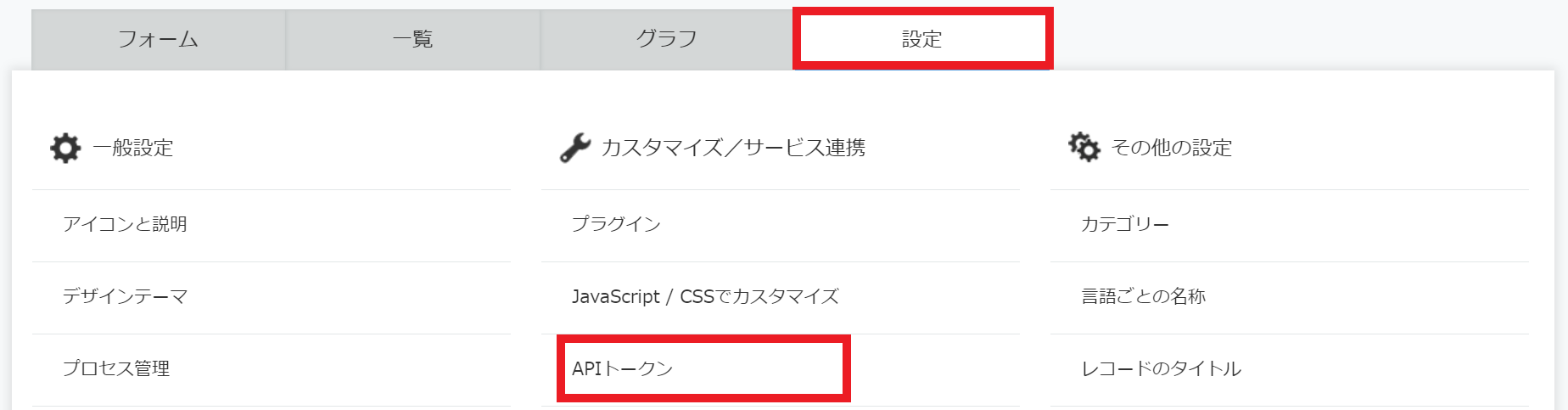 アプリの設定のAPIトークン画面が表示されます。

アプリの設定のAPIトークン画面にて、「生成する」ボタンを押してください。
APIトークンが生成されます。
APIトークンは次の手順で使用しますので、コピーして控えておいてください
生成されたAPIトークンに対して「レコード閲覧」、「レコード追加」、「レコード編集」、「レコード削除」のアクセス権にチェックを入れてください。
画面下方にある[保存]ボタンを押してください。
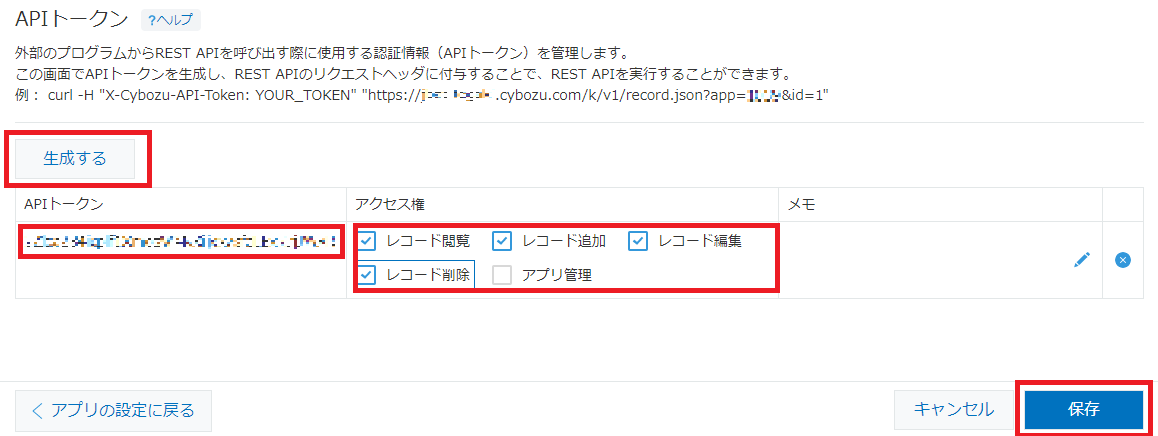
- 設定を行うアプリの選択
-
サービスカタログ接続情報の追加
- プラグイン画面の表示
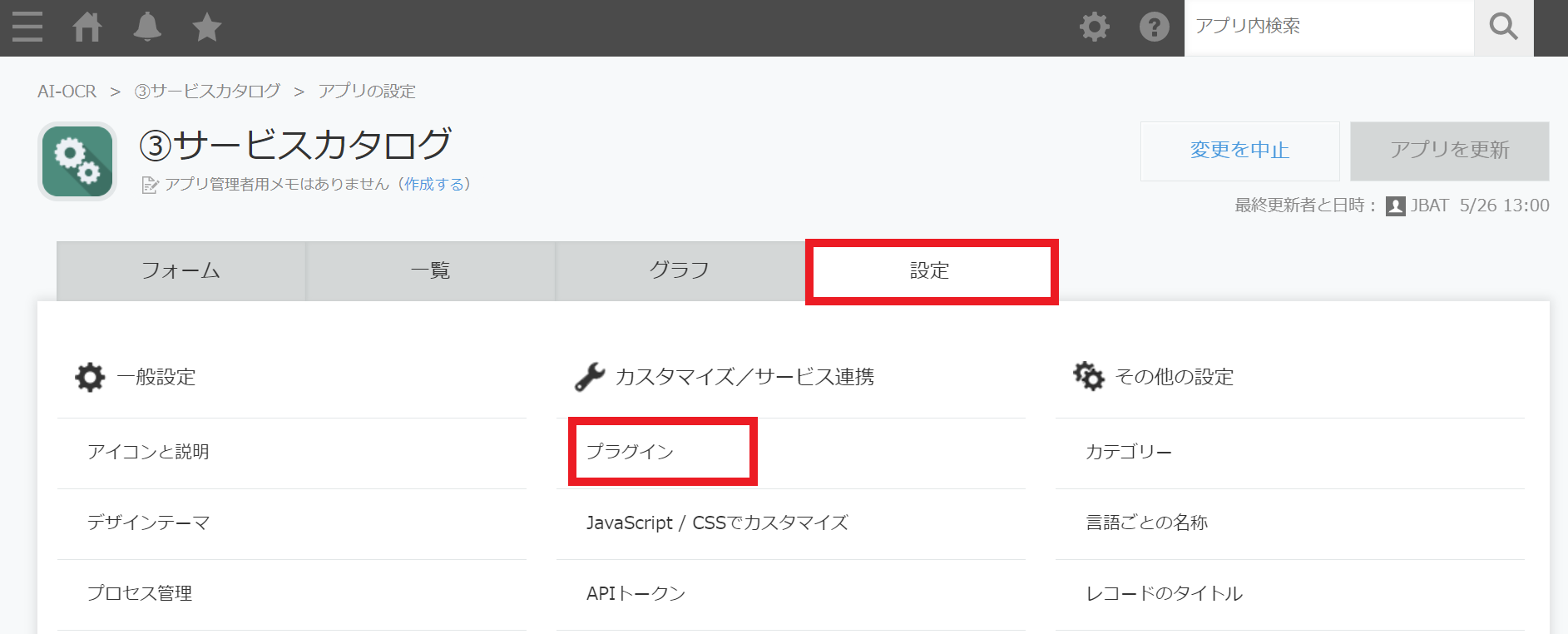
- アプリの設定画面にて、[設定]タブをクリックした後に[プラグイン]をクリックしてください。
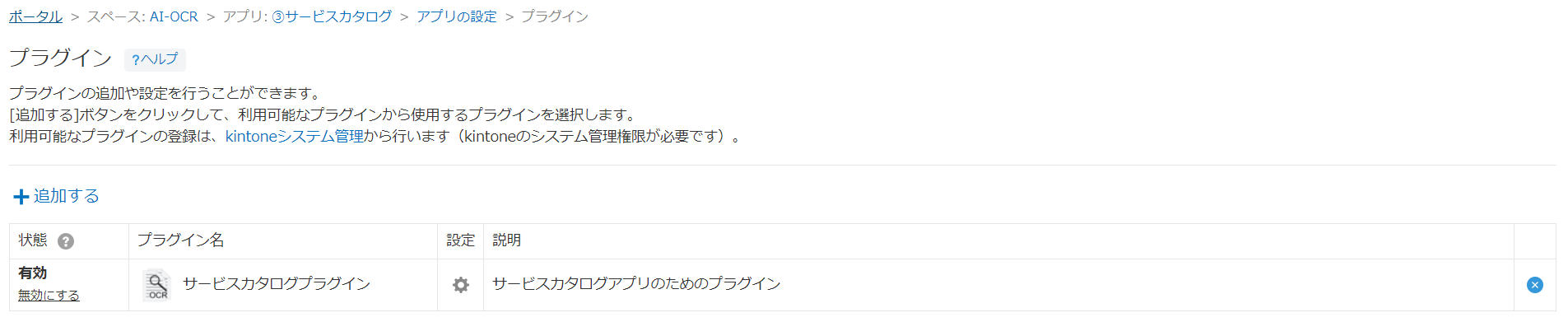
- アプリの設定のプラグイン画面が表示されます。
- アプリの設定画面にて、[設定]タブをクリックした後に[プラグイン]をクリックしてください。
- 接続情報の入力
サービスカタログアプリの接続情報を入力してください。
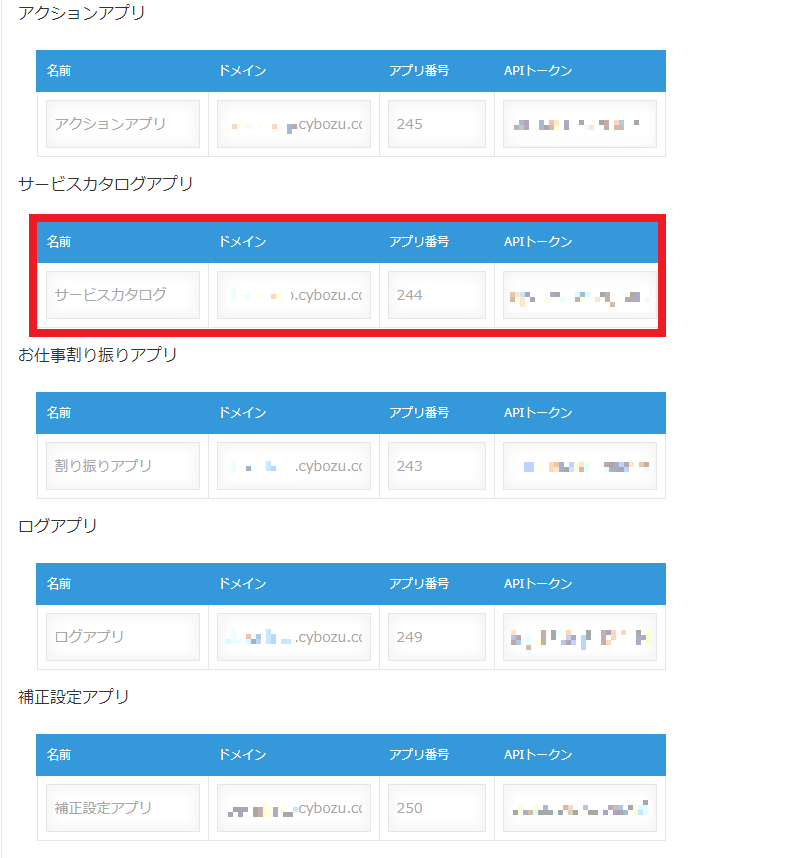
- 接続情報を入力終わったら続けて、プラグインの設定画面の下部にある[保存]ボタンを押してください。
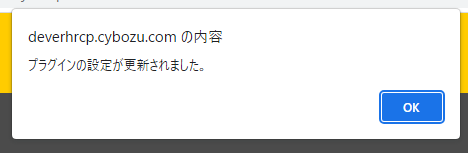
- 以下のようなダイアログが表示されるので、[OK]ボタンを押してください。
- 接続情報を入力終わったら続けて、プラグインの設定画面の下部にある[保存]ボタンを押してください。
- プラグイン画面の表示
- 設定の反映
- アプリの設定画面に戻り、[アプリを更新]ボタンを押してください。
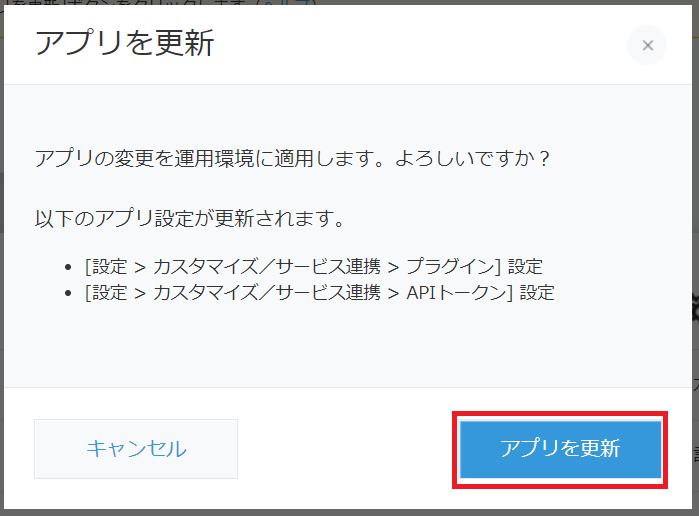
- アプリを更新ダイアログが表示されるので、[アプリを更新]ボタンを押してください。
- アプリの設定画面に戻り、[アプリを更新]ボタンを押してください。
2.6.4.5 入力経路設定アプリの変更
以下を実施します。
入力経路設定アプリの変更
-
入力経路設定アプリの変更
- 設定を行うアプリの選択
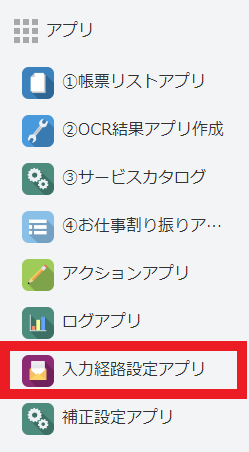
- AI-OCRのスペース画面から「入力経路設定アプリ」を選択してください。
- AI-OCRのスペース画面から「入力経路設定アプリ」を選択してください。
- アプリの設定画面の表示
- アプリ画面にて設定(歯車のアイコン)をクリックするとアプリの設定画面が表示されます。

- アプリ画面にて設定(歯車のアイコン)をクリックするとアプリの設定画面が表示されます。
- 「サービスカタログ」「アプリID」「サービスカタログ登録ID」フィールドの設定
- アプリの設定画面のフォームタブにて、画面左の「文字列(1行)」を画面右にドラッグアンドドロップして
「割り振りアプリ」「アプリID」「割り振りアプリ登録ID」フィールドの下にそれぞれ「文字列(1行)」フィールドを作成してください。
各フィールドの横幅の長さはそれぞれ「割り振りアプリ」「アプリID」「割り振りアプリ登録ID」のフィールドの長さに合わせて編集してください。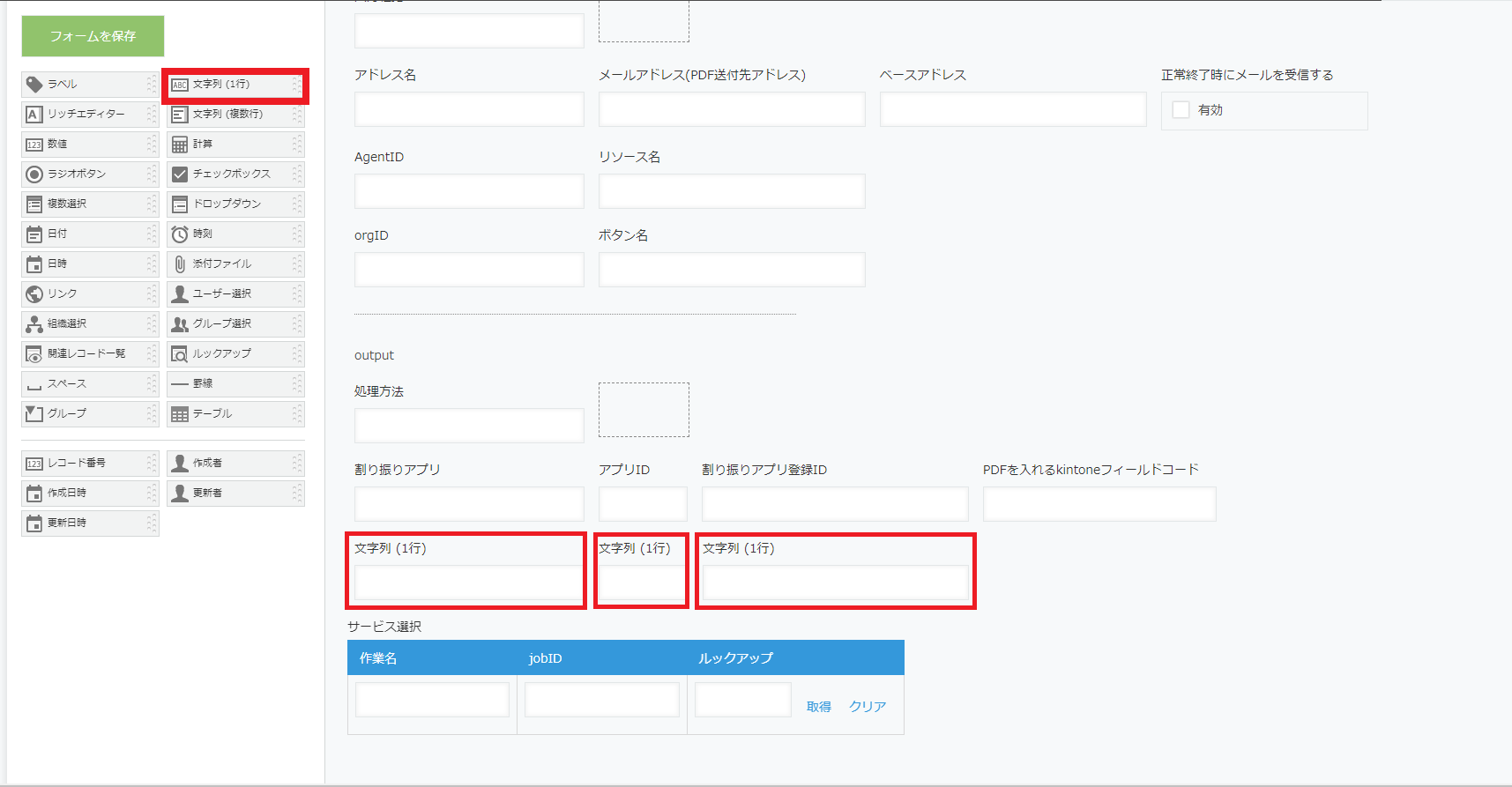
- 「文字列(1行)」フィールドの設定
配置したそれぞれのフィールドにマウスカーソルを合わせて「設定」をクリックしてください。
それぞれのフィールドに対して下記で設定して[保存]ボタンをおしてください。- 左の「文字列(1行)」フィールド
フィールド名:サービスカタログ
フィールドコード:serviceCatalog_name - 真ん中の「文字列(1行)」フィールド
フィールド名:アプリID
フィールドコード:serviceCatalog_appId - 右の「文字列(1行)」フィールド
フィールド名:サービスカタログ登録ID
フィールドコード:serviceCatalog_id
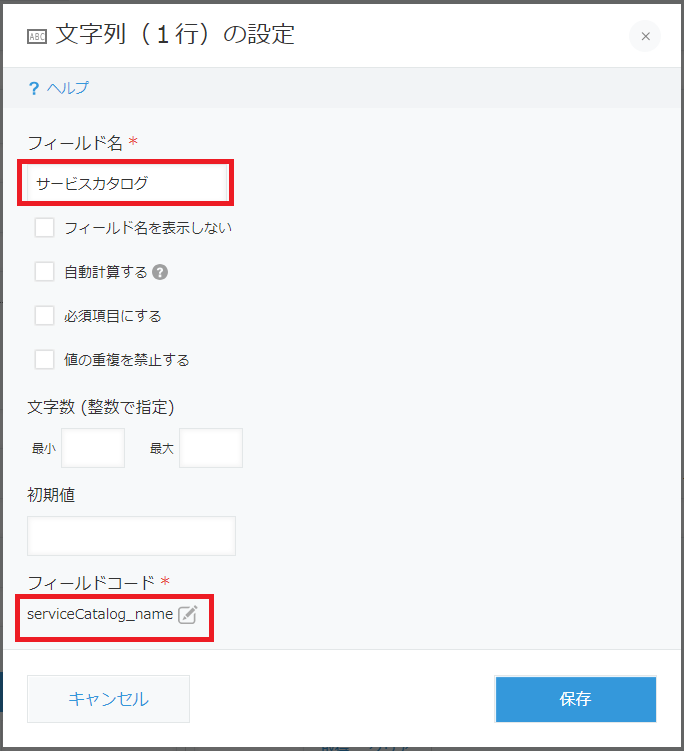
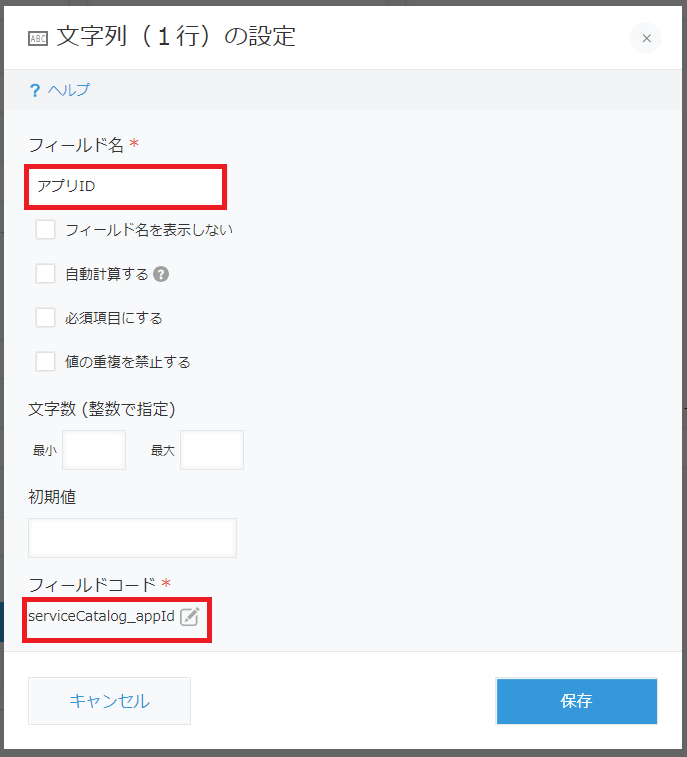
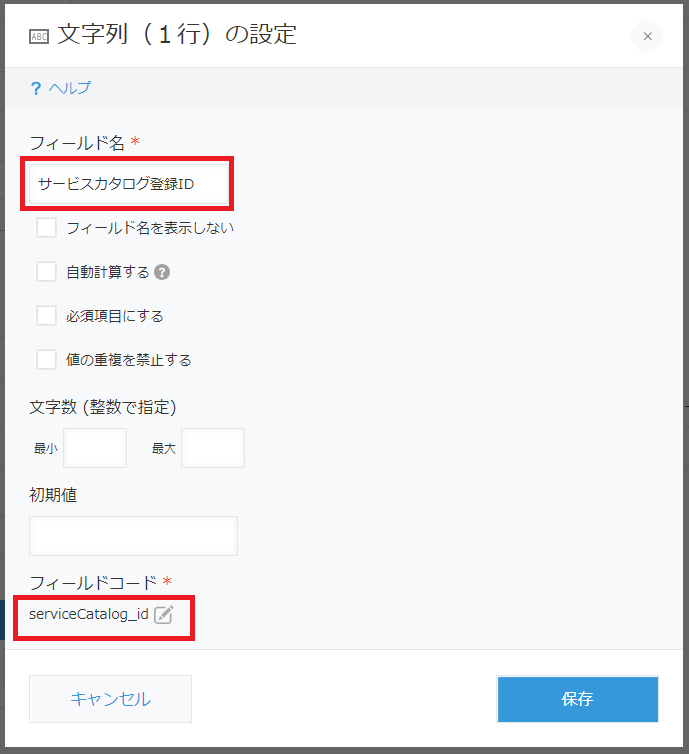
- 左の「文字列(1行)」フィールド
- アプリの設定画面のフォームタブにて、画面左の「文字列(1行)」を画面右にドラッグアンドドロップして
-
「サービス選択」の編集
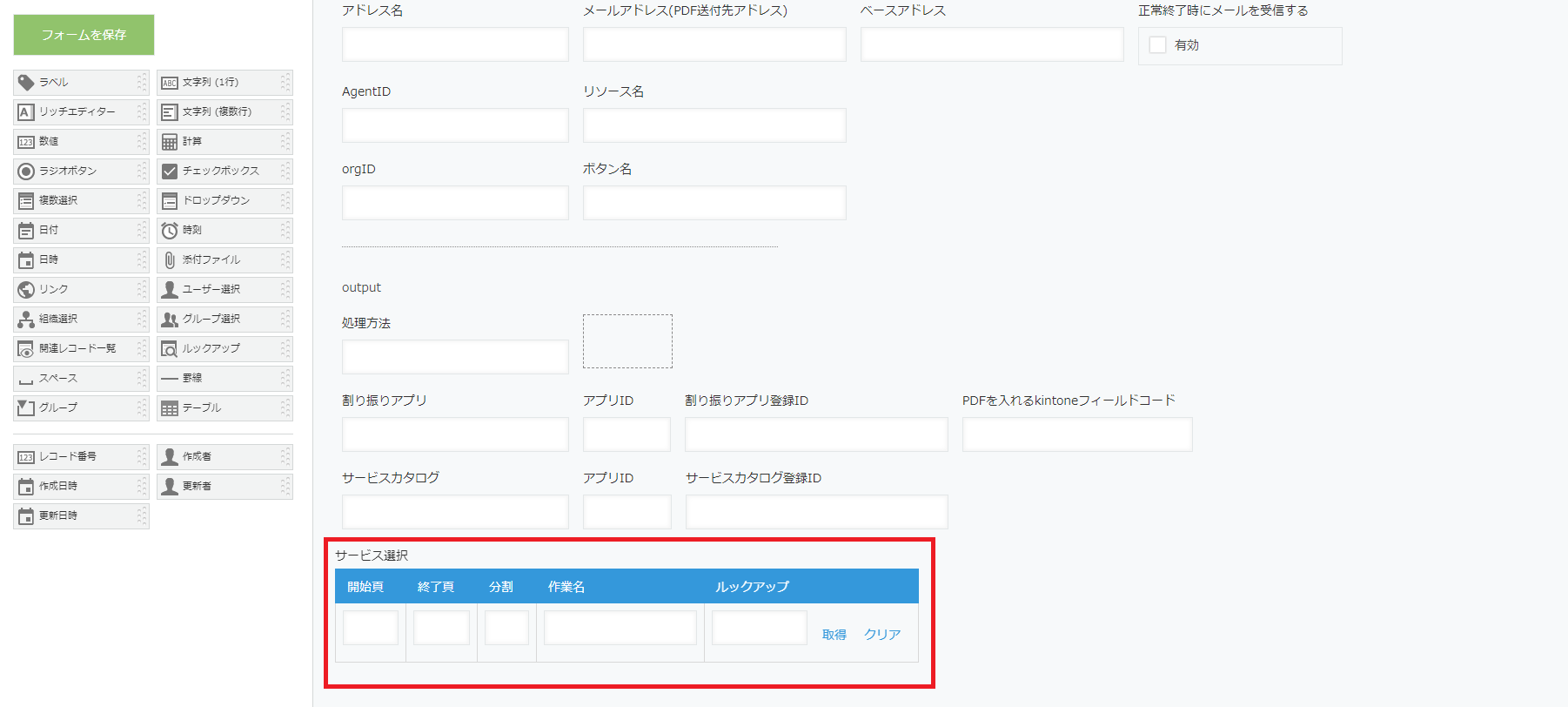
- アプリの設定画面のフォームタブにて、画面左の「数値」フィールドを「サービス選択」テーブルフィールド内にドラッグアンドドロップで3つ配置してください。
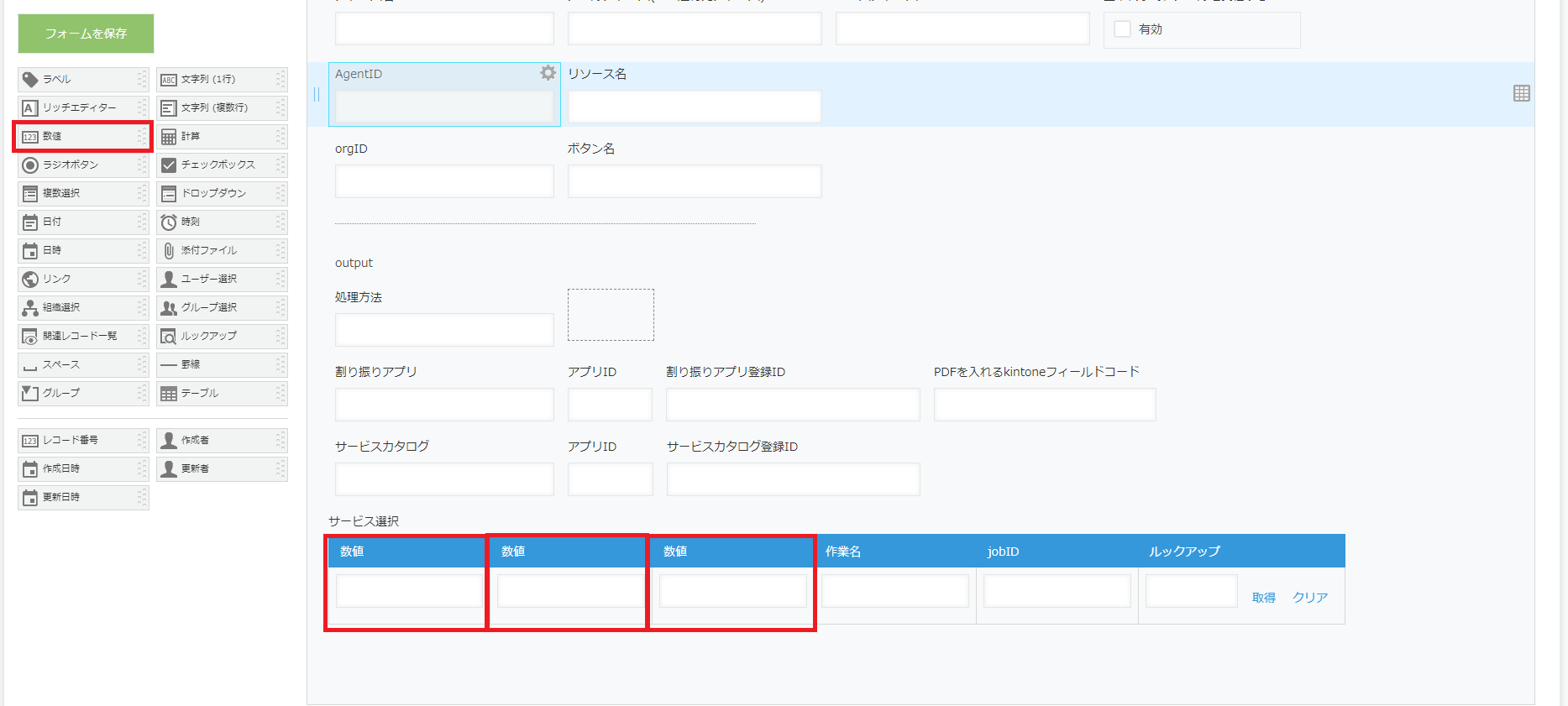
- 「数値」フィールドの設定
配置したそれぞれのフィールドにマウスカーソルを合わせて「設定」をクリックしてください。
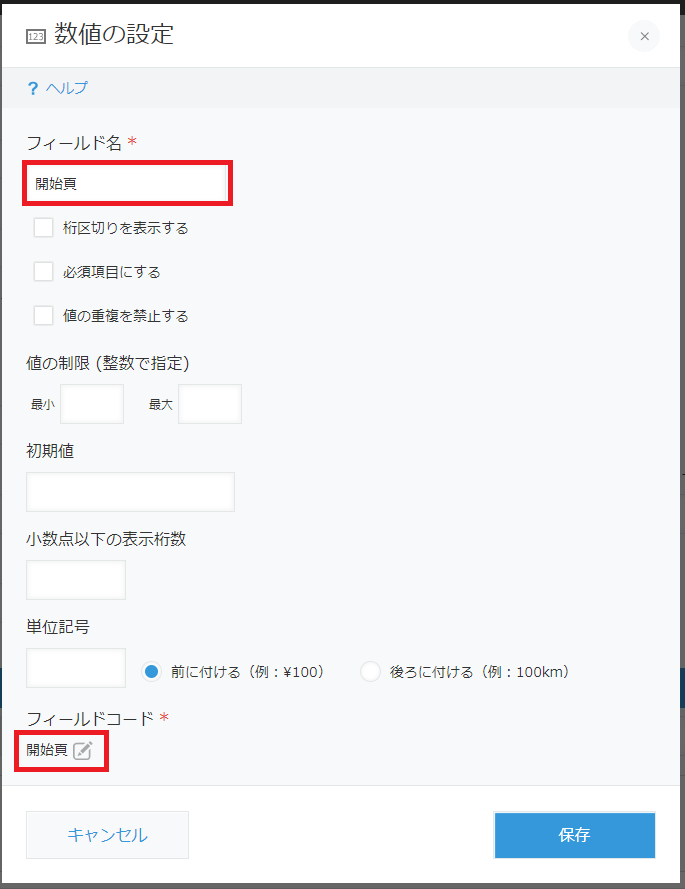
それぞれのフィールドに対して下記で設定して[保存]ボタンをおしてください。- 左の「数値」フィールド
- フィールド名:開始頁
- フィールドコード:開始頁
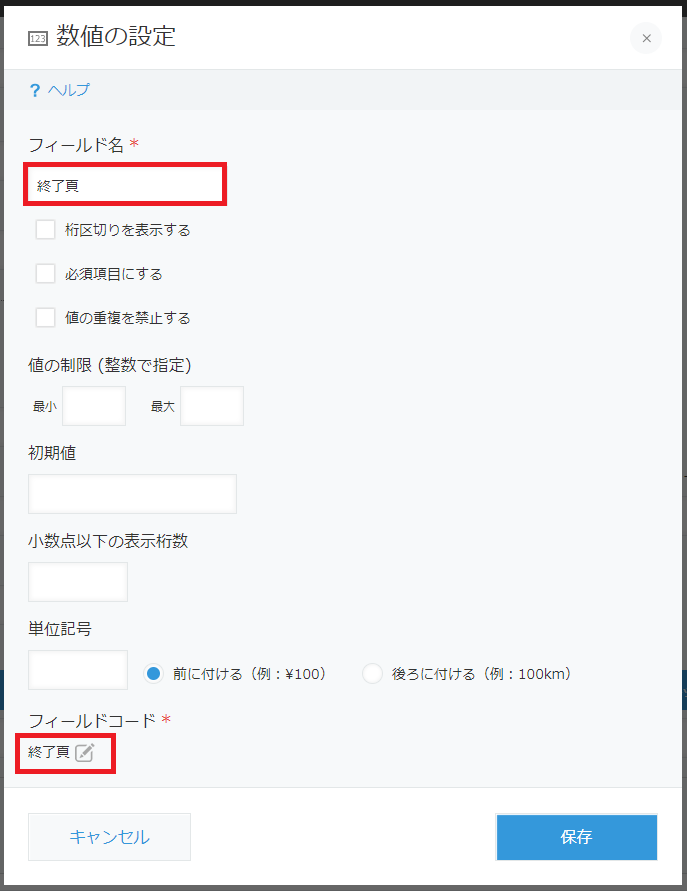
- 真ん中の「数値」フィールド
- フィールド名:終了頁
- フィールドコード:終了頁
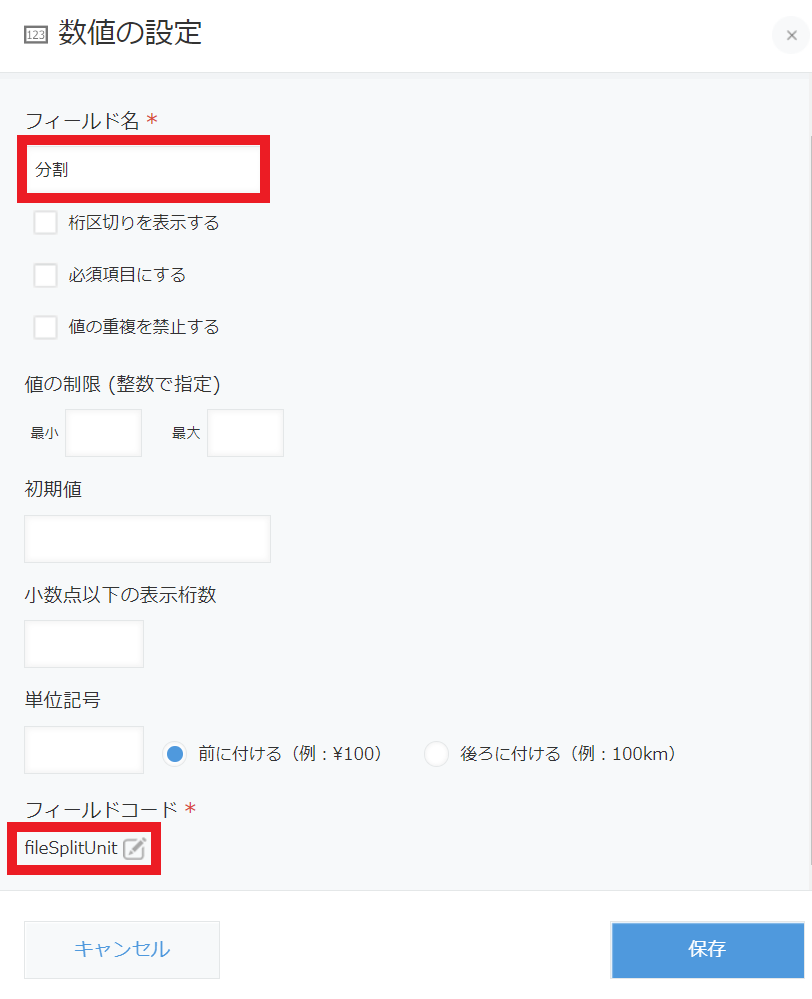
- 右の「数値」フィールド
- フィールド名:分割
- フィールドコード:fileSplitUnit
- 左の「数値」フィールド
設定の完了後、各フィールドの横幅の長さを最小サイズに編集してください。
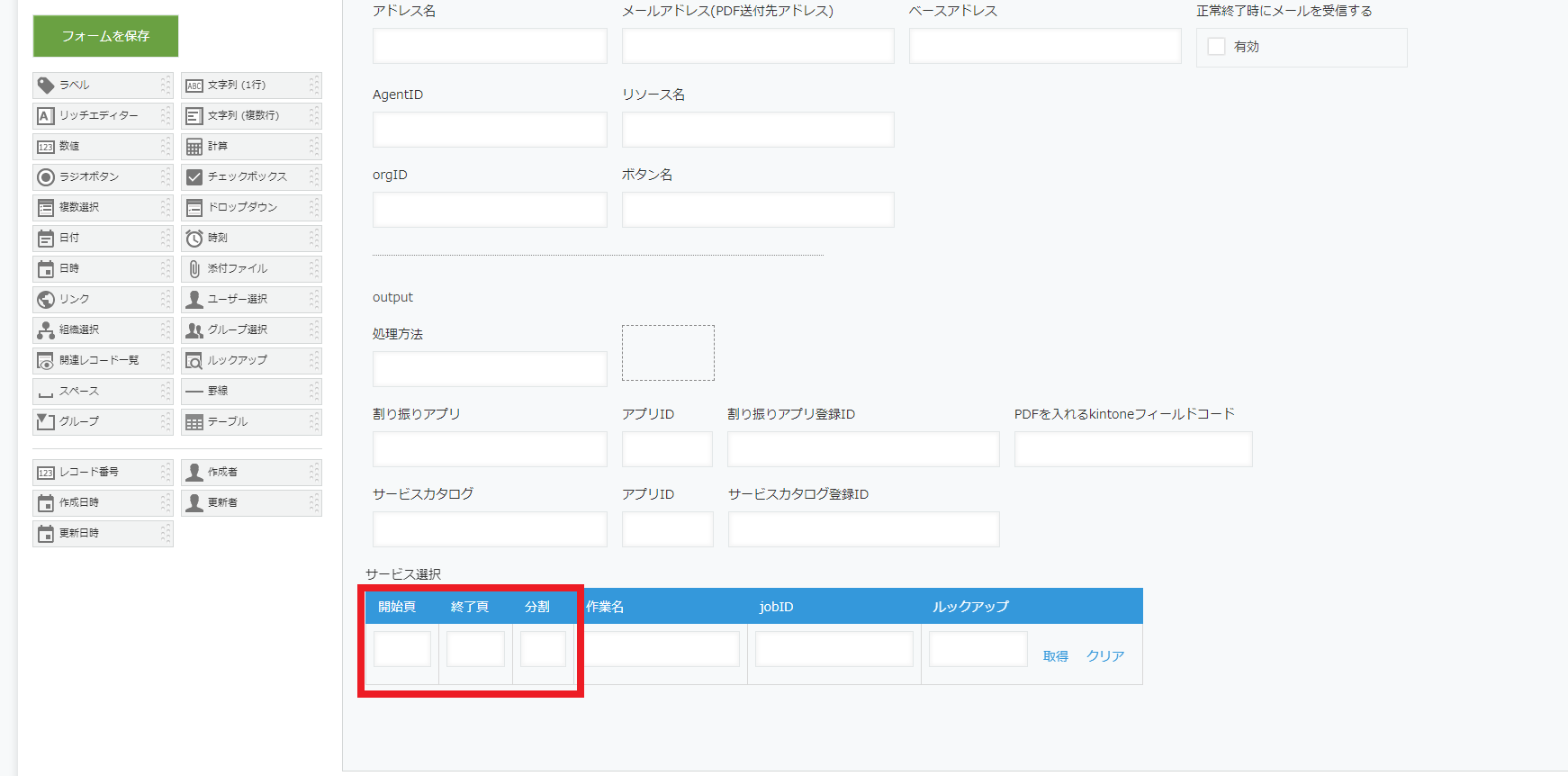
- 「作業名」フィールドの設定の変更
「作業名」フィールドにマウスカーソルを合わせて「設定」をクリックしてください。
「作業名」フィールドに対して下記で設定して[保存]ボタンをおしてください。- フィールド名:作業名
- フィールドコード:作業名
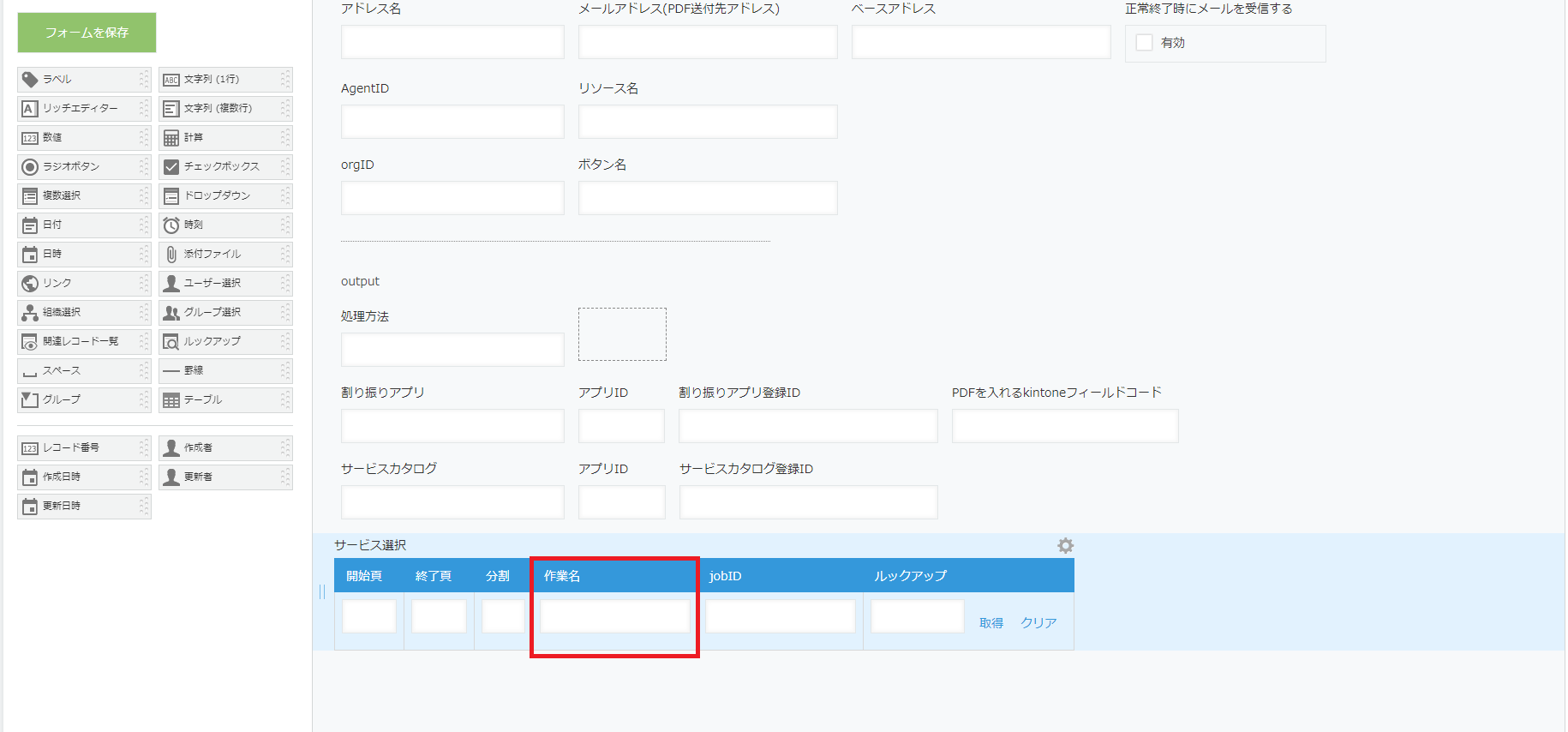
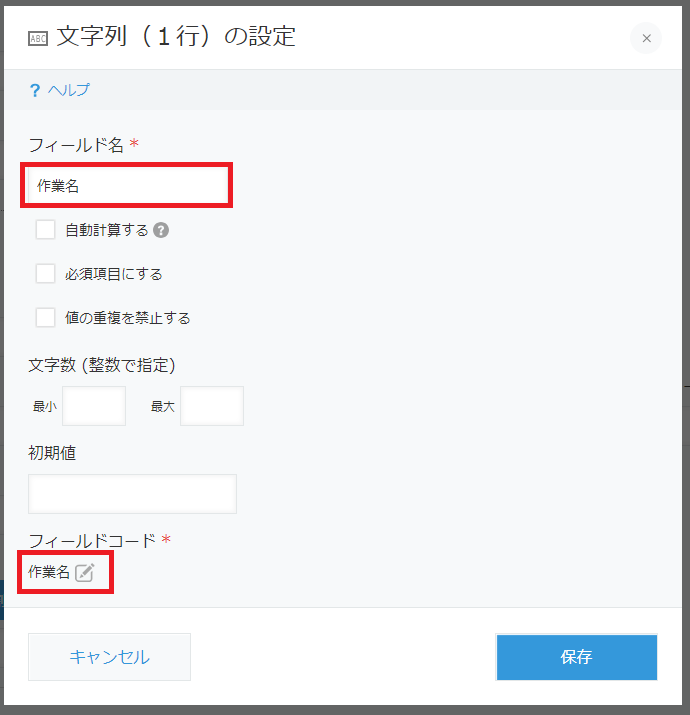
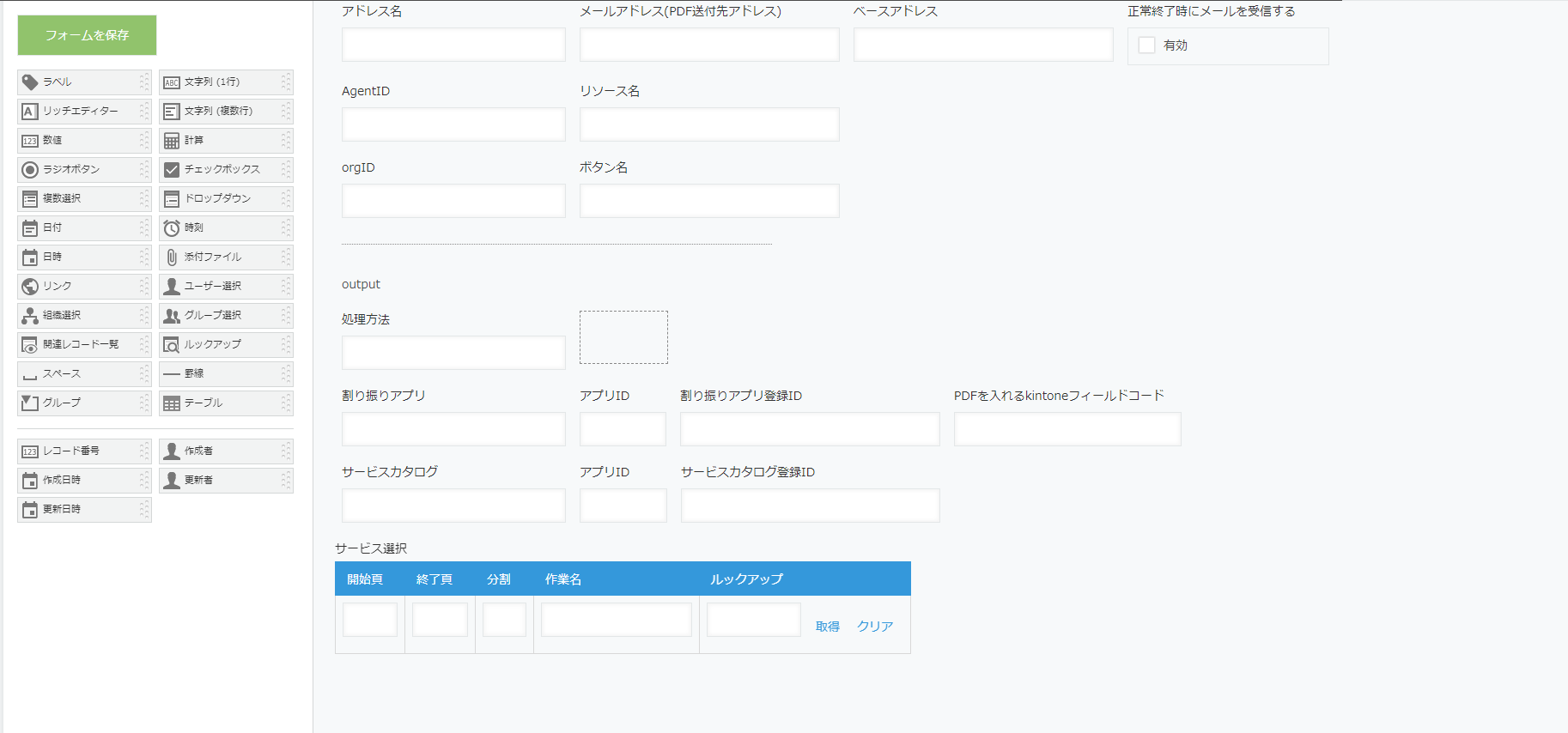
- 「jobID」フィールドの削除
「jobID」フィールドにマウスカーソルを合わせて「削除」をクリックしてください。
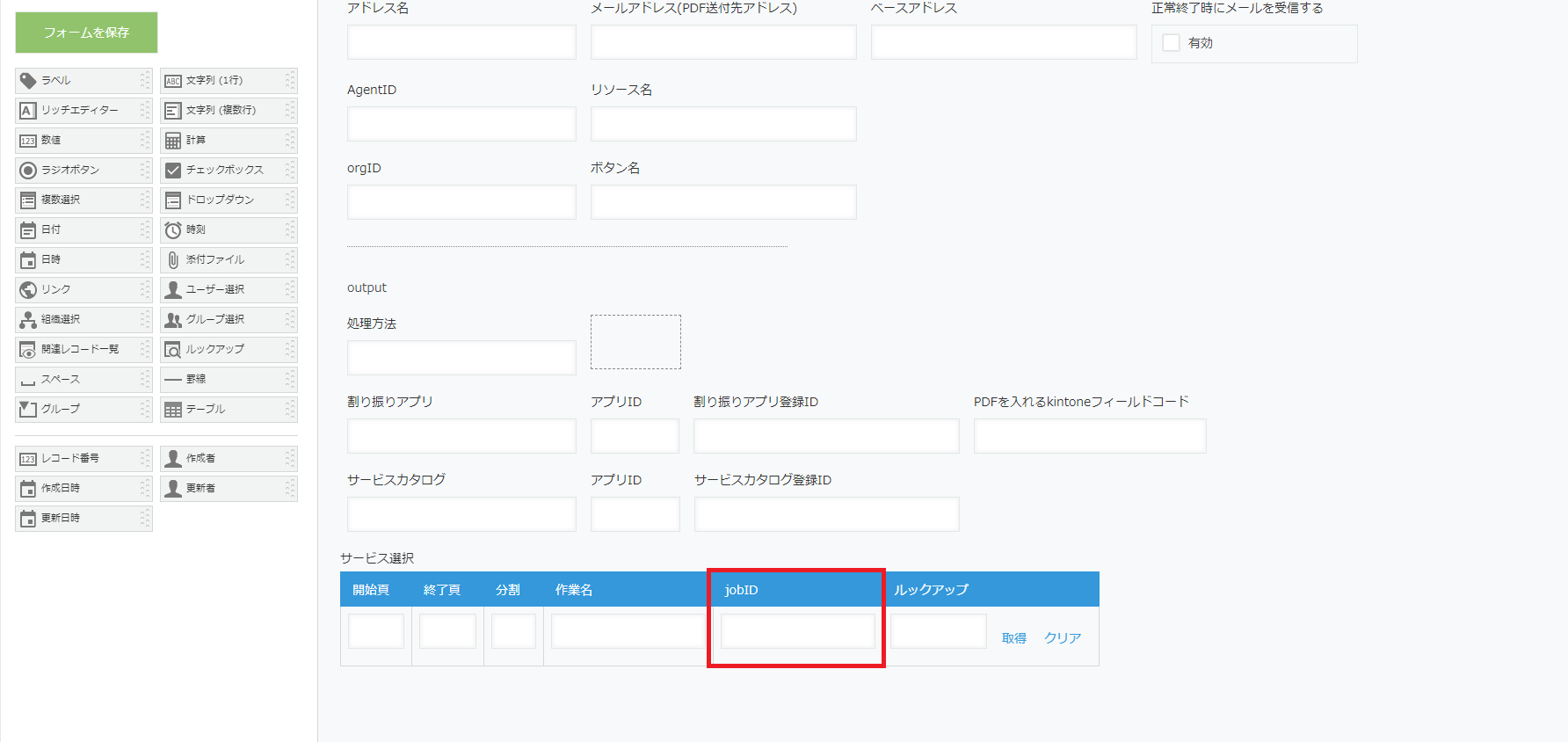
- 「ルックアップ」フィールドの削除
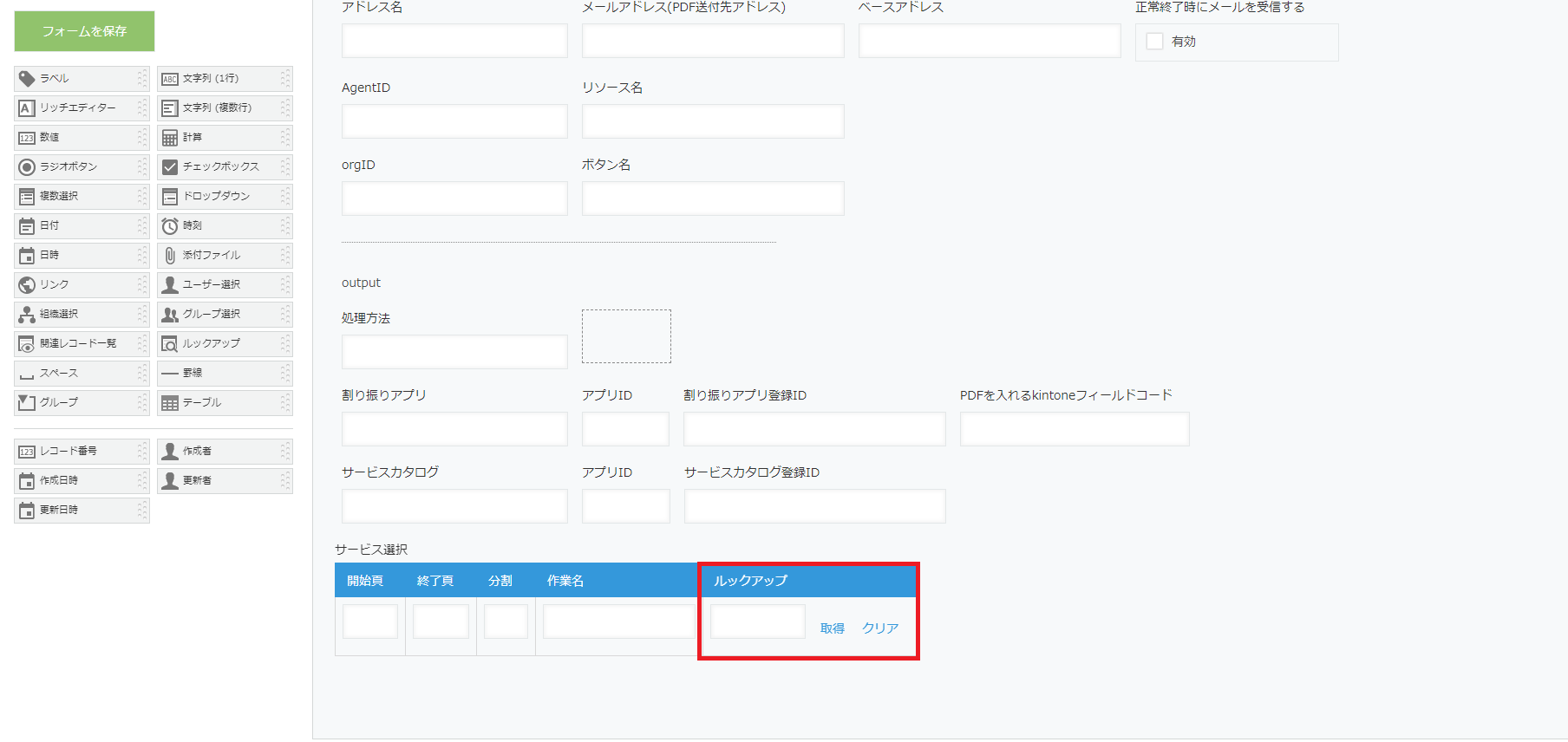
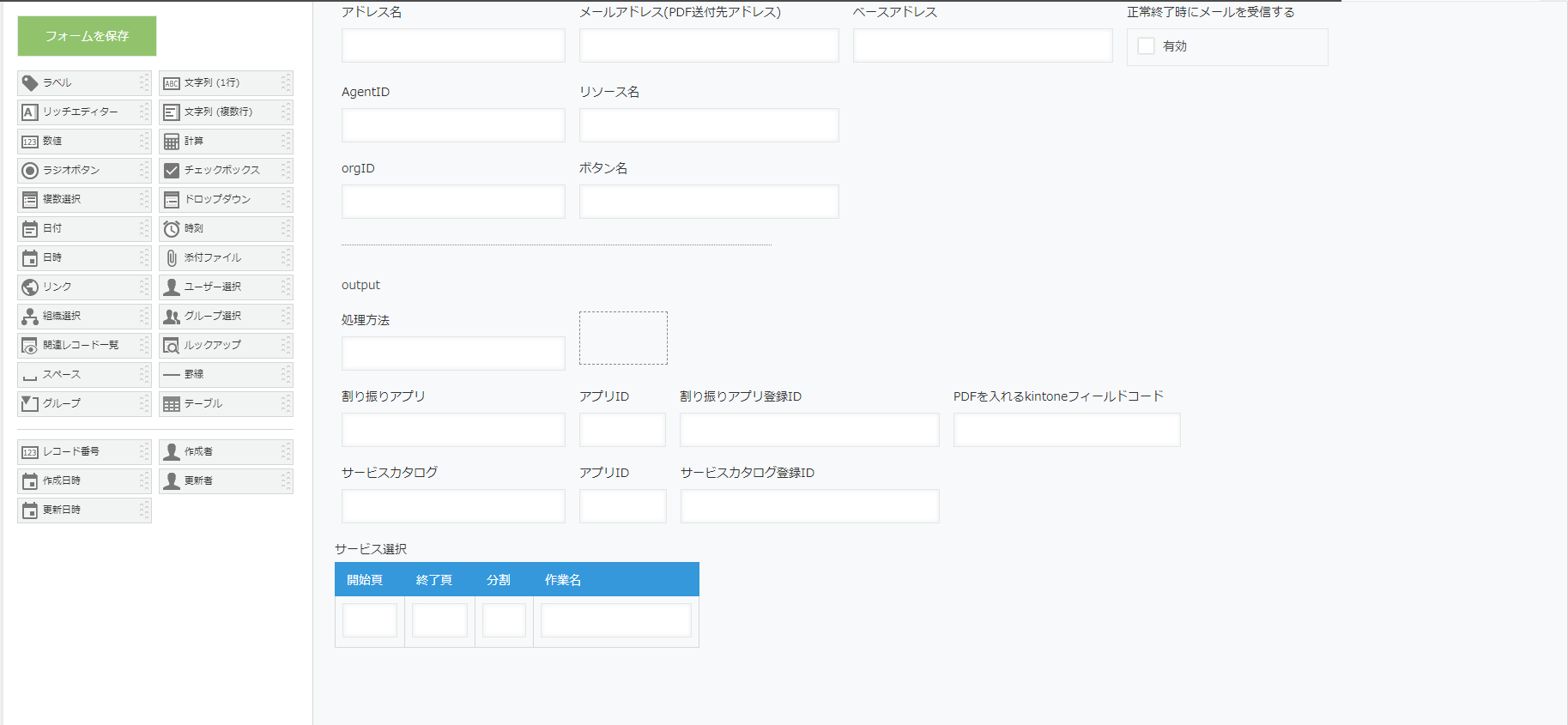
「ルックアップ」フィールドにマウスカーソルを合わせて「削除」をクリックしてください。
- アプリの設定画面のフォームタブにて、画面左の「ルックアップ」フィールドを「サービス選択」テーブルフィールド内にドラッグアンドドロップで配置してください。
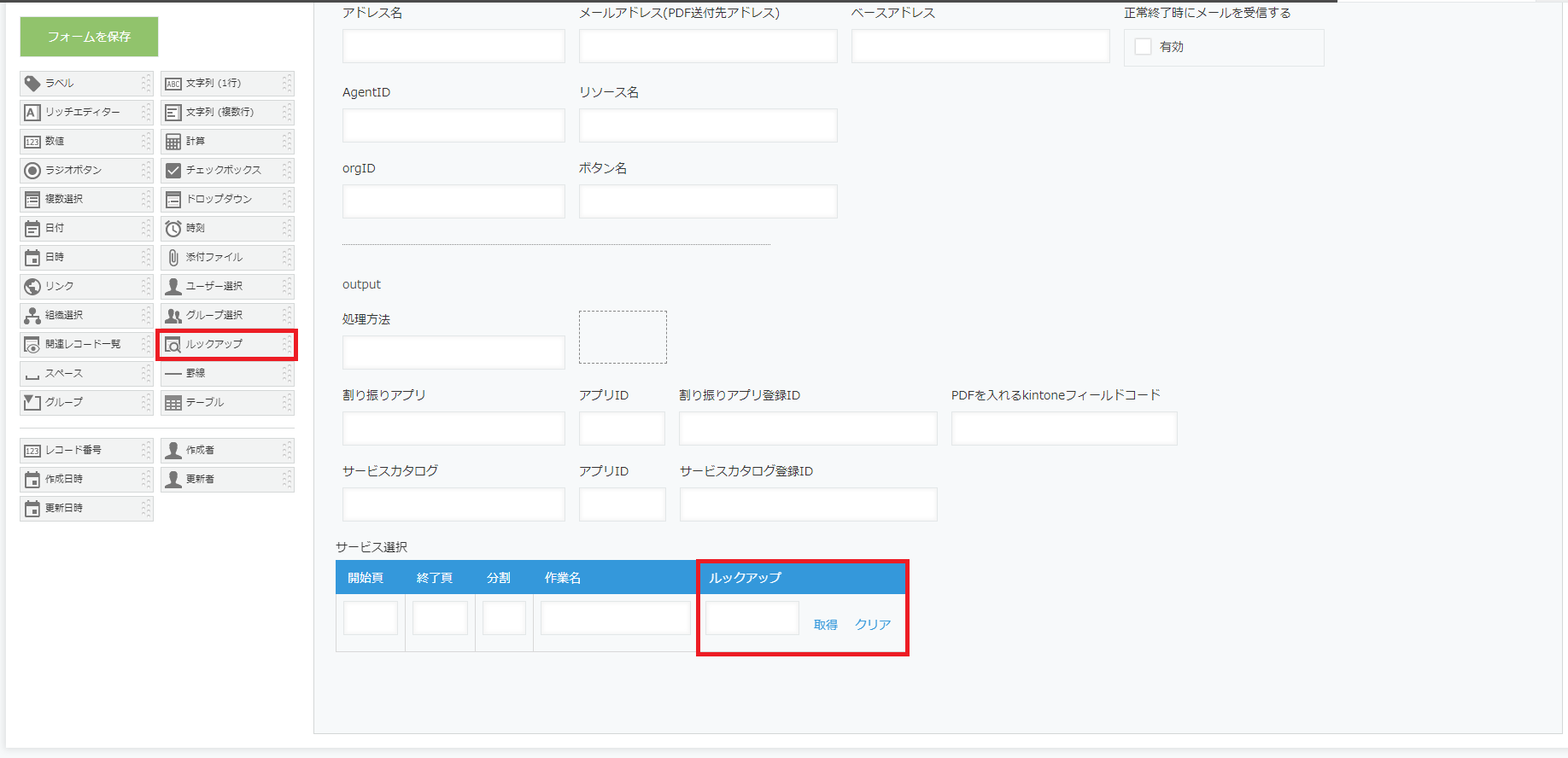
- 「ルックアップ」フィールドの設定
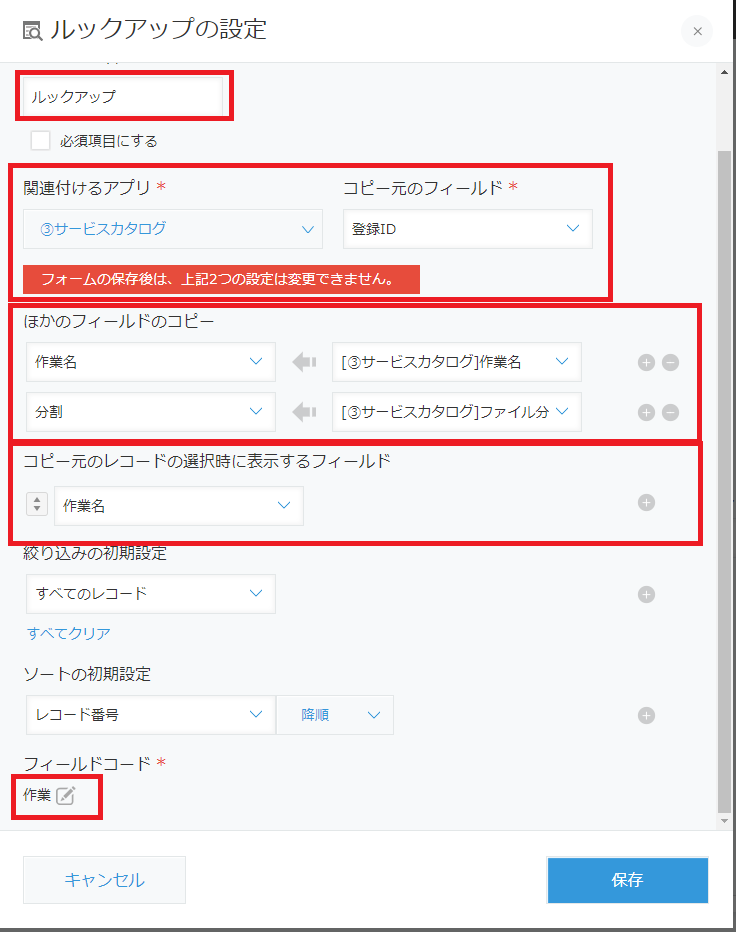
配置した「ルックアップ」フィールドにマウスカーソルを合わせて「設定」をクリックしてください。
「ルックアップ」フィールドに対して下記で設定して[保存]ボタンをおしてください。- フィールド名:ルックアップ
- 関連付けるアプリ:③サービスカタログ
- コピー元のフィールド:登録ID
- 他のフィールドのコピー:
- 作業名 ← [③サービスカタログ]作業名
- 分割 ← [③サービスカタログ]ファイル分割単位
- コピー元のレコードの選択時に表示するフィールド:作業名
- フィールドコード:作業
- 「サービス選択」フィールドの設定
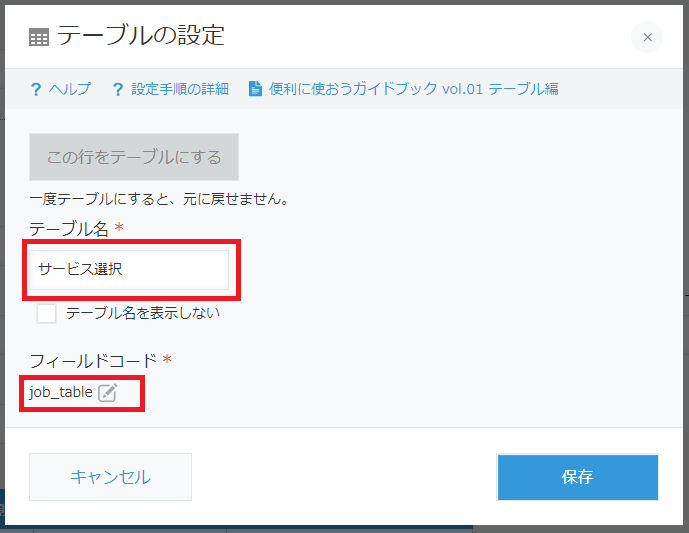
「サービス選択」フィールドにマウスカーソルを合わせて「テーブルの設定」をクリックしてください。
「サービス選択」フィールドに対して下記で設定してあることを確認して[保存]ボタンをおしてください。- テーブル名:サービス選択
- フィールドコード:job_table
- アプリの設定画面のフォームタブにて、画面左の「数値」フィールドを「サービス選択」テーブルフィールド内にドラッグアンドドロップで3つ配置してください。
-
設定の反映
- アプリの設定画面に戻り、[アプリを更新]ボタンを押してください。

- アプリを更新ダイアログが表示されるので、[アプリを更新]ボタンを押してください。
- アプリの設定画面に戻り、[アプリを更新]ボタンを押してください。
- 設定を行うアプリの選択
2.6.4.6 入力経路設定アプリの設定(Qanat Universe エージェント)
入力経路設定アプリのQanat Universe エージェント入力経路の設定を行います。
この設定によりQanat Universe エージェントからお仕事割り振りアプリにPDFファイルを送信して
あらかじめ登録しておいた作業を実行することができます。
オンプレミス環境のフォルダからの入力を使用しない場合、この手順をスキップしてください。
- 入力経路設定アプリの選択
- AI-OCRのスペース画面から入力経路設定アプリを選択してください。
- AI-OCRのスペース画面から入力経路設定アプリを選択してください。
- レコード追加画面の表示
- 画面右側のプラス「+」ボタンを押すと、レコード追加画面に移行します。

- 画面右側のプラス「+」ボタンを押すと、レコード追加画面に移行します。
-
入力経路設定の設定(Qanat Universe エージェント)
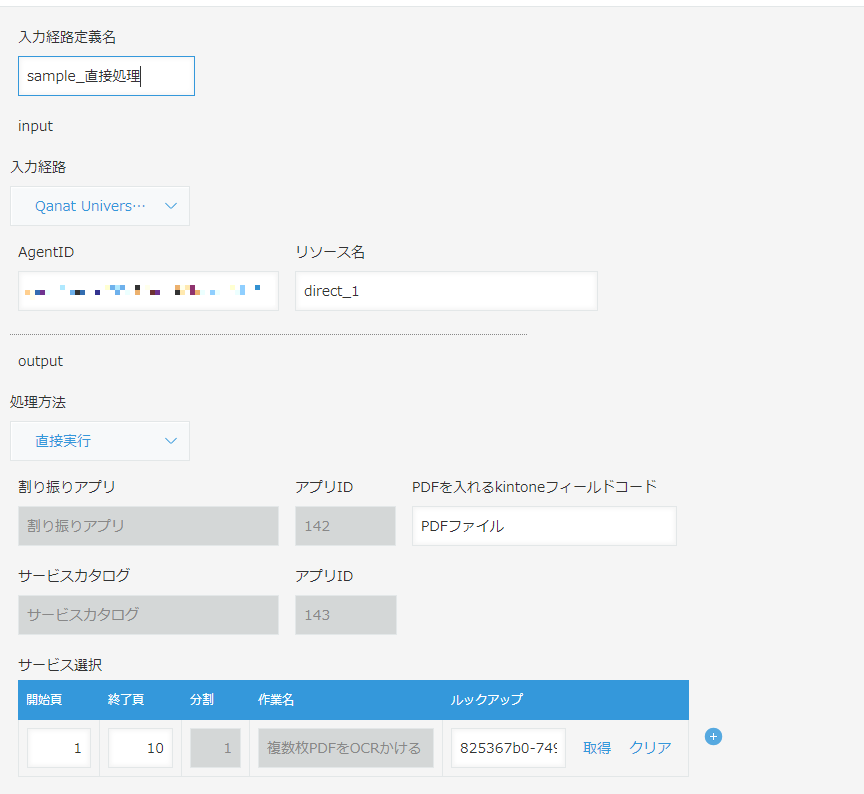
- 「入力経路定義名」に任意の名前を入力してください。
- 「入力経路」に「Qanat Universe エージェント」を選択してください。
- 「AgentID」に「agentId」を入力してください。
「agentId」は『2.14.2.2 Qanat Universe エージェントの設定』を参照 - 「リソース名」に「direct_1」と入力してください。
- 「処理方法」に「直接実行」を選択してください。
- 「PDFを入れるkintoneフィールドコード」に「PDFファイル」と入力してください。
「サービス選択」で実行する作業を選択します。
作業の選択にはあらかじめサービスカタログにて実行する作業が設定されている必要があります。
ユーザーズマニュアルの『2帳票設定の流れ』から『2.1.5.1サービスカタログの追加』の手順を先に実施してあるか確認してください。
帳票をページごとに「サービスカタログ」と紐づけします。- 「開始頁」、「終了頁」に処理させたいページを入力してください。
- 「ルックアップ」の[取得]ボタンをクリックしてください。
実施する作業を選択してください。
- 上記の入力が完了したら[保存]ボタンを押してください。
-
動作確認
- オンプレミス環境の監視フォルダ「direct_1」に任意の適切なPDFファイルを配置してください。 「direct_1」フォルダは『2.14.2.2 Qanat Universe エージェントの設定』を参照
- お仕事割り振りアプリに新しいレコードが作成され、指定した処理が実行されていれば正常に動作しています。
設定例
- 『Qanat Universe エージェントから直接実行する設定』の設定例です。
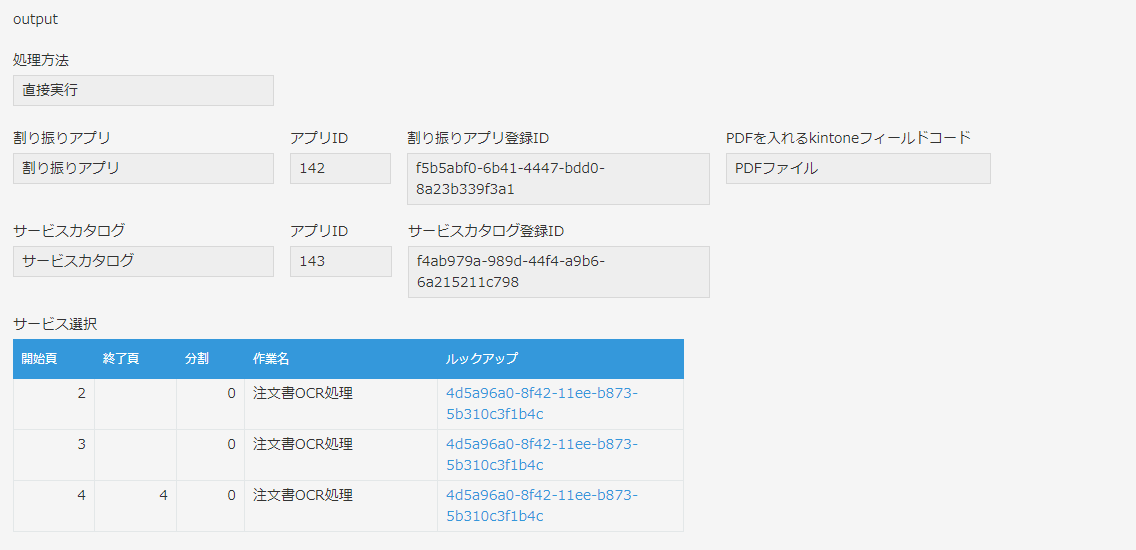
- 5枚のPDFで、2,3,4ページに対して1枚ずつ「注文書OCR処理」の「作業」を割り当てたい場合
開始頁2、作業「注文書OCR処理」
開始頁3、作業「注文書OCR処理」
開始頁4、終了頁4、作業「注文書OCR処理」
のように設定してください。
※終了頁を記載しない場合は、次の行の開始頁をもとに自動的に判断されます。
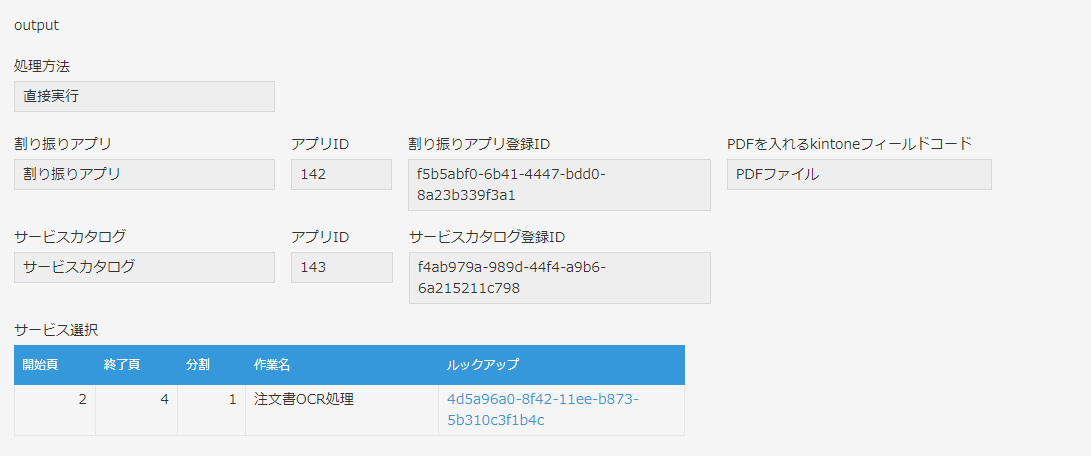
- 「ファイル分割単位」に「1」を設定したサービスカタログをルックアップすることで
設定の手間を減らすことが出来ます。
開始頁2、終了頁4、分割1、作業「注文書OCR処理」
と設定してください。
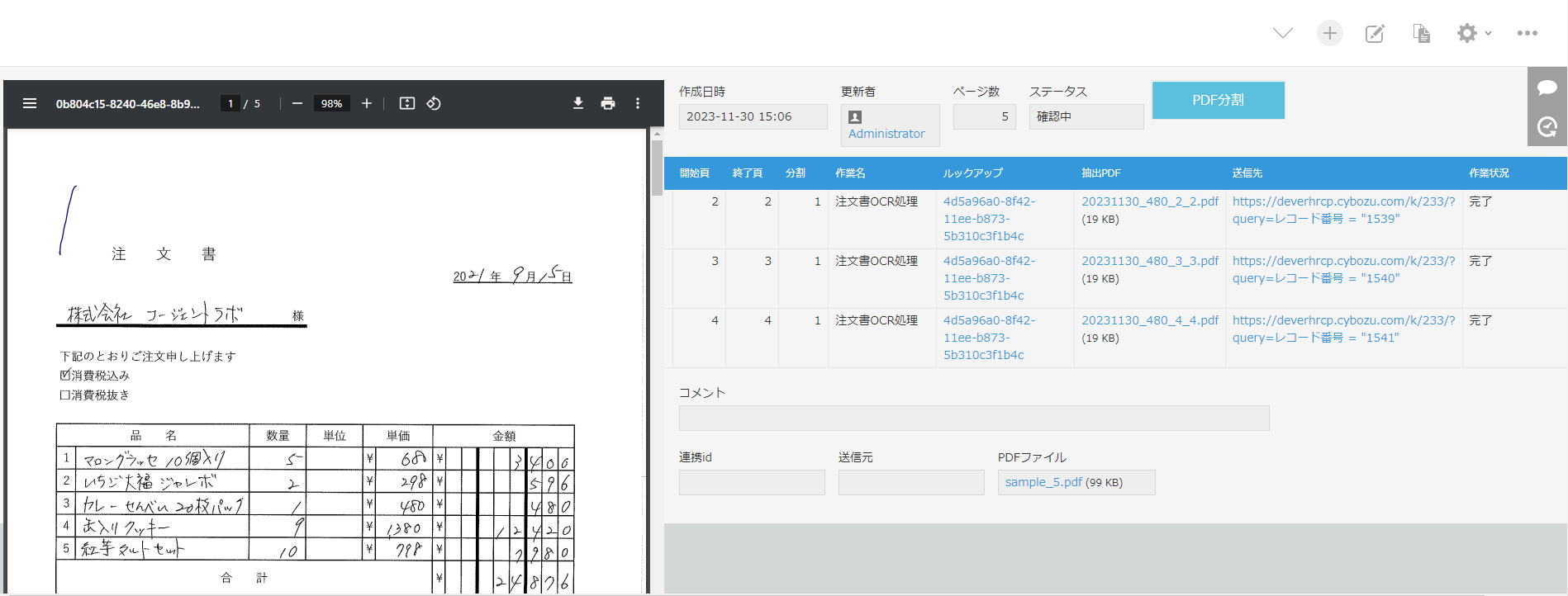
直接実行が開始されると、「分割」の値1に応じて対象ページが1ページずつ分けられます。
エラーになる場合の確認事項
- 『共通項目の制限事項』をご覧になって動作可能な環境かどうかを確認してください。
- 『4.1 入力経路の制限事項』を確認してください。
2.6.4.7 入力経路設定アプリの設定(スキャナー)
入力経路設定アプリのスキャナー入力経路の設定を行います。 この設定によりスキャナーからお仕事割り振りアプリへのPDFファイルを送信することができます。 スキャナー入力を使用しない場合、この手順をスキップしてください。
- 入力経路設定アプリの選択
- AI-OCRのスペース画面から入力経路設定アプリを選択してください。
- AI-OCRのスペース画面から入力経路設定アプリを選択してください。
- レコード追加画面の表示
- 画面右側のプラス「+」ボタンを押すと、レコード追加画面に移行します。
- 画面右側のプラス「+」ボタンを押すと、レコード追加画面に移行します。
-
入力経路設定の設定(スキャナー)
- 「入力経路定義名」に任意の名前を入力してください。
- 「入力経路」に「スキャナー」を選択してください。
- 「orgId」に納品されたorgIdの値を入力してください。
orgIdは『1.1.2.1 納品物一覧』を参照 - 「ボタン名」に「直接実行_1」と入力してください。
- 「処理方法」に「お仕事割り振りアプリ」を選択してください。
- 「PDFを入れるkintoneフィールドコード」に「PDFファイル」と入力してください。
- 上記の入力が完了したら[保存]ボタンを押してください。
「サービス選択」で実行する作業を選択します。
作業の選択にはあらかじめサービスカタログにて実行する作業が設定されている必要があります。
ユーザーズマニュアルの『2帳票設定の流れ』から『2.1.5.1サービスカタログの追加』の手順を先に実施してあるか確認してください。
帳票をページごとに「サービスカタログ」と紐づけします。- 「開始頁」、「終了頁」に処理させたいページを入力してください。
- 「ルックアップ」の[取得]ボタンをクリックしてください。
実施する作業を選択してください。
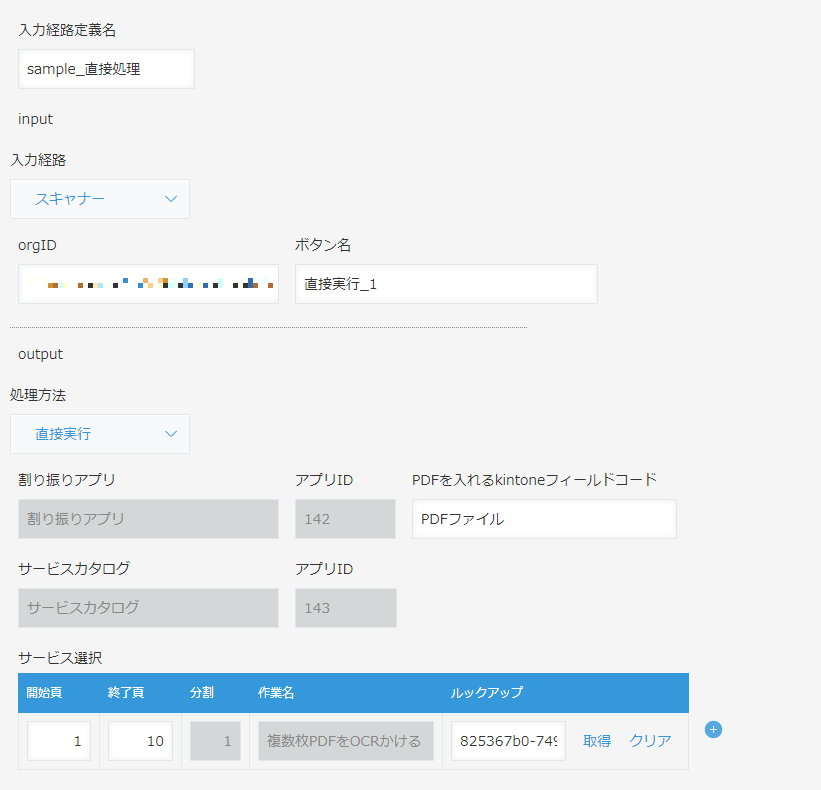
- 上記の入力が完了したら[保存]ボタンを押してください。
-
動作確認
- スキャナーから任意の適切なPDFファイルを「直接実行_1」ボタンで読み込ませてください。
- お仕事割り振りアプリに新しいレコードが作成され、指定した処理が実行されていれば正常に動作しています。
設定例
- 『スキャナーから直接実行する設定』の設定例です。
- 5枚のPDFで、2,3,4ページに対して1枚ずつ「注文書OCR処理」の「作業」を割り当てたい場合
開始頁2、作業「注文書OCR処理」
開始頁3、作業「注文書OCR処理」
開始頁4、終了頁4、作業「注文書OCR処理」
のように設定してください。
※終了頁を記載しない場合は、次の行の開始頁をもとに自動的に判断されます。
- 「ファイル分割単位」に「1」を設定したサービスカタログをルックアップすることで
設定の手間を減らすことが出来ます。
開始頁2、終了頁4、分割1、作業「注文書OCR処理」
と設定してください。
直接実行が開始されると、「分割」の値1に応じて対象ページが1ページずつ分けられます。
エラーになる場合の確認事項
- 『共通項目の制限事項』をご覧になって動作可能な環境かどうかを確認してください。
- 『4.1 入力経路の制限事項』を確認してください。
2.6.4.8 入力経路設定アプリの設定(メール)
入力経路設定アプリのメール入力経路の設定を行います。 この設定によりメールからお仕事割り振りアプリへのPDFファイルを送信することができます。 メール入力を使用しない場合、この手順をスキップしてください。
- 入力経路設定アプリの選択
- AI-OCRのスペース画面から入力経路設定アプリを選択してください。
- AI-OCRのスペース画面から入力経路設定アプリを選択してください。
- レコード追加画面の表示
- 画面右側のプラス「+」ボタンを押すと、レコード追加画面に移行します。
- 画面右側のプラス「+」ボタンを押すと、レコード追加画面に移行します。
-
入力経路設定の設定(メール)
- 「入力経路定義名」に任意の名前を入力してください。
- 「入力経路」に「メール」を選択してください。
-
「アドレス名」に任意の名前を入力してください。
「アドレス名」に指定できる文字は下記です。- 小文字英数字
- 1文字以上30文字以下
記号などは使用できません。
既に登録のある名前と同じ名前は指定できません。 -
「正常終了時にメールを受信する」の設定を選択してください。
「有効」: お仕事割り振りアプリにすべてのpdfファイルの登録が完了した場合に完了のメールを送信元のアドレスに対して送信します。
メール送信後に何らかの原因で登録処理に失敗した場合、「正常終了時にメールを受信する」の設定に関わらず、エラーのメールを送信元のアドレスに対して送信します。 -
「処理方法」に「お仕事割り振りアプリ」を選択してください。
- 「PDFを入れるkintoneフィールドコード」に「PDFファイル」と入力してください。
「サービス選択」で実行する作業を選択します。
作業の選択にはあらかじめサービスカタログにて実行する作業が設定されている必要があります。
ユーザーズマニュアルの『2帳票設定の流れ』から『2.1.5.1サービスカタログの追加』の手順を先に実施してあるか確認してください。
帳票をページごとに「サービスカタログ」と紐づけします。- 「開始頁」、「終了頁」に処理させたいページを入力してください。
- 「ルックアップ」の[取得]ボタンをクリックしてください。
実施する作業を選択してください。
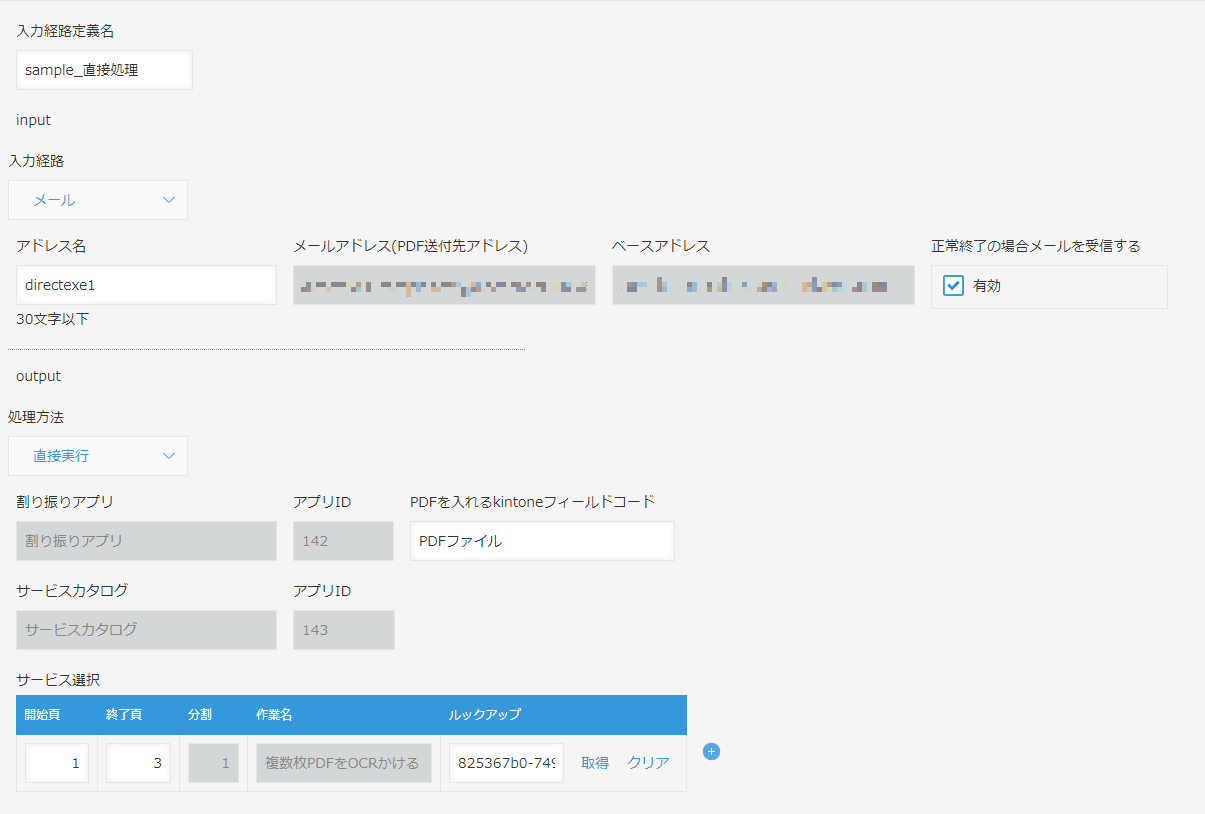
- 上記の入力が完了したら[保存]ボタンを押してください。
-
動作確認
- 設定された「メールアドレス(PDF送付先アドレス)」に対して任意の適切なPDFファイルを添付してメールで送信してください。
- お仕事割り振りアプリに新しいレコードが作成され、指定した処理が実行されていれば正常に動作しています。
設定例
- 『メールから直接実行する設定』の設定例です。
- 5枚のPDFで、2,3,4ページに対して1枚ずつ「注文書OCR処理」の「作業」を割り当てたい場合
開始頁2、作業「注文書OCR処理」
開始頁3、作業「注文書OCR処理」
開始頁4、終了頁4、作業「注文書OCR処理」
のように設定してください。
※終了頁を記載しない場合は、次の行の開始頁をもとに自動的に判断されます。
- 「ファイル分割単位」に「1」を設定したサービスカタログをルックアップすることで
設定の手間を減らすことが出来ます。
開始頁2、終了頁4、分割1、作業「注文書OCR処理」
と設定してください。
直接実行が開始されると、「分割」の値1に応じて対象ページが1ページずつ分けられます。
注意事項
- 添付ファイルのサイズは最大5MBです。
- 送付するファイルはPDFファイルのみ可能です。
メールサーバーにてzip圧縮及びパスワードがかかる場合は処理できません。 - toおよびccにおいて送付できます。bccでは送付できません。
エラーになる場合の確認事項
- 『共通項目の制限事項』をご覧になって動作可能な環境かどうかを確認してください。
- 『4.1 入力経路の制限事項』を確認してください。
2.6.4.9 アクションアプリの変更
アクションアプリのアプリの設定からフォームの変更を行います。
最後に設定の反映をします。
手順
- アクションアプリの変更
- 設定を行うアプリの選択
- AI-OCRのスペース画面から「アクションアプリ」を選択してください。
- AI-OCRのスペース画面から「アクションアプリ」を選択してください。
- アプリの設定画面の表示
- アプリ画面にて設定(歯車のアイコン)をクリックするとアプリの設定画面が表示されます。
- アプリ画面にて設定(歯車のアイコン)をクリックするとアプリの設定画面が表示されます。
- 「OCRフィールド名」フィールドの移動
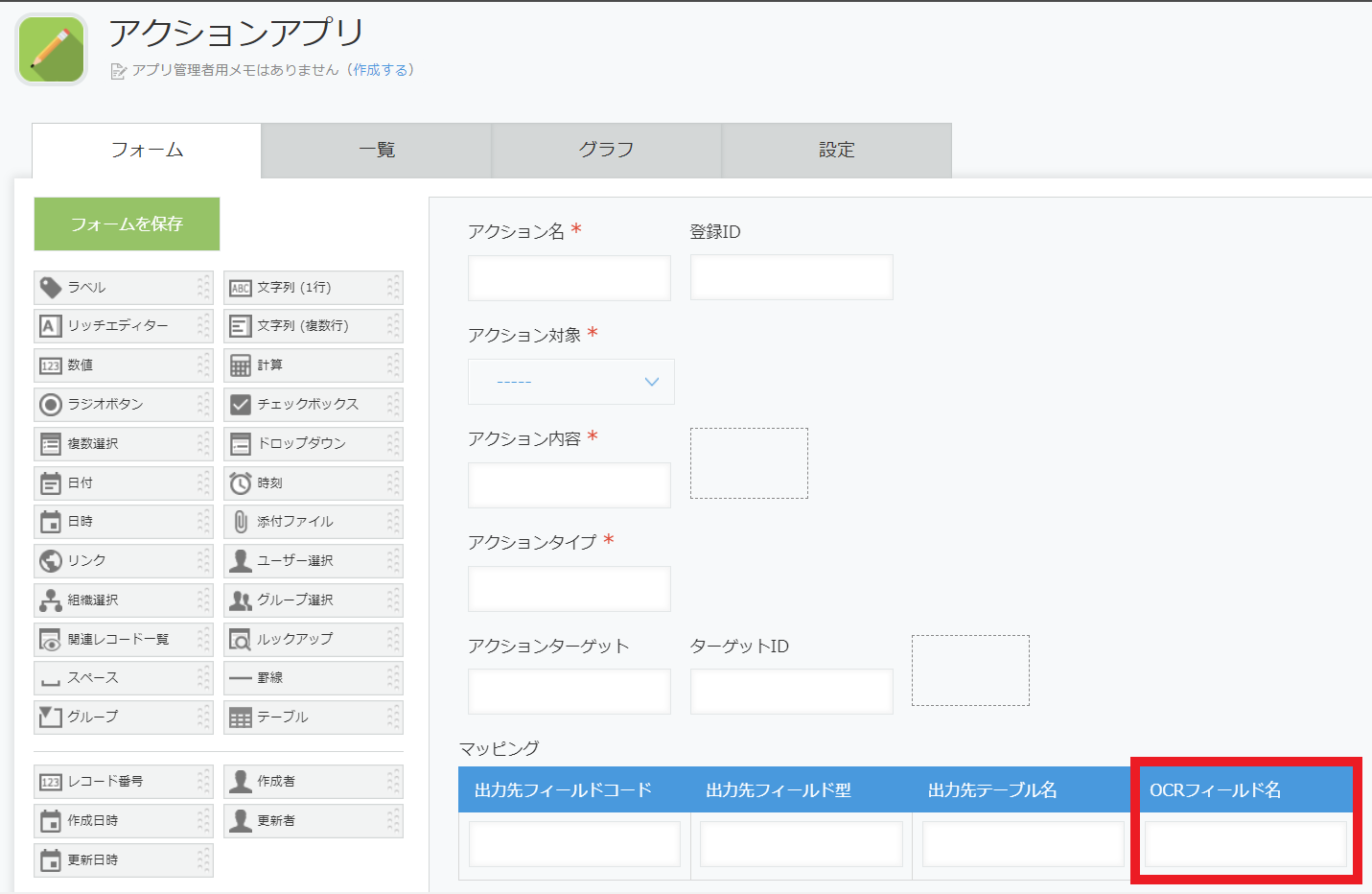
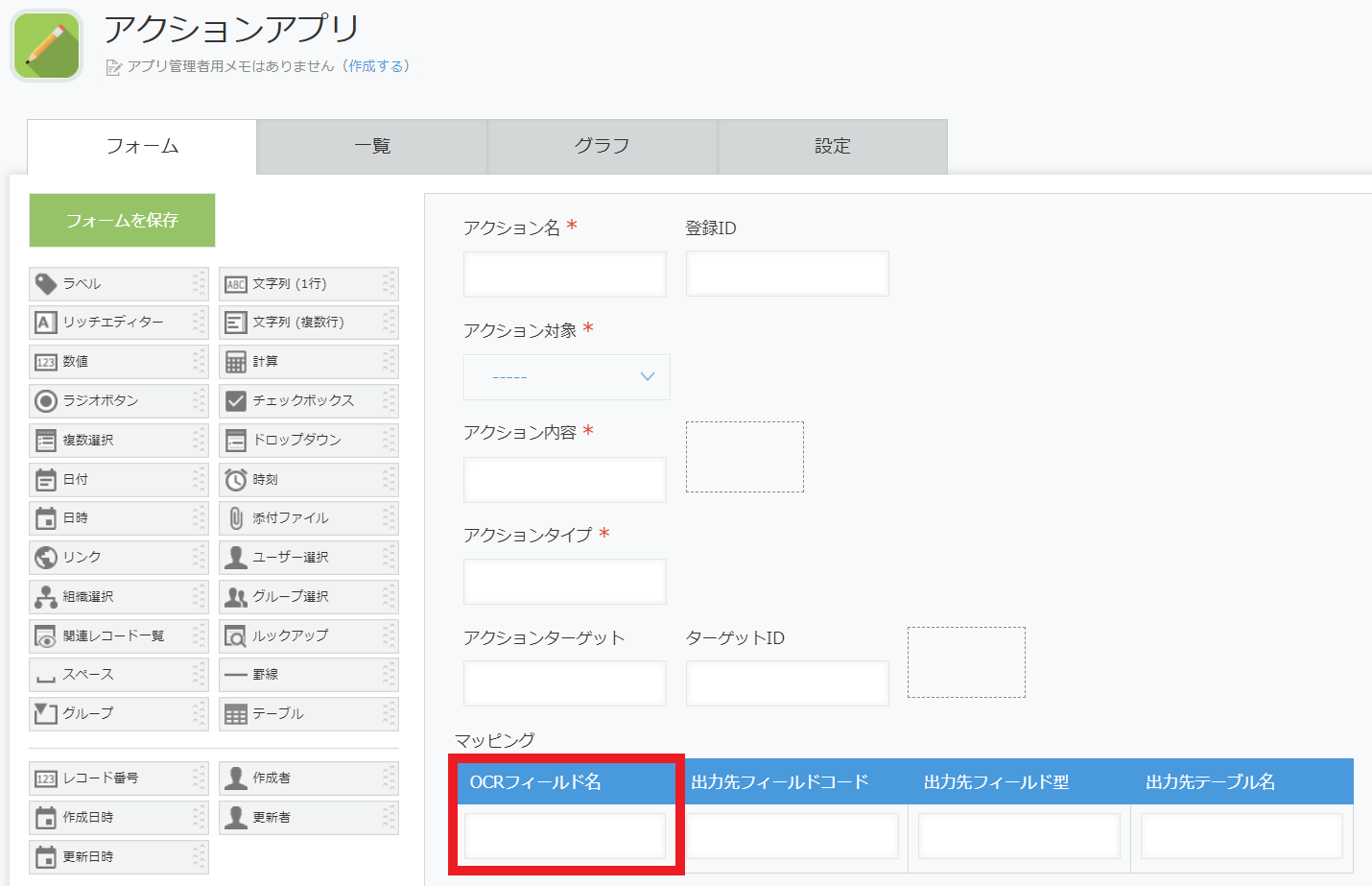
- アプリの設定画面のフォームタブにて、「OCRフィールド名」をドラッグして「出力先フィールドコード」フィールドの左側の位置に移動してください。
- 移動前
- 移動後
- 設定を行うアプリの選択
- 設定の反映
- アプリの設定画面に戻り、[アプリを更新]ボタンを押してください。
- アプリを更新ダイアログが表示されるので、[アプリを更新]ボタンを押してください。
- アプリの設定画面に戻り、[アプリを更新]ボタンを押してください。
2.7バージョン「1.1.0」から「1.2.0」へのバージョンアップ
2.7.1 バージョンアップ内容
バージョンアップを実施することで、以下が適用されます。
- 入力経路設定アプリ
- メール対応
メールからのお仕事割り振りアプリへの送信機能を追加しました。
- メール対応
- 補正設定アプリ
- アプリ追加
汎用補正とタイミングマーク補正を設定できる「補正設定アプリ」を追加しました。
- アプリ追加
- アクションアプリ
- 「OCRをかける」アクションにオプションとして「画像補正サービス」を追加しました。
※「画像補正サービス」とは、「補正設定アプリ」で事前に設定をした帳票に対して補正をかける事ができるオプションです。
- 「OCRをかける」アクションにオプションとして「画像補正サービス」を追加しました。
2.7.2 バージョンアップ用モジュールの内容
- 「Versionup_ATTAZoo_AI_OCR_1.2.0.zip」
サポートサイトにて配布
以下を含みます- kintoneアプリテンプレート
「kintone」フォルダ --> 「アプリテンプレート」フォルダ --> 「補正設定アプリ.zip」ファイル - kintoneプラグイン
「kintone」フォルダ --> 「プラグイン」フォルダ
「プラグイン」フォルダの中にそれぞれのアプリに対応するプラグインが納品されています。- 「アクションアプリ.zip」
- 「お仕事割り振りアプリ.zip」
- 「サービスカタログ.zip」
- 「OCR結果アプリ作成.zip」
- 「帳票リストアプリ.zip」
- 「入力経路設定アプリ.zip」
- 「補正設定アプリプラグイン.zip」
- kintoneアプリテンプレート
2.7.3 バージョンアップの流れ
はじめに
- 『共通項目の制限事項』をご覧になって本製品が動作可能な環境かどうかを確認してください。
バージョンアップ作業を確認します。
バージョンアップに必要な項目は下記です。
- kintoneアプリの追加
- 補正設定アプリの追加
- kintoneアプリの変更
- 入力経路設定アプリの変更
- 補正設定アプリの変更
- アクションアプリの変更
- サービスカタログアプリの変更
- 接続情報の設定
- 補正設定アプリの接続情報の設定
- kintoneプラグインの更新
- ライセンスキーの適用
- 補正設定アプリプラグインにライセンスキーを適用
上記作業を以下の手順で実施します。
- kintoneにログインする
- 各種プラグインの読み込み・追加
- 入力経路設定アプリの変更
- 入力経路設定アプリの設定(メール)
- 補正設定アプリの追加
- 補正設定アプリの変更・ライセンスキーの適用・接続情報の取得
- サービスカタログアプリの変更・接続情報の追加
- アクションアプリの変更
2.7.4 バージョンアップの実施
2.7.4.1 kintoneにログインする
導入作業をするにあたって、以下の権限を持つユーザーでkintoneにログインをしてください。
- 「cybozu.com共通管理者」
または
- 「システムの管理」、「アプリの作成」、「スペースの作成」のアクセス権を持つユーザー
2.7.4.2 各種プラグインの読み込み・追加
各種アプリに対応するプラグインのバージョンアップをします。
※ログアプリのみプラグインは不要です。
確認
各種アプリのプラグインは
「Versionup_ATTAZoo_AI_OCR_1.2.0.zip」に含まれている「プラグイン」フォルダの中にある下記のファイルです。
- OCR結果アプリ作成プラグイン.zip
- アクションアプリプラグイン.zip
- お仕事割り振りアプリプラグイン.zip
- サービスカタログプラグイン.zip
- 帳票リストアプリプラグイン.zip
- 入力経路設定アプリプラグイン.zip
- 補正設定アプリプラグイン.zip
旧:現場でできる簡単AIOCRパック for kintoneをご利用のお客様はモジュール「Versionup_ATTAZoo_AI_OCR_1.2.0.zip」を「Versionup_AIOCR_for_kintone_1.2.0.zip」に読み替えてバージョンアップを実施ください。
同梱物は「Versionup_ATTAZoo_AI_OCR_1.2.0.zip」と同じです。
手順
例として、「OCR結果アプリ作成プラグイン.zip」を読み込む手順を説明します。
- kintoneシステム管理のプラグイン画面を表示する
- ポータル画面を開いてください。
ポータル画面は画面上部左側の「家のアイコン」をクリックすると開くことができます。
- [kintoneシステム管理] --> [プラグイン]
と進んでください。
- kintoneシステム管理のプラグイン画面が表示されます。
- ポータル画面を開いてください。
- プラグインの読み込み
- kintoneシステム管理のプラグイン画面にて、[読み込む]ボタンを押してください。
テンプレートの読み込みダイアログが表示されるので
「参照」-->「OCR結果アプリ作成プラグイン.zip」を選択-->「読み込む」
と進んでください。
上記手順を「プラグイン」フォルダ内にあるファイルすべてに対して行ってください。
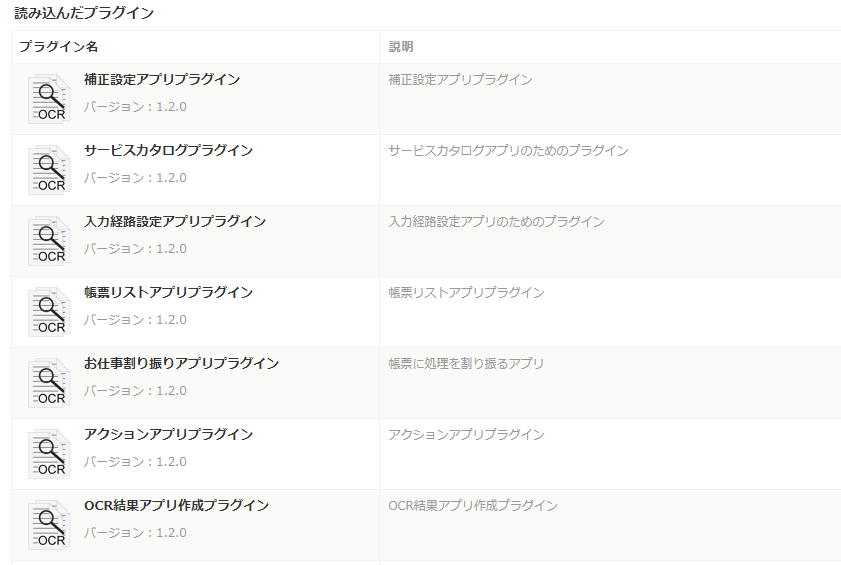
kintoneシステム管理のプラグイン画面にて 「読み込んだプラグイン」に以下のプラグインが表示されていることを確認してください- OCR結果アプリ作成プラグイン
- アクションアプリプラグイン
- お仕事割り振りアプリプラグイン
- サービスカタログプラグイン
- 帳票リストアプリプラグイン
- 入力経路設定アプリプラグイン
- 補正設定アプリプラグイン
- kintoneシステム管理のプラグイン画面にて、[読み込む]ボタンを押してください。
2.7.4.3 入力経路設定アプリの変更
以下を実施します。
入力経路設定アプリの変更
- 入力経路設定アプリの変更
- 設定を行うアプリの選択
- AI-OCRのスペース画面から「入力経路設定アプリ」を選択してください。
- AI-OCRのスペース画面から「入力経路設定アプリ」を選択してください。
- アプリの設定画面の表示
- アプリ画面にて設定(歯車のアイコン)をクリックするとアプリの設定画面が表示されます。
- アプリ画面にて設定(歯車のアイコン)をクリックするとアプリの設定画面が表示されます。
- 「正常終了時にメールを受信する」フィールドの設定
- アプリの設定画面のフォームタブにて、画面左の「チェックボックス」を画面右にドラッグアンドドロップして
「ベースアドレス」フィールドの右に「チェックボックス」フィールドを作成してください。
「チェックボックス」フィールドにマウスカーソルを合わせて「設定」をクリックしてください。
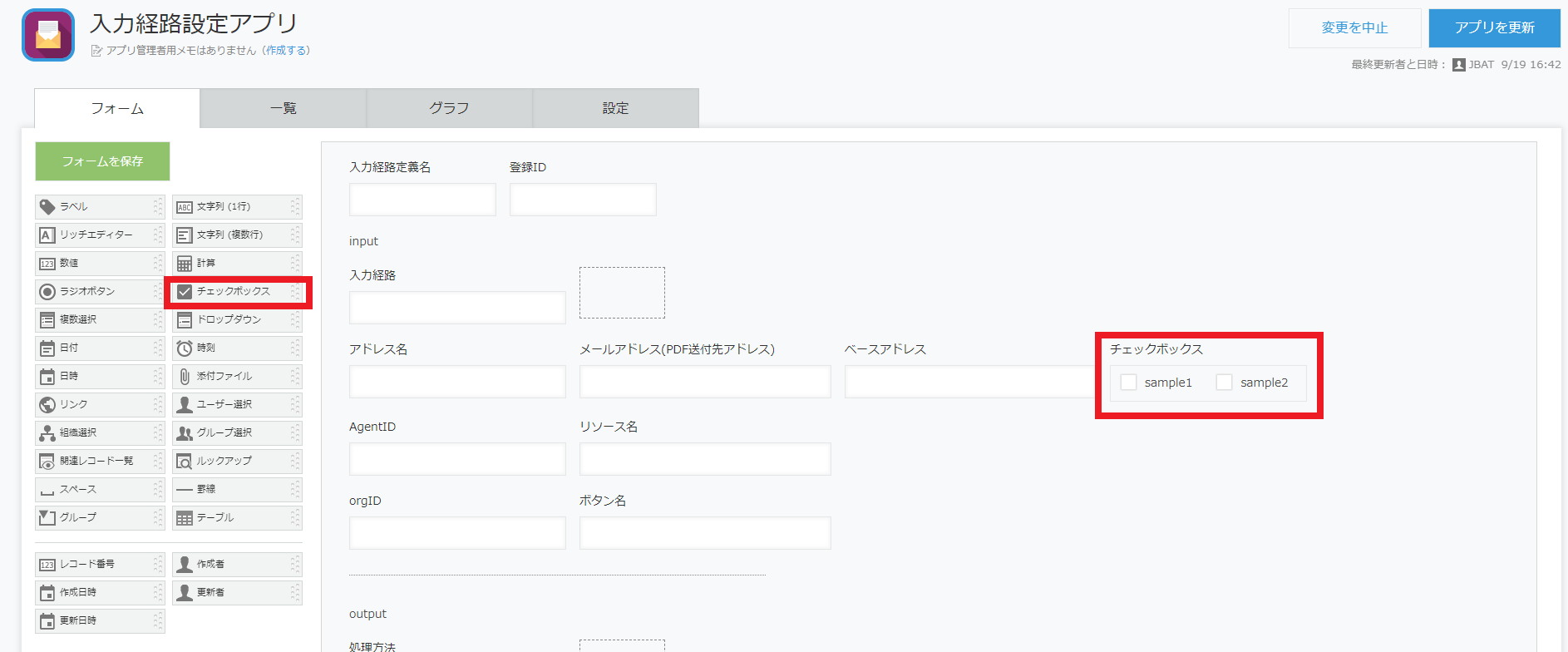
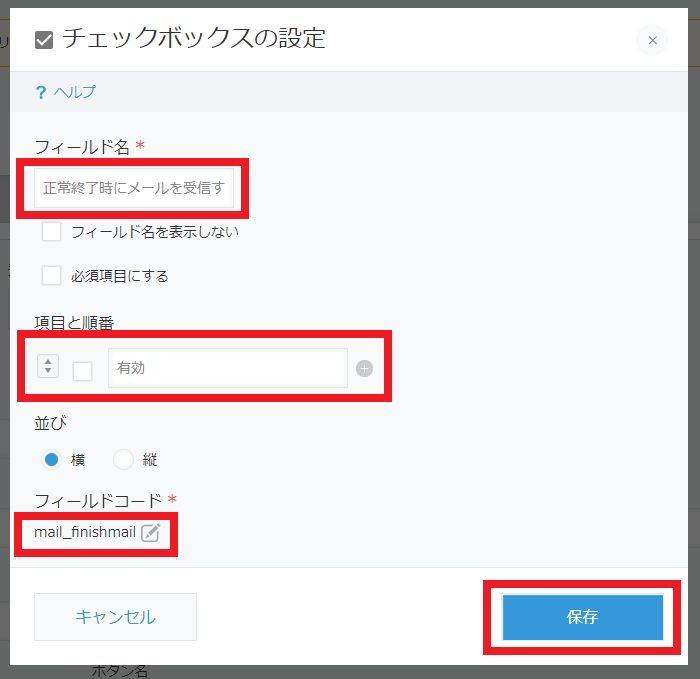
- 「チェックボックス」フィールドの設定ダイアログが表示されます。
「フィールド名」に「正常終了時にメールを受信する」
「項目と順番」のチェックボックス項目の数を1つに変更 「項目と順番」のチェックボックス項目の名前を「有効」に変更
「フィールドコード」に「mail_finishmail」
を設定して[保存]ボタンを押してください
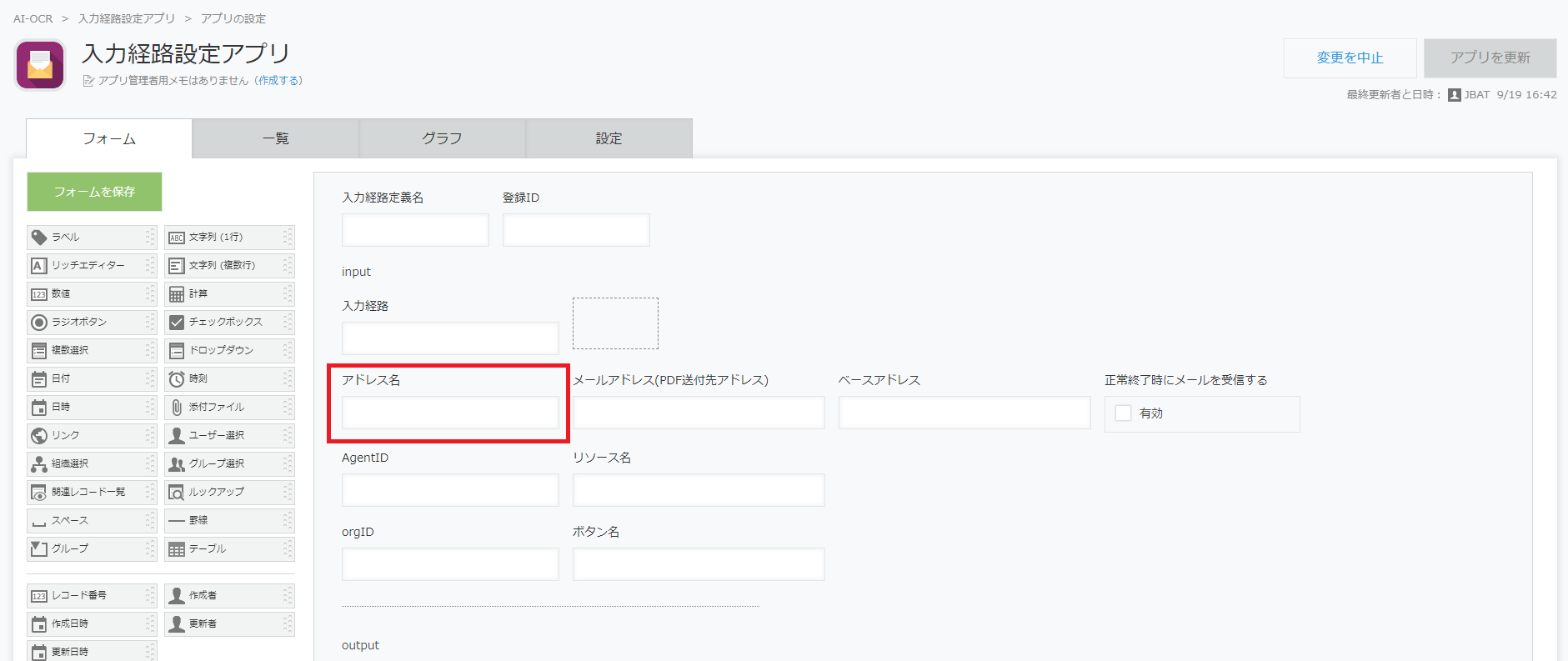
- アプリの設定画面のフォームタブにて、画面左の「チェックボックス」を画面右にドラッグアンドドロップして
- 「アドレス名」フィールドの設定
- アプリの設定画面のフォームタブにて、「アドレス名」フィールドにマウスカーソルを合わせて「設定」をクリックしてください。
- 「登録ID」フィールドの設定ダイアログが表示されます。
「文字数(整数で指定)」の「最大」に「30」を入力し、[保存]ボタンを押してください
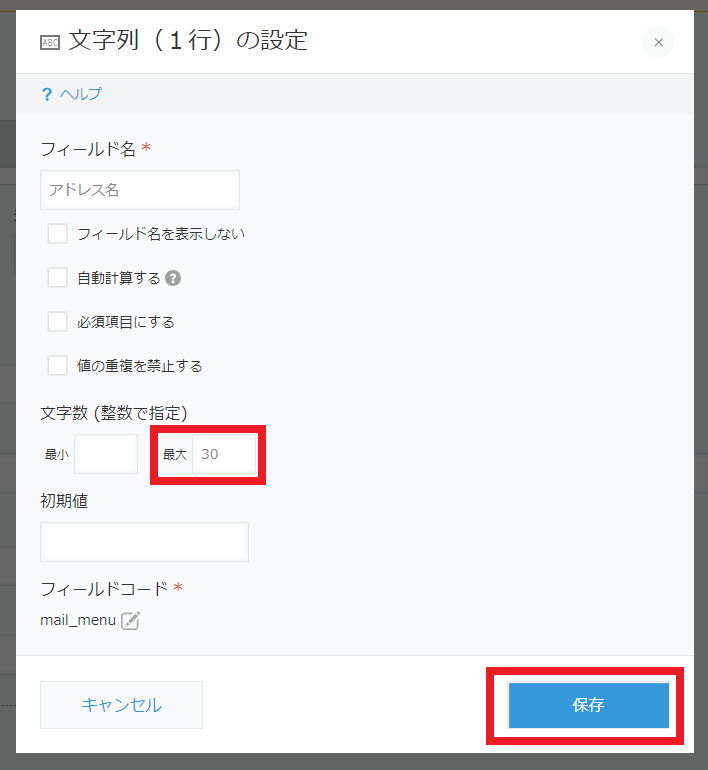
- アプリの設定画面のフォームタブにて、「アドレス名」フィールドにマウスカーソルを合わせて「設定」をクリックしてください。
- 設定の反映
- アプリの設定画面に戻り、[アプリを更新]ボタンを押してください。
- アプリを更新ダイアログが表示されるので、[アプリを更新]ボタンを押してください。
- アプリの設定画面に戻り、[アプリを更新]ボタンを押してください。
- 設定を行うアプリの選択
2.7.4.4 入力経路設定アプリの設定(メール)
入力経路設定アプリのメール入力経路の設定を行います。 この設定によりメールからお仕事割り振りアプリへのPDFファイルを送信することができます。 メール入力を使用しない場合、この手順をスキップしてください。
- 入力経路設定アプリの選択
- AI-OCRのスペース画面から入力経路設定アプリを選択してください。
- AI-OCRのスペース画面から入力経路設定アプリを選択してください。
- レコード追加画面の表示
- 画面右側のプラス「+」ボタンを押すと、レコード追加画面に移行します。
- 画面右側のプラス「+」ボタンを押すと、レコード追加画面に移行します。
-
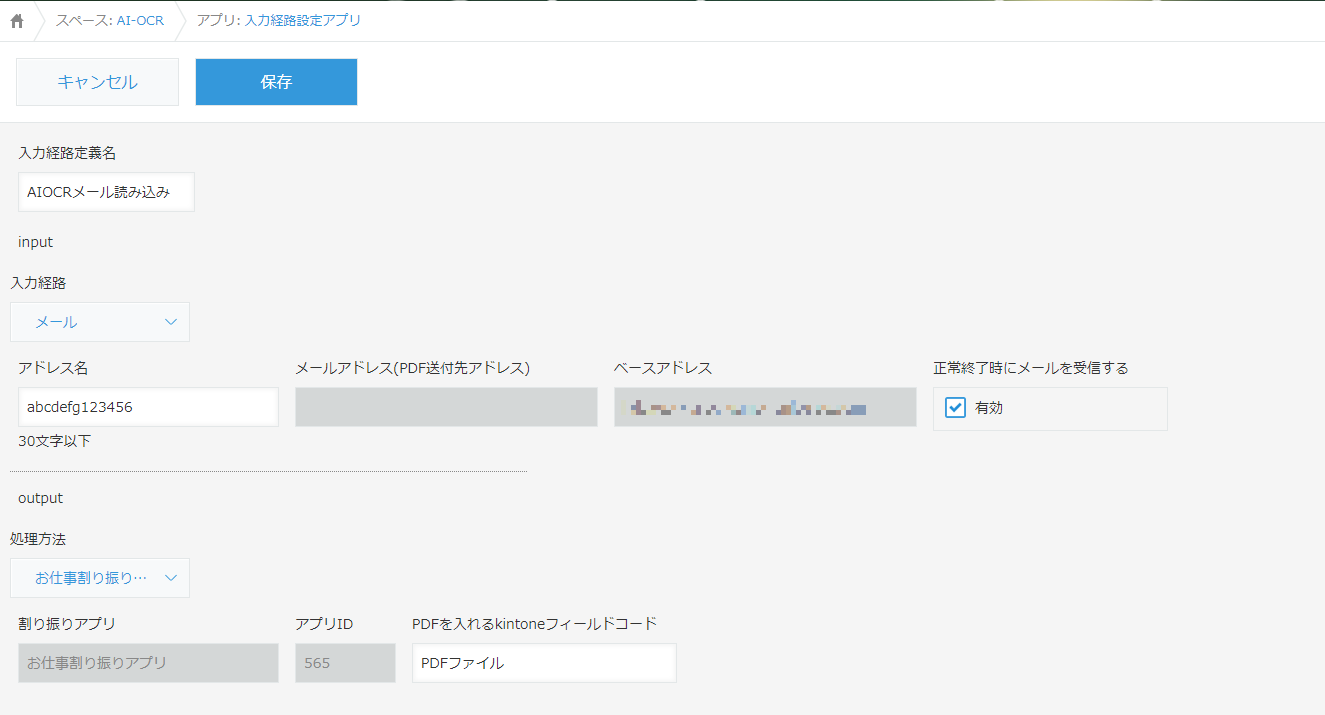
入力経路設定の設定(メール)
- 「入力経路定義名」に任意の名前を入力してください。
- 「入力経路」に「メール」を選択してください。
-
「アドレス名」に任意の名前を入力してください。
「アドレス名」に指定できる文字は下記です。- 小文字英数字
- 1文字以上30文字以下
記号などは使用できません。
既に登録のある名前と同じ名前は指定できません。 -
「正常終了時にメールを受信する」の設定を選択してください。
「有効」: お仕事割り振りアプリにすべてのpdfファイルの登録が完了した場合に完了のメールを送信元のアドレスに対して送信します。
メール送信後に何らかの原因で登録処理に失敗した場合、「正常終了時にメールを受信する」の設定に関わらず、エラーのメールを送信元のアドレスに対して送信します。 -
「処理方法」に「お仕事割り振りアプリ」を選択してください。
- 「PDFを入れるkintoneフィールドコード」に「PDFファイル」と入力してください。
- 上記の入力が完了したら[保存]ボタンを押してください。
-
動作確認
- 「メールアドレス(PDF送付先アドレス)」に記載されているアドレスを控えておいてください。
- Gmail等のメールサービスから「メールアドレス(PDF送付先アドレス)」に記載されていたアドレスを宛先に指定してメールを作成してください。
- お仕事割り振りアプリに登録するPDFファイルをメールに添付してください。
- メールを送信してください。
- お仕事割り振りアプリに新しいレコードが作成され
PDFファイルが添付されている事を確認したら正常に動作しています。
注意事項
- 添付ファイルのサイズは最大5MBです。
- 送付するファイルはPDFファイルのみ可能です。
メールサーバーにてzip圧縮及びパスワードがかかる場合は処理できません。 - toおよびccにおいて送付できます。bccでは送付できません。
エラーになる場合の確認事項
- 『共通項目の制限事項』をご覧になって動作可能な環境かどうかを確認してください。
- 『4.1 入力経路の制限事項』を確認してください。
2.7.4.5 補正設定アプリの追加・ライセンスキーの適用
アプリテンプレート「補正設定アプリ.zip」を使用して、アプリを作成します。
手順
- アプリの作成
- ポータル画面を開いてください。
ポータル画面は画面上部左側の「家のアイコン」をクリックすると開くことができます。
- ポータル画面のスペースから[AI-OCR]をクリックしてください。

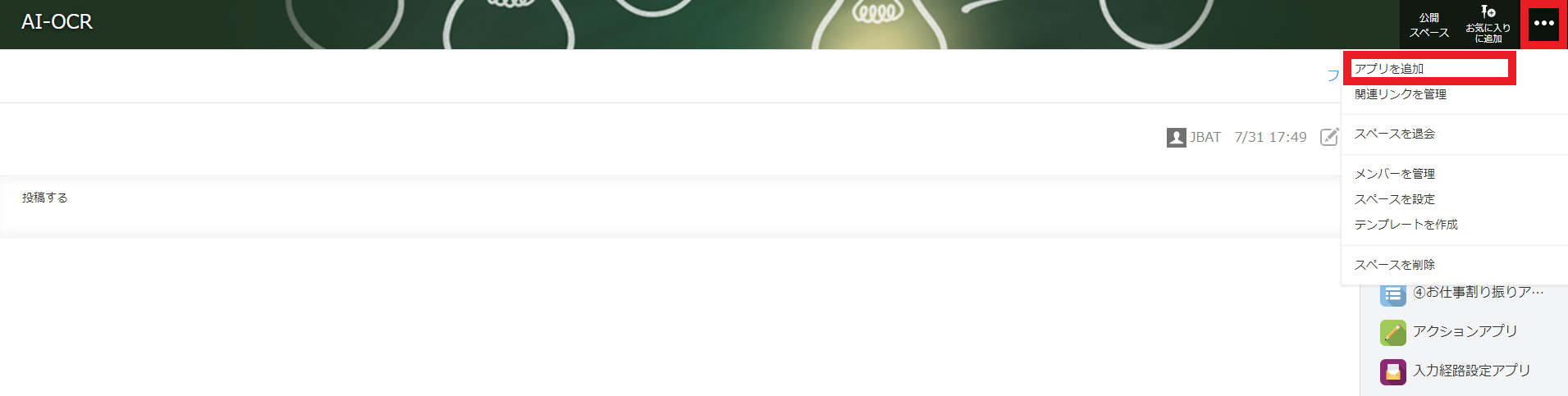
- スペース画面右側の三点リーダーをクリックし、[アプリを追加]を選択してください。
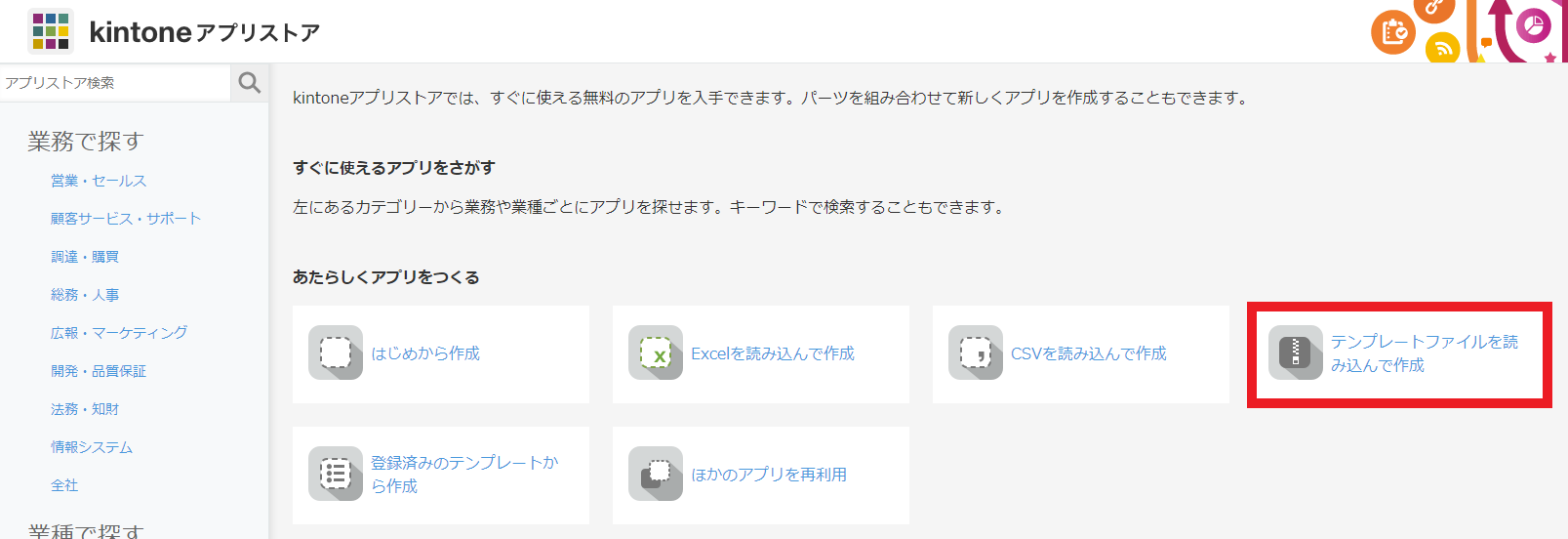
- アプリストアが表示されるので、「テンプレートファイルを読み込んで作成」を押してください。
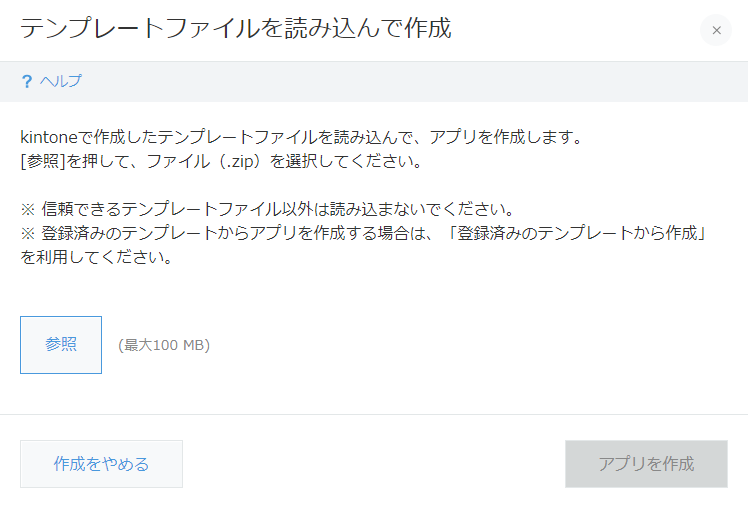
- ダイアログが表示されるので、「参照」から「ログアプリ.zip」を選択してください。
[アプリを作成]ボタンを押してください。
- スペース画面右側のアプリに「補正設定アプリ」が追加されたことを確認してください。
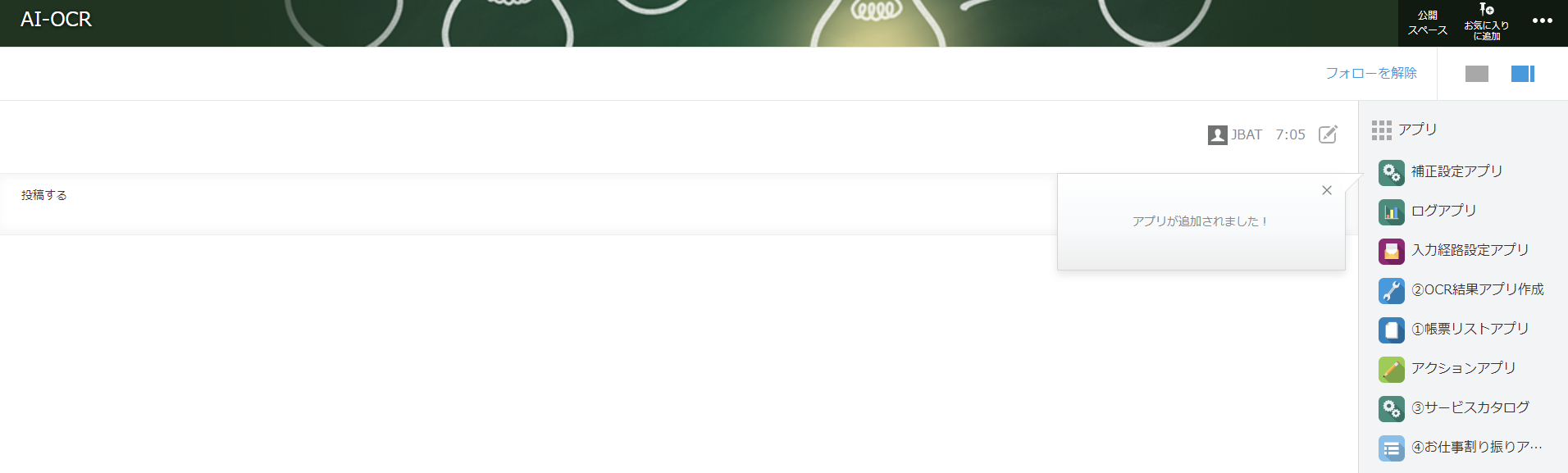
- ポータル画面を開いてください。
2.7.4.6 補正設定アプリの変更・接続情報の取得
補正設定アプリのアプリの設定からフォームの変更を行います。
続けて、補正設定アプリプラグインにライセンスキーの適用と接続情報の取得をします。
最後に設定の反映をします。
手順
- 補正設定アプリの変更
- 設定を行うアプリの選択
- AI-OCRのスペース画面から「補正設定アプリ」を選択してください。
- AI-OCRのスペース画面から「補正設定アプリ」を選択してください。
- アプリの設定画面の表示
- アプリ画面にて設定(歯車のアイコン)をクリックするとアプリの設定画面が表示されます。
- アプリ画面にて設定(歯車のアイコン)をクリックするとアプリの設定画面が表示されます。
- 「補正テンプレート名」フィールドの設定
- アプリの設定画面のフォームタブにて、画面左の「ルックアップ」を画面右にドラッグアンドドロップして
「対象の帳票」テーブルの中に「ルックアップ」フィールドを作成してください。
「ルックアップ」フィールドにマウスカーソルを合わせて「設定」をクリックしてください。
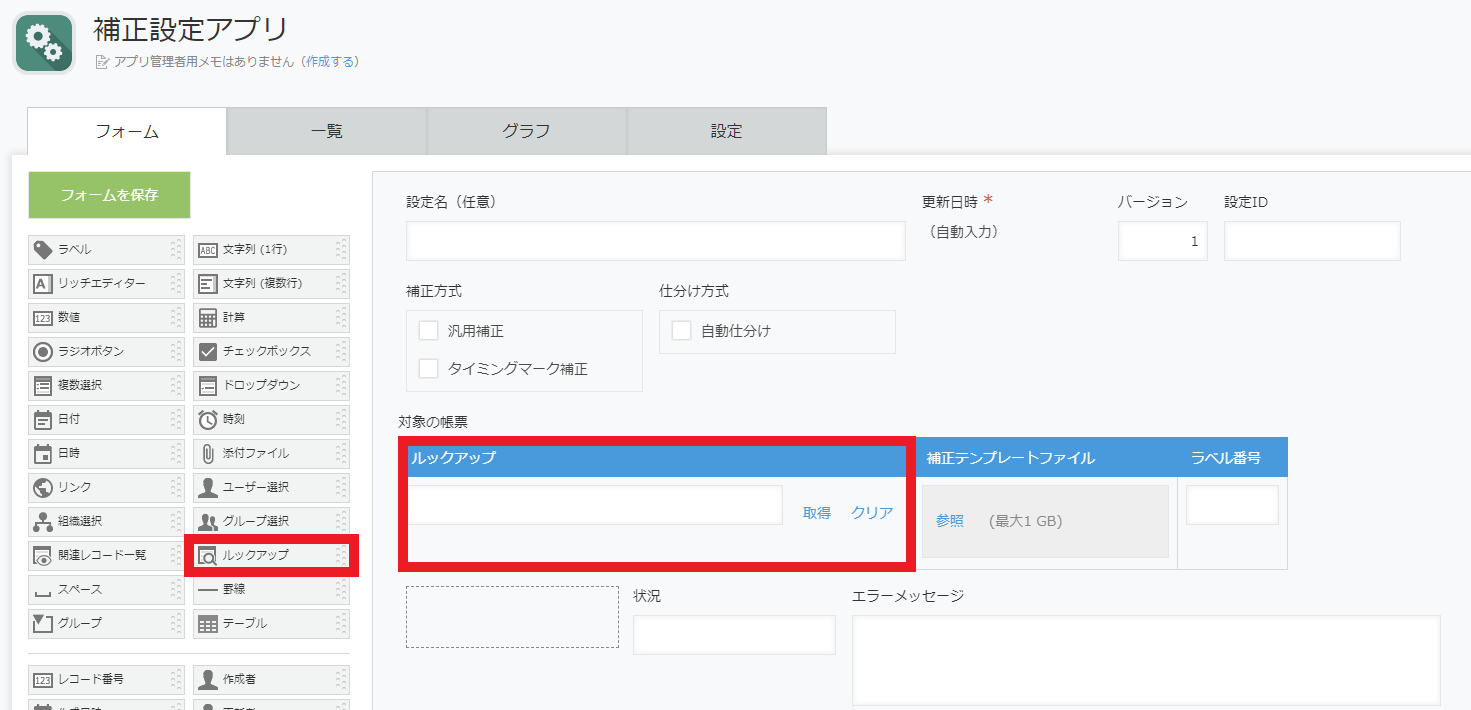
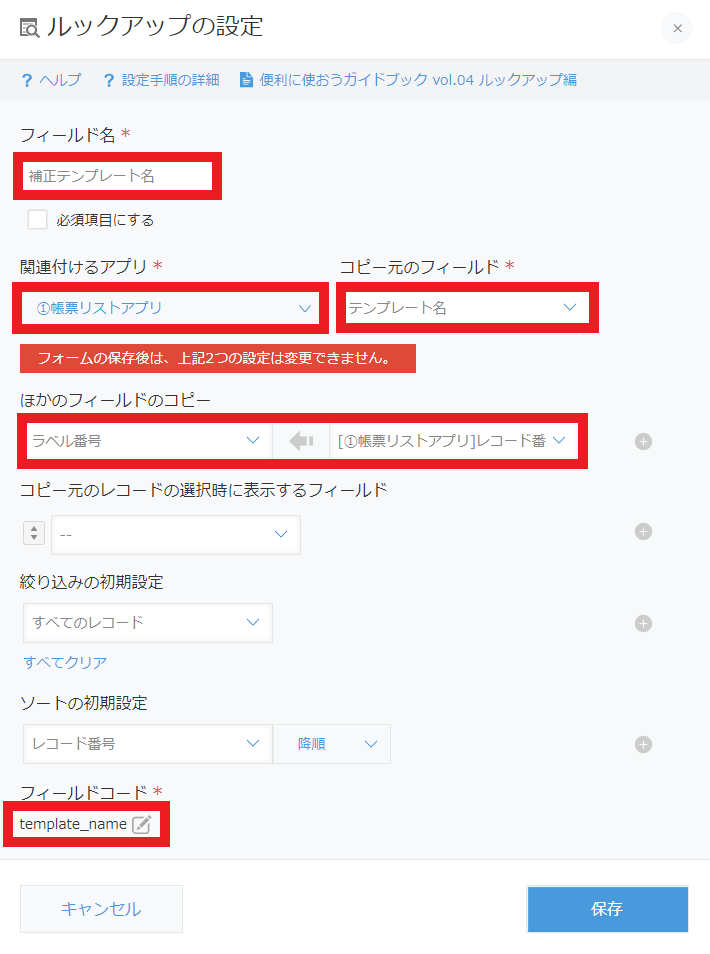
- 「ルックアップ」フィールドの設定ダイアログが表示されます。
「フィールド名」に「補正テンプレート名」
「関連付けるアプリ」に「帳票リストアプリ」
「コピー元のフィールド」に「テンプレート名」
「他のフィールドのコピー」に「ラベル番号」←「レコード番号」
「フィールドコード」に「template_name」
を設定して[保存]ボタンを押してください
- アプリの設定画面のフォームタブにて、画面左の「ルックアップ」を画面右にドラッグアンドドロップして
- 設定を行うアプリの選択
- ライセンスキーの適用
- 他のアプリで適用したライセンスキーと同じものを適用します。
ライセンスキーは
本製品のご契約後に届く「納品メール」に含まれています。
参考『1.1.2.1 納品物一覧』- 設定を行うアプリの選択
- AI-OCRのスペース画面から「補正設定アプリ」を選択してください。
- AI-OCRのスペース画面から「補正設定アプリ」を選択してください。
- アプリの設定画面の表示
- アプリ画面にて設定(歯車のアイコン)をクリックするとアプリの設定画面が表示されます。
- アプリ画面にて設定(歯車のアイコン)をクリックするとアプリの設定画面が表示されます。
- プラグイン画面の表示
- アプリの設定画面にて、[設定]タブをクリックした後に[プラグイン]をクリックしてください。
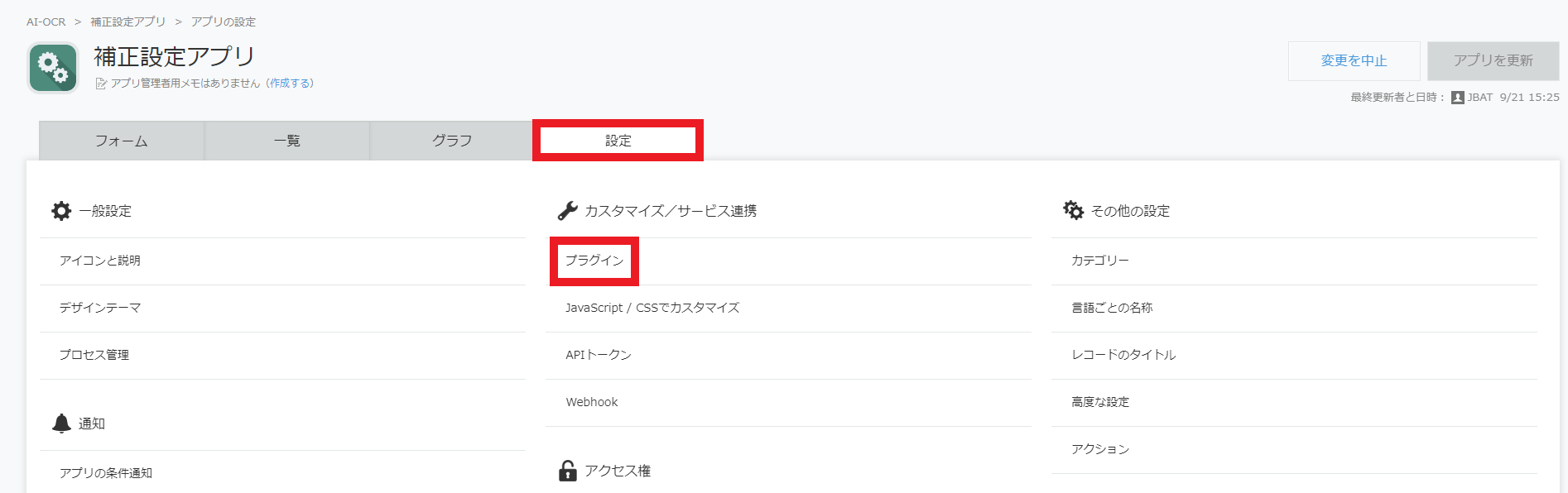
- アプリの設定のプラグイン画面が表示されます。

- アプリの設定画面にて、[設定]タブをクリックした後に[プラグイン]をクリックしてください。
- プラグインへのライセンスキーの適用
- プラグインの設定画面の表示
アプリの設定のプラグイン画面にて、プラグインの設定(歯車のアイコン)をクリックしてください。

- プラグインの設定画面にて、ライセンスキーの入力フォームにライセンスキーを入力してください。
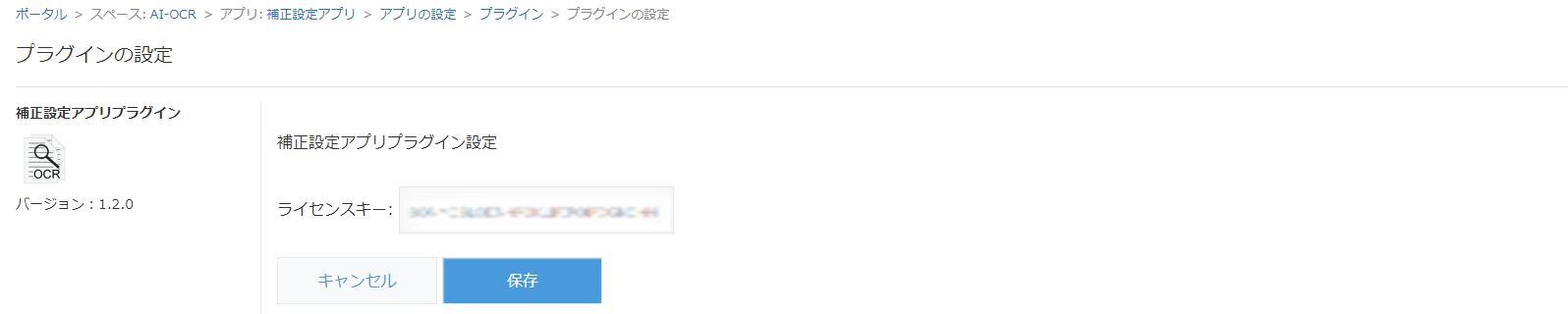
- 続けて、プラグインの設定画面の下部にある[保存]ボタンを押してください。
※このとき、保存されない場合は有効なライセンスキーではない可能性があります。
- 以下のようなダイアログが表示されるので、[OK]ボタンを押してください。
- プラグインの設定画面の表示
アプリの設定のプラグイン画面にて、プラグインの設定(歯車のアイコン)をクリックしてください。
- 設定を行うアプリの選択
- 他のアプリで適用したライセンスキーと同じものを適用します。
- 接続情報の取得
- アプリ番号とドメイン
アプリ番号とドメインの確認
アプリのレコード一覧画面のURLを確認します。
例:URLが https://***.cybozu.com/k/123/ の場合
「123」がアプリ番号、「***.cybozu.com」がドメインとなります。
アプリ番号とドメインは次の手順で使用しますので、コピーして控えておいてください -
APIトークンの生成
アプリ画面にて設定(歯車のアイコン)をクリックするとアプリの設定画面が表示されます。
アプリの設定画面にて、[設定]タブをクリックした後に[APIトークン]をクリックしてください。
アプリの設定のAPIトークン画面が表示されます。
アプリの設定のAPIトークン画面にて、「生成する」ボタンを押してください。
APIトークンが生成されます。
APIトークンは次の手順で使用しますので、コピーして控えておいてください
生成されたAPIトークンに対して「レコード閲覧」、「レコード追加」、「レコード編集」、「レコード削除」のアクセス権にチェックを入れてください。
画面下方にある[保存]ボタンを押してください。
4. 設定の反映
- アプリの設定画面に戻り、[アプリを更新]ボタンを押してください。
- アプリを更新ダイアログが表示されるので、[アプリを更新]ボタンを押してください。
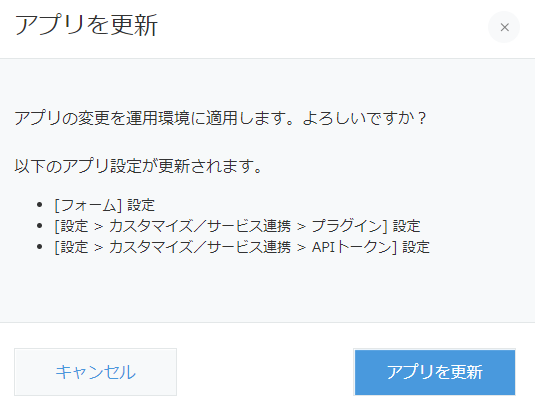
- アプリ番号とドメイン
2.7.4.7 サービスカタログアプリの変更・接続情報の追加
サービスカタログアプリのアプリの設定からフォームの変更を行います。
サービスカタログプラグインの設定にて「補正設定アプリ」の接続情報の追加をします。
最後に設定の反映をします。
手順
- サービスカタログアプリの変更
- 設定を行うアプリの選択
- AI-OCRのスペース画面から「サービスカタログアプリ」を選択してください。
- AI-OCRのスペース画面から「サービスカタログアプリ」を選択してください。
- アプリの設定画面の表示
- アプリ画面にて設定(歯車のアイコン)をクリックするとアプリの設定画面が表示されます。
- アプリ画面にて設定(歯車のアイコン)をクリックするとアプリの設定画面が表示されます。
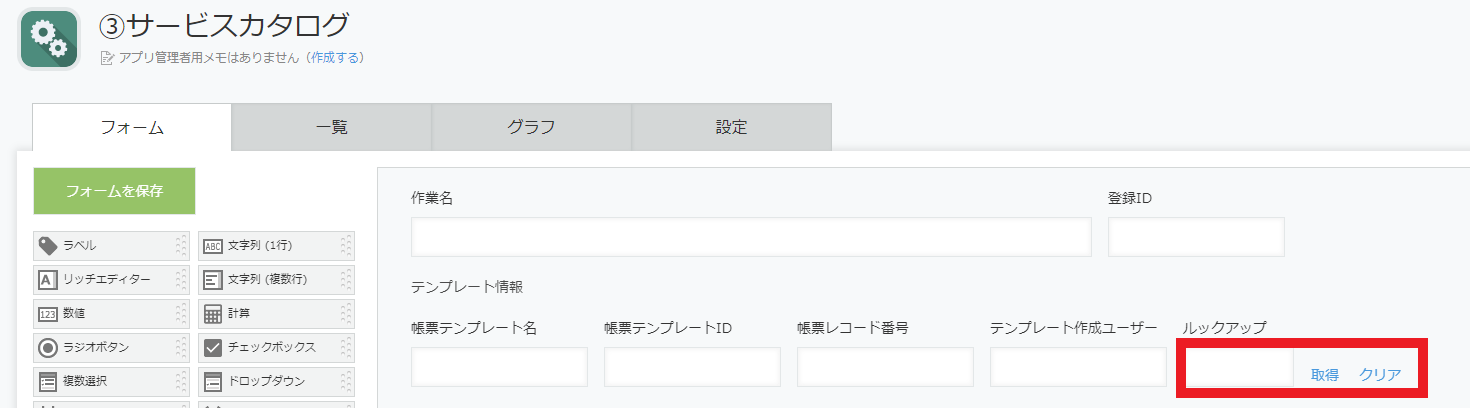
- 「帳票レコード番号」フィールドの設定
- アプリの設定画面のフォームタブにて、画面左の「数値」を画面右にドラッグアンドドロップして
以下の画像の位置に「数値」フィールドを作成してください。
「数値」フィールドにマウスカーソルを合わせて「設定」をクリックしてください。
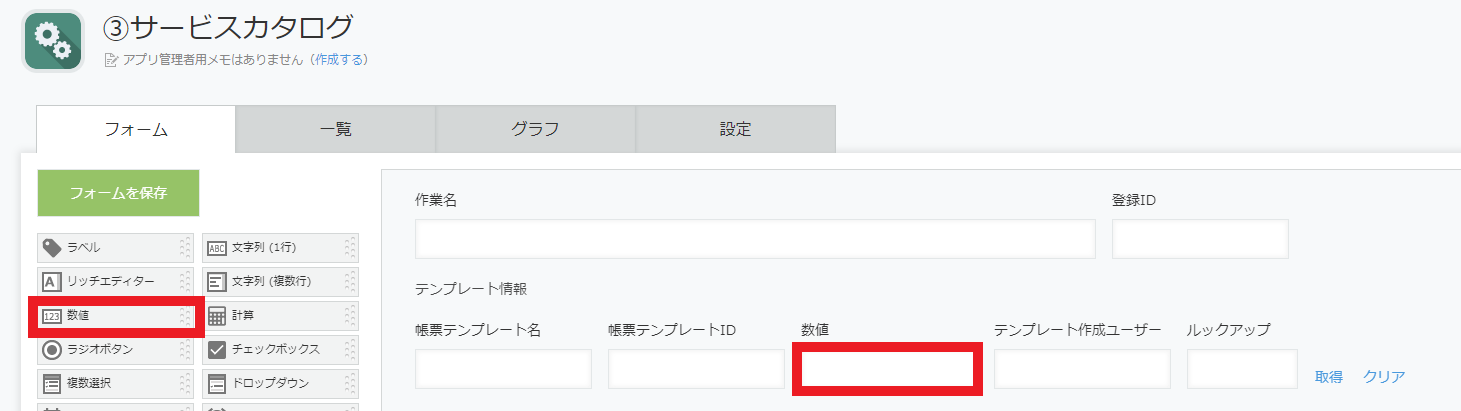
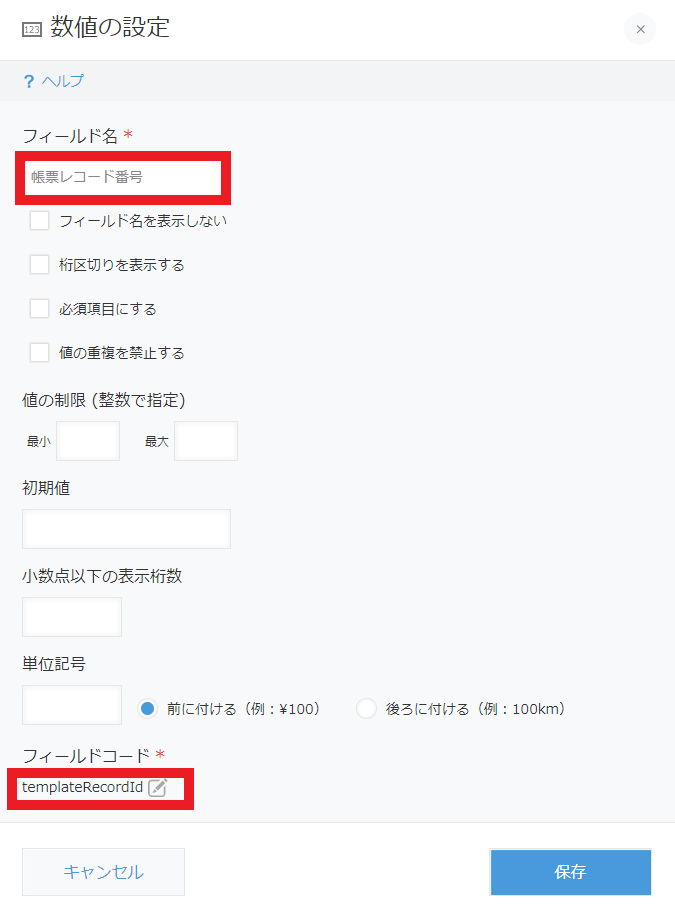
- 「数値」フィールドの設定ダイアログが表示されます。
「フィールド名」に「帳票レコード番号」
「フィールドコード」に「templateRecordId」
を設定して[保存]ボタンを押してください
- アプリの設定画面のフォームタブにて、画面左の「数値」を画面右にドラッグアンドドロップして
- 「ルックアップ」フィールドの設定
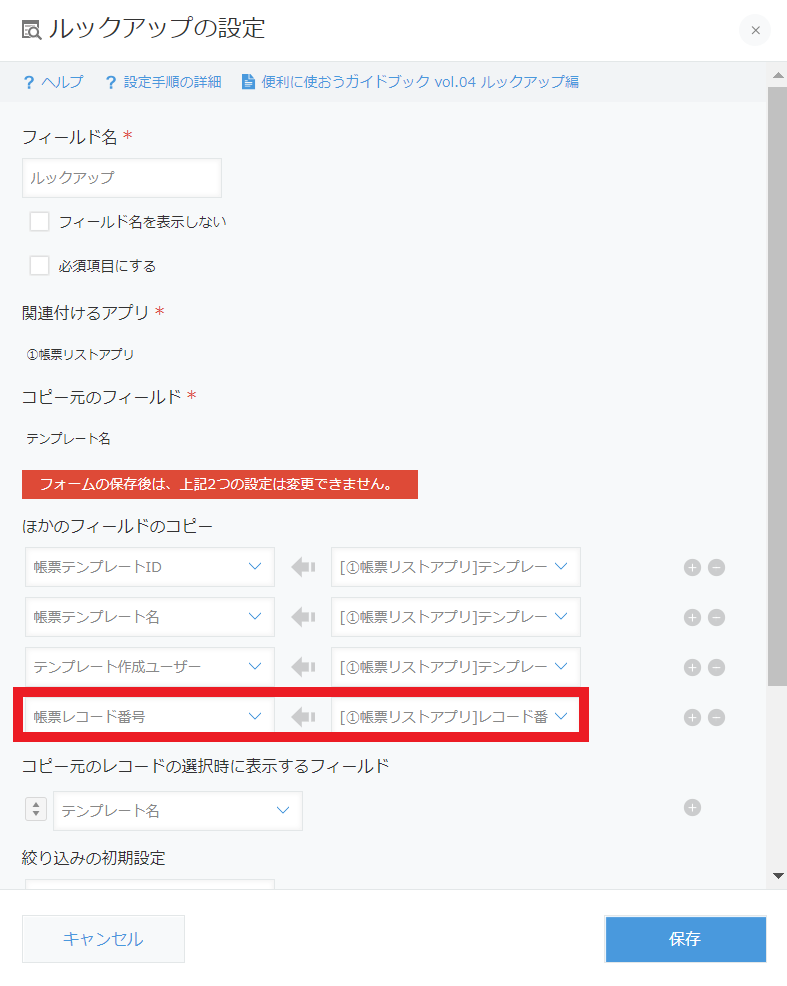
- 「ルックアップ」フィールドにマウスカーソルを合わせて「設定」をクリックしてください。
- 「ルックアップ」フィールドの設定ダイアログが表示されます。
「他のフィールドのコピー」に「帳票レコード番号」←「レコード番号」
を設定して[保存]ボタンを押してください
- 「ルックアップ」フィールドにマウスカーソルを合わせて「設定」をクリックしてください。
- 設定を行うアプリの選択
- 補正設定アプリ接続情報の追加
- プラグイン画面の表示
- アプリの設定画面にて、[設定]タブをクリックした後に[プラグイン]をクリックしてください。
- アプリの設定のプラグイン画面が表示されます。
- アプリの設定画面にて、[設定]タブをクリックした後に[プラグイン]をクリックしてください。
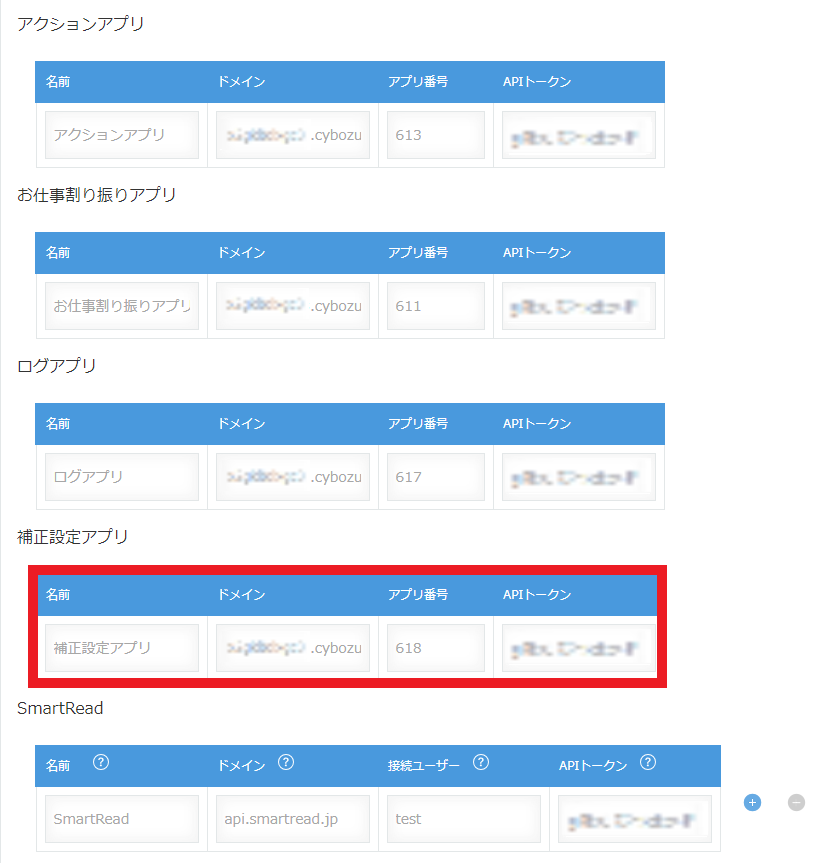
- 接続情報の入力
補正設定アプリの接続情報を入力してください。
参考『2.7.4.6 補正設定アプリの変更・接続情報の取得』
- 接続情報を入力終わったら続けて、プラグインの設定画面の下部にある[保存]ボタンを押してください。
- 以下のようなダイアログが表示されるので、[OK]ボタンを押してください。
- 接続情報を入力終わったら続けて、プラグインの設定画面の下部にある[保存]ボタンを押してください。
- プラグイン画面の表示
- 設定の反映
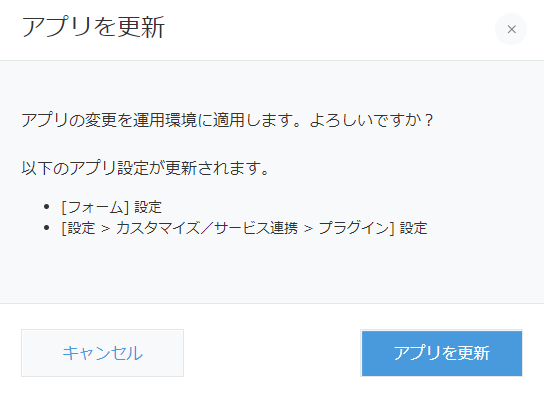
- アプリの設定画面に戻り、[アプリを更新]ボタンを押してください。
- アプリを更新ダイアログが表示されるので、[アプリを更新]ボタンを押してください。
- アプリの設定画面に戻り、[アプリを更新]ボタンを押してください。
2.7.4.8 アクションアプリの変更
アクションアプリのアプリの設定からフォームの変更を行います。
最後に設定の反映をします。
手順
- アクションアプリの変更
- 設定を行うアプリの選択
- AI-OCRのスペース画面から「アクションアプリ」を選択してください。
- AI-OCRのスペース画面から「アクションアプリ」を選択してください。
- アプリの設定画面の表示
- アプリ画面にて設定(歯車のアイコン)をクリックするとアプリの設定画面が表示されます。
- アプリ画面にて設定(歯車のアイコン)をクリックするとアプリの設定画面が表示されます。
- フィールドの配置
- アプリの設定画面のフォームタブにて、画面左の「グループ」を画面右にドラッグアンドドロップして
以下の画像の位置に「グループ」フィールドを作成してください。 - 「グループ」フィールドの中に「チェックボックス」、「ルックアップ」、「文字列 (1行)」、「スペース」フィールドを追加してください。
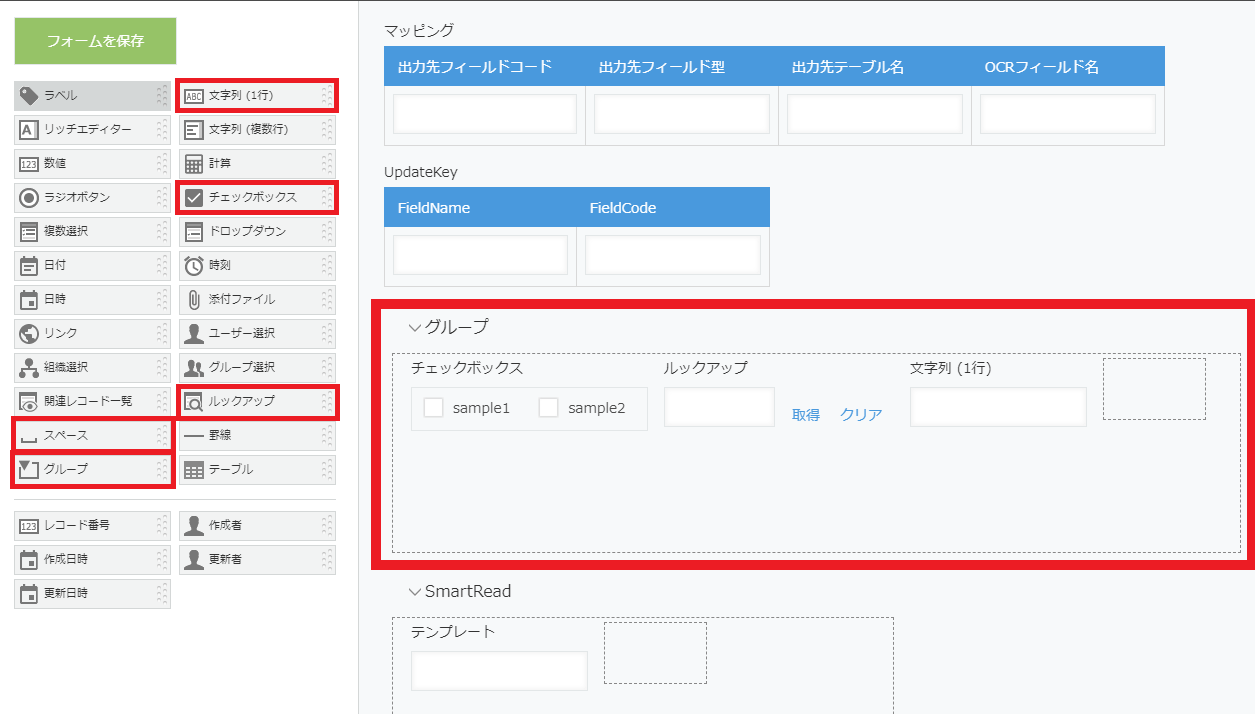
- アプリの設定画面のフォームタブにて、画面左の「グループ」を画面右にドラッグアンドドロップして
- 「OCRオプション」グループの設定
- 「グループ」フィールドにマウスカーソルを合わせて「設定」をクリックしてください。
- 「グループ」フィールドの設定ダイアログが表示されます。
「フィールド名」に「OCRオプション」
「初期値」の「グループ内のフィールドを表示する」にチェック
「フィールドコード」に「ocr_option_group」
を設定して[保存]ボタンを押してください
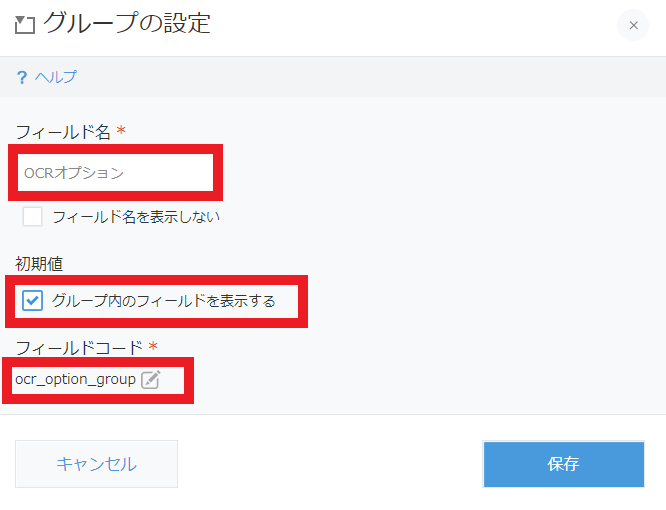
- 「画像補正サービス」フィールドの設定
- 「OCRオプション」グループの中の「チェックボックス」フィールドにマウスカーソルを合わせて「設定」をクリックしてください。
- 「チェックボックス」フィールドの設定ダイアログが表示されます。
「フィールド名」に「画像補正サービス」
「項目と順番」に「有効」 「フィールドコード」に「check_correction_service」
を設定して[保存]ボタンを押してください
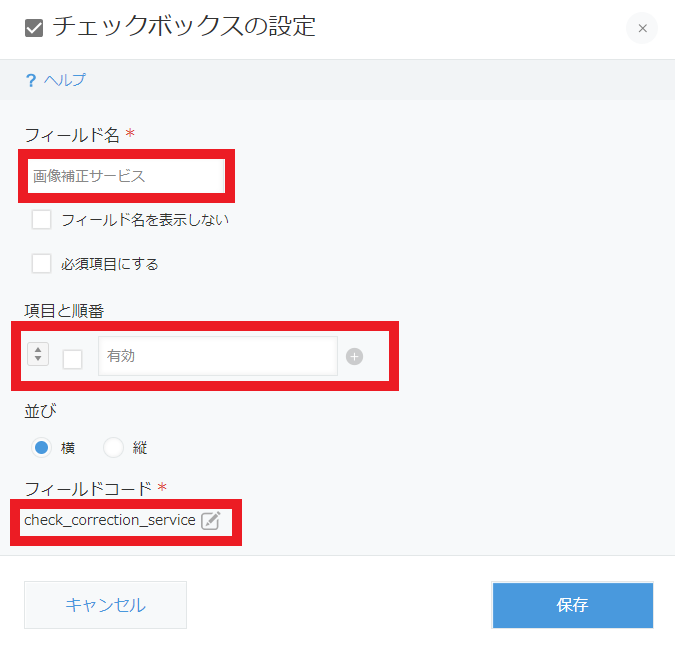
- 「設定ID」フィールドの設定
- 「OCRオプション」グループの中の「文字列 (1行)」フィールドにマウスカーソルを合わせて「設定」をクリックしてください。
- 「文字列 (1行)」フィールドの設定ダイアログが表示されます。
「フィールド名」に「設定ID」
「フィールドコード」に「correction_service_id」
を設定して[保存]ボタンを押してください
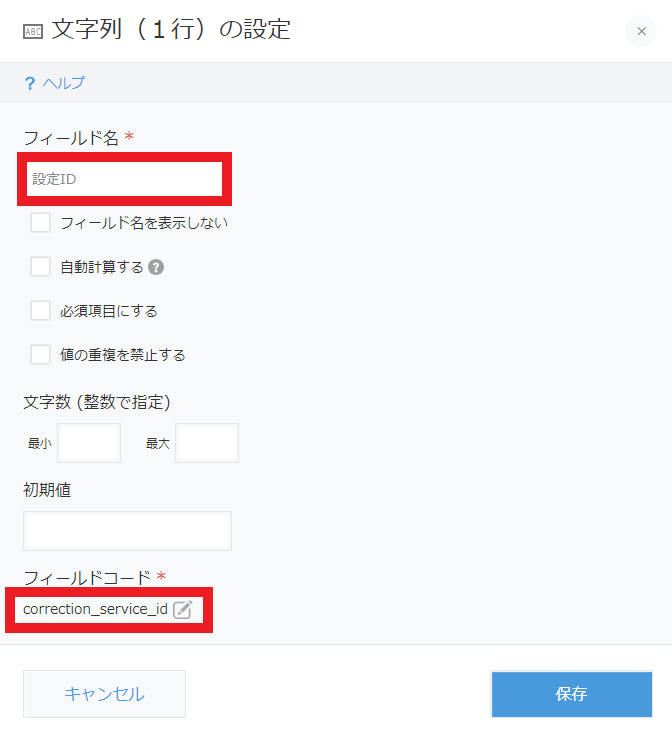
- 「スペース」フィールドの設定
- 「OCRオプション」グループの中の「スペース」フィールドにマウスカーソルを合わせて「設定」をクリックしてください。
- 「スペース」フィールドの設定ダイアログが表示されます。
「要素ID」に「correction_service_space」
を設定して[保存]ボタンを押してください
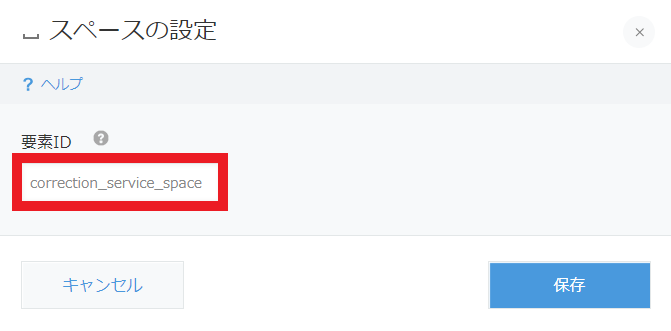
- 「設定名」フィールドの設定
- 「OCRオプション」グループの中の「ルックアップ」フィールドにマウスカーソルを合わせて「設定」をクリックしてください。
- 「ルックアップ」フィールドの設定ダイアログが表示されます。
「フィールド名」に「設定名」
「関連付けるアプリ」に「補正設定アプリ」
「コピー元のフィールド」に「設定名(任意)」
「ほかのフィールドのコピー」に「設定ID」←「設定ID」
(※間違えて「登録ID」を選択しないように注意してください。)
「フィールドコード」に「correction_service_name」
を設定して[保存]ボタンを押してください
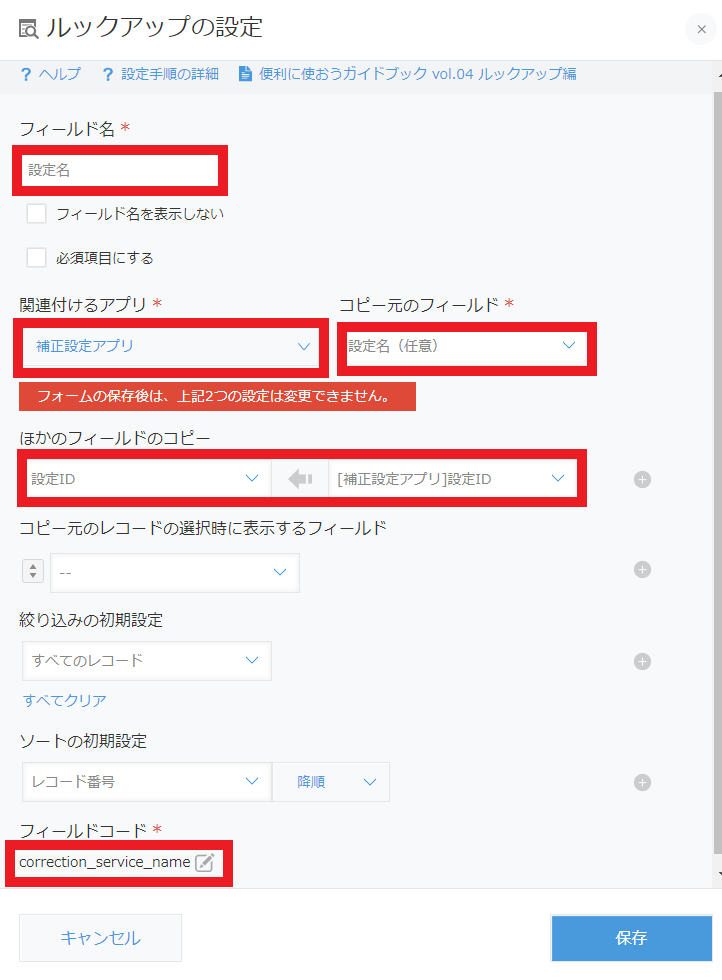
- 設定を行うアプリの選択
- 設定の反映
- アプリの設定画面に戻り、[アプリを更新]ボタンを押してください。
- アプリを更新ダイアログが表示されるので、[アプリを更新]ボタンを押してください。
- アプリの設定画面に戻り、[アプリを更新]ボタンを押してください。
2.8 バージョン「1.0.0」から「1.1.0」へのバージョンアップ
2.8.1 バージョンアップ内容
バージョンアップを実施することで、以下が適用されます。
- Qanat Universe エージェント
- 処理の状況に応じて処理対象ファイルをフォルダ移動するように変更しました。
参考『導入マニュアル 2.14.2.2 Qanat Universe エージェントの設定 手順4 フォルダの作成』
- 処理の状況に応じて処理対象ファイルをフォルダ移動するように変更しました。
- 入力経路設定アプリ
- スキャナ対応
Qanat Universe スキャナーからのお仕事割り振りアプリへの送信機能を追加しました。
この機能を使用するには、別途Qanat Universe スキャナーの契約が必要です。
参考『ユーザーズマニュアル 3.1.2 スキャナー経路からの読み込み』
- スキャナ対応
- ログアプリ
- ログアプリにSmartReadご利用ポイントを確認できる機能を追加しました。
参考『ユーザーズマニュアル 4 ログの確認』
- ログアプリにSmartReadご利用ポイントを確認できる機能を追加しました。
- お仕事割り振りアプリ
- 処理対象ページを「分割」フィールドで指定したページ数ごとに分ける機能を追加しました。
参考『ユーザーズマニュアル 2.2.5.1 サービスカタログの追加 詳細設定』
- 処理対象ページを「分割」フィールドで指定したページ数ごとに分ける機能を追加しました。
2.8.2 バージョンアップ用モジュールの内容
- 「Versionup_AIOCR_for_kintone_1.1.0.zip」
サポートサイトにて配布
以下を含みます- kintoneアプリテンプレート
「kintone」フォルダ --> 「アプリテンプレート」フォルダ --> 「ログアプリ.zip」ファイル - kintoneプラグイン
「kintone」フォルダ --> 「プラグイン」フォルダ
「プラグイン」フォルダの中にそれぞれのアプリに対応するプラグインが納品されています。- 「アクションアプリ.zip」
- 「お仕事割り振りアプリ.zip」
- 「サービスカタログ.zip」
- 「OCR結果アプリ作成.zip」
- 「帳票リストアプリ.zip」
- 「入力経路設定アプリ.zip」
- kintoneアプリテンプレート
2.8.3 バージョンアップの流れ
はじめに
- 『共通項目の制限事項』をご覧になって本製品が動作可能な環境かどうかを確認してください。
バージョンアップ作業を確認します。
バージョンアップに必要な項目は下記です。
- kintoneアプリの追加
- ログアプリの追加
- kintoneアプリの変更
- サービスカタログアプリの変更
- お仕事割り振りアプリの変更
- 接続情報の設定
- ログアプリの接続情報の設定
- Qanat Universe エージェントの設定
- フォルダの作成
- kintoneプラグインの更新
上記作業を以下の手順で実施します。
- kintoneにログインする
- 各種プラグインの読み込み・追加
- ログアプリの追加・接続情報の取得
- サービスカタログアプリの変更・接続情報の追加
- お仕事割り振りアプリの変更
- 入力経路設定の設定
2.8.4 バージョンアップの実施
2.8.4.1 kintoneにログインする
導入作業をするにあたって、以下の権限を持つユーザーでkintoneにログインをしてください。
- 「cybozu.com共通管理者」
または
- 「システムの管理」、「アプリの作成」、「スペースの作成」のアクセス権を持つユーザー
2.8.4.2 各種プラグインの読み込み・追加
各種アプリに対応するプラグインのバージョンアップをします。
※ログアプリのみプラグインは不要です。
確認
各種アプリのプラグインは
「Versionup_AIOCR_for_kintone_1.1.0.zip」に含まれている「プラグイン」フォルダの中にある下記のファイルです。
- OCR結果アプリ作成プラグイン.zip
- アクションアプリプラグイン.zip
- お仕事割り振りアプリプラグイン.zip
- サービスカタログプラグイン.zip
- 帳票リストアプリプラグイン.zip
- 入力経路設定アプリプラグイン.zip
手順
例として、「OCR結果アプリ作成プラグイン.zip」を読み込む手順を説明します。
- kintoneシステム管理のプラグイン画面を表示する
- ポータル画面を開いてください。
ポータル画面は画面上部左側の「家のアイコン」をクリックすると開くことができます。
- [kintoneシステム管理] --> [プラグイン]
と進んでください。
- kintoneシステム管理のプラグイン画面が表示されます。
- ポータル画面を開いてください。
- プラグインの読み込み
- kintoneシステム管理のプラグイン画面にて、[読み込む]ボタンを押してください。
テンプレートの読み込みダイアログが表示されるので
「参照」-->「OCR結果アプリ作成プラグイン.zip」を選択-->「読み込む」
と進んでください。
上記手順を「プラグイン」フォルダ内にあるファイルすべてに対して行ってください。
kintoneシステム管理のプラグイン画面にて 「読み込んだプラグイン」に以下のプラグインが表示されていることを確認してください- OCR結果アプリ作成プラグイン
- アクションアプリプラグイン
- お仕事割り振りアプリプラグイン
- サービスカタログプラグイン
- 帳票リストアプリプラグイン
- 入力経路設定アプリプラグイン
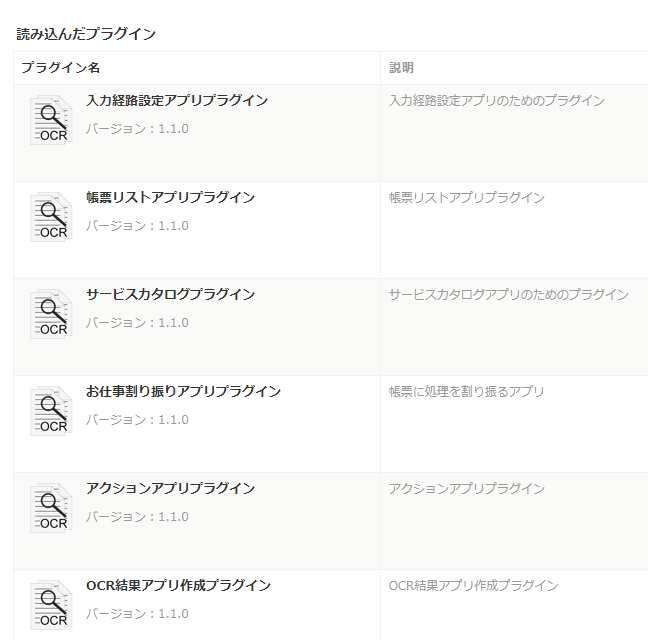
- kintoneシステム管理のプラグイン画面にて、[読み込む]ボタンを押してください。
2.8.4.3 ログアプリの追加・接続情報の取得
アプリテンプレート「ログアプリ.zip」を使用して、アプリを作成します。
APIトークンを発行し、接続情報を控えます。
手順
- アプリの作成
- ポータル画面を開いてください。
ポータル画面は画面上部左側の「家のアイコン」をクリックすると開くことができます。
- ポータル画面のスペースから[AI-OCR]をクリックしてください。
- スペース画面右側の三点リーダーをクリックし、[アプリを追加]を選択してください。
- アプリストアが表示されるので、「テンプレートファイルを読み込んで作成」を押してください。
- ダイアログが表示されるので、「参照」から「ログアプリ.zip」を選択してください。
[アプリを作成]ボタンを押してください。
- スペース画面右側のアプリに「ログアプリ」が追加されたことを確認してください。
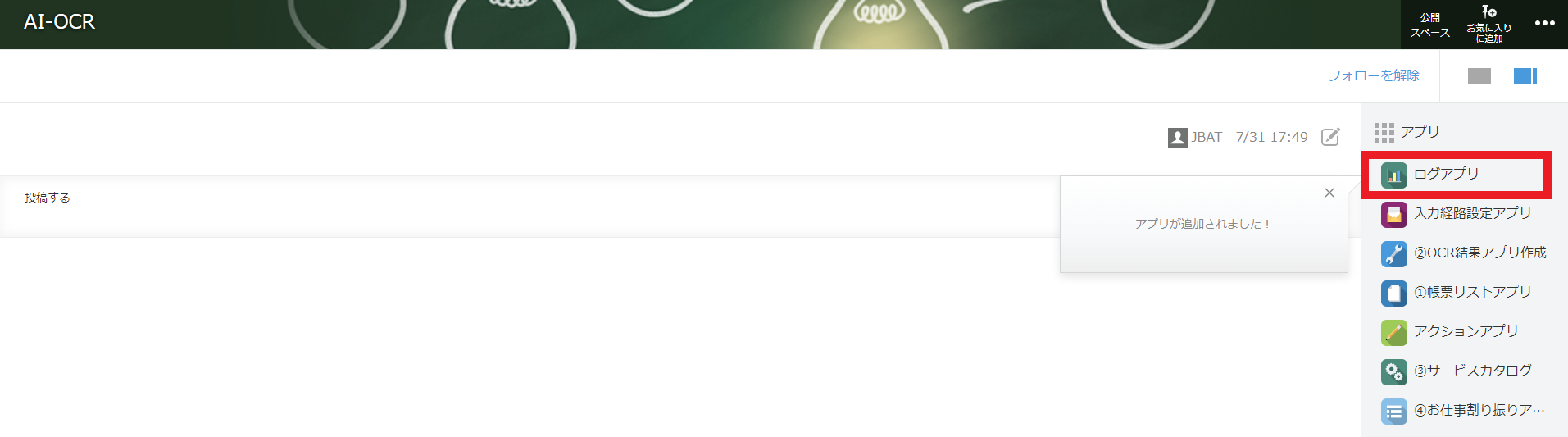
- ポータル画面を開いてください。
- APIトークンを発行し接続情報を控える
- 導入マニュアルの以下の項目を参考してください。
参考『2.11 ログアプリの設定』
- 導入マニュアルの以下の項目を参考してください。
2.8.4.4 サービスカタログアプリの変更・接続情報の追加
以下を実施します。
サービスカタログアプリの変更
ログアプリ接続情報の追加
- サービスカタログアプリの変更
- 設定を行うアプリの選択
- AI-OCRのスペース画面から「サービスカタログ」を選択してください。
- AI-OCRのスペース画面から「サービスカタログ」を選択してください。
- アプリの設定画面の表示
- アプリ画面にて設定(歯車のアイコン)をクリックするとアプリの設定画面が表示されます。
- アプリ画面にて設定(歯車のアイコン)をクリックするとアプリの設定画面が表示されます。
- 「登録ID」フィールドの設定
- アプリの設定画面のフォームタブにて、「登録ID」フィールドにマウスカーソルを合わせて「設定」をクリックしてください。
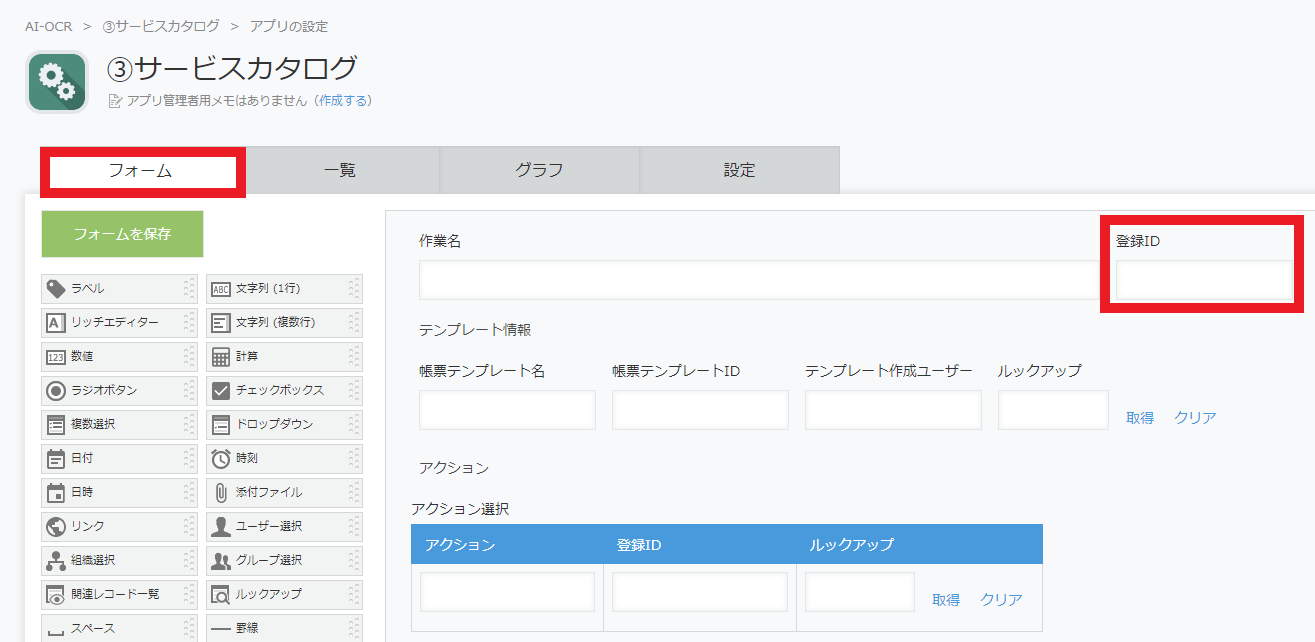
- 「登録ID」フィールドの設定ダイアログが表示されます。
「値の重複を禁止する」にチェックを入れて、[保存]ボタンを押してください
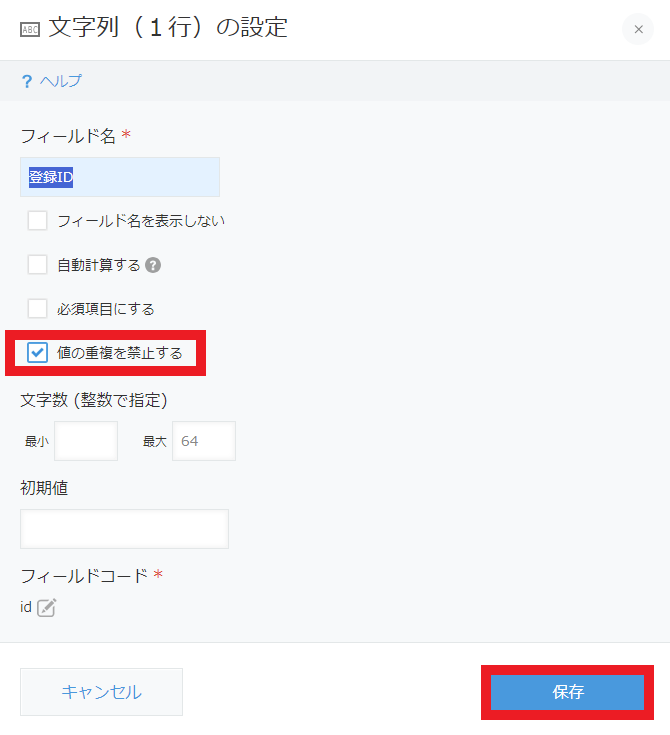
- アプリの設定画面のフォームタブにて、「登録ID」フィールドにマウスカーソルを合わせて「設定」をクリックしてください。
- 「ファイル分割単位」フィールドの設定
- アプリの設定画面のフォームタブにて、画面左の「数値」を画面右にドラッグアンドドロップして
「アクション選択」テーブルの下に「数値」フィールドを作成してください。
「数値」フィールドにマウスカーソルを合わせて「設定」をクリックしてください。
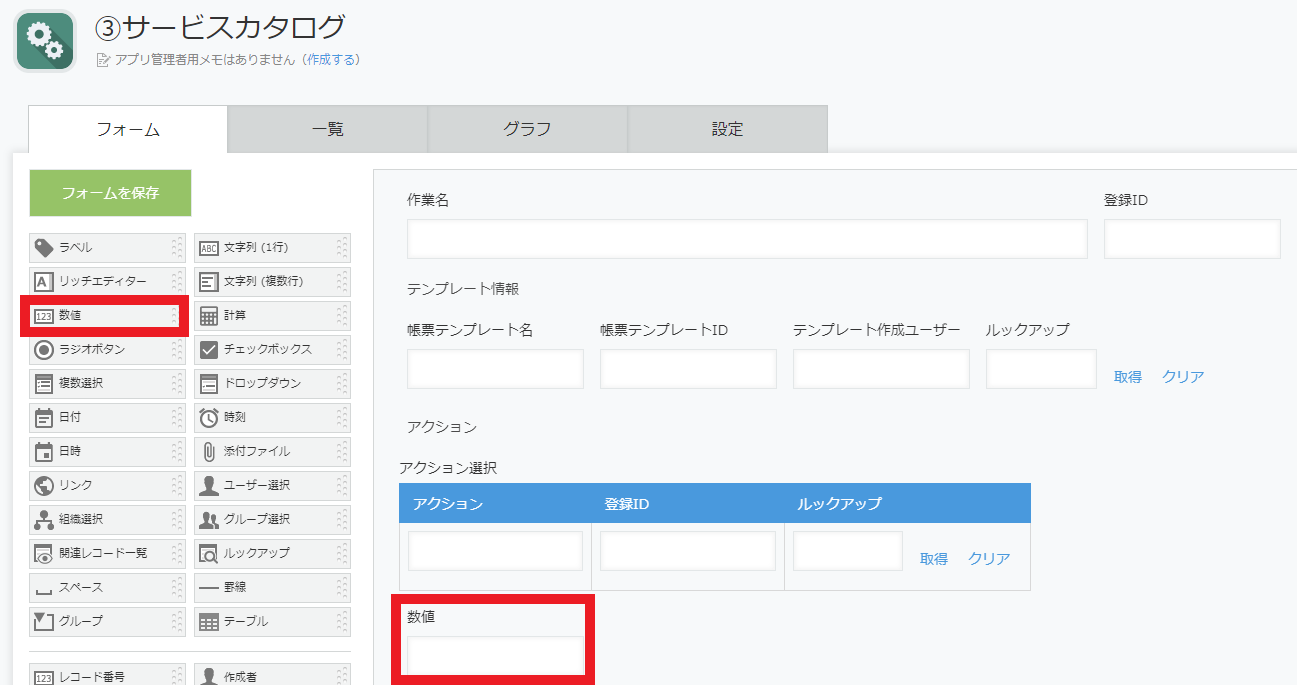
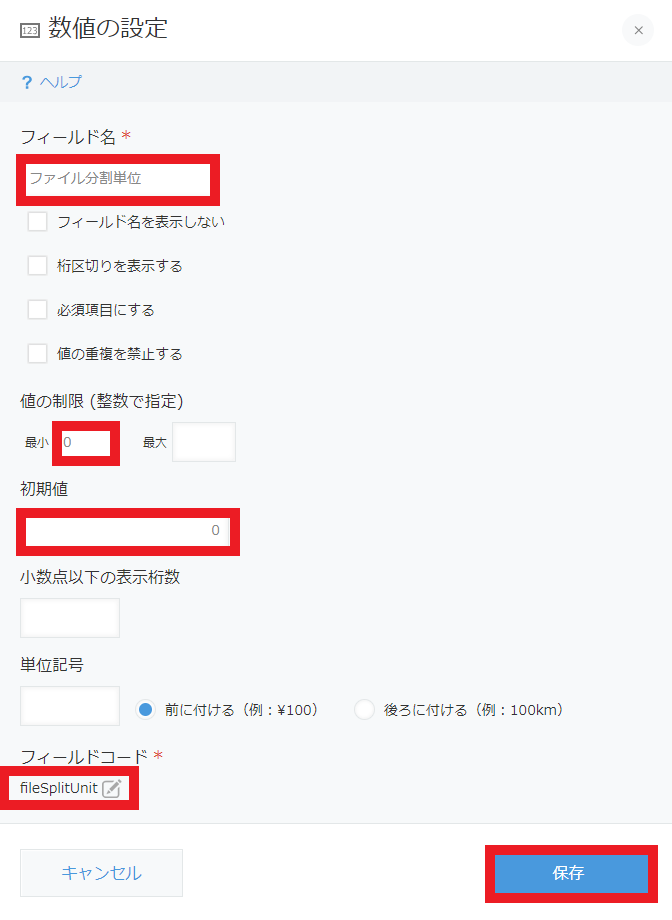
- 「数値」フィールドの設定ダイアログが表示されます。
「フィールド名」に「ファイル分割単位」
「値の制限」の「最小」に「0」
「初期値」に「0」
「フィールドコード」に「fileSplitUnit」
を設定して[保存]ボタンを押してください
- アプリの設定画面のフォームタブにて、画面左の「数値」を画面右にドラッグアンドドロップして
- 設定の反映
- アプリの設定画面に戻り、[アプリを更新]ボタンを押してください。
- アプリを更新ダイアログが表示されるので、[アプリを更新]ボタンを押してください。
- アプリの設定画面に戻り、[アプリを更新]ボタンを押してください。
- 設定を行うアプリの選択
- ログアプリ接続情報の追加
- プラグイン画面の表示
- アプリの設定画面にて、[設定]タブをクリックした後に[プラグイン]をクリックしてください。
- アプリの設定のプラグイン画面が表示されます。
- アプリの設定画面にて、[設定]タブをクリックした後に[プラグイン]をクリックしてください。
- 接続情報の入力
- プラグイン設定画面にて以下の作業をしてください。
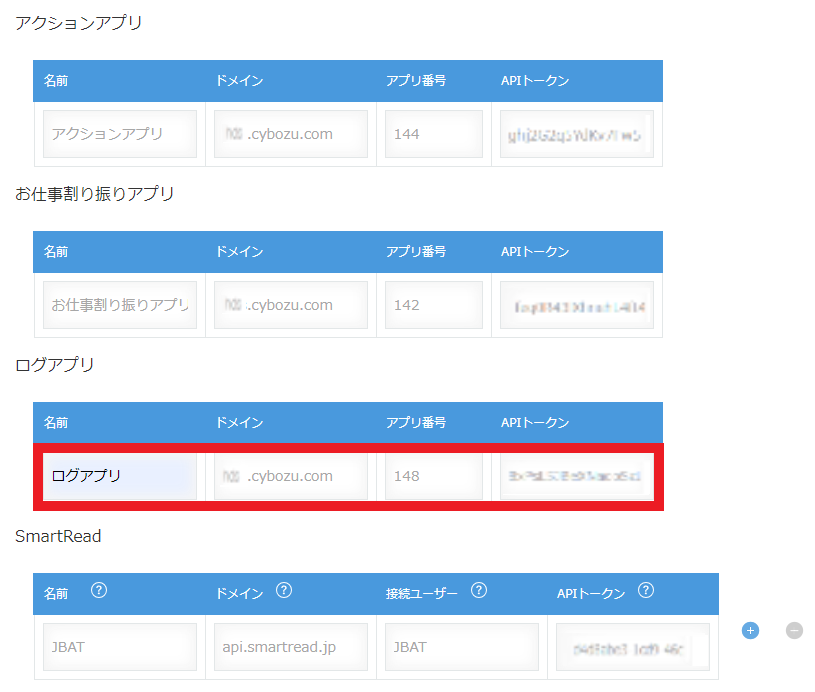
- ログアプリの接続情報を入力
「名前」、「ドメイン」、「アプリ番号」、「APIトークン」を記入する。
「アプリ番号」と「ドメイン」は下記のように入力してください。
例:URLが https://***.cybozu.com/k/123/ の場合
「123」がアプリ番号、「***.cybozu.com」がドメインとなります。
「名前」は任意の名前を記入可能です。(例:ログアプリ)
「ドメイン」、「アプリ番号」、「APIトークン」は - 接続情報は導入マニュアルの以下の項目を参考してください。
参考『2.11 ログアプリの設定』
- 接続情報を入力終わったら続けて、プラグインの設定画面の下部にある[保存]ボタンを押してください。
- 以下のようなダイアログが表示されるので、[OK]ボタンを押してください。
- 設定の反映
- アプリの設定画面に戻り、[アプリを更新]ボタンを押してください。
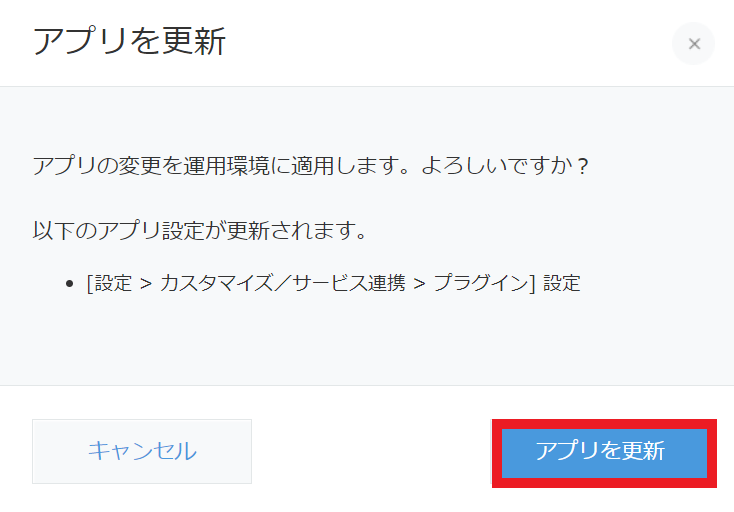
- アプリを更新ダイアログが表示されるので、[アプリを更新]ボタンを押してください。
- アプリの設定画面に戻り、[アプリを更新]ボタンを押してください。
- プラグイン画面の表示
2.8.4.5 お仕事割り振りアプリの変更
- お仕事割り振りアプリの変更
- 設定を行うアプリの選択
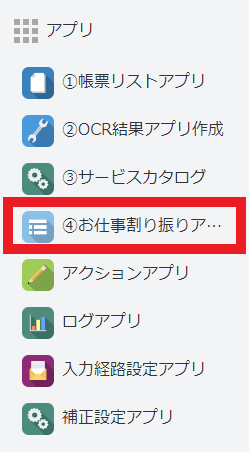
- AI-OCRのスペース画面から「お仕事割り振りアプリ」を選択してください。
- AI-OCRのスペース画面から「お仕事割り振りアプリ」を選択してください。
- アプリの設定画面の表示
- アプリ画面にて設定(歯車のアイコン)をクリックするとアプリの設定画面が表示されます。

- アプリ画面にて設定(歯車のアイコン)をクリックするとアプリの設定画面が表示されます。
- 「ファイル分割単位」フィールドの設定
- アプリの設定画面のフォームタブにて、画面左の「数値」を画面右にドラッグアンドドロップして
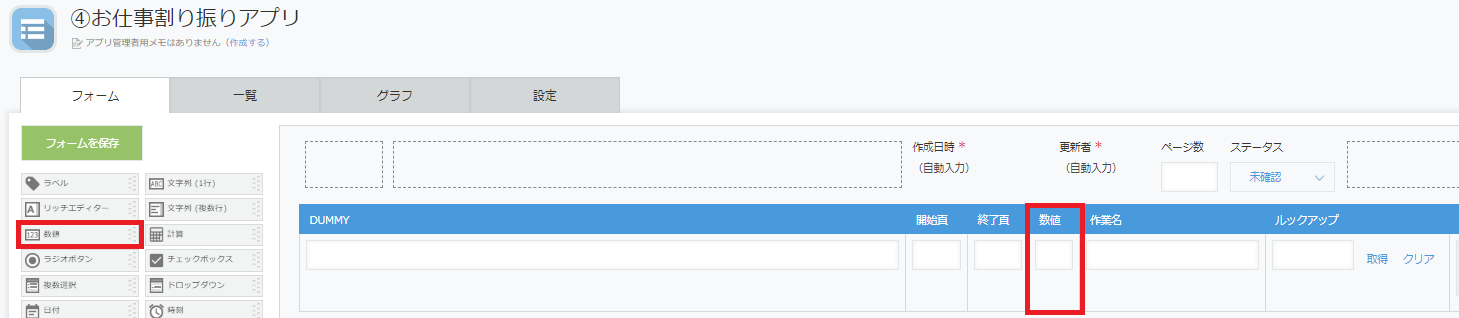
「明細」テーブルの中に「数値」フィールドを作成してください。
「数値」フィールドにマウスカーソルを合わせて「設定」をクリックしてください。
- 「数値」フィールドの設定ダイアログが表示されます。
「フィールド名」に「分割」
「フィールドコード」に「fileSplitUnit」
を設定して[保存]ボタンを押してください
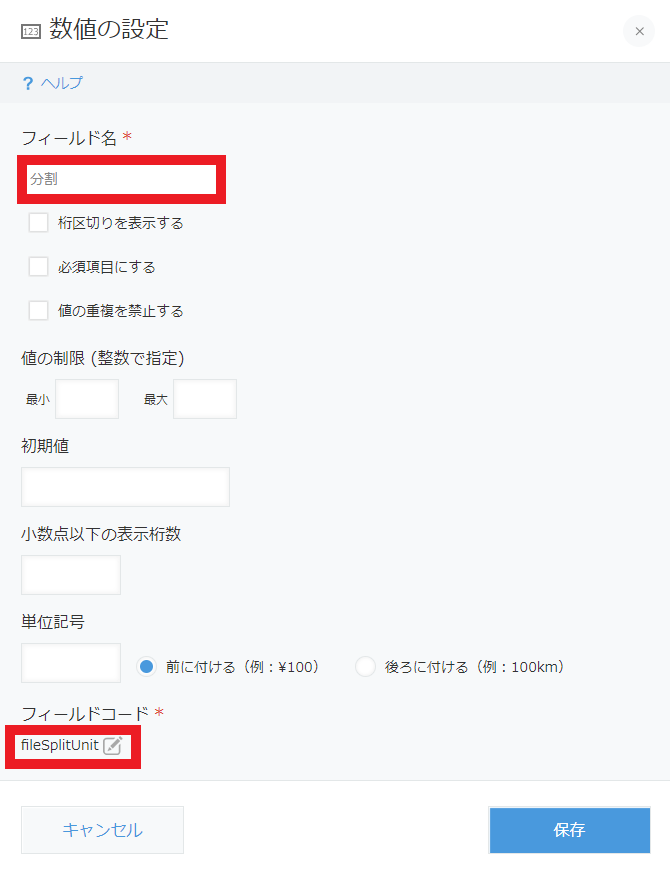
- アプリの設定画面のフォームタブにて、画面左の「数値」を画面右にドラッグアンドドロップして
- 「ルックアップ」フィールドの設定
- アプリの設定画面のフォームタブにて、「ルックアップ」フィールドにマウスカーソルを合わせて「設定」をクリックしてください。
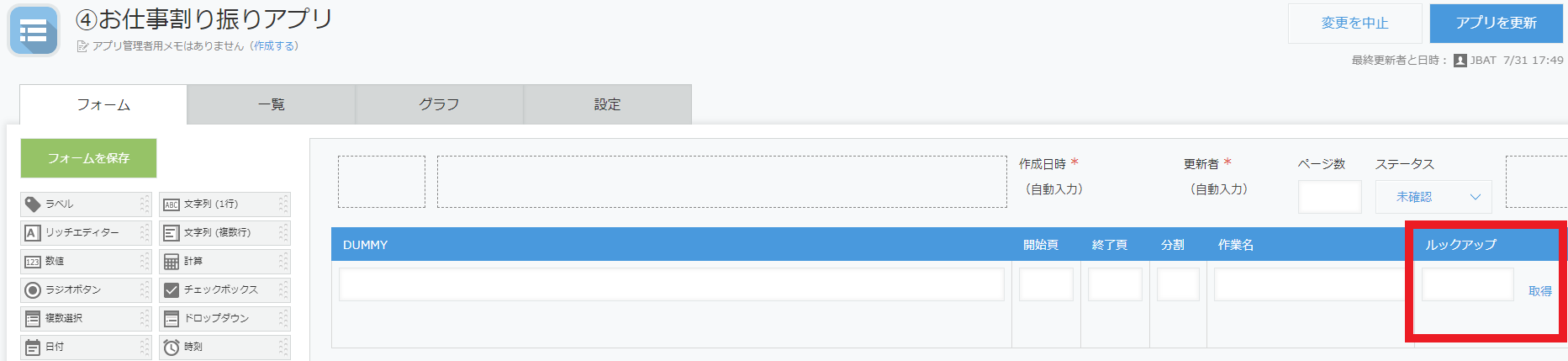
- 「ルックアップ」フィールドの設定ダイアログが表示されます。
「他のフィールドのコピー」でサービスカタログの「ファイル分割単位」フィールドを「分割」フィールドにコピーする設定をしてください。
[保存]ボタンを押してください
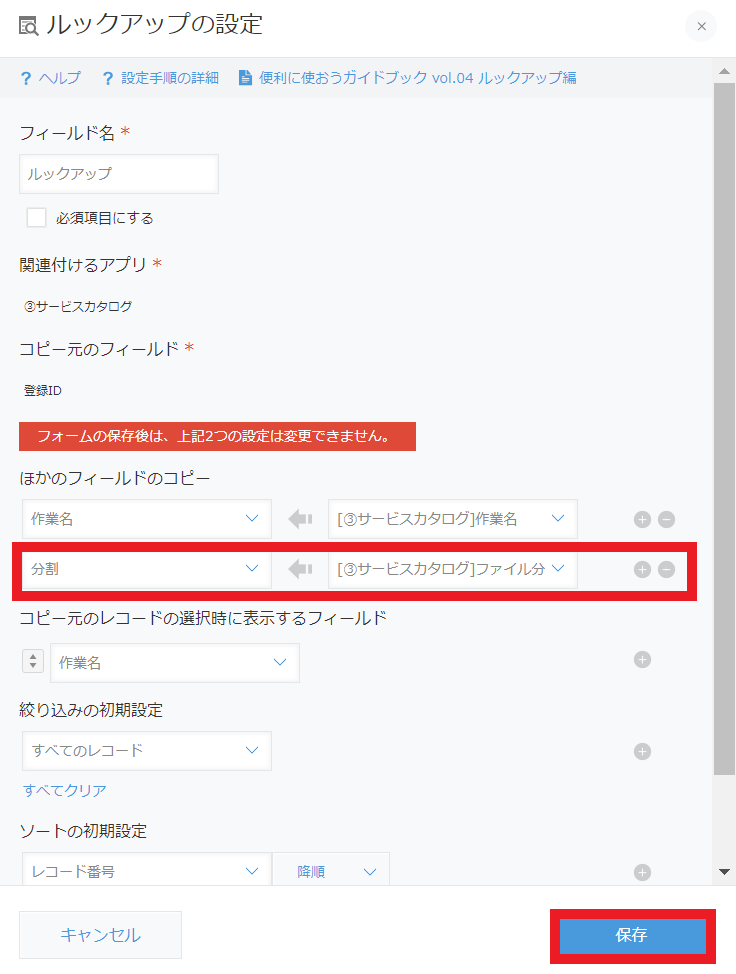
- アプリの設定画面のフォームタブにて、「ルックアップ」フィールドにマウスカーソルを合わせて「設定」をクリックしてください。
- 設定の反映
- アプリの設定画面に戻り、[アプリを更新]ボタンを押してください。

- アプリを更新ダイアログが表示されるので、[アプリを更新]ボタンを押してください。
- アプリの設定画面に戻り、[アプリを更新]ボタンを押してください。
- 設定を行うアプリの選択
2.8.4.6 入力経路の設定
-
Qanat Universe エージェントの設定
- 導入マニュアルの以下の項目を参考して
「running」「archive」「error」フォルダを作成してください。
参考『2.14.2.2 Qanat Universe エージェントの設定 手順4 フォルダの作成』
- 導入マニュアルの以下の項目を参考して
-
スキャナーの設定
- Qanat Universe スキャナーの契約が必要です。契約のない方は設定をスキップしてください。
- 導入マニュアルの以下の項目を参考してスキャナーの設定を完了してください。
参考『2.14.3 スキャナーによる紙媒体から直接の取り込み』