ユーザーズマニュアル
1 本製品の概要
1.1 製品概要
1.1.1 ATTAZoo AI OCRパック とは
「共通項目」に記載しております。
2 帳票設定の流れ
2.1 帳票のOCR設定
2.1.1 帳票の登録
- 文字を抽出したい帳票の設定をしていきます。
2.1.1.1 OCRテンプレートの作成
- SmartReadはAIOCRのサービスです。
- 本製品では帳票ごとにSmartReadでテンプレートを作成し(以後OCRテンプレートとします)
- OCRテンプレートを帳票のOCR設定として用います。
手順
-
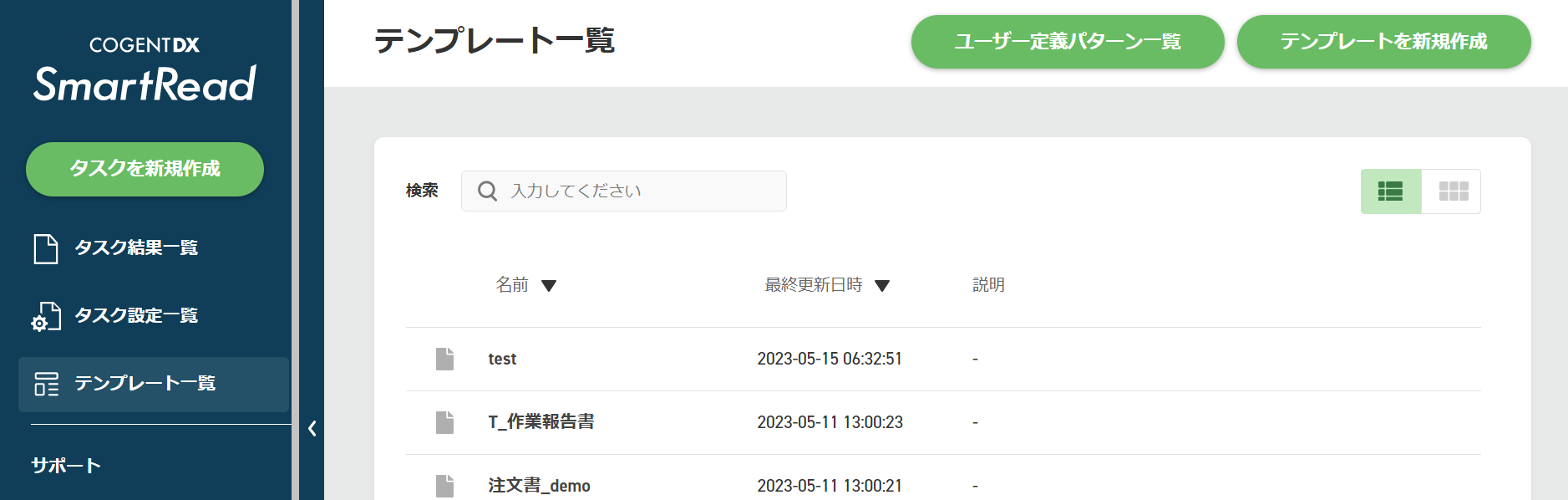
SmartRead にログインし、テンプレート一覧画面からテンプレートを新規作成します。
※SmartReadの操作マニュアルはこちら- 「出力カラム名」に使用できる文字には制限事項があります。
参考『6.1.1 OCRテンプレートの制限事項』の「出力カラム名」に使用できる文字 - 明細部分を作成する場合には「出力カラム名」は規則にしたがう必要があります。
参考『6.1.1 OCRテンプレートの制限事項』の帳票の明細部分の「出力カラム名」 - 「画像補正サービス」を使用する場合はPNG形式でテンプレートを作成することが推奨されます。
- 「出力カラム名」に使用できる文字には制限事項があります。
-
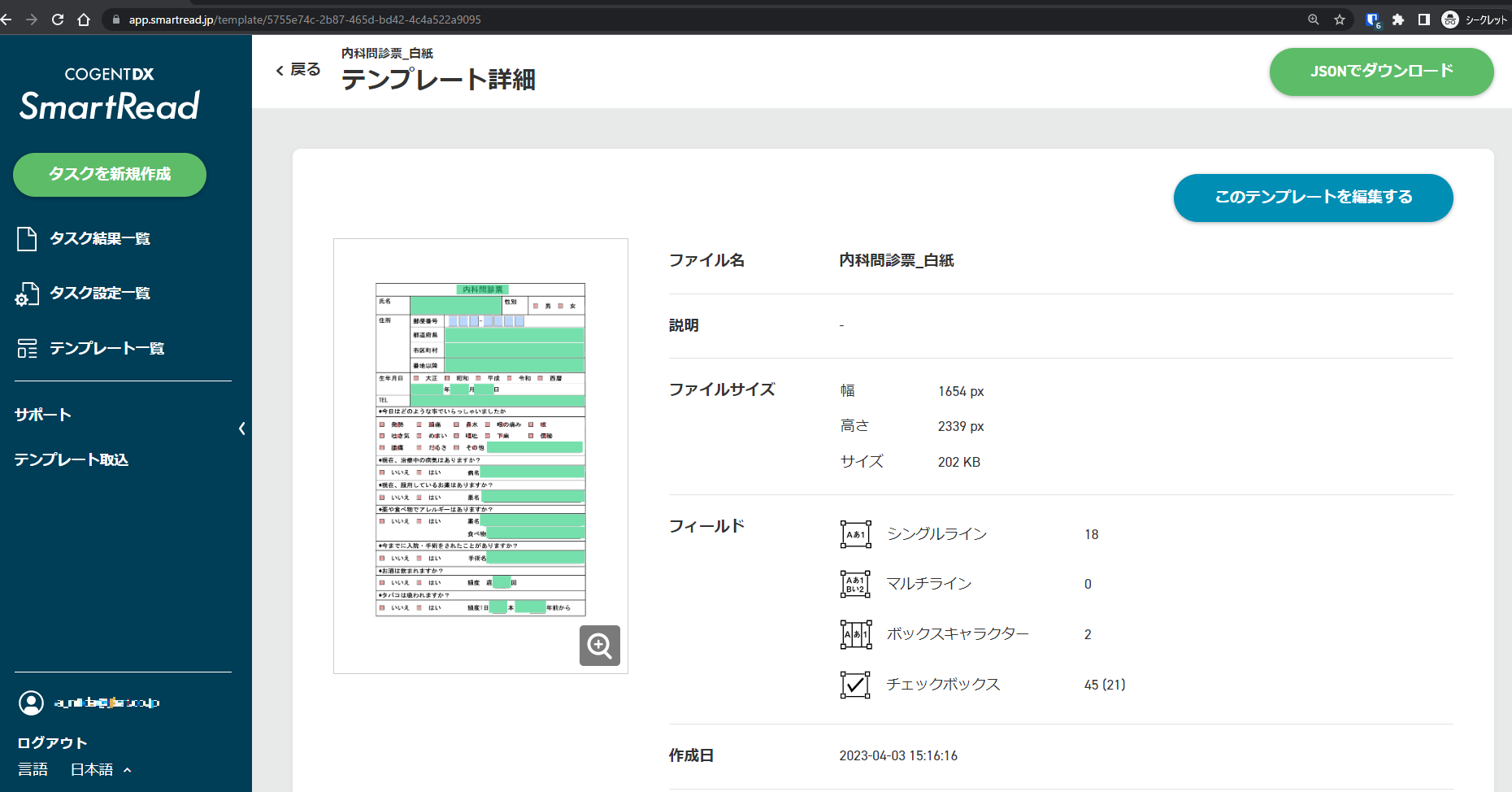
テンプレート詳細画面のURL赤色部分の文字列が「テンプレートID」です、後ほど入力するので控えておいてください。
- https://app.smartread.jp/template/5755e74c-2b87-465d-bd42-4c4a522a9095
2.1.1.2 OCRテンプレートIDの設定
- 帳票リストアプリにて、今回作成した帳票のOCRテンプレートのIDを登録します。
手順
-
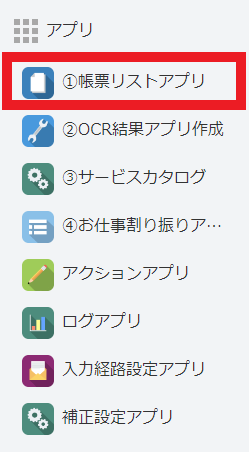
ポータル画面 -->[AI-OCR]スペース --> 帳票リストアプリと進んでください。
-
レコードの追加
- 画面右側のプラス[+]ボタンを押してください

-
帳票の設定
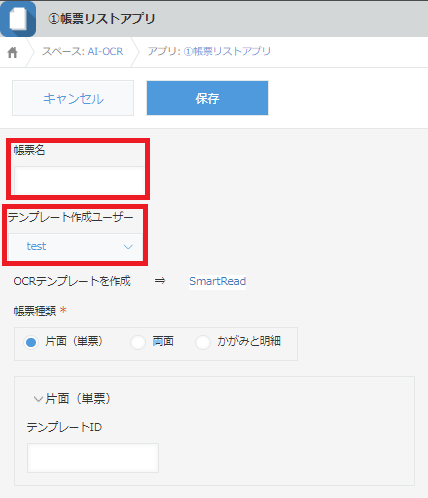
- 「帳票名」に任意の名前を設定してください。
帳票の名前にするとわかりやすいです。 - 「テンプレート作成ユーザー」を選択してください。
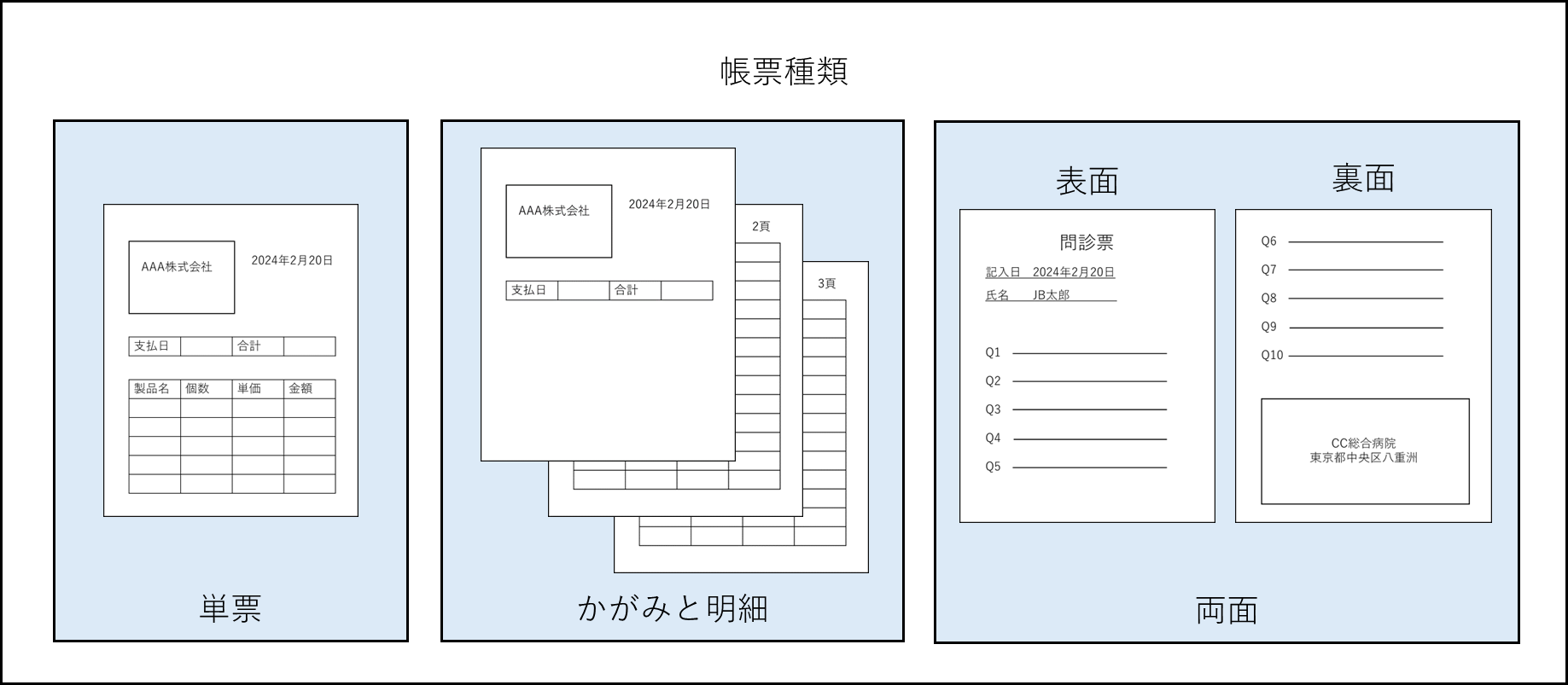
- 「帳票種類」を「片面(単票)」と「かがみと明細」と「両面」から選択してください。
参考『6.5 帳票種類が「かがみと明細」の帳票の制限事項』
参考『6.6 帳票種類が「両面」の帳票の制限事項』
※「かがみと明細」は「かがみ」に明細部分を含む場合でも設定可能です。
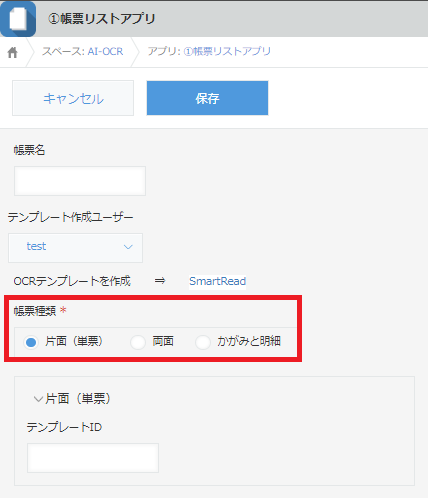
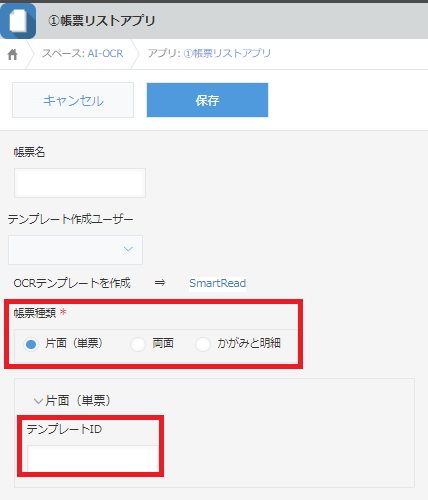
- 「帳票種類」に「片面(単票)」を選択した場合
「テンプレートID」を1つ設定できます。
「テンプレートID」を入力してください。
テンプレートIDは『2.1.1.1.OCRテンプレートの作成』を参照してください。
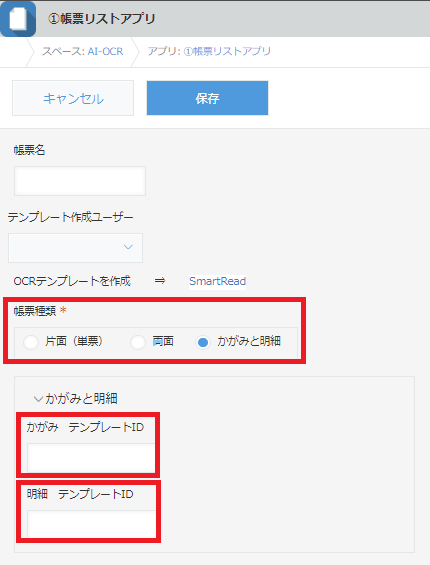
- 「帳票種類」に「かがみと明細」を選択した場合
「かがみ」と「明細」でそれぞれ「かがみ テンプレートID」と「明細 テンプレートID」を1つずつ設定できます。
「かがみ テンプレートID」と「明細 テンプレートID」を入力してください。
テンプレートIDは『2.1.1.1.OCRテンプレートの作成』を参照してください。
- 「帳票種類」に「両面」を選択した場合
「表面」と「裏面」でそれぞれ「表面 テンプレートID」と「裏面 テンプレートID」を1つずつ設定できます。
「表面 テンプレートID」と「裏面 テンプレートID」を入力してください。
テンプレートIDは『2.1.1.1.OCRテンプレートの作成』を参照してください。
※「表面」のみ、または「裏面」のみを読み取りたい場合は
『2.1.1.3.OCRテンプレートIDの設定の補足』を参照してください。
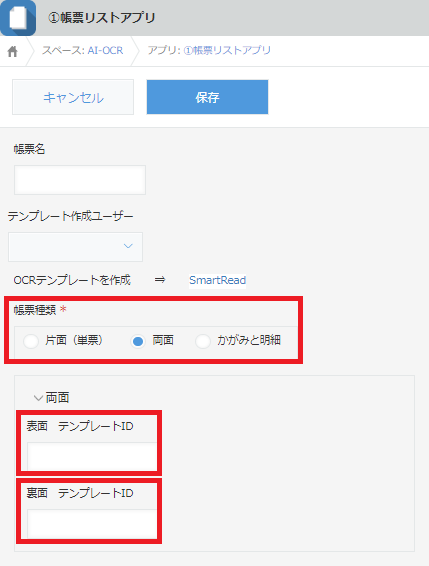
- [保存]ボタンを押してください。
- 「帳票名」に任意の名前を設定してください。
2.1.1.3 OCRテンプレートIDの設定の補足
帳票種類が「両面」の帳票で「表面」のみ、または「裏面」のみを読み取りたい場合
- 読み取らない面のOCRテンプレートを作成する場合は、使用しない「出力カラム名」を1つのみ追加して作成してください。連携されるデータを片面のみにすることができます。
- 例:「表面」を読み取らずに「裏面」のみ読み取りたい場合
- 「表面」のOCRテンプレートは使用しないカラム名「使用しないカラム」を1つのみ追加して作成します。
配置は任意の位置で可能ですが、文字が入らない場所に配置することを推奨いたします。
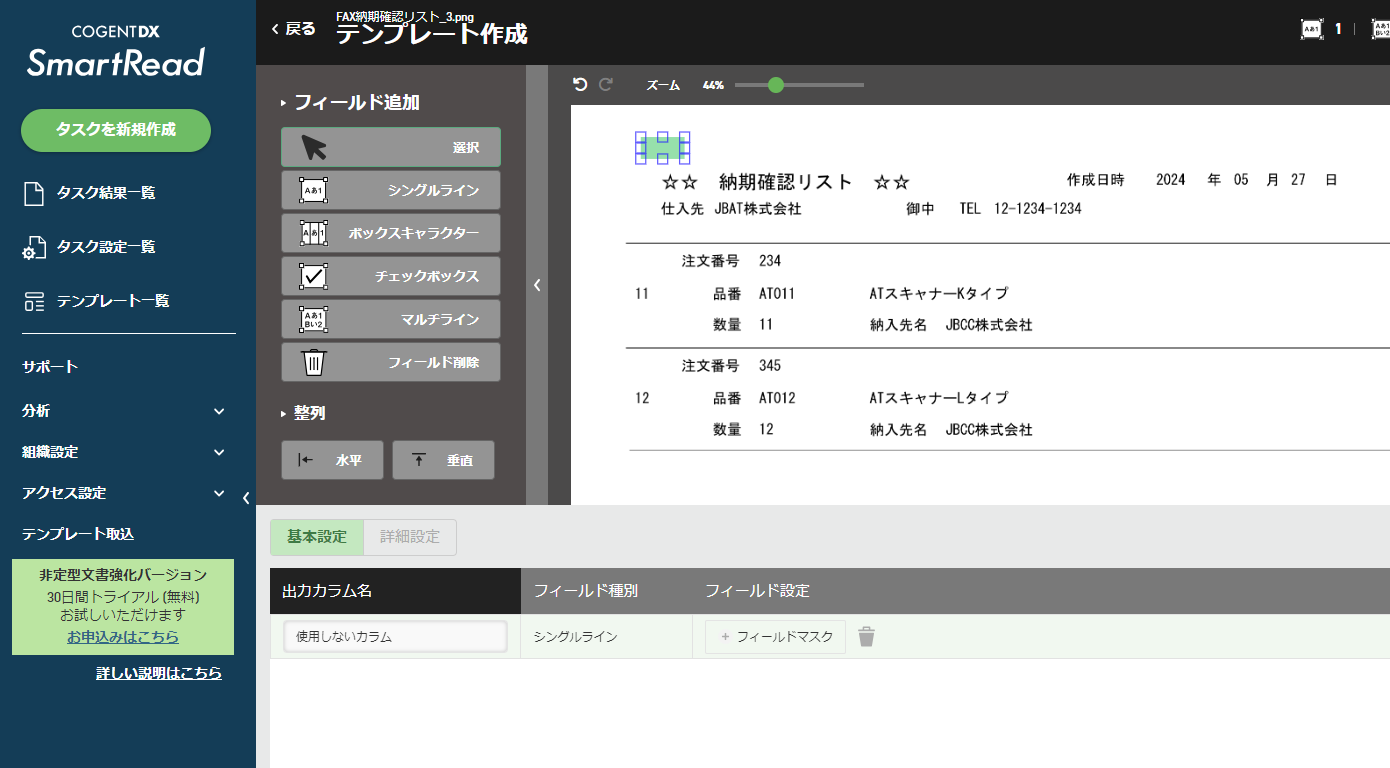
- 「裏面」のOCRテンプレートは通常通り作成します。
- 帳票リストアプリには通常通り「表面 テンプレートID」と「裏面 テンプレートID」を入力します。
- 次の手順『2.1.2.1.OCR結果アプリの作成』でアプリを作成する場合、「使用しないカラム」フィールドも含めてフィールドを作成されます。作成したアプリの設定画面にて「使用しないカラム」フィールドの[削除]ボタンを押してフィールドを削除した後に、[アプリを更新]ボタンを押して設定を反映してください。
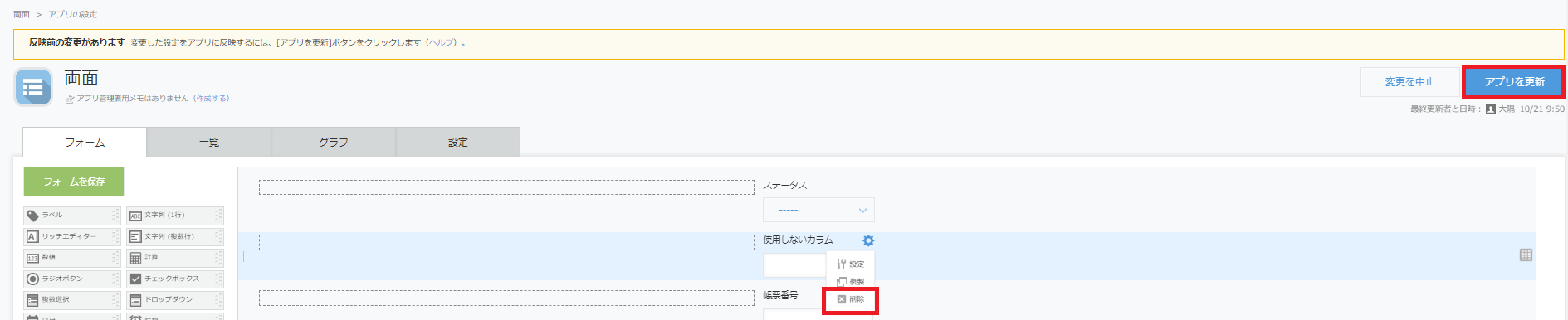
- 「表面」のOCRテンプレートは使用しないカラム名「使用しないカラム」を1つのみ追加して作成します。
2.1.2 OCR結果アプリの設定
- OCR結果アプリ作成にて、帳票をOCRにかけた結果を送信するためのアプリを作成します。
2.1.2.1 OCR結果アプリの作成
手順
-
ポータル画面 --> [AI-OCR]スペース --> OCR結果アプリ作成と進んでください。
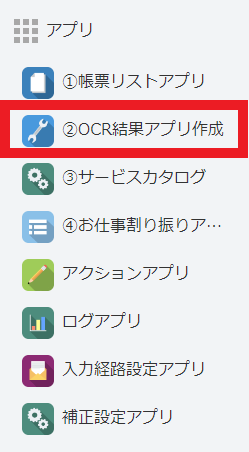
-
レコードの追加
- 画面右側のプラス[+]ボタンを押してください
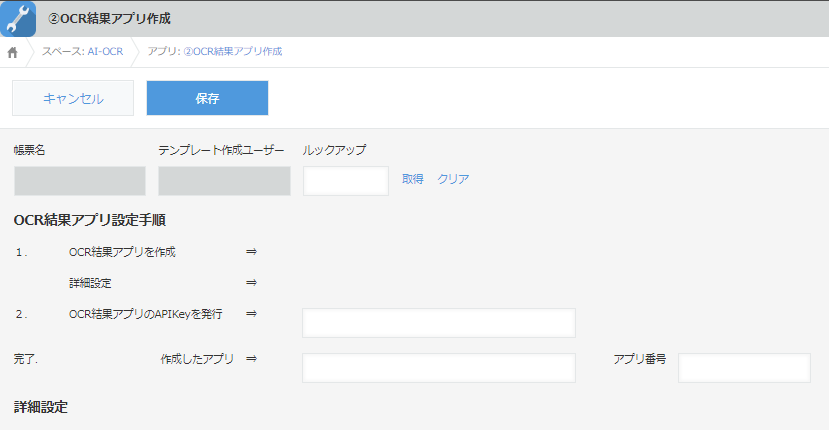
-
ルックアップフィールドの[取得]を押し、帳票リストアプリから帳票を選択してください。
[保存]を押してください。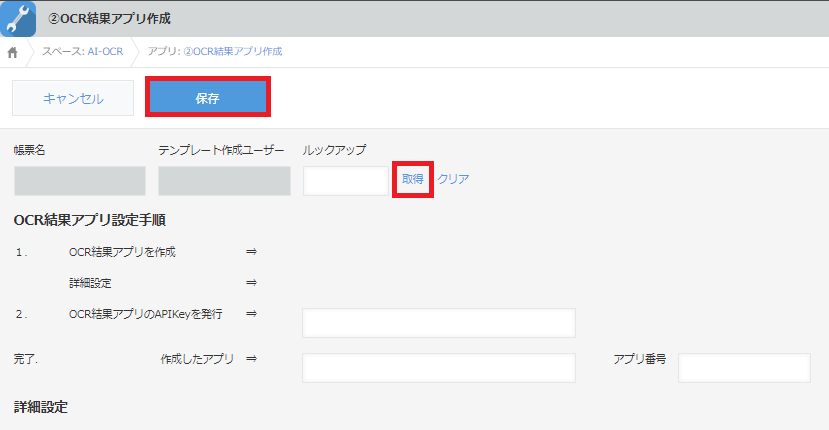
-
[かんたんアプリ生成]ボタンを押してください。
※フィールド形式が「数値」・「日付」・「時刻」のフィールドを作成したい場合は、[かんたんアプリ生成]ボタンではなく詳細設定をする必要があります。
『2.1.2.2 OCR結果アプリの詳細設定』の「フィールド形式の設定」を参照してください。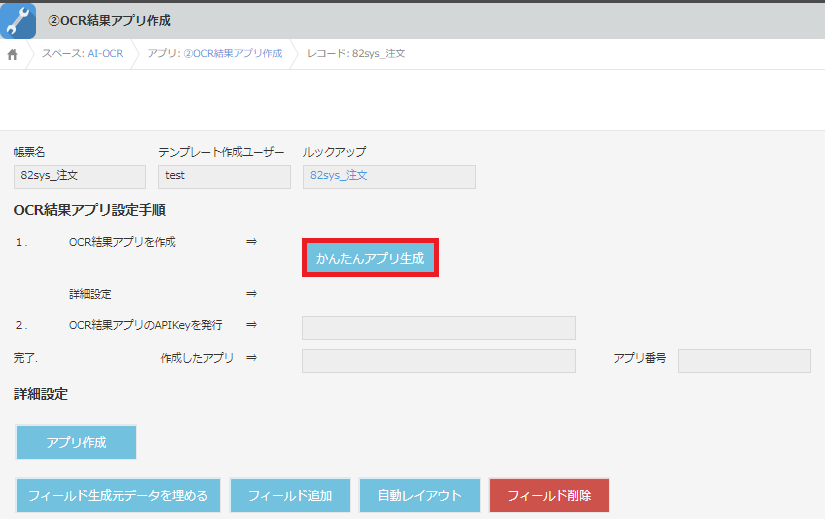
- 確認画面が表示されるので、[OK]をクリックしてください。
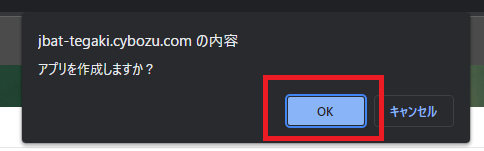
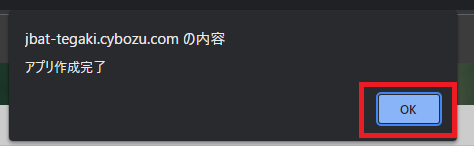
- 作成が完了すると、再度確認画面が出ます。[OK]をクリックしてください。
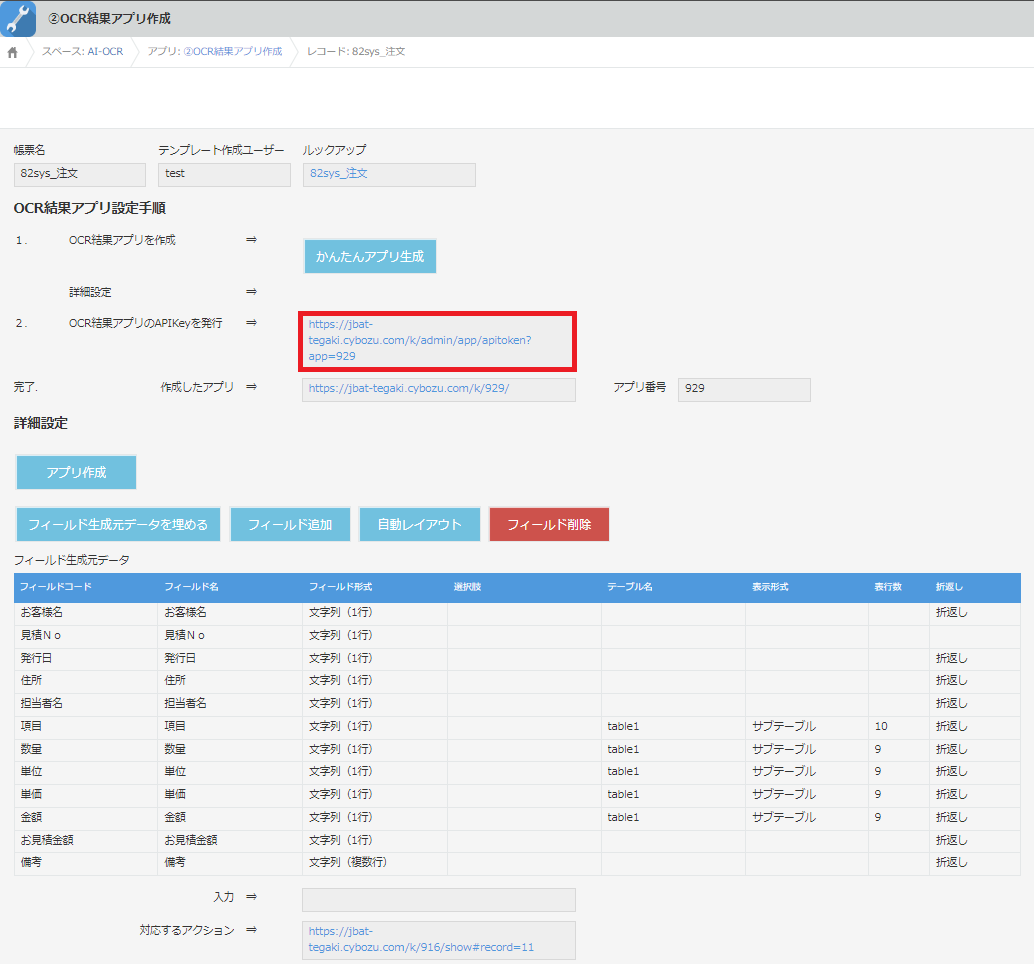
- 「OCR結果アプリのAPIKeyを発行」欄にURLが表示されます。
URLをクリックすると、次の手順に進みます。
エラーになる場合の確認事項
- 『共通項目の制限事項』をご覧になって動作可能な環境かどうかを確認してください。
- kintoneにログインしているユーザー
- 権限を確認してください。
参考『6.2 OCR結果アプリ作成の制限事項』
- 権限を確認してください。
- サービスカタログアプリプラグインの設定を確認してください。
- アクションアプリのドメインとAPIトークンとアプリ番号が正しく設定されているかを確認してください。
- SmartReadのドメインとAPIトークンが正しく設定されているかを確認してください。
- OCRテンプレート
- 帳票リストアプリの「テンプレート作成ユーザー」が
サービスカタログアプリの「接続ユーザー」に存在しているかを確認してください。
異なる場合は、修正後に「OCR結果アプリ作成」で帳票リストの取得(ルックアップ)が必要です。 - 制限事項にしたがってテンプレートを作成しているかを確認してください。
参考『6.1.1 OCRテンプレートの制限事項』
- 帳票リストアプリの「テンプレート作成ユーザー」が
- ライセンスキー
- 有効であるか確認してください。
サービスカタログアプリなどでライセンスキーに関する警告が出ていないかを確認してください。
- 有効であるか確認してください。
2.1.2.2 OCR結果アプリの詳細設定
- 詳細設定のために[かんたんアプリ生成]以外のボタンを使用する事ができます。
詳細設定で出来る事と設定手順を以下に記載します。
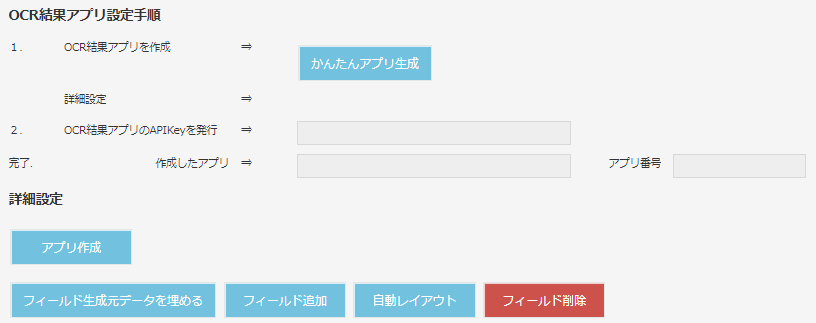
フィールド形式の設定
この設定では、作成するフィールドのフィールド形式を設定する事ができます。
[かんたんアプリ生成]ボタンで作成できるフィールドよりも多くの種類のフィールド形式を設定することが可能です。
フィールド形式が「数値」・「日付」・「時刻」のフィールドを作成したい場合は、以下の手順で詳細設定をする必要があります。
手順
- [アプリ作成]ボタンを押します。
- [フィールド生成元データを埋める]ボタンを押して帳票テンプレートを取り込みます。
画面右上の[レコードを編集する]ボタンを押して編集画面を開きます。
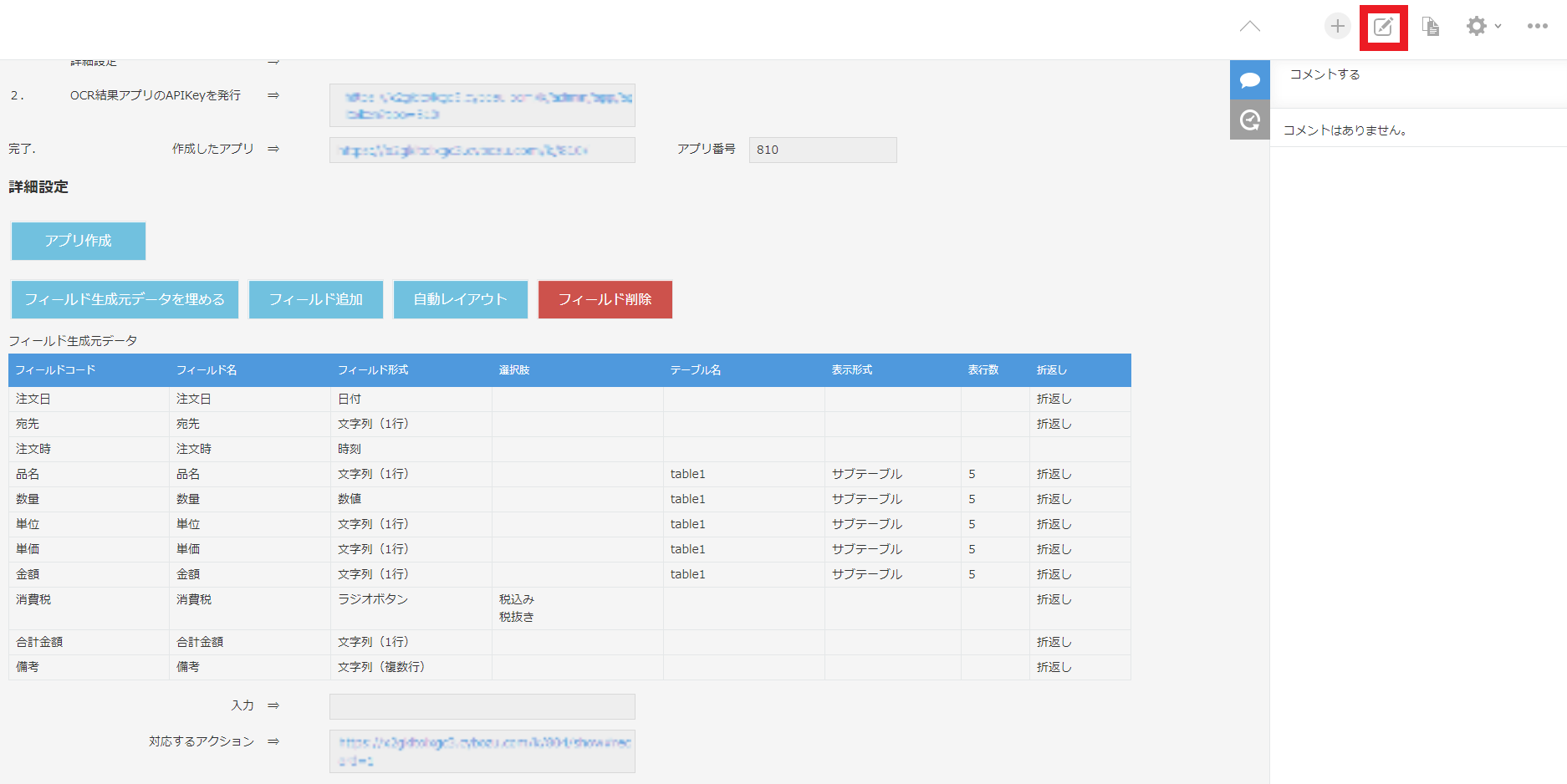
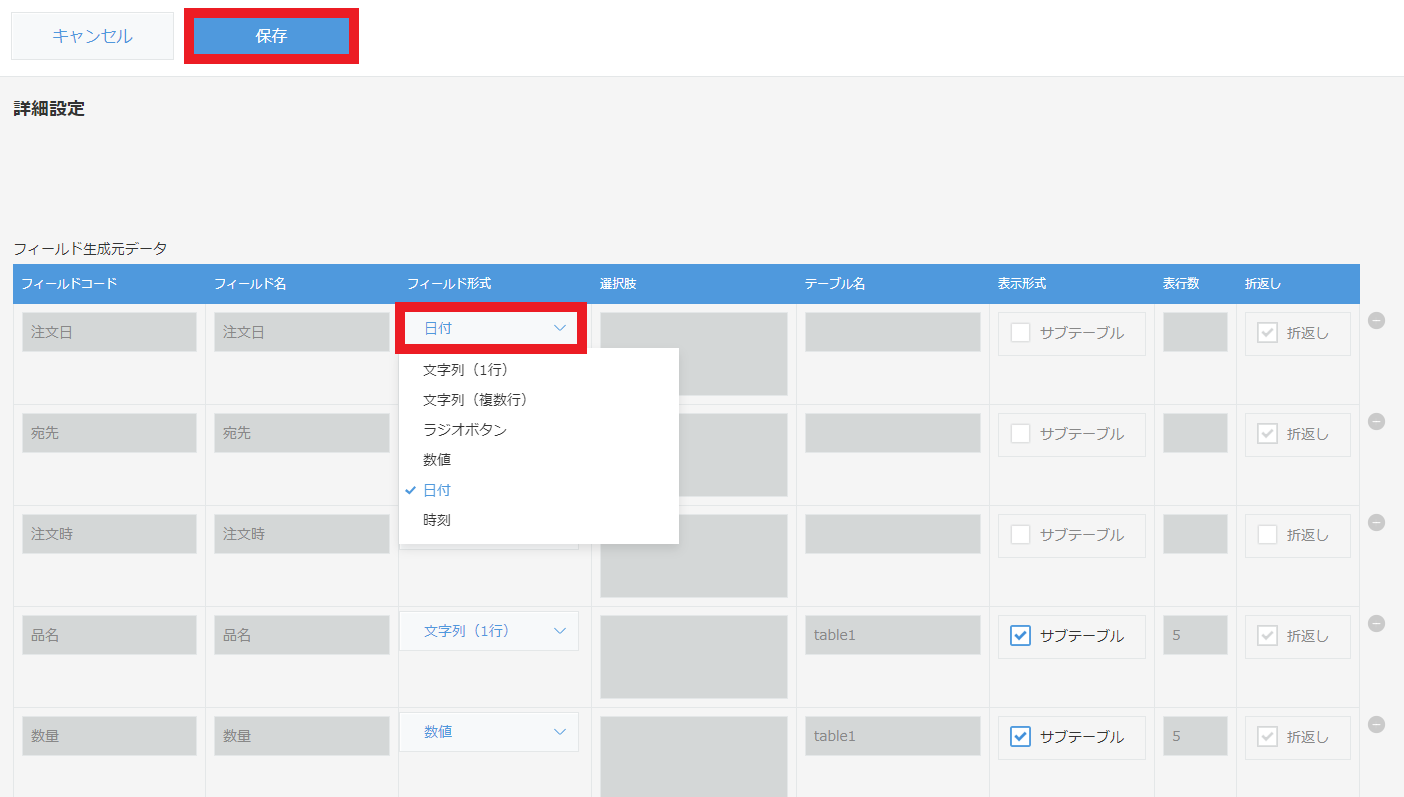
- 編集画面にてフィールド形式をドロップダウンで選択して設定します。
フィールド形式の設定をしたら、[保存]ボタンを押します。
- [フィールド追加]ボタンを押してフィールドを追加します。
※アクションアプリの「マッピングテーブル」が自動生成されます。
読取結果を送信する際には、「マッピングテーブル」の「出力先フィールド型」を参照して読取結果が変換されます。
参考『7.2 出力先フィールド型の指定について』
※フィールドがすでに存在している場合はエラーになります。事前に削除してください。 - [自動レイアウト]ボタンを押します。
レイアウトはアプリの設定から手動で行うことも可能です。
OCR結果アプリ作成で作成済のアプリに帳票テンプレートの変更を反映する設定
この設定では、不要なアプリの作成をせずに帳票テンプレートの変更をアプリに反映できます。
※手順に従いフィールドを削除すると、すでに対象フィールドに入っていたデータが削除されます。
すでにデータが入っている場合はバックアップのために現在のアプリは残しておいて
この設定はしないでアプリを新しく作り直す事をおすすめします。アプリを新しく作り直す場合は古いアプリと区別するために票名に作成年月日等を含める事をおすすめします。
手順
- SmartReadでOCRテンプレートを編集します。
- [フィールド削除]ボタンを押してフィールドを削除します。
- [フィールド生成元データを埋める]ボタンを押して帳票テンプレートを新たに取り込みます。
- [フィールド追加]ボタンを押してフィールドを追加します。
※フィールドがすでに存在している場合はエラーになります。事前に削除してください。 - [自動レイアウト]ボタンを押します。
レイアウトはアプリの設定から手動で行うことも可能です。
明細部分のフィールドをサブテーブルではなく一般フィールドで作成する設定
この設定では、明細部分をサブテーブルではなく一般フィールドを並べて作成する事ができます。
一般フィールドとして作成されるので、サブテーブルの場合は必要だったアクションの「マッピング」テーブルでのテーブル名の対応付けは不要になります。
[かんたんアプリ生成]ボタンは使用しません。
※この設定を使用して一般フィールドを並べた場合は、見た目は明細でもデータ構造はテーブルにならない事に注意してください。
例えば、kintone標準機能の「ファイルに書き出す」機能を使用しても明細部分は個別のフィールドとして出力されます。
手順
- [アプリ作成]ボタンを押してアプリを作成します。
- [フィールド生成元データを埋める]ボタンを押して帳票テンプレートを取り込みます。
- 編集画面に移動して「フィールド生成元データ」を編集します。
「表示形式」のサブテーブルのチェックを外して[保存]ボタンを押します。 - [フィールド追加]ボタンを押してフィールドを追加します。
※フィールドがすでに存在している場合はエラーになります。事前に削除してください。 - [自動レイアウト]ボタンを押します。
レイアウトはアプリの設定から手動で行うことも可能です。
2.1.2.3 マッピング機能
「対応するアクション」について
- [かんたんアプリ生成]ボタンまたは[アプリ作成]ボタンを押すと、ページ下部の「対応するアクション」欄にURLが表示されます。
URLをクリックすると、自動生成されたアクションを表示します。
作業の設定でこのアクションを設定することで、作成したアプリへデータを送信する事ができます。 - OCR結果アプリ作成の「フィールド生成元データ」にサブテーブルが含まれている場合、または出力先フィールド型の指定が必要な場合は
[かんたんアプリ生成]ボタンまたは[フィールド追加]ボタンを押したときに「マッピング」テーブルが作成されます。
参考『7.2 出力先フィールド型の指定について』
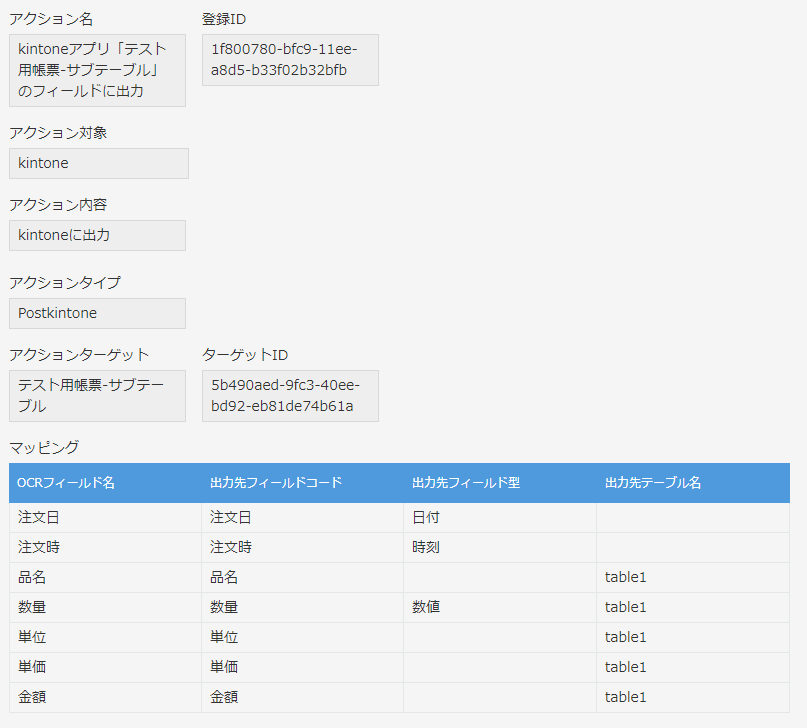
「マッピング」テーブルについて
- 「マッピング」テーブルの各フィールドの設定
- 「OCRフィールド名」:(重複不可)帳票テンプレートの「カラム名」
- 「出力先フィールドコード」:(重複不可)アクションターゲットに指定のアプリの「フィールドコード」
- 「出力先フィールド型」: 結果アプリのフィールドの型を指定。ただし、「文字列(1行)」、「文字列(複数行)」、「ラジオボタン」の場合は設定は不要。
- 「出力先テーブル名」:「出力先フィールドコード」がテーブルフィールドに入っている場合の「テーブル名」
- 「OCR結果アプリ作成」アプリの[かんたんアプリ生成]ボタンまたは、[フィールド追加]ボタンを使用した場合は、アクションアプリにテーブルフィールドのマッピングが自動で入力されています。
- [かんたんアプリ生成]ボタンまたは、[フィールド追加]ボタンを使用せずに
手動でOCR結果アプリに出力先フィールド型の指定が必要なフィールド形式のフィールドを追加した場合
編集内容に合わせて「出力先フィールド型」と、「出力先フィールドコード」と「OCRフィールド名」を追加・編集する必要があります。
参考『7.2 出力先フィールド型の指定について』 - [かんたんアプリ生成]ボタンまたは、[フィールド追加]ボタンを使用せずに
手動でOCR結果アプリのテーブルフィールドを編集した場合
編集内容に合わせて「出力先テーブル名」と、テーブルに含まれる「出力先フィールドコード」と、対応する「OCRフィールド名」を追加・編集する必要があります。
例:帳票テンプレートにカラム名「税込金額」の明細を追加して
OCR結果アプリの「table1」テーブルに「税込金額」フィールドを追加した場合
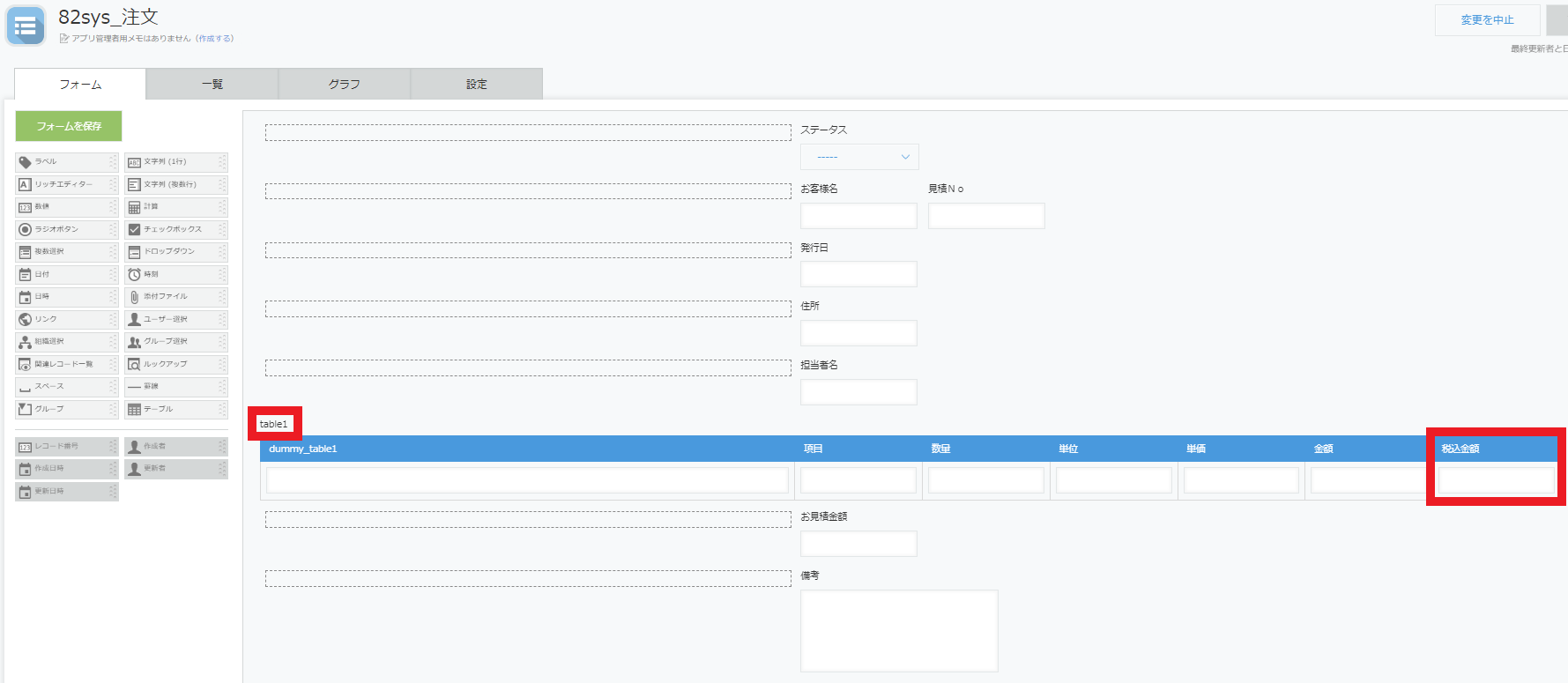
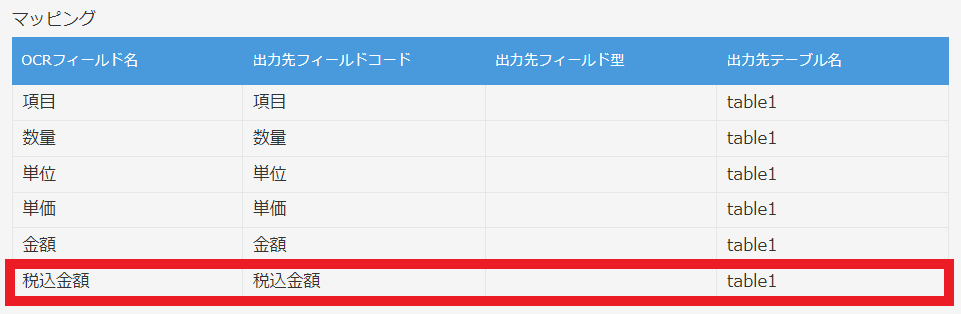
マッピングに以下を追加設定する必要があります。
「OCRフィールド名」: 税込金額
「出力先フィールドコード」:税込金額
「出力先テーブル名」:table1
出力結果
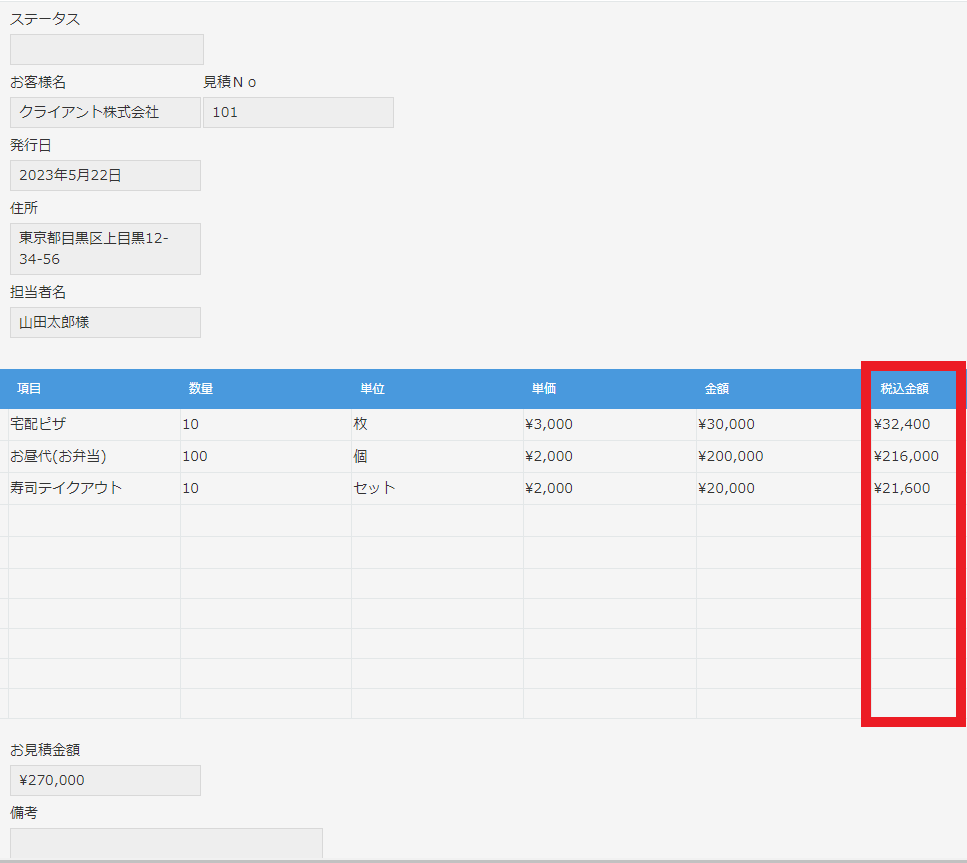
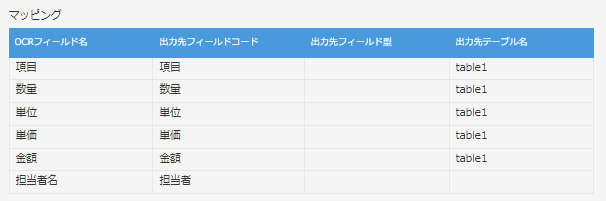
- 「マッピング」テーブルを編集する事で「マッピング」の通りに「出力先フィールドコード」と「OCRフィールド名」をデータ連携する事ができます。
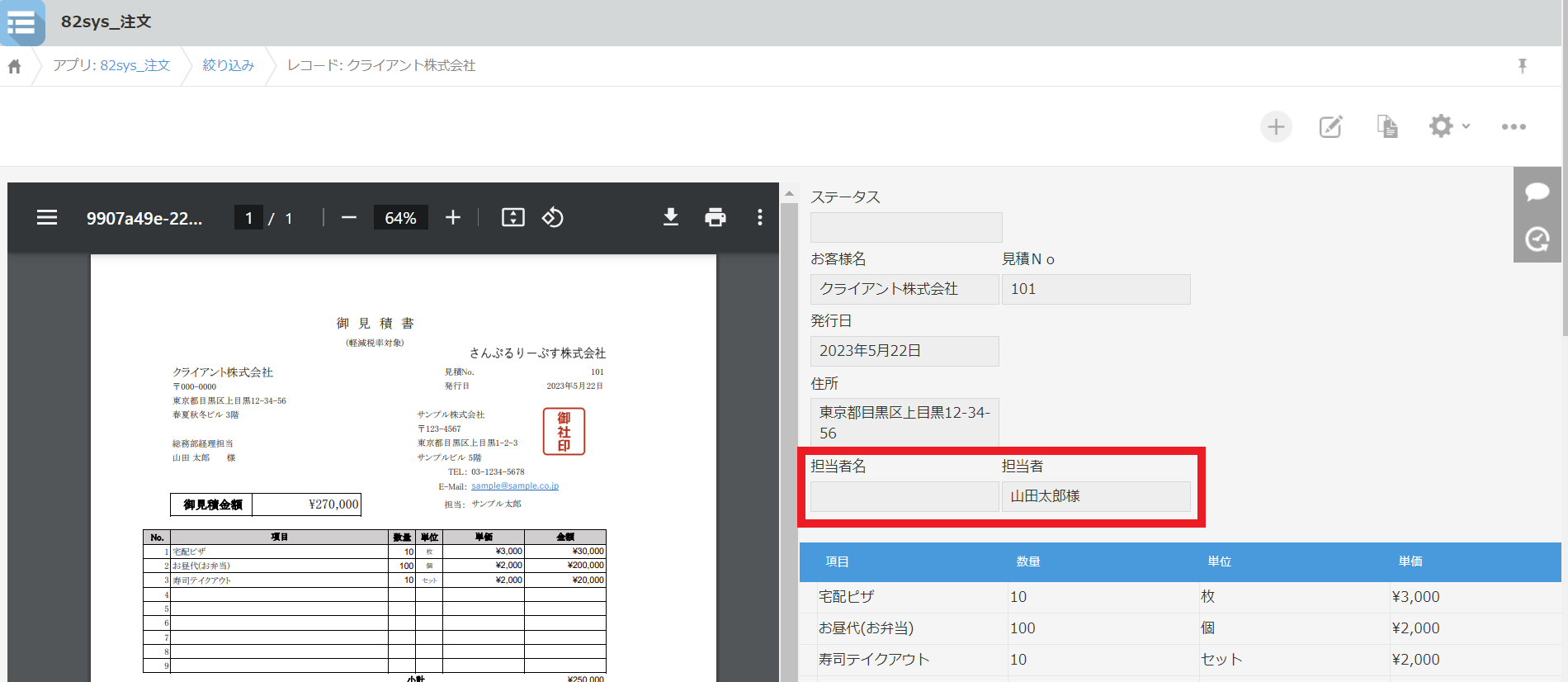
なお、「マッピング」に記載のない「出力先フィールドコード」と「OCRフィールド名」は同名のもの同士でデータ連携されます。
例:「OCRフィールド名」の「担当者名」を「出力先フィールドコード」の「担当者」にデータ連携する設定
出力結果
2.1.3 OCR結果アプリの接続設定
- この手順を実施することで、2.1.2で作成したアプリへ接続ができるようになります。
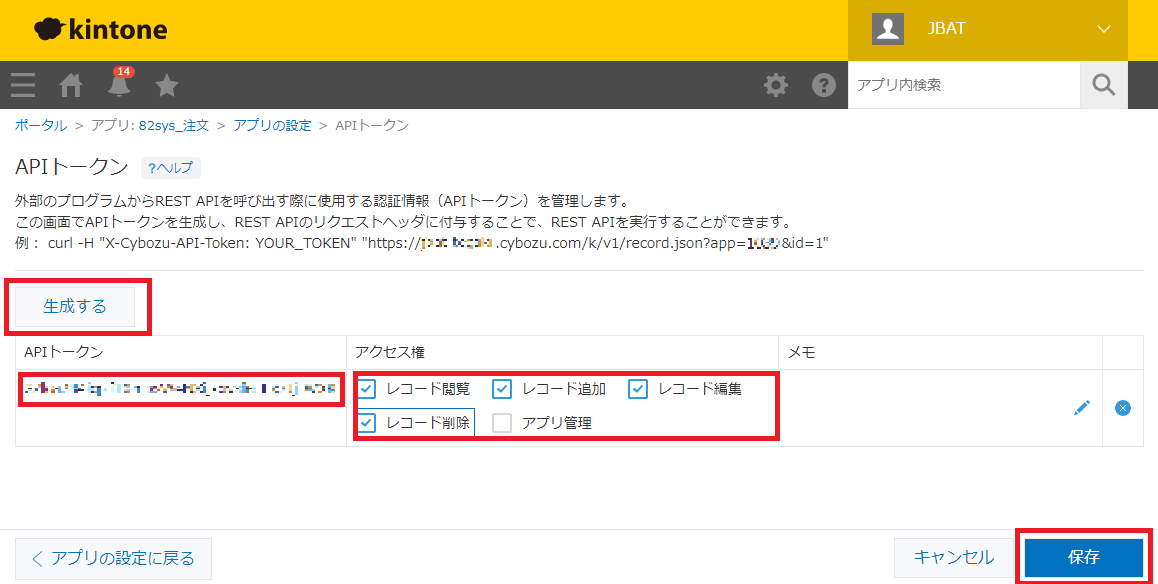
2.1.3.1 接続用APIトークンの発行
-
OCR結果アプリの接続情報を取得します。
- [生成する]をクリックしてください。
- アクセス権を選択してください。
- APIトークンは次の手順で使用しますので、コピーして控えておいてください
-
[保存]をクリックしてください。
-
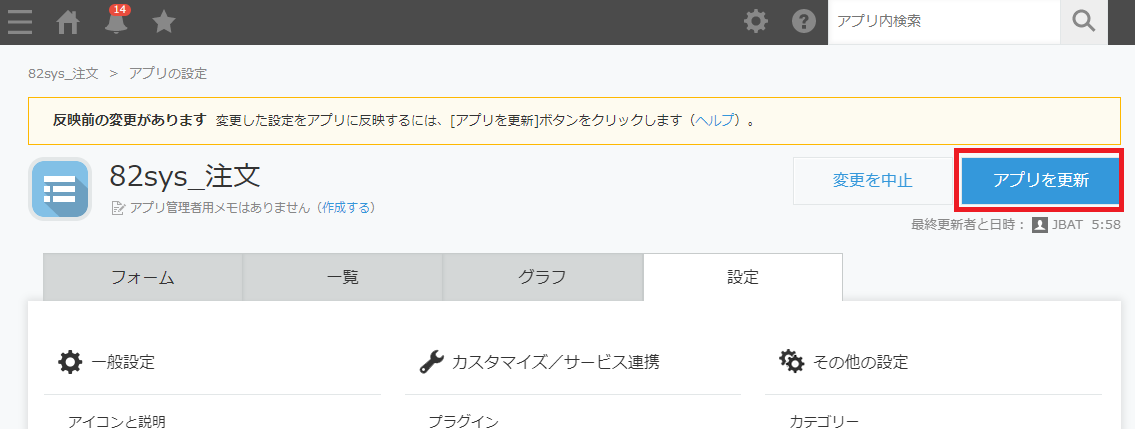
[アプリを更新]をクリックしてください。
-
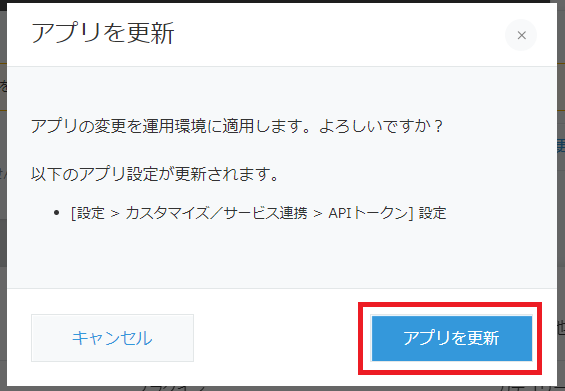
確認画面が表示されるので、再度[アプリを更新]をクリックしてください。
2.1.3.2 接続用APIトークンの登録
- サービスカタログアプリのプラグイン設定画面にて、OCR結果アプリの接続情報を設定します。
手順
-
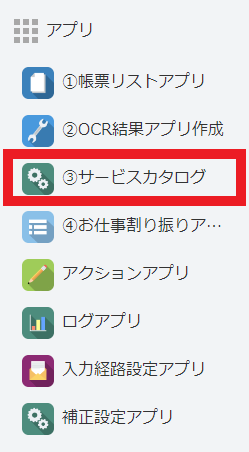
ポータル画面 --> [AI-OCR]スペース --> サービスカタログと進んでください。
-
設定(歯車のアイコン)をクリックしてください。

-
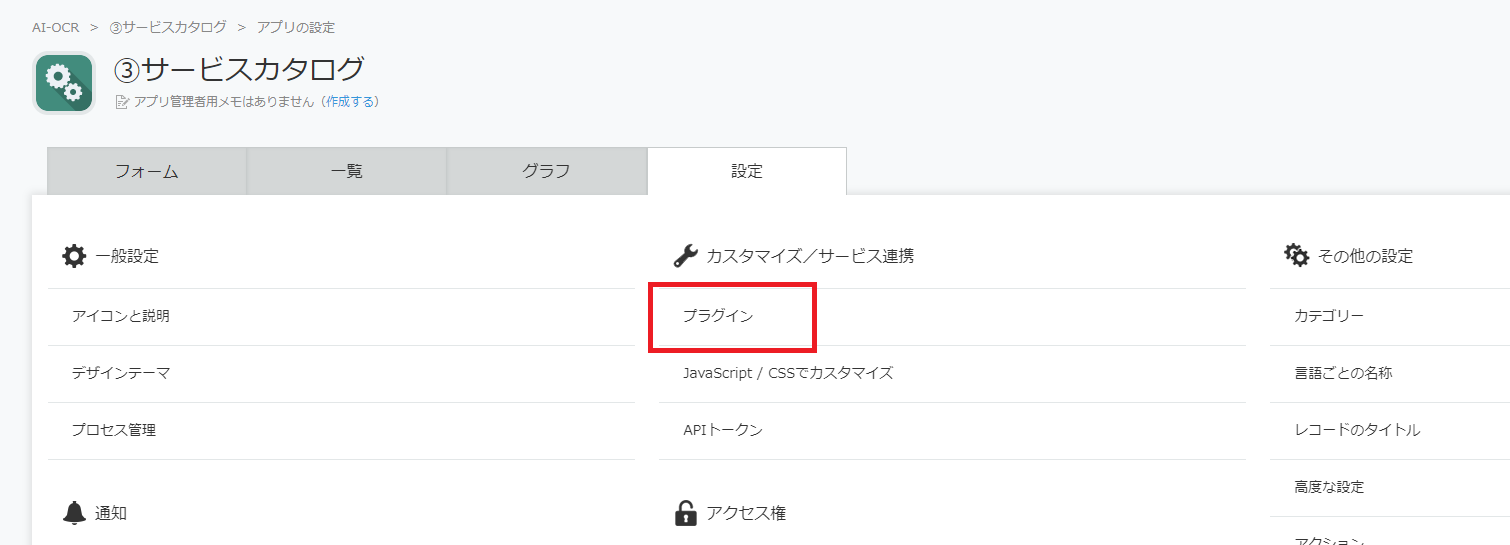
[設定]タブから[プラグイン]をクリックしてください。
-
「プラグイン」画面で、設定(歯車のアイコン)をクリックしてください。
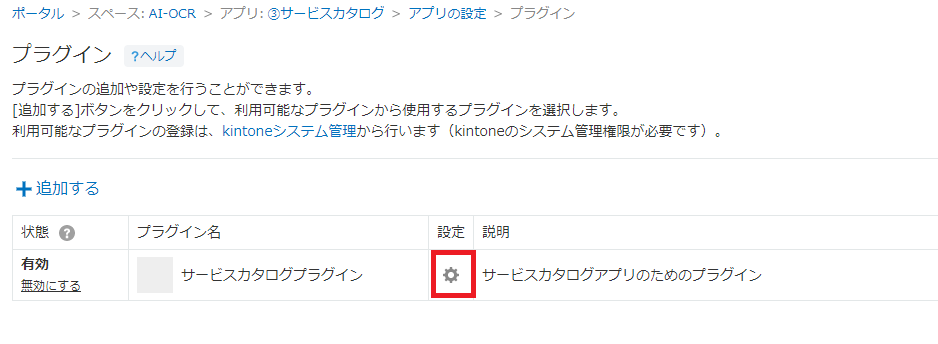
-
一番下までスクロールすると 2.1.2 で作成したアプリが表示されています。
- APIトークンを貼り付けてください。
参考(2.1.3.1 接続用APIトークンの発行) - [Save]をクリックしてください。

- [アプリの更新]をクリックしてください。
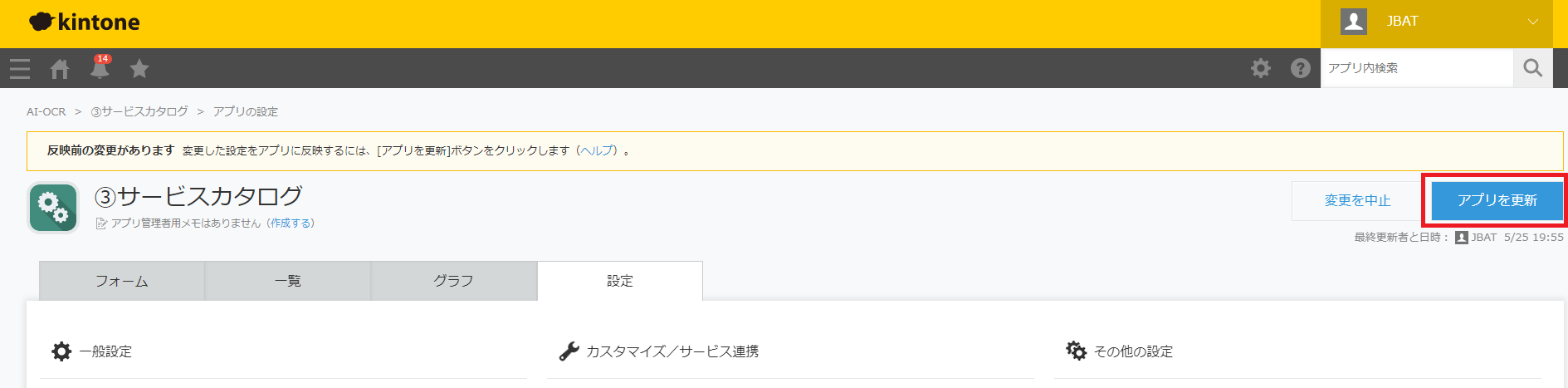
- APIトークンを貼り付けてください。
2.1.4 画像補正サービスの設定
- 「画像補正サービス」を使用しない場合はこの手順をスキップしてください。
- 「補正設定アプリ」で事前に帳票の設定をすることで、その帳票に対して
「OCRをかける」アクションの「画像補正サービス」オプションを使用可能になります。 - 「画像補正サービス」はFAXを経由した帳票など、ヘッダーが付いていたり傾きの大きな帳票に対して使用を推奨いたします。
- なお、「OCRをかける」アクションは「画像補正サービス」オプションを使用しなくても実行可能です。
2.1.4.1 汎用補正の設定
- 「汎用補正」をしない場合はこの手順をスキップしてください。
- 「汎用補正」は帳票全般に使用できる補正です。
- 傾き(360°)、縮尺、アスペクト比、平行四辺形の補正が可能です。
- 「汎用補正」をしたい帳票のPNG形式の画像を用意する必要があります。
手順
- 設定を行うアプリの選択
- AI-OCRのスペース画面から「補正設定アプリ」を選択してください。
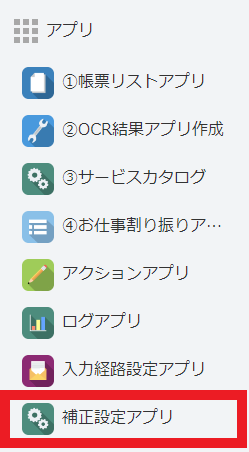
- AI-OCRのスペース画面から「補正設定アプリ」を選択してください。
- 汎用補正の設定
「導入マニュアル2.9.2 補正の設定」で設定した汎用補正のレコードを選択してください。
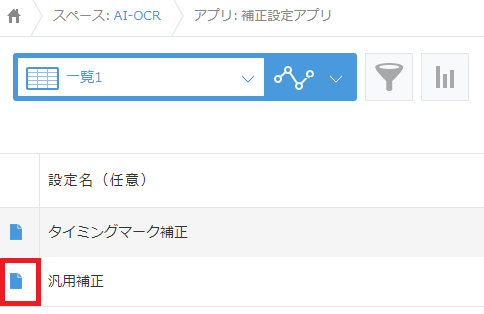
- 汎用補正のレコード編集画面を開いてください。
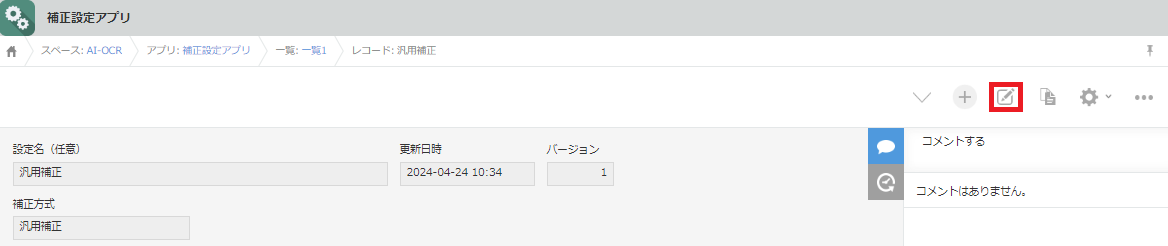
- 帳票の設定をします。
- 「補正テンプレート名」に補正対象の帳票を選択してください。
※選択するテンプレートはPNG形式で作成されている事が推奨されます。 - 「補正テンプレートファイル」にPNG形式の帳票画像ファイルを添付してください。
※「補正テンプレート名」で選択したテンプレートと同じ画像が推奨されます。 - 「対象の帳票」テーブルの行を追加することで複数帳票を設定できます。

- 帳票種類が「かがみと明細」の帳票の場合
「補正テンプレートファイル」は「かがみ」と「明細」で1つずつ順番に添付する必要があります。
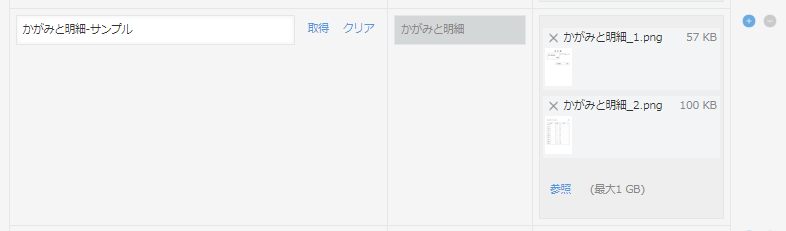
- 帳票種類が「両面」の帳票の場合
「補正テンプレートファイル」は「表面」と「裏面」で1つずつ順番に添付する必要があります。
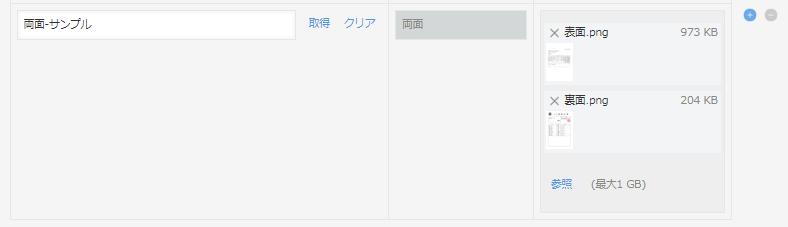
- 入力が完了したら[保存]ボタンを押してください。
- 「補正テンプレート名」に補正対象の帳票を選択してください。
- [設定]ボタンを押してください。
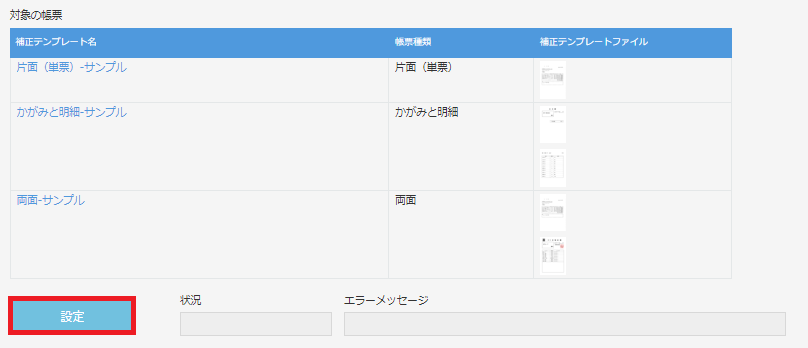
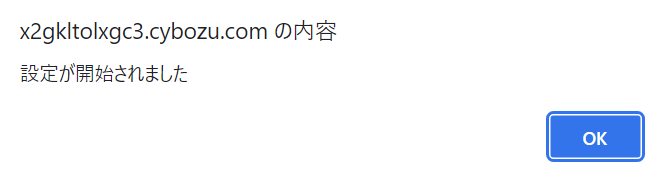
- 「設定が開始されました」とダイアログが表示されるので[OK]ボタンを押してください。
- [設定]ボタン右側の「状況」フィールドに「設定中」と表示されます。

- 5分ほど待った後にページを更新して「状況」フィールドに「完了」と表示されたら設定完了です。

- 「設定が開始されました」とダイアログが表示されるので[OK]ボタンを押してください。
詳細設定
汎用補正では、手順4に加えて以下の設定をすることができます。
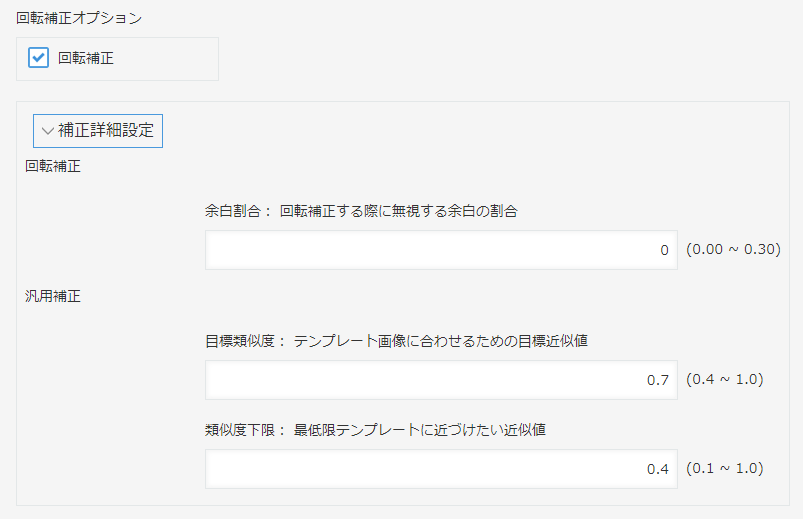
- 回転補正オプション
- チェックを入れると90°単位で帳票の回転を補正します。
- 基本的にチェックを入れることを推奨します。
- 回転補正-詳細設定
- 余白割合
回転補正をする際に無視する帳票外側の余白の割合です。
- 余白割合
- 汎用補正-詳細設定
- 目標類似度
テンプレート画像に合わせるための目標近似値です。
目標類似度は値が大きいほど高い補正精度を目指しますが、その分所要時間が長くなります。
また、所要時間が長くなるとタイムアウトによる補正エラーになるので注意が必要です。 - 類似度下限
最低限テンプレートに近づけたい近似値です。
- 目標類似度
2.1.4.2 タイミングマーク補正の設定
- 「タイミングマーク補正」をしない場合はこの手順をスキップしてください。
- 「タイミングマーク補正」は「タイミングマーク」と呼ばれる指定のマークを付けた帳票に対して使用できる補正です。
参考『7.1 タイミングマークについて』 - 傾き(360°)、縮尺、アスペクト比、平行四辺形の補正が可能です。
タイミングマークを付けることができる場合、基本的には「汎用補正」よりも「タイミングマーク補正」を使用する事が推奨されます。 - 「タイミングマーク補正」をしたい帳票のPNG形式の画像を用意する必要があります。
手順
- 設定を行うアプリの選択
- AI-OCRのスペース画面から「補正設定アプリ」を選択してください。
- AI-OCRのスペース画面から「補正設定アプリ」を選択してください。
- タイミングマーク補正の設定
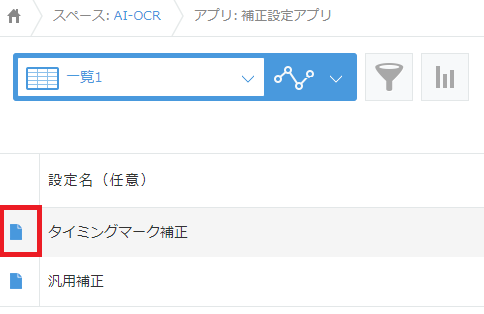
「導入マニュアル2.9.2 補正の設定」で設定したタイミングマーク補正のレコードを選択してください。
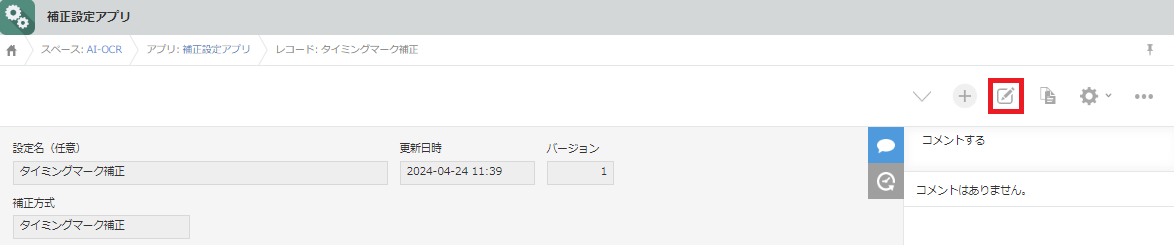
- タイミングマーク補正のレコード編集画面を開いてください。
- 帳票の設定をします。
- 「補正テンプレート名」に補正対象の帳票を選択してください。
※タイミングマークが印刷されている必要があります。
※選択するテンプレートはPNG形式で作成されている事が推奨されます。 - 「補正テンプレートファイル」にPNG形式の帳票画像ファイルを添付してください。
※タイミングマークが印刷されている必要があります。
※「補正テンプレート名」で選択したテンプレートと同じ画像が推奨されます。 - 「対象の帳票」テーブルの行を追加することで複数帳票を設定できます。
- 帳票種類が「かがみと明細」の帳票の場合
「補正テンプレートファイル」は「かがみ」と「明細」で1つずつ順番に添付する必要があります。
- 帳票種類が「両面」の帳票の場合
「補正テンプレートファイル」は「表面」と「裏面」で1つずつ順番に添付する必要があります。
- 入力が完了したら[保存]ボタンを押してください。
- 「補正テンプレート名」に補正対象の帳票を選択してください。
- [設定]ボタンを押してください。
- 「設定が開始されました」とダイアログが表示されるので[OK]ボタンを押してください。
- [設定]ボタン右側の「状況」フィールドに「設定中」と表示されます。
- 5分ほど待った後にページを更新して「状況」フィールドに「完了」と表示されたら設定完了です。
- 「設定が開始されました」とダイアログが表示されるので[OK]ボタンを押してください。
2.1.5 帳票とアクションの紐づけ
- この手順を実施することで、2.1.1で登録した帳票に対して実施したい「アクション」を設定することができます
2.1.5.1 サービスカタログの追加
手順
-
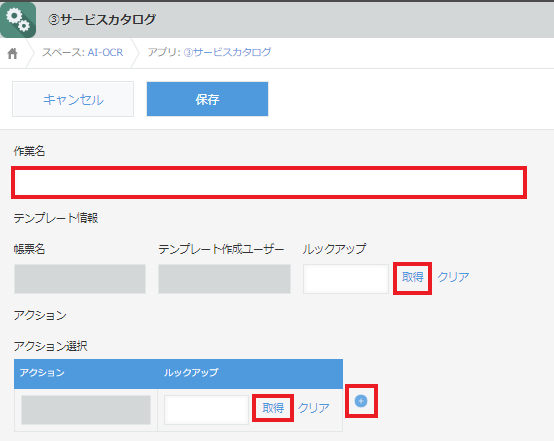
「+」アイコンをクリックしてください。

- 作業名に任意の名前を入力してください。
- ここで設定した名前は作業割り振りアプリから作業を実施する際に選択する名前として使用されます。
-
帳票テンプレートを選択してください。
-
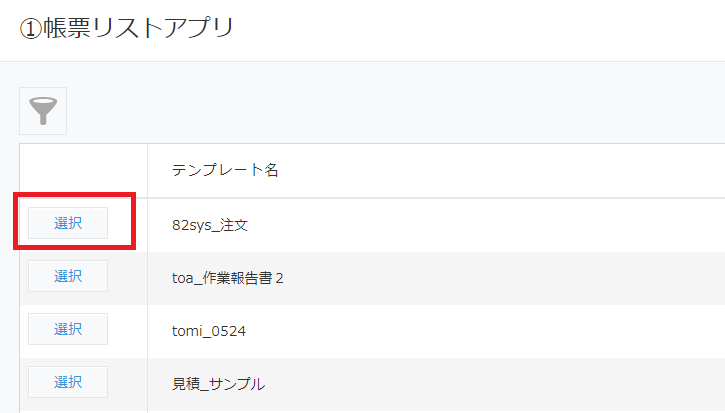
帳票テンプレートの[取得]をクリックすると一覧が表示されるので、2.1.1 で登録した帳票を選択してください。
-
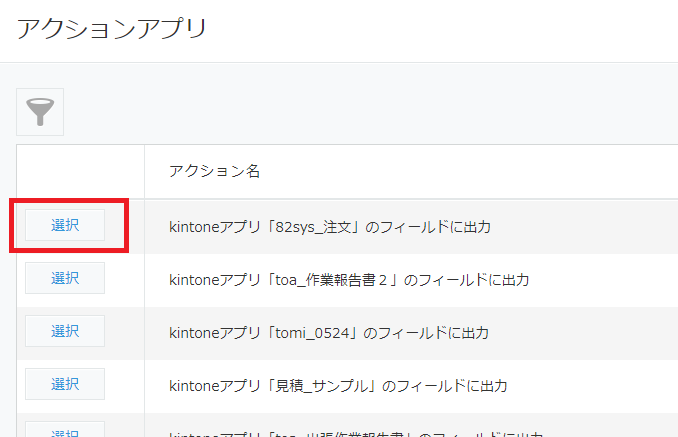
同様にアクションの[取得]をクリックすることで実行したいアクションを紐づけることができます。
-
アクションは「+」アイコンをクリックすると追加することができます。
-
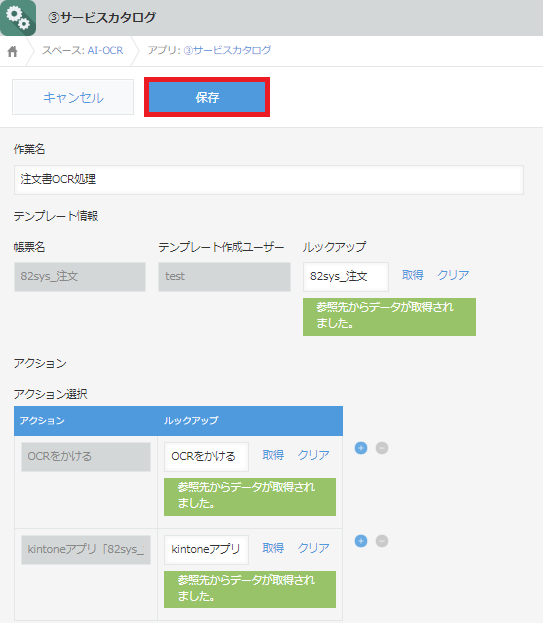
アクションの選択が完了してから[保存]をクリックしてください。
- アクション選択の例
用途に合わせてアクションの組み合わせが可能です。
以下に設定例を示します。- 「OCRをかける」、「kintoneへ登録する」
- 「kintoneへ登録する」
- 「汎用補正をしてOCRをかける」、「kintoneへ登録する」
- 「タイミングマーク補正をしてOCRをかける」、「kintoneへ登録する」
- 画像の例では、「OCRをかける」、「kintoneへ登録する」という2つのアクションを実行する設定となっています。
- アクション選択の例
- 作業名に任意の名前を入力してください。
詳細設定
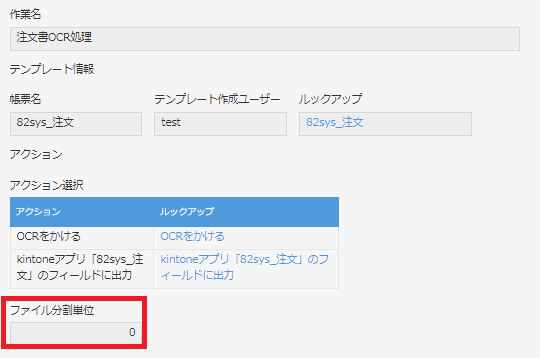
- 「ファイル分割単位」の設定
- サービスカタログの「ファイル分割単位」フィールドを設定することで
お仕事割り振りアプリで行う設定を一部省略して、設定の手間を減らす事ができます。 - 「ファイル分割単位」を設定した時の動きは、『設定例』を参照してください。
- デフォルト値は0です。
- 「0」または空文字「」の場合、「ファイル分割単位」による作業の分割は行われません。
- サービスカタログの「ファイル分割単位」フィールドを設定することで
3 作業の実行
3.1 入力経路からファイルをお仕事割り振りアプリに取り込む
3.1.1 Qanat Universe エージェント経路からの読み込み
Qanat Universe エージェント経路からPDFファイルを読み込みます。
- 読み込みをするファイルは入力等の編集が完了したファイルを配置してください。
ファイルを監視フォルダに配置した場合、その時点でQanat Universe エージェントの処理が開始されます。 - 読み込み対象のPDFファイルを監視対象の「input」フォルダに配置します。
監視フォルダが初期設定「c:/_qanatuniverse/_qua/userdata」である場合は
「userdata」フォルダの直下に「input」フォルダがあります。 - 読み込みが開始されるとファイルが「running」フォルダに移動します。
- 読み込みが完了するとファイルが「archive」フォルダに移動します。
- 読み込みに失敗するとファイルが「error」フォルダに移動します。
- ファイル移動時に移動先フォルダに同名のファイルが存在する場合は移動するファイルの名前の変更を行い、ファイルを移動させます。
変更は「{ファイル名}({数字}).拡張子」の形で変更を行います。
例:agent.pdf ⇒ agent(1).pdf
※フォルダの定期確認について
通信状況等の影響により、まれにファイルの処理が正常に行われず、各フォルダ内にファイルが残存する場合がございます。
そのため、下記のフォルダについて、定期的な確認を実施していただきますようお願いいたします。
・input フォルダ
・direct_1 フォルダ
・running フォルダ
・error フォルダ
確認の頻度につきましては、お客様の運用方針に応じてご調整ください。
(例:月に1回程度、各フォルダ内に未処理ファイルがないか確認)
3.1.2 スキャナー経路からの読み込み
スキャナー経路からPDFファイルを読み込みます。
読み込みが可能なスキャナーは「2.14.2 スキャナーによる紙媒体からの直接の取り込み」で設定したスキャナー経路です。
- 読み込みたい請求書等をスキャナーにセットします。
- スキャナーのメニューから「お仕事割り振りアプリ」を選択します。
- お仕事割り振りアプリに新規レコードが追加され、pdf形式でファイル化されて「PDFファイル」フィールドに配置されます。
3.1.3 メール経路からの読み込み
メール経路からPDFファイルを読み込みます。 宛先に指定するメールアドレスは「2.14.3 メールからの取り込み」で設定した「メールアドレス(PDF送付先アドレス)」に記載されていたアドレスです。
- Gmailなどのメールサービスでメールを新規作成します。
- 宛先に「メールアドレス(PDF送付先アドレス)」に記載されていたアドレスを指定します。
- 登録するpdfファイルをメールに添付します。
- メールを送信します。
- お仕事割り振りアプリに新規レコードが追加され、添付したファイルが「PDFファイル」フィールドに配置されます。
注意事項
- 添付ファイルのサイズは最大5MBです。
- 送付するファイルはPDFファイルのみ可能です。
メールサーバーにてzip圧縮及びパスワードがかかる場合は処理できません。 - toおよびccにおいて送付できます。bccでは送付できません。
3.2 お仕事割り振りアプリから作業の実行
- お仕事割り振りアプリは、届いた帳票を振り分ける役割をします。
3.2.1 帳票の選択
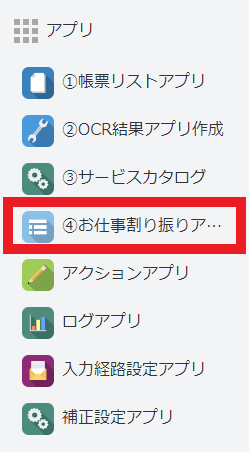
- ポータル画面 --> [AI-OCR]スペース --> お仕事割り振りアプリと進んでください。
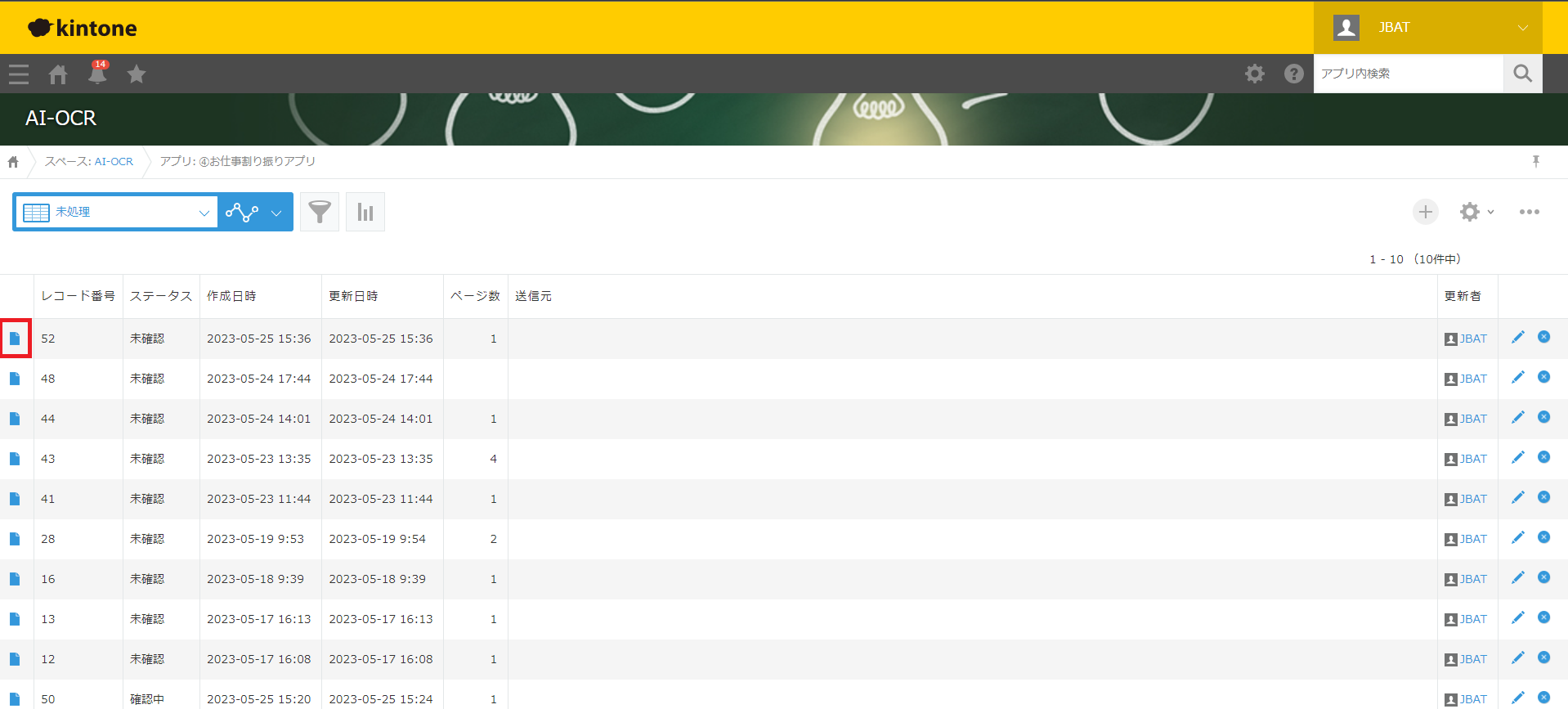
- 入力経路で設定した経路から、自動的に帳票が保存されています。
- 作成日時やページ数が一覧で表示されます。
- 一覧「未処理」では、ステータスが「未確認」、「確認中」、「----- (選択なし)」のレコードが表示されます。
- 「ステータス」が「未確認」のものを選択してください。
3.2.2 作業の設定
- この画面では、帳票をページ毎に「サービスカタログ」と紐づけることができます。
- 「開始頁」、「終了頁」に処理させたいページを入力してください。
- 「ルックアップ」の[取得]ボタンをクリックしてください。
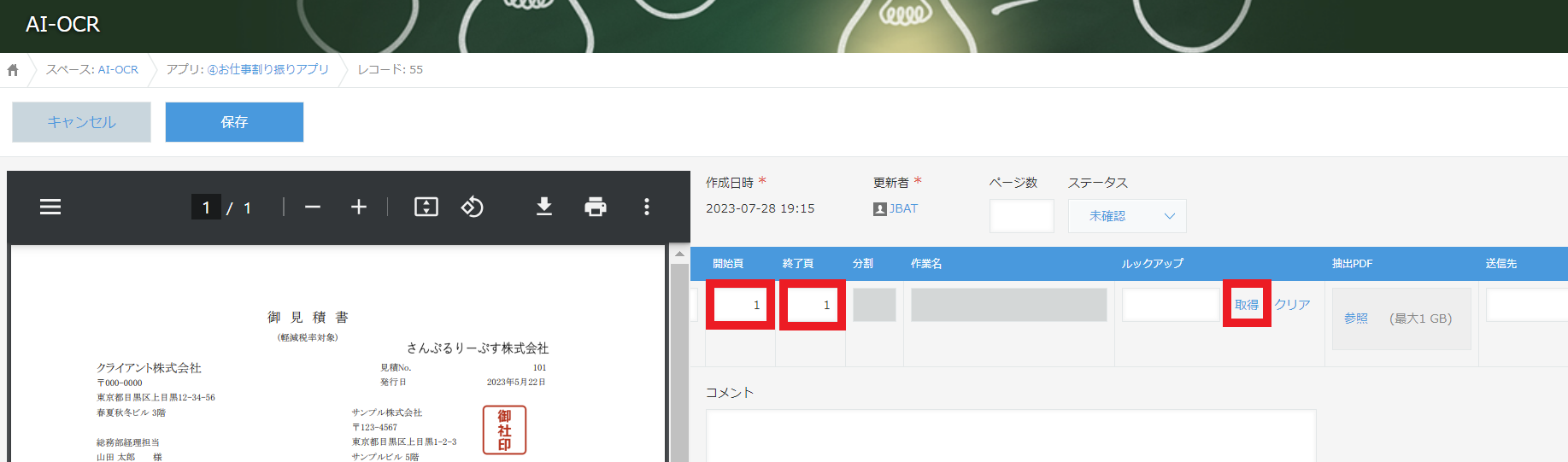
- 2.1.5で設定したサービスカタログを選択してください。
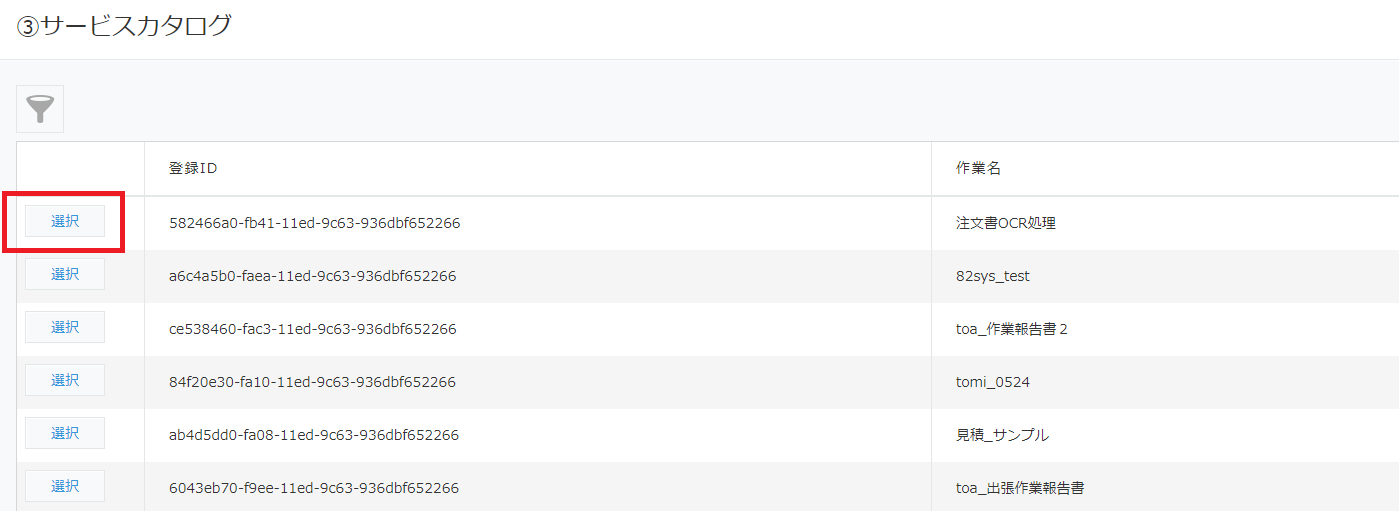
- [保存]をクリックしてください。
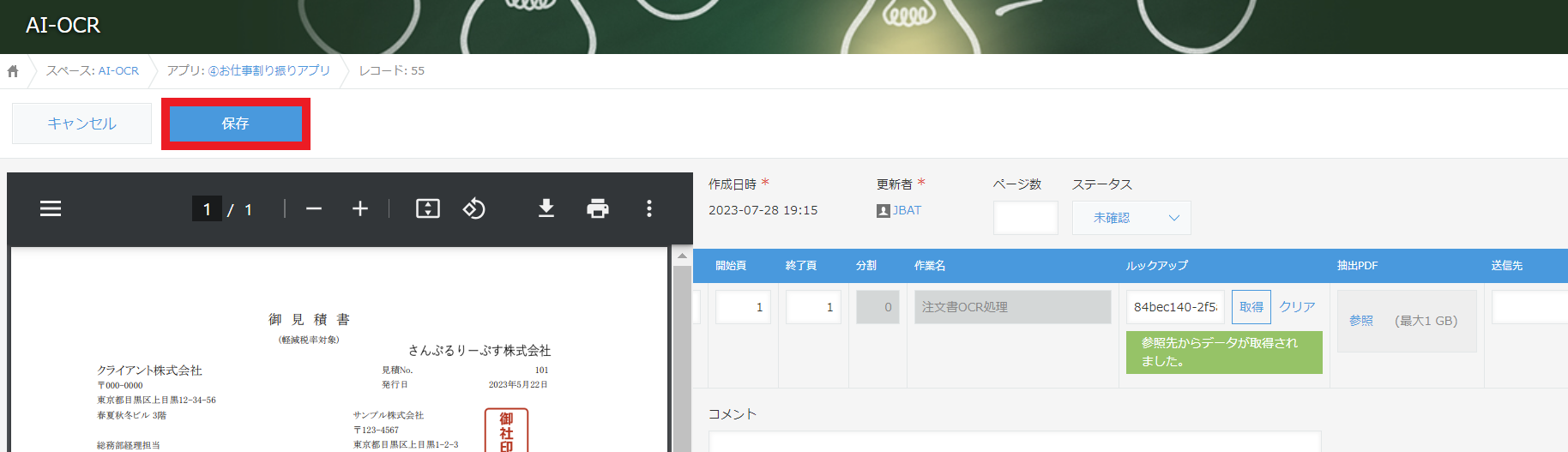
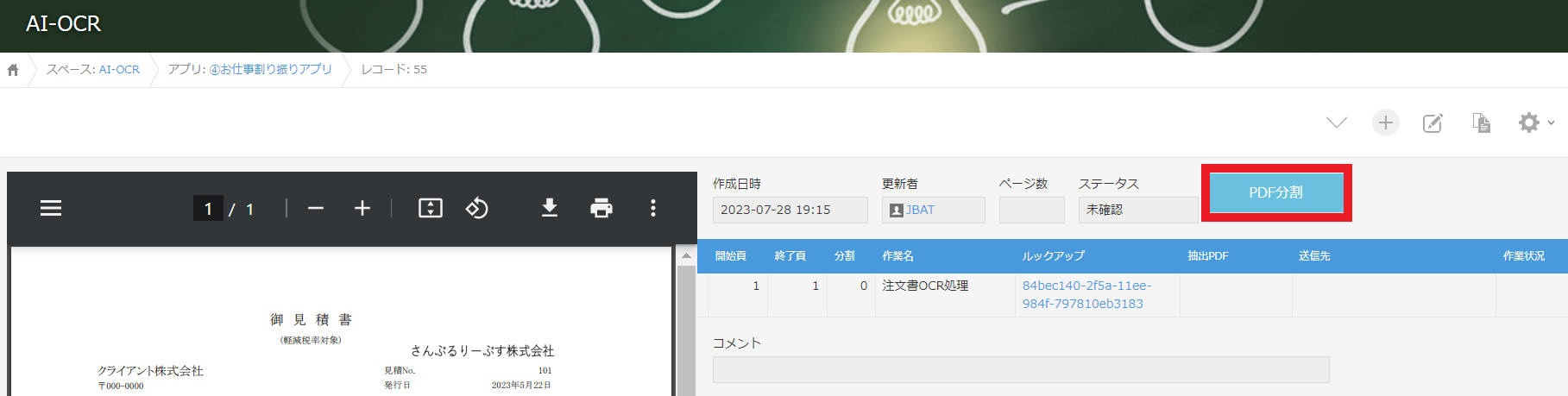
3.2.3 作業の実行
- [PDF分割]ボタンをクリックすることで処理が実行されます。
3.2.4 結果の確認
- ポータル画面 -> アプリ -> 2.1.2 で作成したアプリを選択してください。
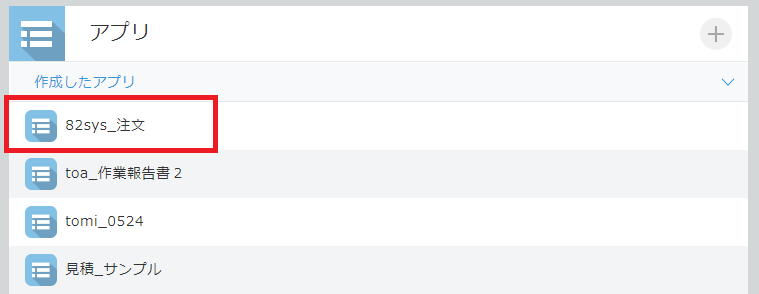
- 3.2.3 作業の実行 で実行した帳票があるので選択してください。
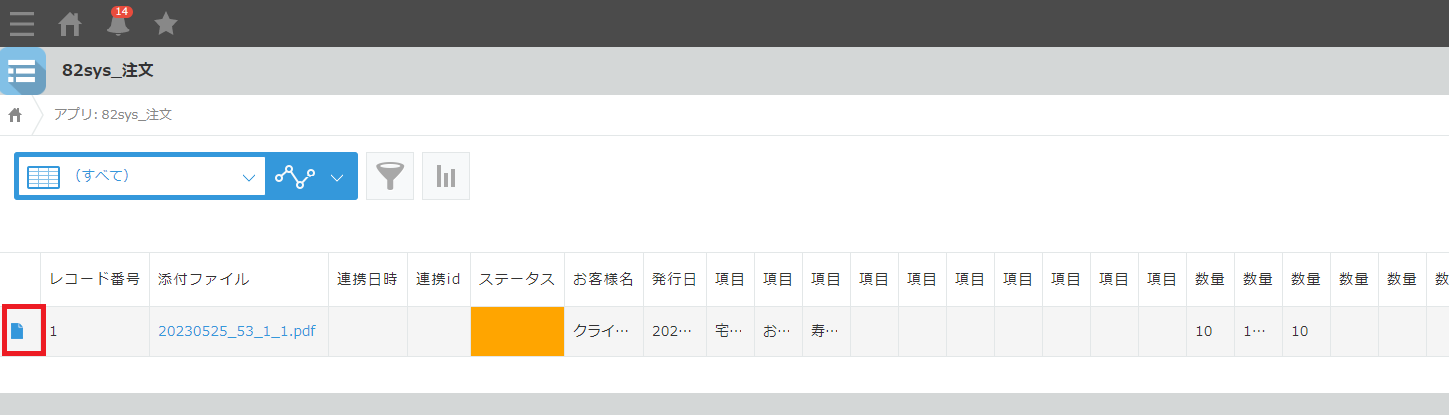
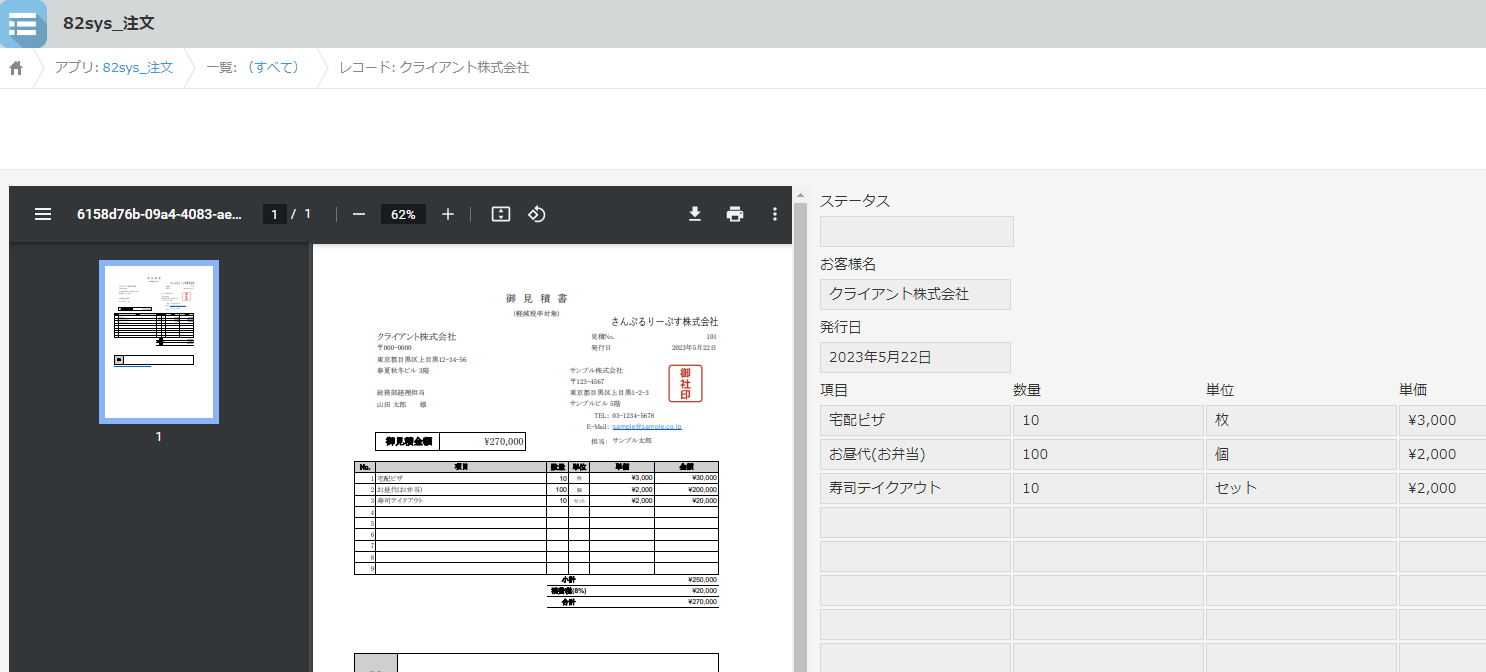
- 帳票から文字が読み取られ、kintoneに保存されているのが確認できます。
エラーになる場合の確認事項
- 『共通項目の制限事項』をご覧になって動作可能な環境かどうかを確認してください。
- 『6.3 お仕事割り振りアプリの制限事項』を確認してください。
設定例
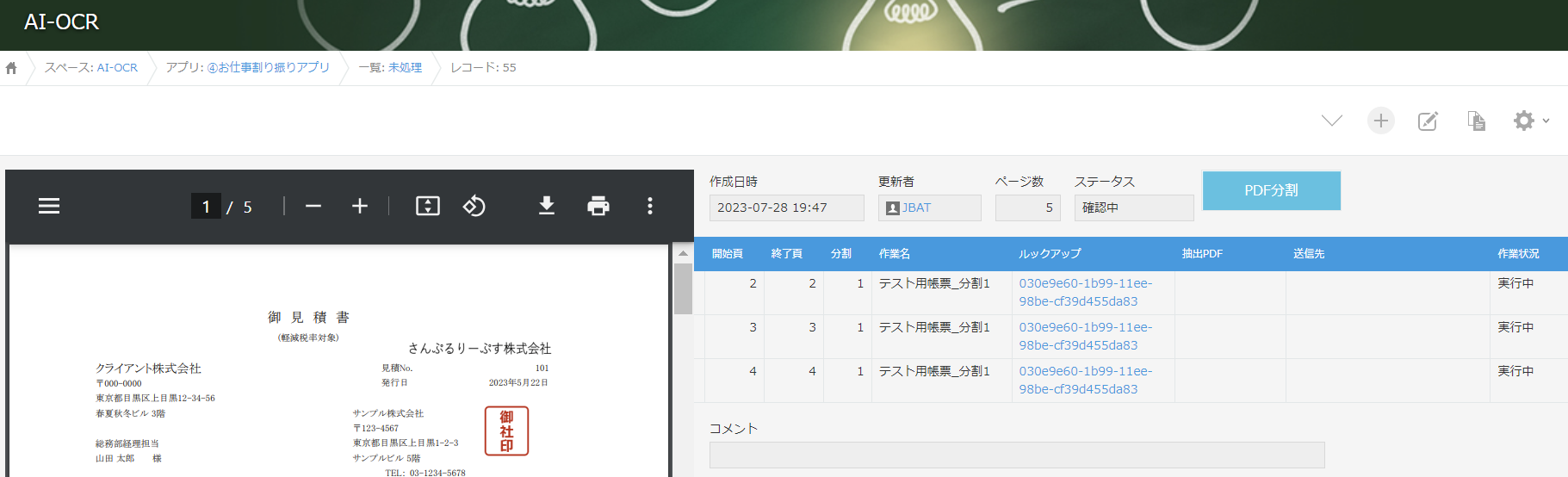
- 『3.2.2 作業の設定』の設定例です。
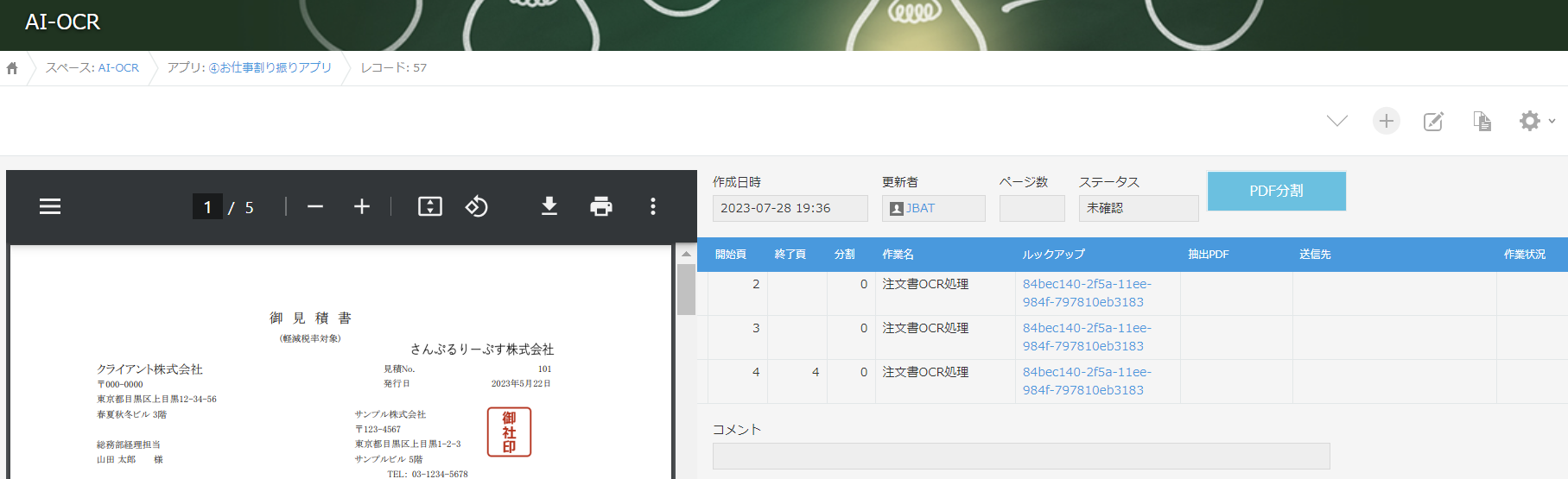
- 5枚のPDFで、2,3,4ページに対して1枚ずつ「注文書OCR処理」の「作業」を割り当てたい場合
開始頁2、作業「注文書OCR処理」
開始頁3、作業「注文書OCR処理」
開始頁4、終了頁4、作業「注文書OCR処理」
のように設定してください。
※終了頁を記載しない場合は、次の行の開始頁をもとに自動的に判断されます。
- 「ファイル分割単位」に「1」を設定したサービスカタログをルックアップすることで
設定の手間を減らすことが出来ます。
開始頁2、終了頁4、分割1、作業「注文書OCR処理」
と設定してください。
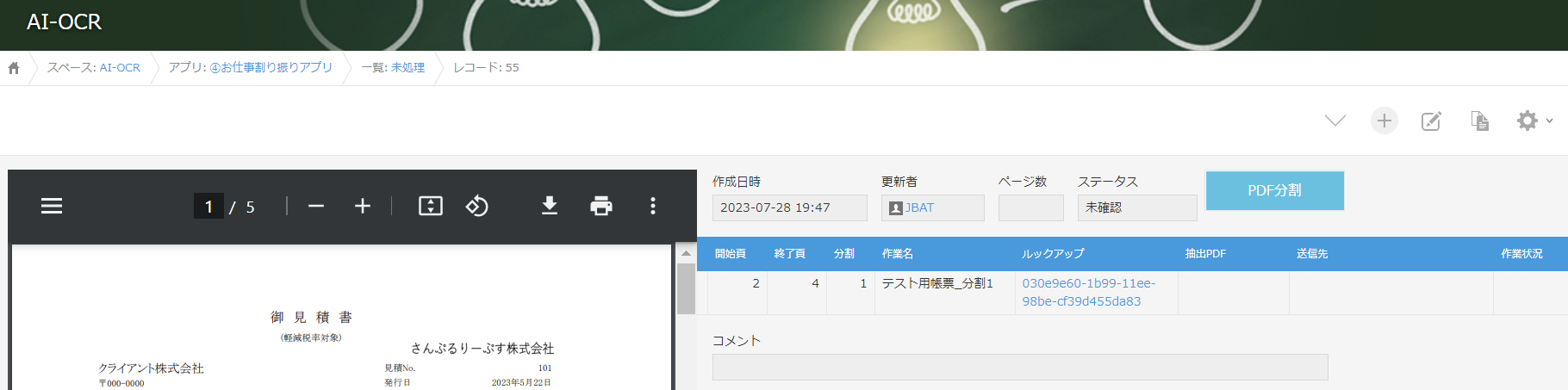
[PDF分割]ボタンを押すと、「分割」の値1に応じて対象ページが1ページずつ分けられます。
- 「ファイル分割単位」に「1」を設定したサービスカタログをルックアップすることで
3.3 入力経路からファイルを取り込み作業を直接実行する
3.3.1 Qanat Universe エージェント経路からの読み込み
Qanat Universe エージェント経路からPDFファイルを読み込みます。
- 読み込みをするファイルは入力等の編集が完了したファイルを配置してください。
ファイルを監視フォルダに配置した場合、その時点でQanat Universe エージェントの処理が開始されます。 - 読み込み対象のPDFファイルを監視対象の「direct」フォルダに配置します。
監視フォルダが初期設定「c:/_qanatuniverse/_qua/userdata」である場合は
「userdata」フォルダの直下に「direct」フォルダがあります。 - 読み込みが開始されるとファイルが「running」フォルダに移動します。
- 読み込みが完了するとファイルが「archive」フォルダに移動します。
- 読み込みに失敗するとファイルが「error」フォルダに移動します。
- ファイル移動時に移動先フォルダに同名のファイルが存在する場合は移動するファイルの名前の変更を行い、ファイルを移動させます。
変更は「{ファイル名}({数字}).拡張子」の形で変更を行います。
例:agent.pdf ⇒ agent(1).pdf
※フォルダの定期確認について
通信状況等の影響により、まれにファイルの処理が正常に行われず、各フォルダ内にファイルが残存する場合がございます。
そのため、下記のフォルダについて、定期的な確認を実施していただきますようお願いいたします。
・input フォルダ
・direct_1 フォルダ
・running フォルダ
・error フォルダ
確認の頻度につきましては、お客様の運用方針に応じてご調整ください。
(例:月に1回程度、各フォルダ内に未処理ファイルがないか確認)
3.3.2 スキャナー経路からの読み込み
スキャナー経路からPDFファイルを読み込みます。
読み込みが可能なスキャナーは「2.14.2 スキャナーによる紙媒体からの直接の取り込み」で設定したスキャナー経路です。
- 読み込みたい請求書等をスキャナーにセットします。
- スキャナーのメニューから「お仕事割り振りアプリ」を選択します。
- お仕事割り振りアプリに新規レコードが追加され、pdf形式でファイル化されて「PDFファイル」フィールドに配置されます。
3.3.3 メール経路からの読み込み
メール経路からPDFファイルを読み込みます。 宛先に指定するメールアドレスは「2.14.3 メールからの取り込み」で設定した「メールアドレス(PDF送付先アドレス)」に記載されていたアドレスです。
- Gmailなどのメールサービスでメールを新規作成します。
- 宛先に「メールアドレス(PDF送付先アドレス)」に記載されていたアドレスを指定します。
- 登録するpdfファイルをメールに添付します。
- メールを送信します。
- お仕事割り振りアプリに新規レコードが追加され、添付したファイルが「PDFファイル」フィールドに配置されます。
注意事項
- 添付ファイルのサイズは最大5MBです。
- 送付するファイルはPDFファイルのみ可能です。
メールサーバーにてzip圧縮及びパスワードがかかる場合は処理できません。 - toおよびccにおいて送付できます。bccでは送付できません。
3.3.4 結果の確認
- ポータル画面 -> アプリ -> 2.1.2 で作成したアプリを選択してください。
- 3.2.3 作業の実行 で実行した帳票があるので選択してください。
- 帳票から文字が読み取られ、kintoneに保存されているのが確認できます。
エラーになる場合の確認事項
- 『共通項目の制限事項』をご覧になって動作可能な環境かどうかを確認してください。
- 『6.3 お仕事割り振りアプリの制限事項』を確認してください。
4 ログの確認
- ログアプリから、各種のログを確認する事ができます。
- 現在確認可能なログは以下です。
- SmartReadご利用ポイントログ
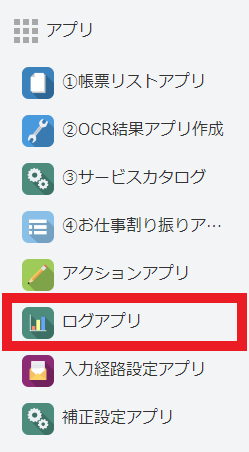
- ログアプリの表示
- AI-OCRのスペース画面から「ログアプリ」を選択してください。
- AI-OCRのスペース画面から「ログアプリ」を選択してください。
4.1 SmartReadご利用ポイントログの確認
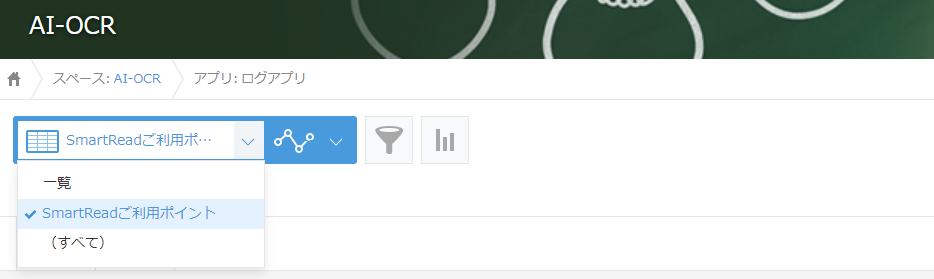
- 「SmartReadご利用ポイント」の一覧を表示する
ログアプリの一覧画面で、「SmartReadご利用ポイント」の一覧を選択してください。
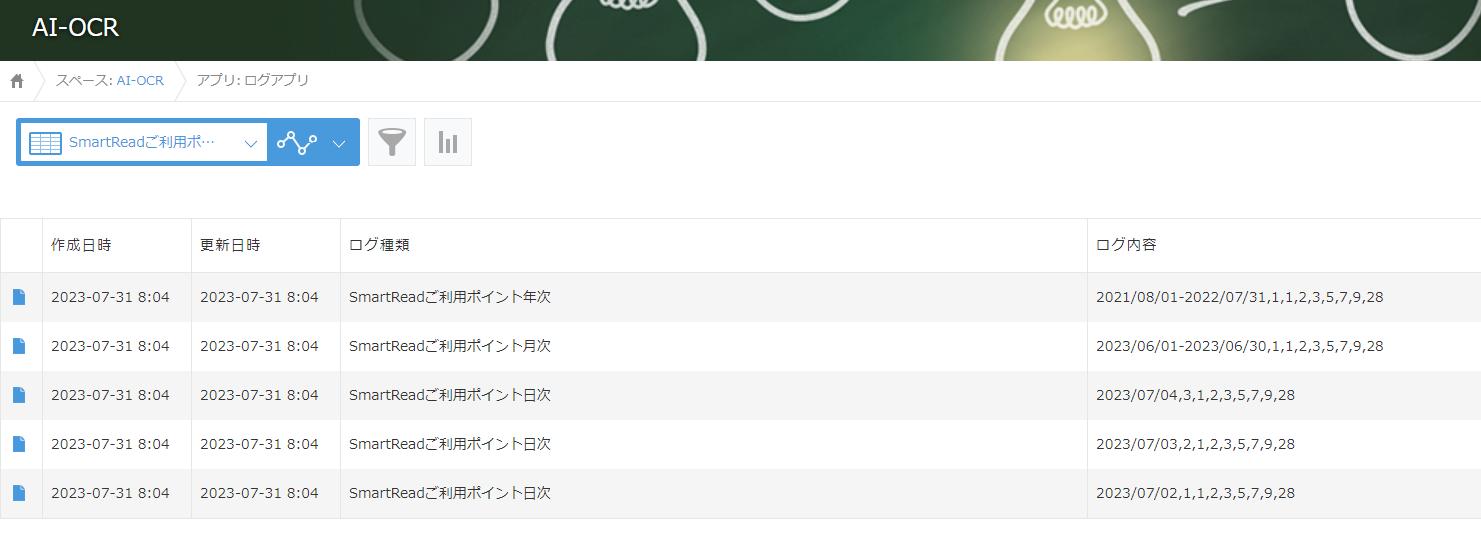
- 「SmartReadご利用ポイント」の「ログ種類」には、以下の種類があります
- 「SmartReadご利用ポイント日次」
1日ごとのご利用ポイント。
基本的に1日1回12時~13時に、前日分のログが追加される。 - 「SmartReadご利用ポイント月次」
1月ごとのご利用ポイント。
基本的に月始め1日の12時~13時に先月分のログが追加される。 - 「SmartReadご利用ポイント年次」
1年ごとのご利用ポイント。
基本的に利用期間開始予定日の12時~13時に前年分のログが追加される。
- 「SmartReadご利用ポイント日次」
- 「SmartReadご利用ポイント」の詳細を確認する
「ログ内容」の形式- カンマ区切りで以下の項目が表示されます。
「年月日, 累積ポイント, ポイント, 枚数, シングルライン記入, マルチライン行数, ボックスキャラクター記入, チェックボックス記入, 空白合計」 - ポイントは「ログ種類」に応じて「日次」、「月次」、「年次」があります
- 累積ポイントのみ、他ポイントと期間が異なります
月額ライセンスの場合は月ごとの累積ポイント(ただし、「ログ種類」が「年次」の場合は年ごとの累積ポイント)
年額ライセンスの場合は年ごとの累積ポイントが表示されます。
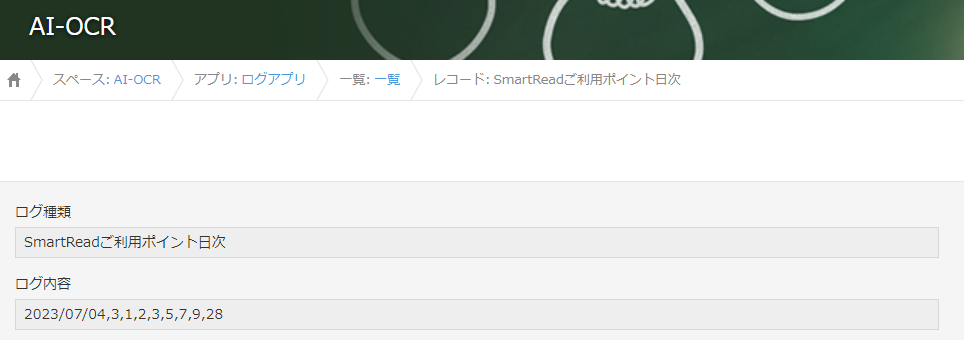
- カンマ区切りで以下の項目が表示されます。
5 高機能ダウンローダーの利用
本製品に同梱の高機能ダウンローダーはkintoneのデータ連携に役立つプラグインです。
詳細は高機能ダウンローダーのマニュアルをご確認ください。
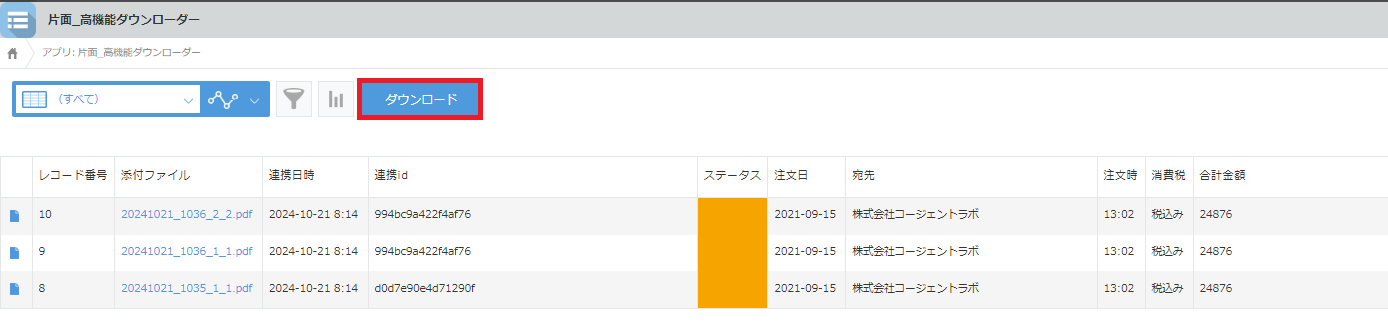
- 導入マニュアルでOCR結果アプリに高機能ダウンローダーを設定した場合
OCR結果アプリに[ダウンロードボタン]が表示されます。 - [ダウンロードボタン]をクリックする事で、高機能ダウンローダーの設定に従ってデータをダウンロードする事ができます。
- 高機能ダウンローダー用のQanat Universe エージェントと連携する事で、任意のフォルダへのダウンロードや、設定しておいた処理の実行が可能です。
6 制限事項
6.1 SmartReadの制限事項
6.1.1 OCRテンプレートの制限事項
『2.1.2 OCR結果アプリの設定』にて、OCRテンプレートからkintoneアプリを作成する場合
以下の制限事項があります。
-
「出力カラム名」に使用できる文字
- kintoneのフィールドコードに使用できる文字にしたがって、以下の文字が使用できます。
- ひらがな
- カタカナ(半角/全角)
- 漢字
- 英数字(半角/全角)
- 一部の記号
- 半角の「_」(アンダースコア)
- 全角の「_」(アンダースコア)
- 半角の「・」(中黒)
- 全角の「・」(中黒)
- 全角の通貨記号($や¥など)
- 以下の文字は半角の「_」(アンダースコア)に変換されるので使用可能です
- 半角の「 」(空白文字)
- 半角の「#」(シャープ)
- 半角の「(」(左かっこ)
- 半角の「)」(右かっこ)
※ 「_」(アンダースコア)に変換された後の名前が被らないようにする必要があります。
例:「商品 1」と「商品#1」は共に「商品_1」に変換されるので同じ名前になります。
- kintoneのフィールドコードに使用できる文字にしたがって、以下の文字が使用できます。
-
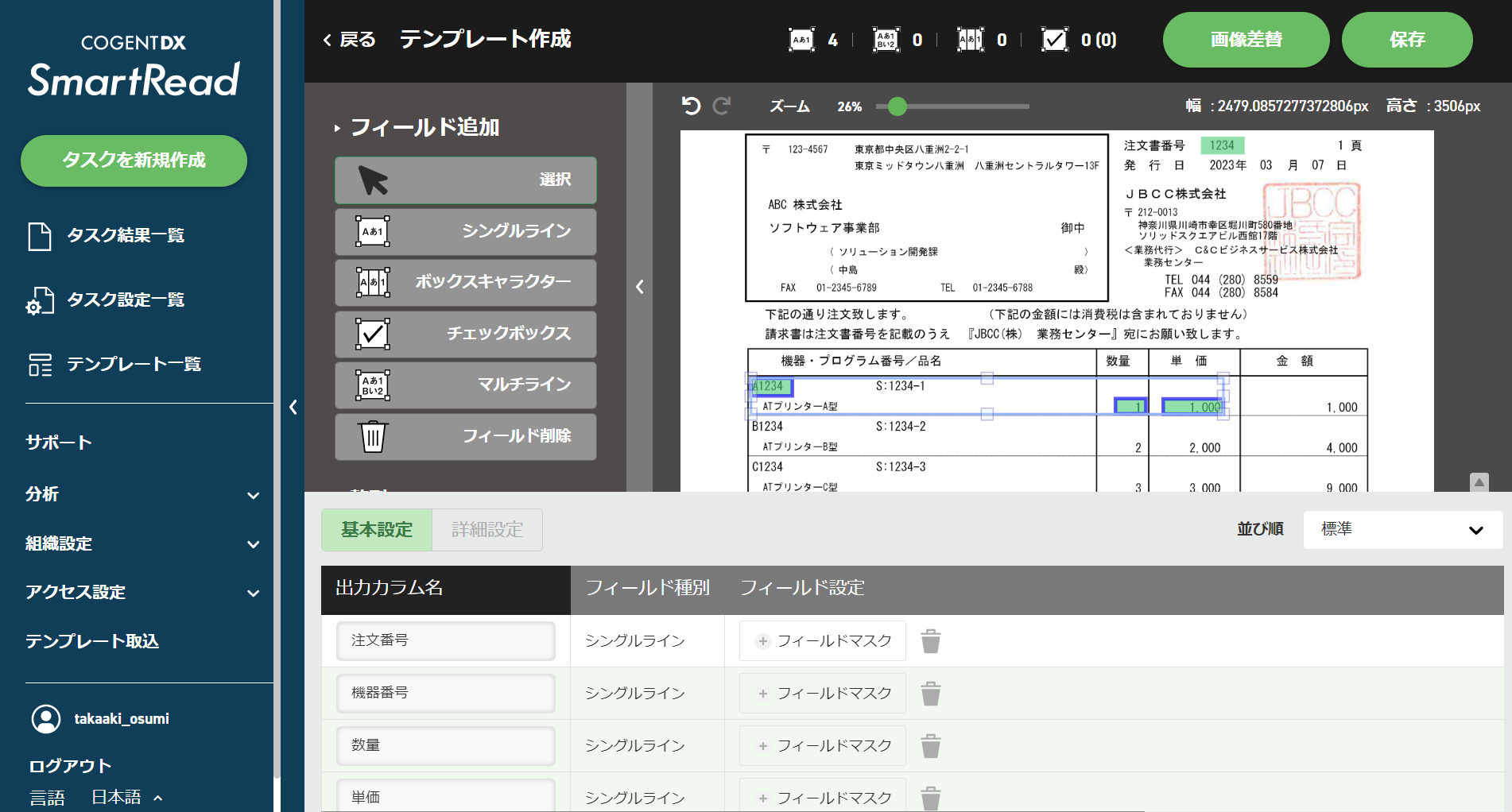
帳票の明細部分の「出力カラム名」
- 帳票の明細部分にフィールドを追加してOCRテンプレートを作成する時に
「出力カラム名」について以下の規則に従う必要があります。
※明細の2行目移行は1行目の「出力カラム名」に半角スペースと半角かっこで囲んだ数字でナンバリングする
例:「機器番号」、「数量」、「単価」の明細- 明細の1行目:「機器番号」、「数量」、「単価」
- 明細の2行目:「機器番号 (1)」、「数量 (1)」、「単価 (1)」
- 明細の3行目:「機器番号 (2)」、「数量 (2)」、「単価 (2)」
- 「チェックボックス」以外のフィールドで明細を作成する場合は
以下のようにフィールドの「複製」を利用すると、自動で規則にしたがって明細を簡単に作成できます。
1. 明細の1行目にフィールドを追加する。
2. 明細の1行目に追加したフィールドに「出力カラム名」を付ける
3. 明細の1行目に追加したフィールドを範囲選択する。
4. ダブルクリックして複製し、明細の2行目に配置する。
5. 明細の2行目をダブルクリックして明細の3行目を作成する。
明細の行数分繰り返す。
- 帳票の明細部分にフィールドを追加してOCRテンプレートを作成する時に
6.2 OCR結果アプリ作成の制限事項
-
kintoneのログインユーザーの権限
以下の権限を持つユーザーでログインする必要があります。- 「cybozu.com共通管理者」
または - 「システムの管理」、「アプリの作成」、「スペースの作成」のアクセス権を持つユーザー
- 「cybozu.com共通管理者」
-
作成されるkintoneアプリのフィールド
-
[かんたんアプリ生成]ボタンを使用した場合、OCRテンプレートのフィールドに対応して、以下のフィールドが生成されます。
- 「シングルライン」⇒「文字列(1行)」
- 「マルチライン」⇒「文字列(複数行)」
- 「チェックボックス」⇒「ラジオボタン」
-
詳細設定を実施した場合、設定できるフィールド形式は以下です。
- 「文字列(1行)」
- 「文字列(複数行)」
- 「ラジオボタン」
- 「数値」
- 「日付」
- 「時刻」
-
対応可能な明細は1つの明細のみです。
-
フィールドを作成した後にフィールド形式を変更することはできません。
-
6.3 お仕事割り振りアプリの制限事項
-
ファイル形式、ファイルサイズ、PDFページ数、ファイル名など
- 共通項目の制限事項と一部重複します。
『共通項目の制限事項』を参照してください。
- 共通項目の制限事項と一部重複します。
-
連携できるサブテーブルの行数は500行が上限です。
6.4 画像補正サービスの制限事項
- 精度は100%ではありません
- 解像度は処理時間に影響します
6.5 帳票種類が「かがみと明細」の帳票の制限事項
- 「テンプレート」の自動判別はできません。
- 「かがみ テンプレート」と「明細 テンプレート」はそれぞれ1つずつ設定可能です。
- OCR結果アプリ作成では帳票種類が「かがみと明細」の帳票を選択した場合
「フィールド生成元データ」の「表示形式」の「サブテーブル」のチェックを外すことはできません。 - 「かがみと明細」の帳票の「明細部分」の行数はすべてのページを合わせて500行が上限です。
- 「かがみと明細」の帳票の「明細」は「明細部分」のみが読取結果として連携されます。
6.6 帳票種類が「両面」の帳票の制限事項
- 「表面 テンプレート」と「裏面 テンプレート」はそれぞれ1つずつ設定可能です。
- テンプレート間で同じ名前の「出力カラム名」が存在しないようにテンプレートを作成する必要があります。
- 「明細部分」の行数は500行が上限です。
- 「テンプレート」の自動判別はできません。
7 付録
7.1 タイミングマークについて
- 「画像補正サービス」の「タイミングマーク補正」では
以下の「ルール」にしたがって帳票に配置した「タイミングマーク」を読み取って画像の補正をします。
タイミングマークのルール
- 帳票の端に3箇所配置します。
※同じ帳票の場合は、上下のタイミングマークの数を合わせてください。

- タイミングマークの色
色は黒または、濃い色で作成してください。 - タイミングマークのサイズ
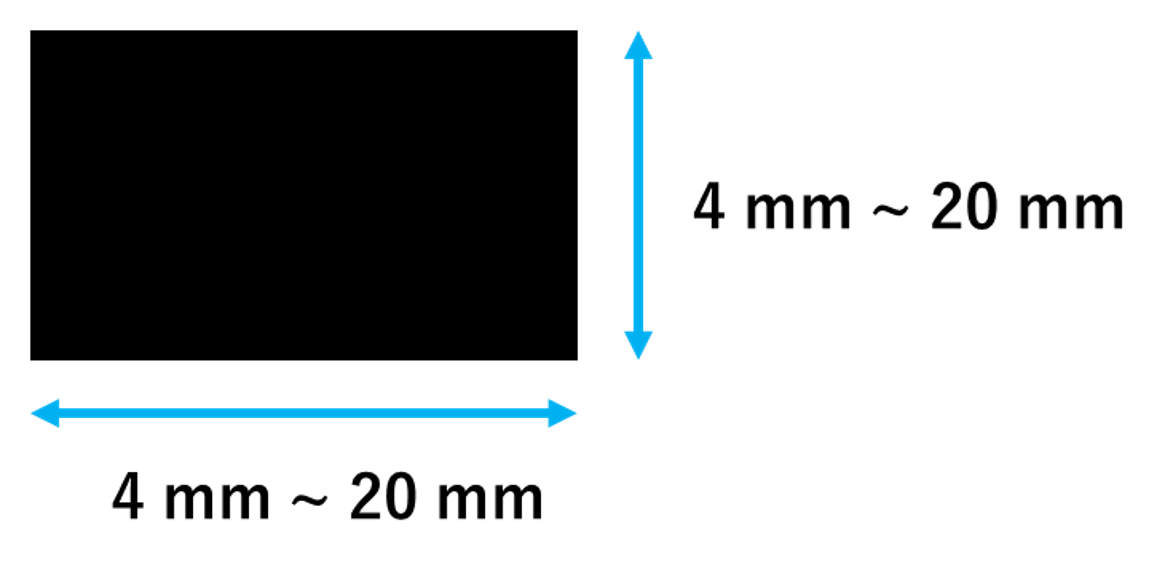
- タイミングマークの位置
- 3つのタイミングマークの位置は縦と横をそろえて作成してください。
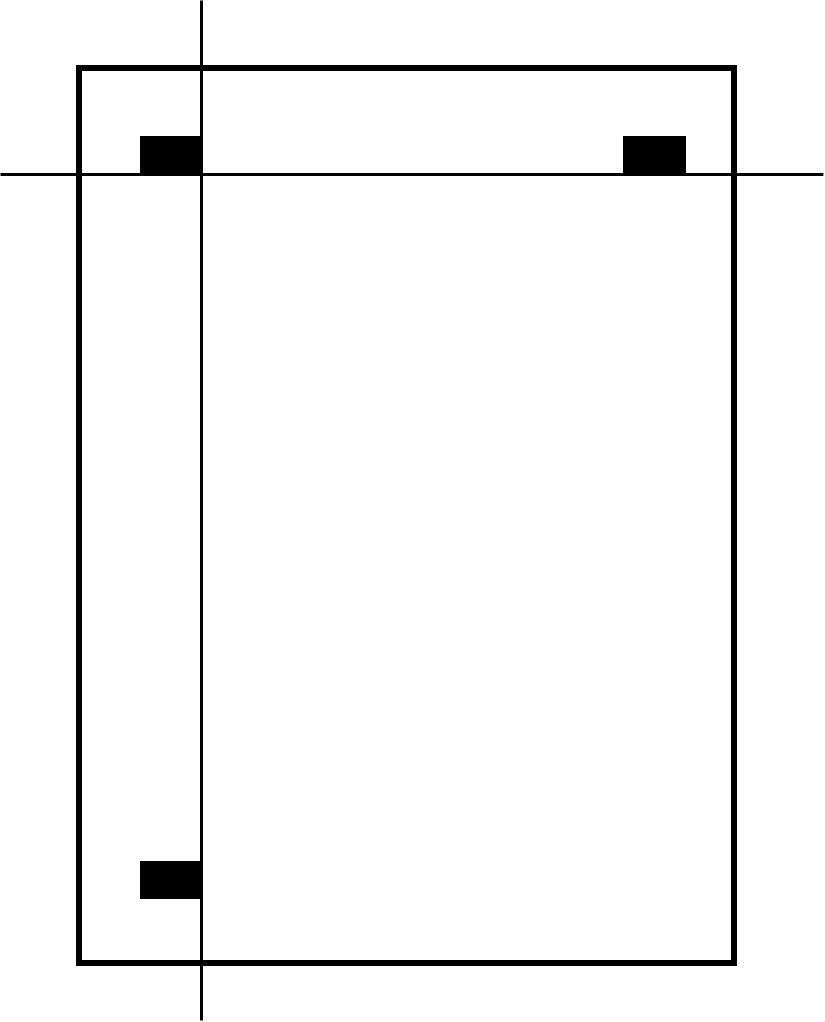
- 3つのタイミングマークは用紙の端から40 mm以内に配置してください。
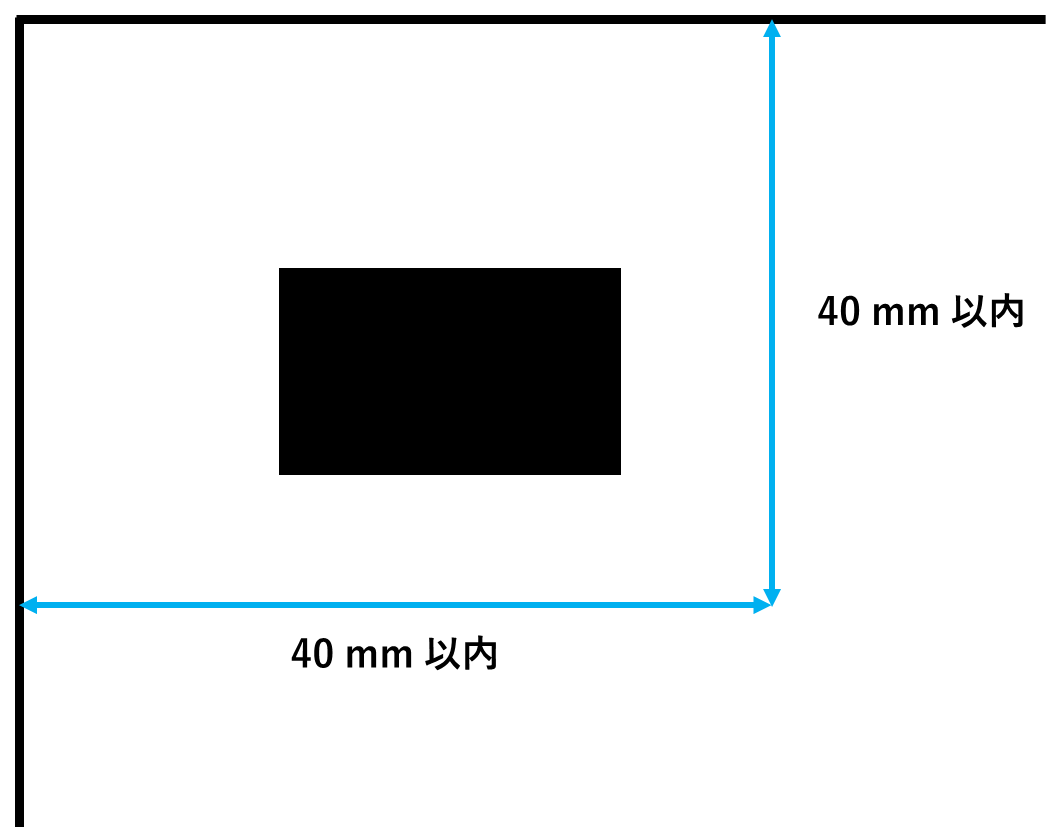
- 3つのタイミングマークの位置は縦と横をそろえて作成してください。
- タイミングマークの余白
- タイミングマークの外周には5 mm以上の余白が必要です。
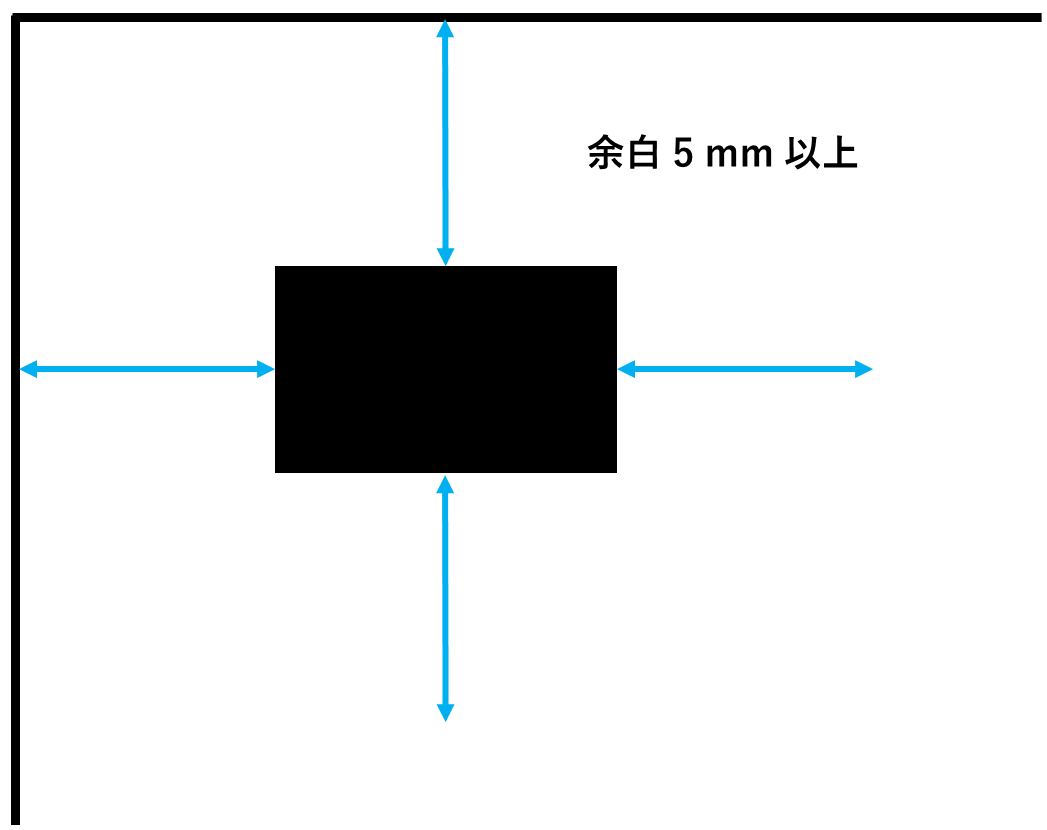
- 図の余白には、タイミングマーク以外の5 mm角以上の色の濃い部分が入らないように作成してください。
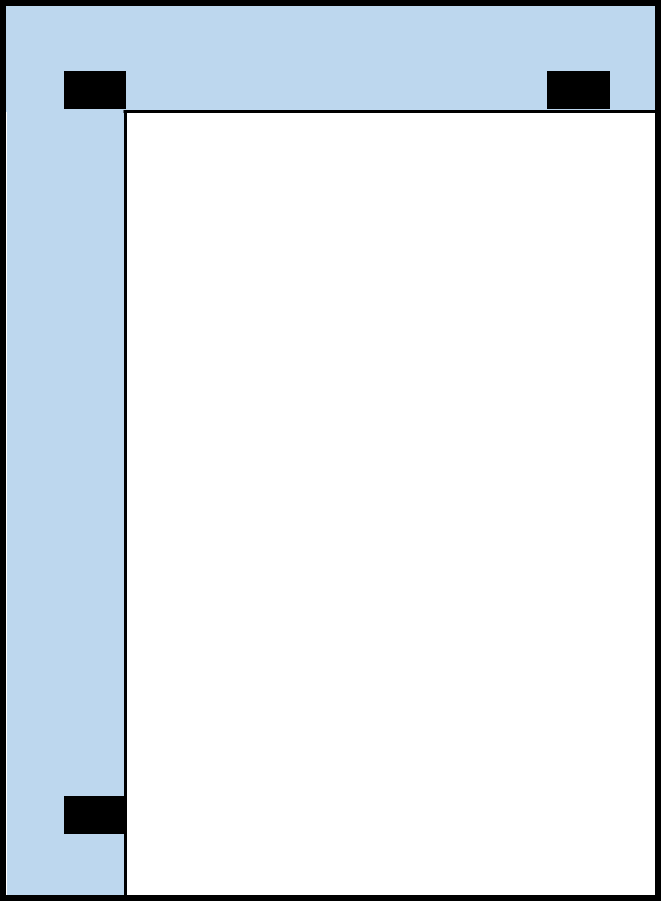
- タイミングマークの外周には5 mm以上の余白が必要です。
7.2 「出力先フィールド型」の指定について
-
アクションアプリの「マッピング」テーブルの「出力先フィールド型」を設定することで
読取結果を結果アプリに送信する際に、読取結果を「出力先フィールド型」に合わせて変換して送信する事ができます。 -
アクション対象が「kintone」の場合
フィールド形式が「数値」、「日付」、「時刻」のフィールドに読取結果を連携する際には対応する「出力先フィールド型」の指定が必要です。
フィールド形式が「文字列(1行)」、「文字列(複数行)」、「ラジオボタン」の場合は「出力先フィールド型」の指定は不要です。
([かんたんアプリ生成]ボタンで生成されるようなフィールドの場合は「出力先フィールド型」の指定は不要です。)
「出力先フィールド型」に対応する読取結果の変換の詳細
- 数値型
- 数値とみなされるものを数値に変換します。
- 符号、小数点、3桁区切りのカンマが許容されます。
- 前後の文字や記号は除去します。
- それ以外はエラーとなります。
変換例
| 読取結果 | 変換後 |
|---|---|
| 123 | 123 |
| 123円 | 123 |
| ¥123 | 123 |
| abc | エラー(空文字) |
| 1a1 | エラー(空文字) |
| +123 | +123 |
| -123 | -123 |
| 2,000,000 | 2000000 |
| 20,00 | エラー(空文字) |
| 12.3 | 12.3 |
- 日付型
- 日付とみなされるものを日付に変換します。
- ハイフン「-」つなぎの日付、「年・月・日表記の日付」、「スラッシュつなぎの日付」、「8桁の数字の日付」が許容されます。
- それ以外はエラーとなります。
変換例
| 読取結果 | 変換後 |
|---|---|
| 2024-01-25 | 2024-01-25 |
| 2024-1-2 | 2024-01-02 |
| 2024年1月2日 | 2024-01-02 |
| 2024/01/25 | 2024-01-25 |
| 20240125 | 2024-01-25 |
| 2024-13-01 | エラー(null) |
| 2024-01-32 | エラー(null) |
| 2024125 | エラー(null) |
- 時刻型
- 時刻とみなされるものを日付に変換します。
- コロン「:」つなぎの時刻、「時・分表記の時刻」が許容されます。
- それ以外はエラーとなります。
変換例
| 読取結果 | 変換後 |
|---|---|
| 13:02 | 13:02 |
| 1:2 | 01:02 |
| 13時2分 | 13:02 |
| 24:02 | エラー(null) |
| 13:60 | エラー(null) |
7.3 「OCRをかける」アクションを実行したときの挙動について
帳票種類が「かがみと明細」の帳票について
- 複数ページのPDFの読取を実行して途中のページでエラーが発生した場合
読取が成功したページまでの読取結果が連携されます。
読取が失敗したページ以降のページは、読取成功していても連携されません。
帳票種類が「両面」の帳票について
- 複数ページのPDFの読取を実行して途中のページでエラーが発生した場合
読取が成功したページはすべて読取結果が連携されます。