クイックスタート
「クイックスタート」では、本製品をすぐに試すための基本的な設定手順を説明します。
kintoneの操作に慣れている方向けの説明です。
より詳細な情報が必要な場合は、以下のマニュアルをご参照ください。
1 本製品の導入
本製品は複数のkintoneアプリとプラグインが連動して稼働します。
アプリとプラグインの導入方法を記載します。
1.1 導入の流れ
はじめに
- 『共通項目の制限事項』をご覧になって本製品が動作可能な環境かどうかを確認してください。
本製品をkintoneに適用し、AIOCRができるようになるまでの導入作業を確認します。
導入作業に必要な項目は下記です。
- kintoneアプリの作成・設定
- kintoneプラグインの読み込み・追加・設定
- ライセンスキーの適用
上記作業を以下の手順で実施します。
- SmartReadの接続情報を確認する
- kintoneにログインする
- kintoneアプリの作成
- 各種プラグインの読み込み・追加
- アプリの共通設定
- アプリの個別設定
上記の設定を行い本製品の設定を完了してください。
設定完了後、本製品が利用可能になります。
1.2 SmartReadの接続情報の確認
確認
SmartReadのログイン情報
- 「納品メール」
- SmartReadアカウント情報
- 本製品のご契約時にあらかじめ指定いただいた「SmartReadのログインに使用するメールアドレス」を納品メール本文に記載
「SmartReadのログインに使用するメールアドレス」にSmartReadの「パスワードの再設定とログイン方法のご案内メール」が届きます。
案内にしたがって、SmartReadのパスワードの再設定とログイン方法の確認をしてください。
- 本製品のご契約時にあらかじめ指定いただいた「SmartReadのログインに使用するメールアドレス」を納品メール本文に記載
- SmartReadアカウント情報
手順
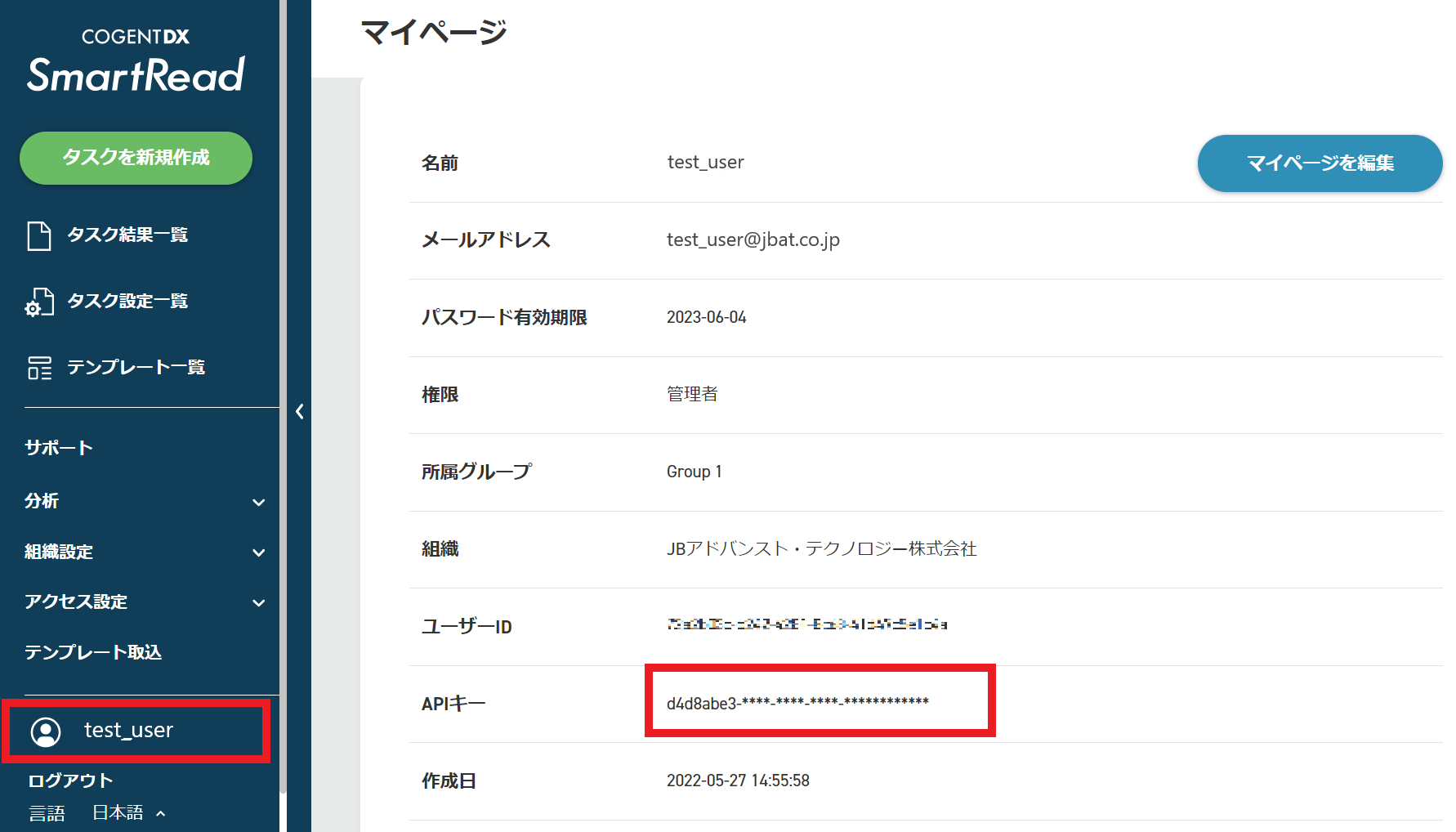
- SmartReadにアクセスしてログインします。
- マイページを開きます。
マイページは画面左のユーザーの名前をクリックすると開く事ができます。 - マイページにてAPIキーを確認します。
APIキーは次の手順で使用しますので、コピーして控えておいてください
1.3 kintoneにログインする
導入作業をするにあたって、以下の権限を持つユーザーでkintoneにログインをしてください。
- 「cybozu.com共通管理者」
または
- 「システムの管理」、「アプリの作成」、「スペースの作成」のアクセス権を持つユーザー
1.4 kintoneアプリの作成
1.4.1 スペーステンプレートの読み込み
本製品のkintoneアプリを導入するために必要なスペーステンプレートを読み込みます。
確認
スペーステンプレート「AI-OCR.sptpl」ファイル
- 「ATTAZoo_AI_OCR_1.6.0.zip」
- 「kintone」フォルダ --> 「スペーステンプレート」フォルダ --> 「AI-OCR.sptpl」ファイル
手順
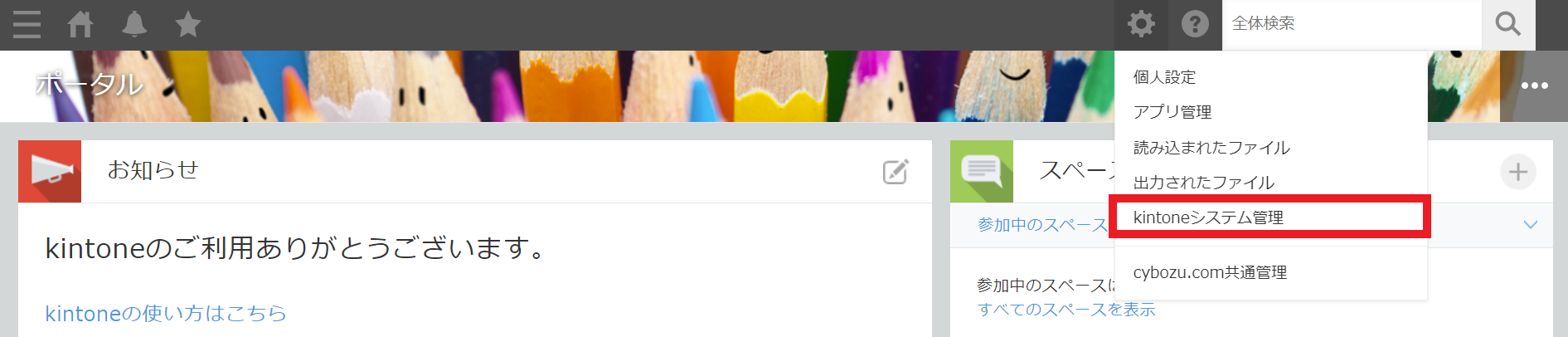
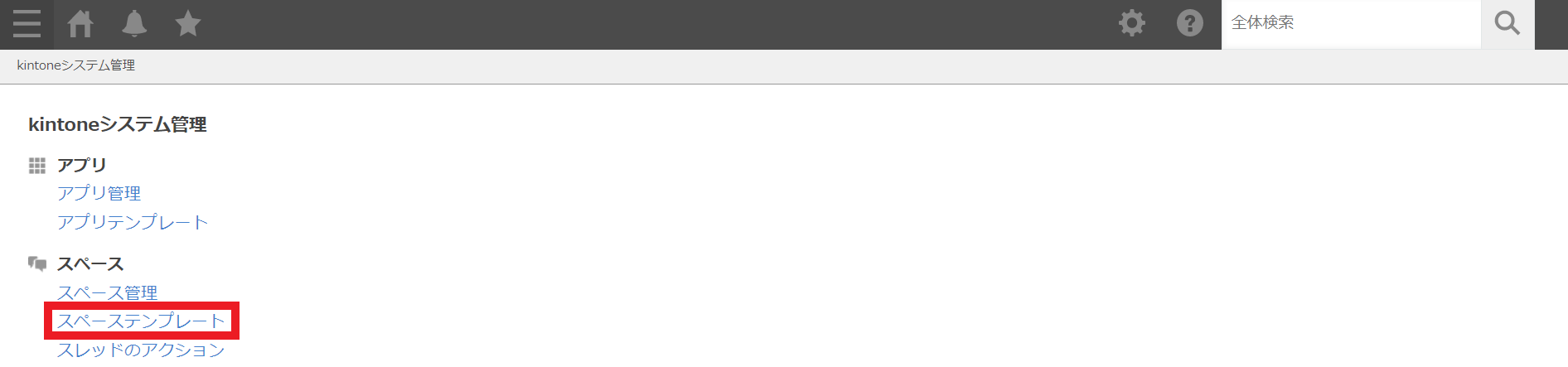
- スペーステンプレートの管理画面を表示する
- ポータル画面を開いてください。

- [kintoneシステム管理] --> [スペーステンプレート]
と進んでください。
- ポータル画面を開いてください。
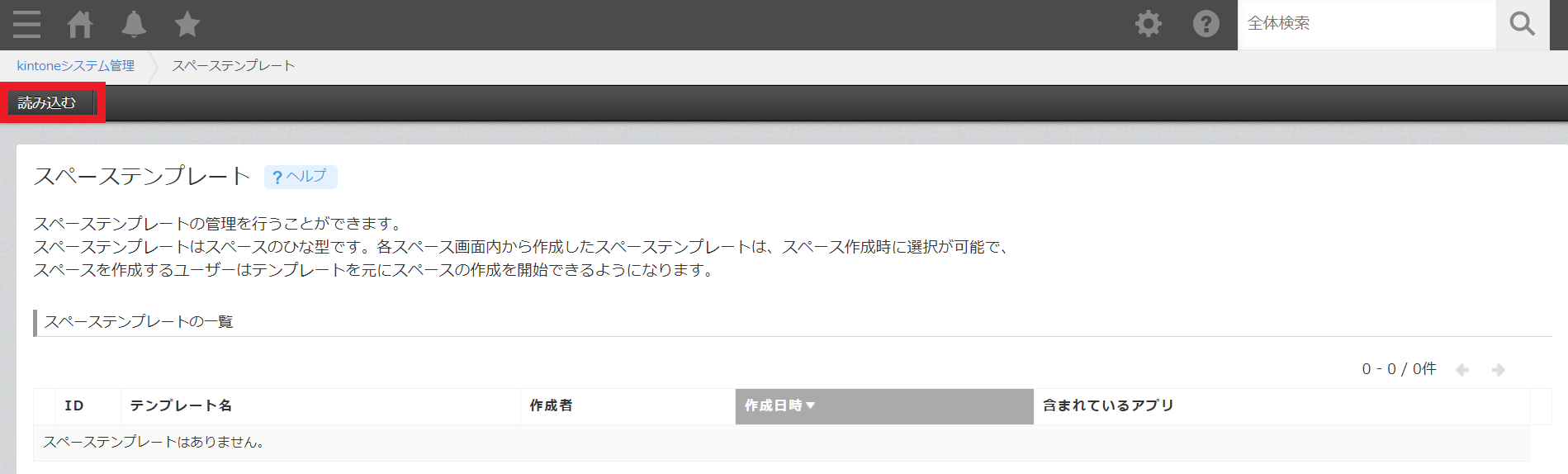
- スペーステンプレートの読み込み
- スペーステンプレートの管理画面にて、[読み込む]ボタンを押すと
テンプレートの読み込みダイアログが表示されます。
- テンプレートの読み込みダイアログにて
[参照] --> 「AI-OCR.sptpl」を選択 --> [読み込む]
と進んでください
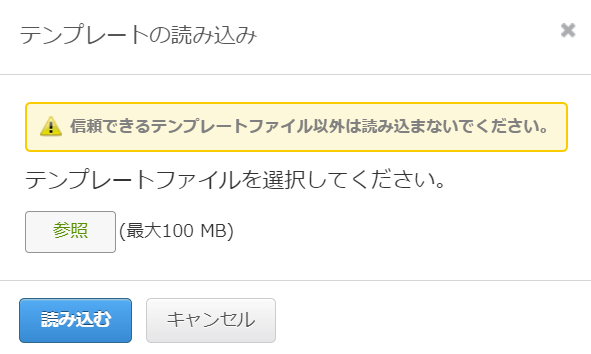
- スペーステンプレートの一覧に「AI-OCR」テンプレートが作成された事を確認してください。

- スペーステンプレートの管理画面にて、[読み込む]ボタンを押すと
1.4.2 スペース・アプリの作成
前の手順で読み込んだスペーステンプレート「AI-OCR」を使用して、スペースを作成します。
手順
- スペースの作成
- ポータル画面を開いてください。
- ポータル画面のスペース右側の[+]ボタンを押してください
続けて、[スペースを作成]を選択してください。
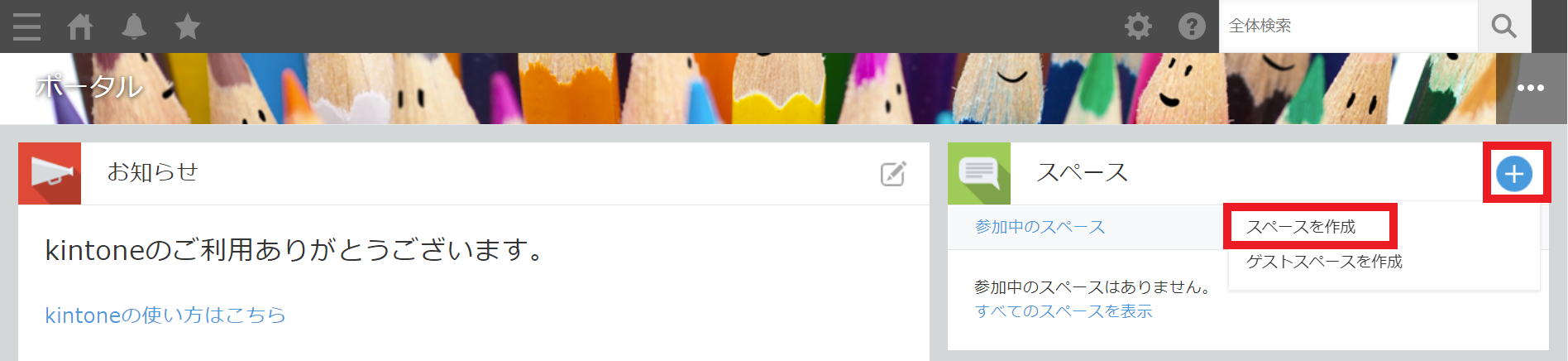
- スペースを作成ダイアログが表示されるので、[AI-OCR]を選択してください。
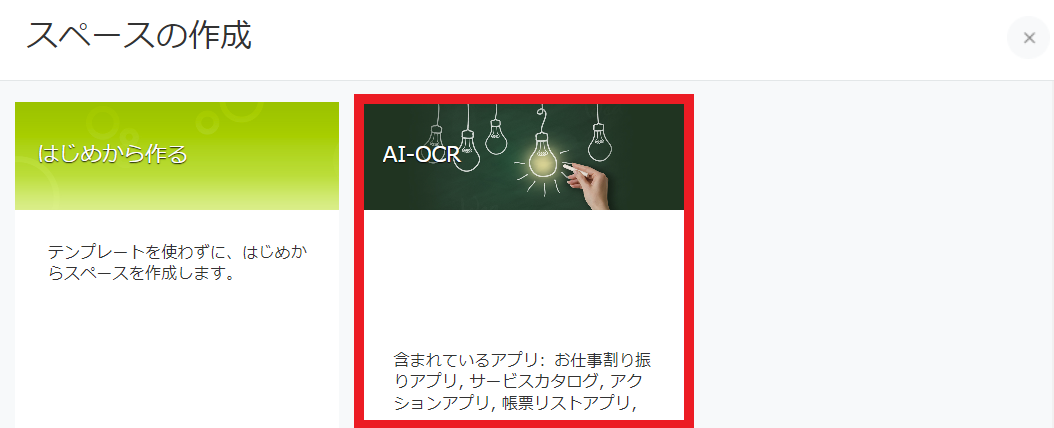
- スペース画面に以下のアプリが作成されたことを確認してください。
- 帳票リストアプリ
- OCR結果アプリ作成
- サービスカタログ
- お仕事割り振りアプリ
- アクションアプリ
- ログアプリ
- 入力経路設定アプリ
- 補正設定アプリ
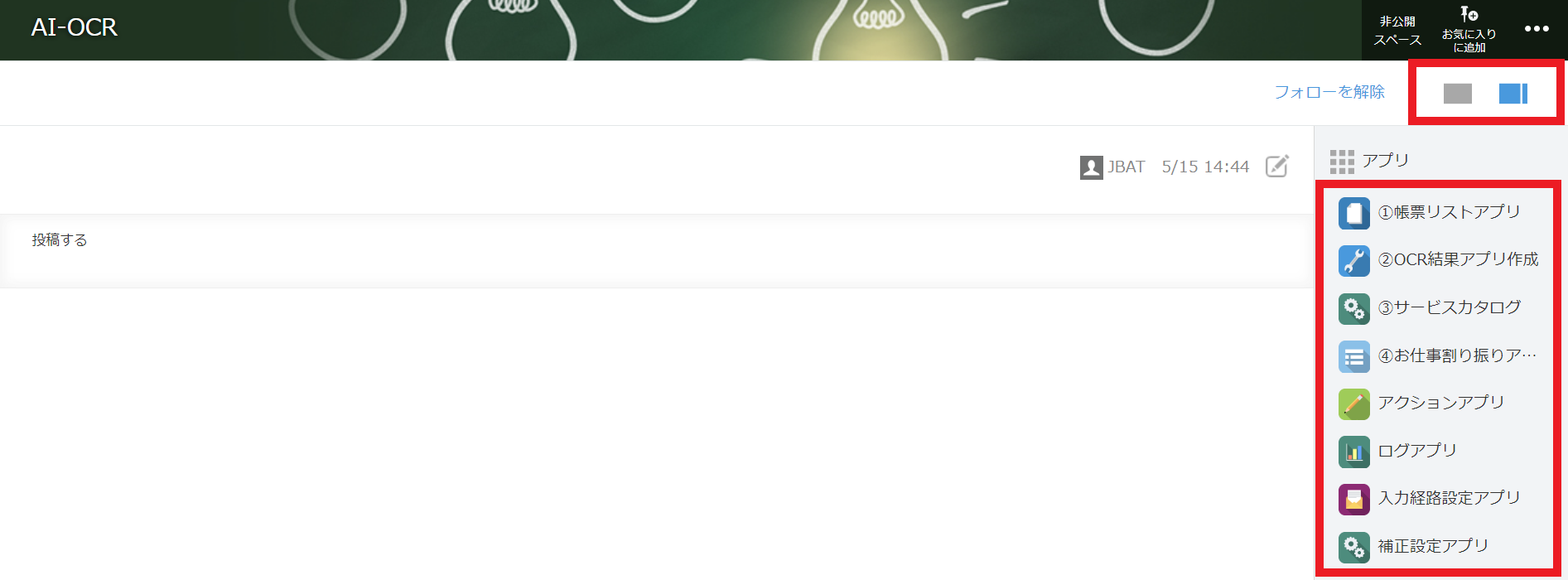
- ポータル画面を開いてください。
1.5 各種プラグインの読み込み
本製品のアプリの動作には、それぞれ対応するプラグインの追加が必要です。
kintoneに各種プラグインを読み込むと、各種プラグインがアプリに自動で適用されます。
確認
各種アプリのプラグイン(全7種類)
※ログアプリのみプラグインは不要です。
- 「ATTAZoo_AI_OCR_1.6.0.zip」
- 「kintone」フォルダ --> 「プラグイン」フォルダ
- 「アクションアプリ.zip」
- 「お仕事割り振りアプリ.zip」
- 「サービスカタログ.zip」
- 「OCR結果アプリ作成.zip」
- 「帳票リストアプリ.zip」
- 「入力経路設定アプリ.zip」
- 「補正設定アプリ.zip」
- 「kintone」フォルダ --> 「プラグイン」フォルダ
手順
例として、「OCR結果アプリ作成プラグイン.zip」を読み込む手順を説明します。
- kintoneシステム管理のプラグイン画面を表示する
- ポータル画面を開いてください。
- [kintoneシステム管理] --> [プラグイン]
と進んでください。
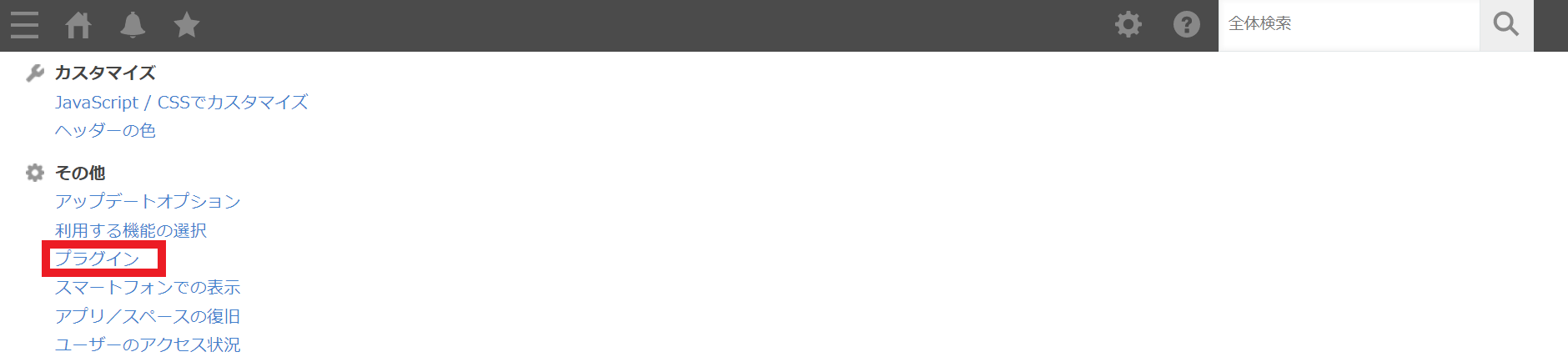
- kintoneシステム管理のプラグイン画面が表示されます。
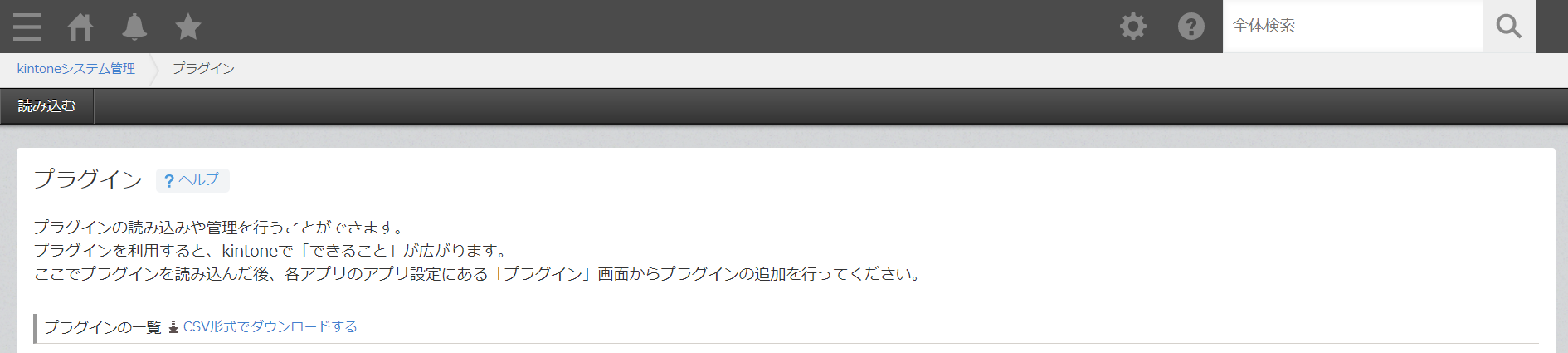
- ポータル画面を開いてください。
- プラグインの読み込み
- kintoneシステム管理のプラグイン画面にて、[読み込む]ボタンを押してください。
テンプレートの読み込みダイアログが表示されるので
「参照」-->「OCR結果アプリ作成プラグイン.zip」を選択-->「読み込む」
と進んでください。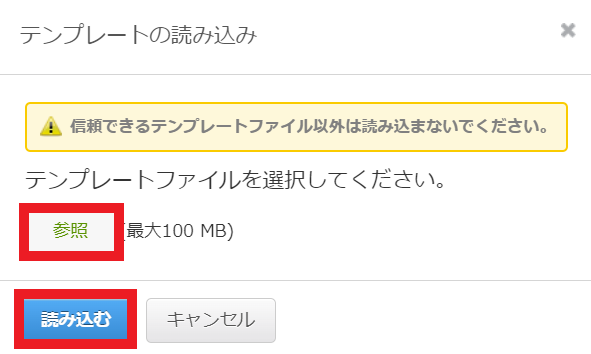
- kintoneシステム管理のプラグイン画面にて、[読み込む]ボタンを押してください。
上記手順を「プラグイン」フォルダ内にあるファイルすべてに対して行ってください。
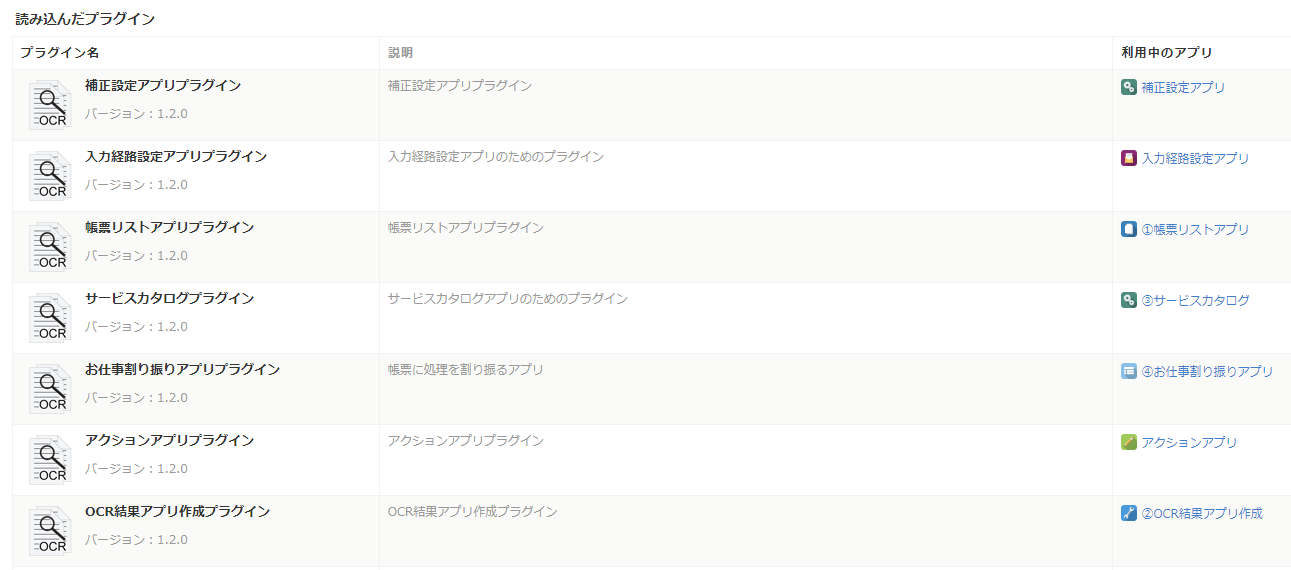
kintoneシステム管理のプラグイン画面にて 「読み込んだプラグイン」に以下のプラグインが表示されていることを確認してください
- OCR結果アプリ作成プラグイン
- アクションアプリプラグイン
- お仕事割り振りアプリプラグイン
- サービスカタログプラグイン
- 帳票リストアプリプラグイン
- 入力経路設定アプリプラグイン
- 補正設定アプリプラグイン
1.6 アプリの共通設定
「お仕事割り振りアプリ」を例に、各アプリに共通する設定方法を説明します。
以下の表を参考にしながら、各アプリの設定を完了してください。
表: 各アプリの共通設定
| アプリ | 接続情報の取得 | ライセンスキーの適用 |
|---|---|---|
| お仕事割り振りアプリ | ○ | ○ |
| 帳票リストアプリ | × | ○ |
| OCR結果アプリ作成アプリ | × | ○ |
| 補正設定アプリ | ○ | ○ |
| ログアプリ | ○ | × |
| 入力経路設定アプリ | × | ○ |
| アクションアプリ | ○ | ○ |
| サービスカタログ | ○ | ○ |
※アクションアプリとサービスカタログの共通設定を、次の「1.7. アプリの個別設定」で実施すると、効率的に進められます。
確認
ライセンスキー
- 「納品メール」
- ライセンスキー
- 納品メール本文にダウンロード用URLを記載
- ライセンスキー
アプリの設定画面の表示
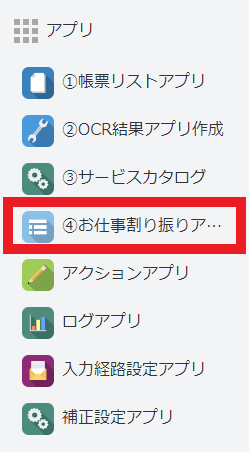
- AI-OCRのスペース画面から「お仕事割り振りアプリ」を選択してください。
- アプリ画面にて設定(歯車のアイコン)をクリックするとアプリの設定画面が表示されます。

接続情報の取得
- アプリ番号とドメインの確認
アプリのレコード一覧画面のURLを確認します。
例:URLが https://***.cybozu.com/k/123/ の場合
「123」がアプリ番号、「***.cybozu.com」がドメインとなります。
アプリ番号とドメインは次の手順で使用しますので、コピーして控えておいてください - APIトークンの生成
アプリ画面にて設定(歯車のアイコン)をクリックするとアプリの設定画面が表示されます。
アプリの設定画面にて、[設定]タブをクリックした後に[APIトークン]をクリックしてください。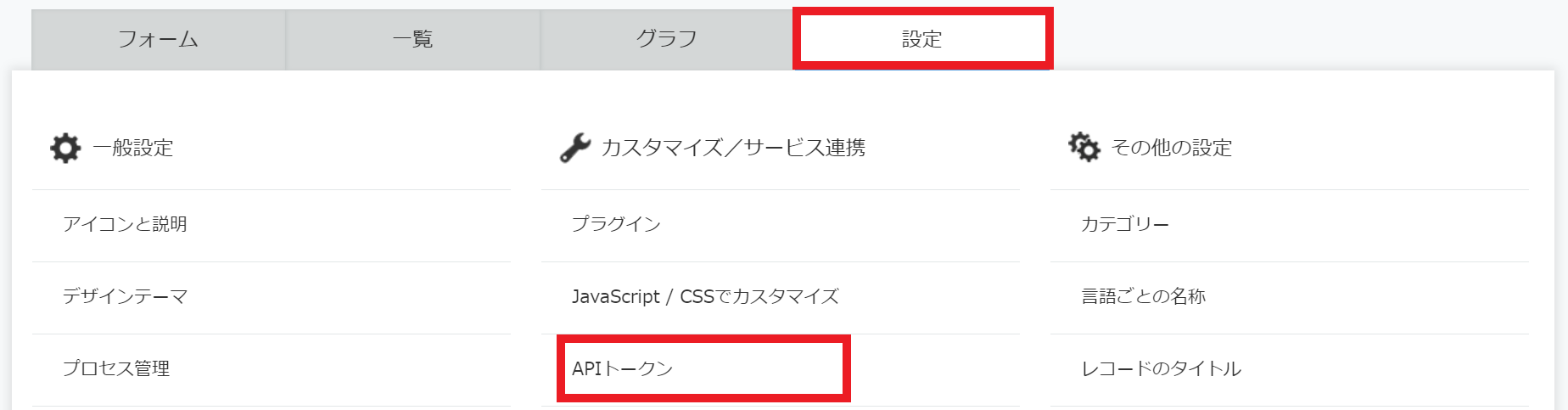 アプリの設定のAPIトークン画面が表示されます。

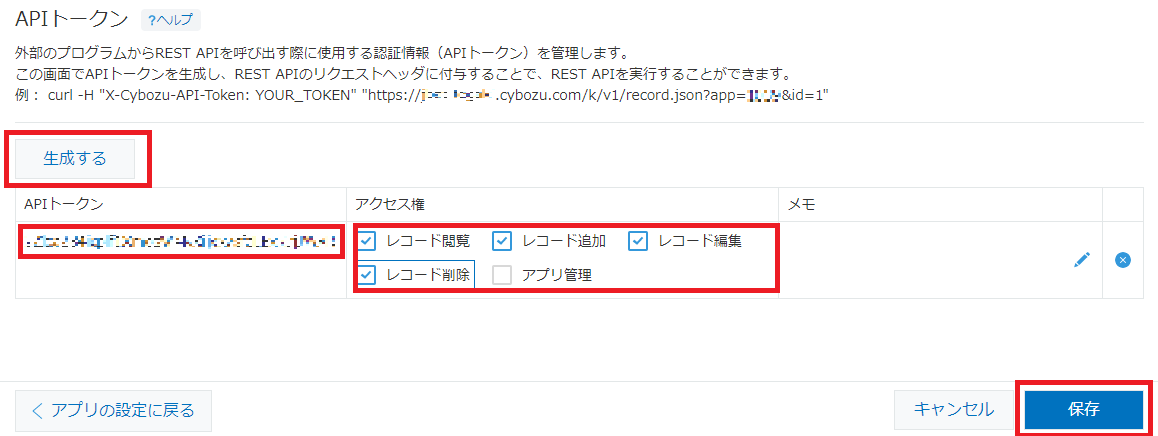
アプリの設定のAPIトークン画面にて、「生成する」ボタンを押してください。
APIトークンが生成されます。
APIトークンは次の手順で使用しますので、コピーして控えておいてください
生成されたAPIトークンに対して「レコード閲覧」、「レコード追加」、「レコード編集」、「レコード削除」のアクセス権にチェックを入れてください。
画面下方にある[保存]ボタンを押してください。
ライセンスキーの適用
- プラグイン設定画面の表示
アプリの設定画面にて、[設定]タブをクリックした後に[プラグイン]をクリックしてください。
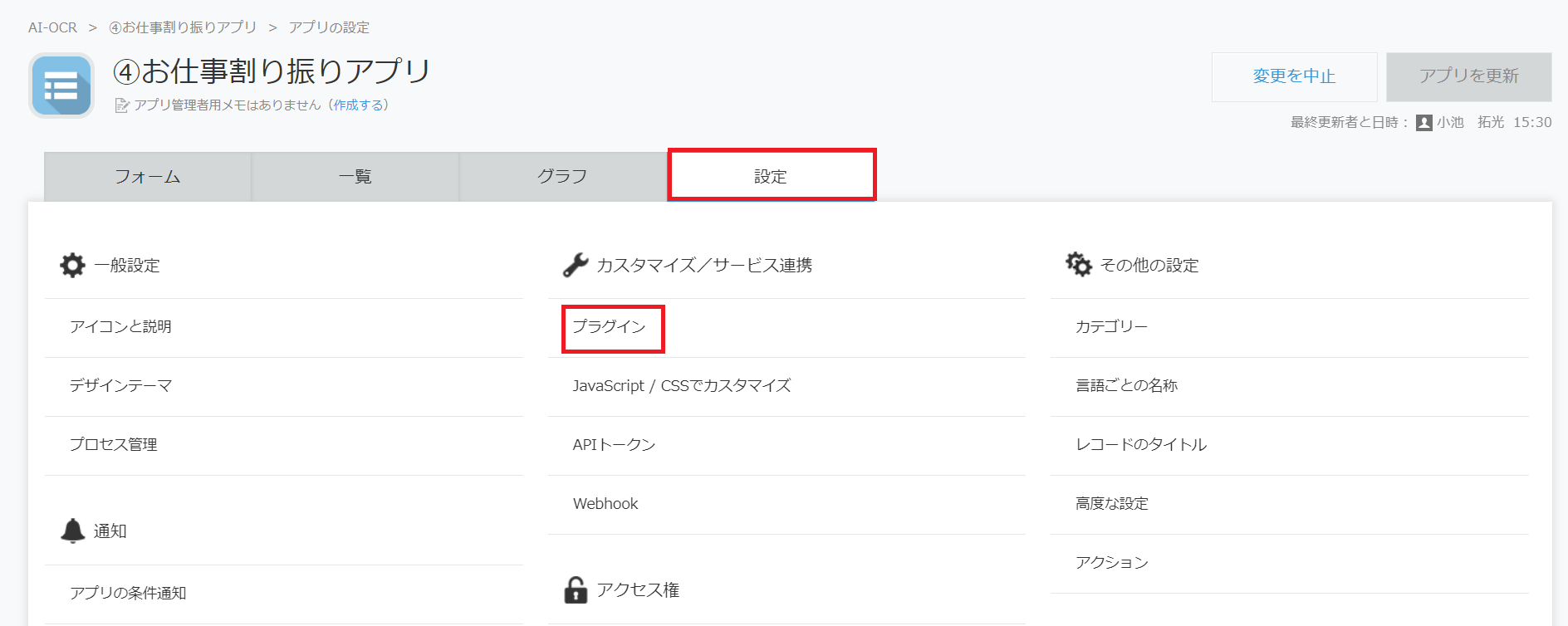 アプリの設定のプラグイン画面にて、プラグインの設定(歯車のアイコン)をクリックしてください。
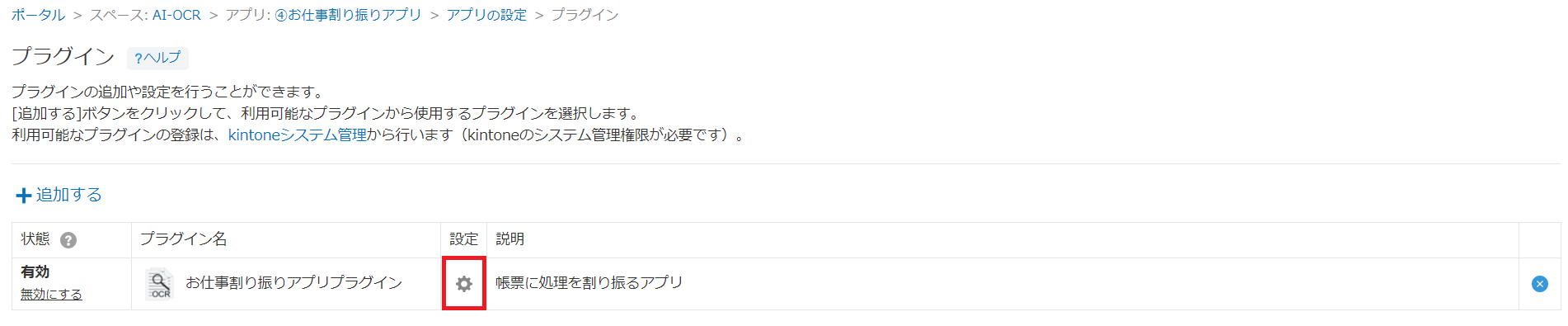
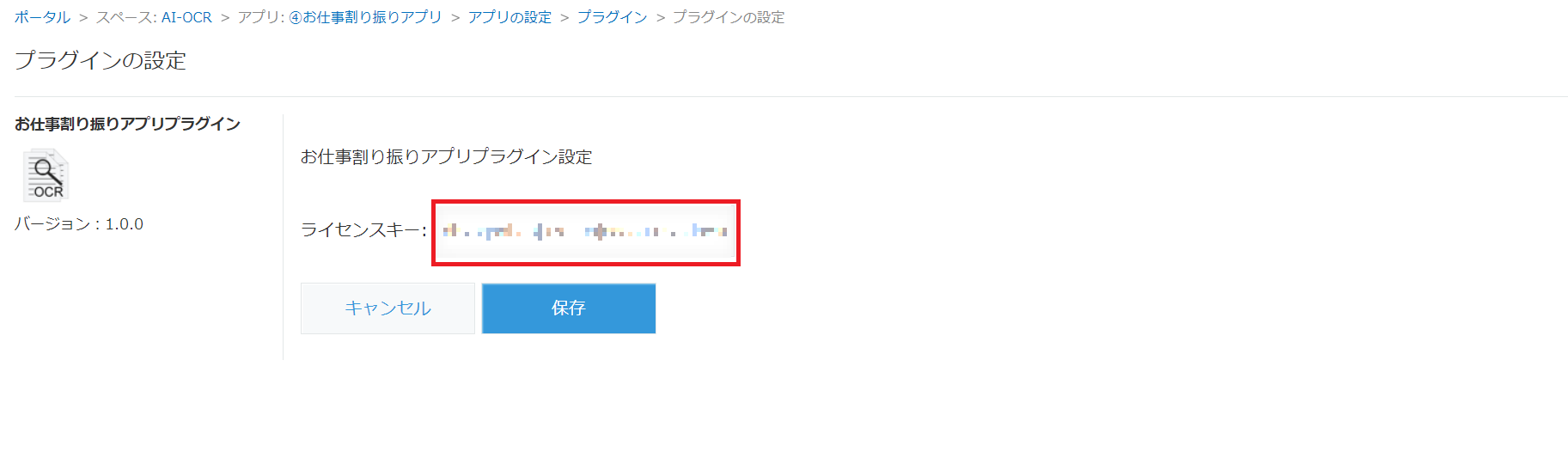
- プラグインの設定画面にて、ライセンスキーの入力フォームにライセンスキーを入力してください。
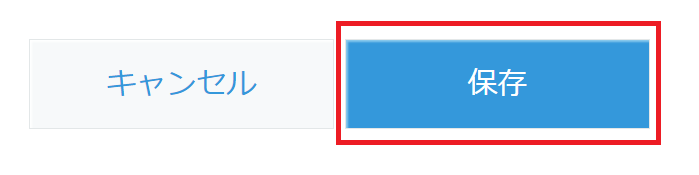
- 続けて、プラグインの設定画面の下部にある[保存]ボタンを押してください。
※このとき、保存されない場合は有効なライセンスキーではない可能性があります。
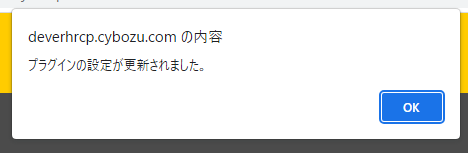
- 以下のようなダイアログが表示されるので、[OK]ボタンを押してください。
設定の反映
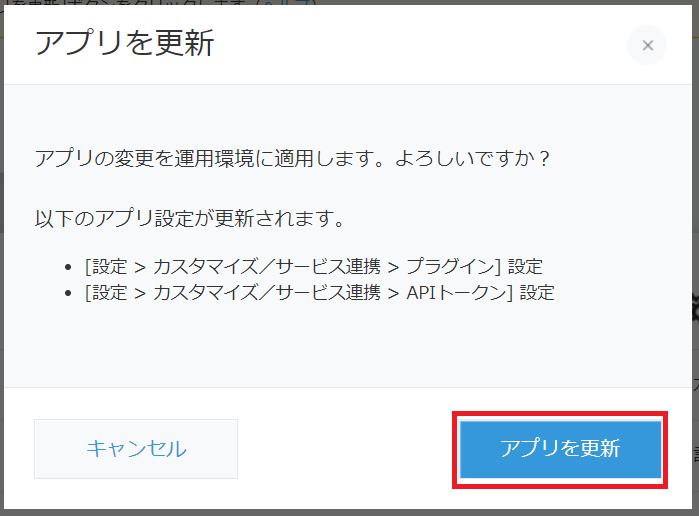
- アプリの設定画面に戻り、[アプリを更新]ボタンを押してください。

- アプリを更新ダイアログが表示されるので、[アプリを更新]ボタンを押してください。
1.7 アプリの個別設定
1.7.1 アクションアプリの設定
アクションアプリでは、入力データに対して様々なアクションを設定する事ができます。
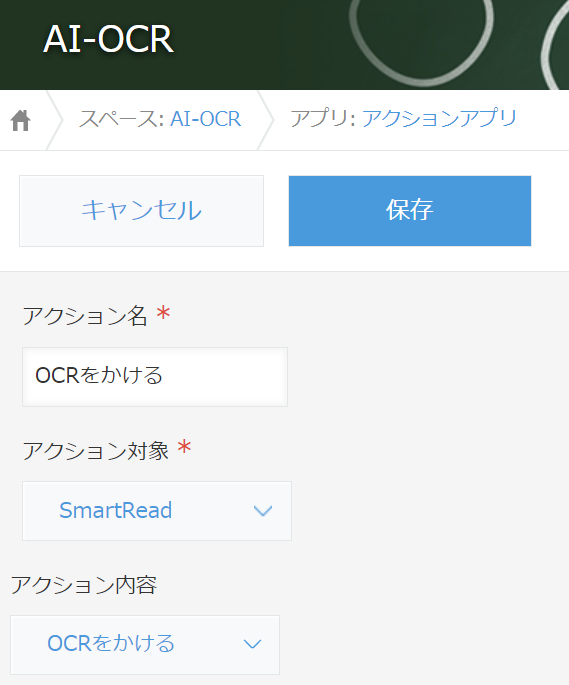
ここでは、帳票をOCRにかけるために必要な「OCRをかける」アクションを設定します。
- アクションアプリの選択
- AI-OCRのスペース画面からアクションアプリを選択してください。
- レコード追加画面の表示
- 画面右側のプラス「+」ボタンを押すと、レコード追加画面に移行します。

- 画面右側のプラス「+」ボタンを押すと、レコード追加画面に移行します。
- アクションの設定
- 「アクション名」に「OCRをかける」と入力してください。
- 「アクション対象」に「SmartRead」を選択してください。
- 「アクション内容」に「OCRをかける」を選択してください。
- 上記の入力が完了したら[保存]ボタンを押してください。
1.7.2 サービスカタログの設定
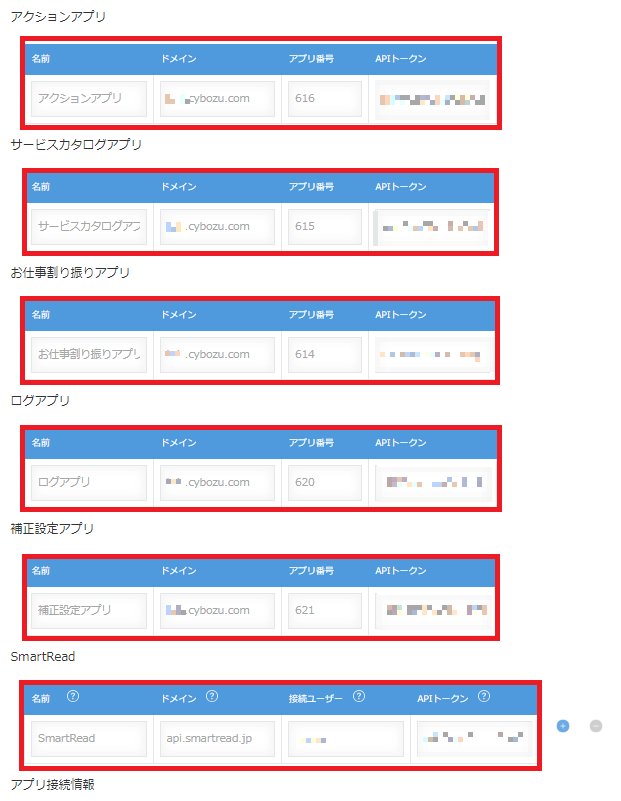
控えておいた各種アプリの接続情報(アプリ番号、ドメイン、APIトークン)を入力します。
- アプリの設定画面の表示
- プラグイン設定画面の表示
- 接続情報の入力
- プラグイン設定画面にて以下の作業をしてください。
- アクションアプリの接続情報を入力
「名前」、「ドメイン」、「アプリ番号」、「APIトークン」を記入する。
「名前」は任意の名前を記入可能です。 (例:アクションアプリ) - サービスカタログアプリの接続情報を入力
「名前」、「ドメイン」、「アプリ番号」、「APIトークン」を記入する。
「アプリ番号」と「ドメイン」は下記のように入力してください。
例:URLが https://***.cybozu.com/k/123/ の場合
「123」がアプリ番号、「***.cybozu.com」がドメインとなります。
「名前」は任意の名前を記入可能です。 (例:サービスカタログアプリ) - お仕事割り振りアプリの接続情報を入力
「名前」、「ドメイン」、「アプリ番号」、「APIトークン」を記入する。
「名前」は任意の名前を記入可能です。(例:お仕事割り振りアプリ) - ログアプリの接続情報を入力
「名前」、「ドメイン」、「アプリ番号」、「APIトークン」を記入する。
「名前」は任意の名前を記入可能です。(例:ログアプリ) - 補正設定アプリの接続情報を入力
「名前」、「ドメイン」、「アプリ番号」、「APIトークン」を記入する。
「名前」は任意の名前を記入可能です。(例:ログアプリ) - SmartReadの接続情報を入力
「名前」、「ドメイン」、「接続ユーザー」、「APIトークン」を記入する。
「名前」、「接続ユーザー」は任意の名前を記入可能です。 (例:名前「SmartRead」、接続ユーザー「Nakajima」)
「ドメイン」は「api.smartread.jp」を入力してください。
- 接続情報を入力終わったら続けて、プラグインの設定画面の下部にある[保存]ボタンを押してください。
- 以下のようなダイアログが表示されるので、[OK]ボタンを押してください。
- アクションアプリの接続情報を入力
- プラグイン設定画面にて以下の作業をしてください。
- 設定の反映
- 忘れずにアプリを更新してください。
以上で導入が完了になります。
2 帳票設定の流れ
この章では文字を抽出したい帳票の設定を以下の手順で実施します。
- 帳票の登録
- OCR結果アプリの設定
- OCR結果アプリの接続設定
- サービスカタログの追加
2.1 帳票の登録
2.1.1 OCRテンプレートの作成
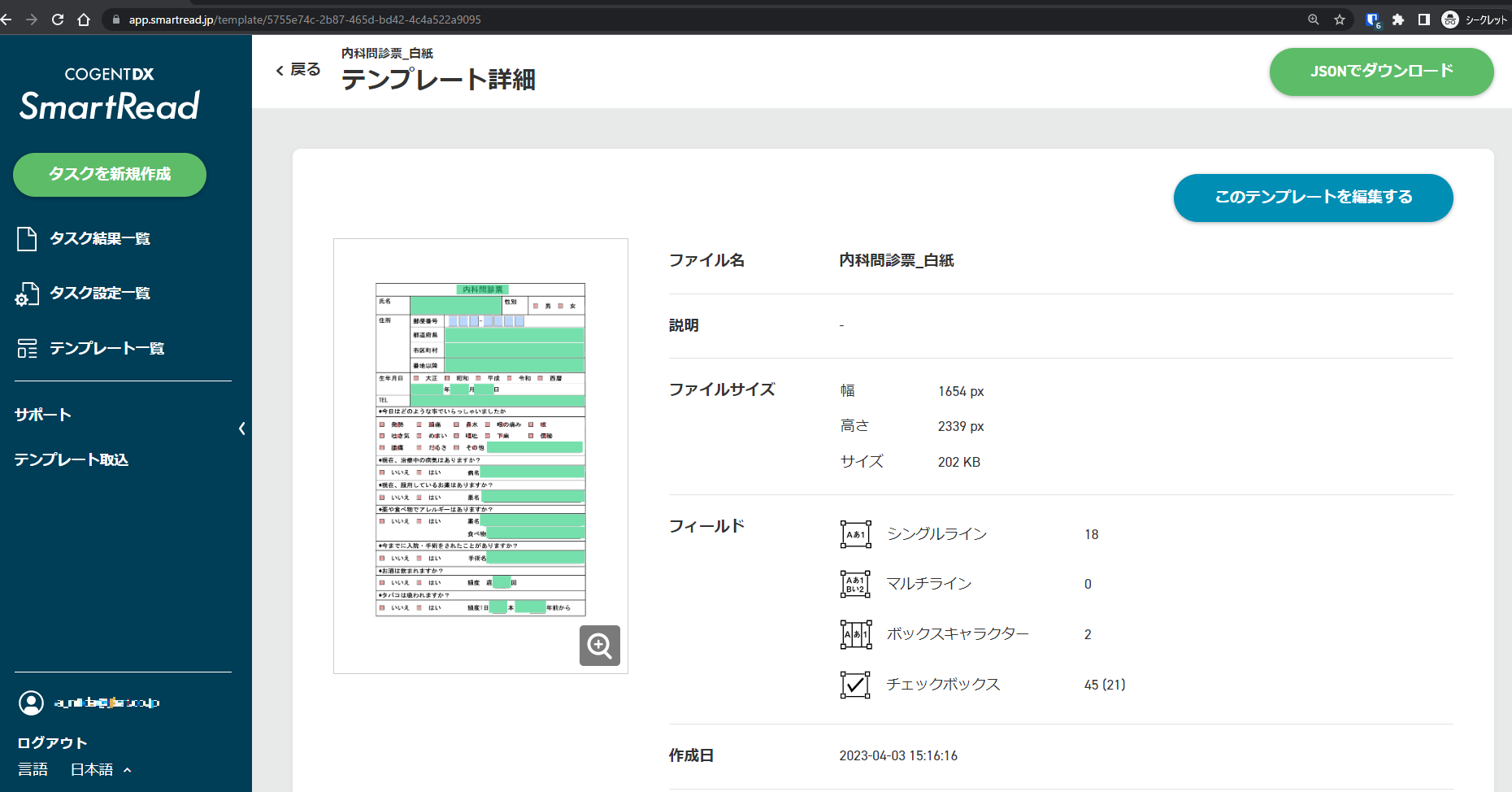
- 本製品では帳票ごとにSmartReadでテンプレートを作成し(以後OCRテンプレートとします)、OCRテンプレートを帳票のOCR設定として用います。
手順
-
SmartRead にログインし、テンプレート一覧画面からテンプレートを新規作成します。
※SmartReadの操作マニュアルはこちら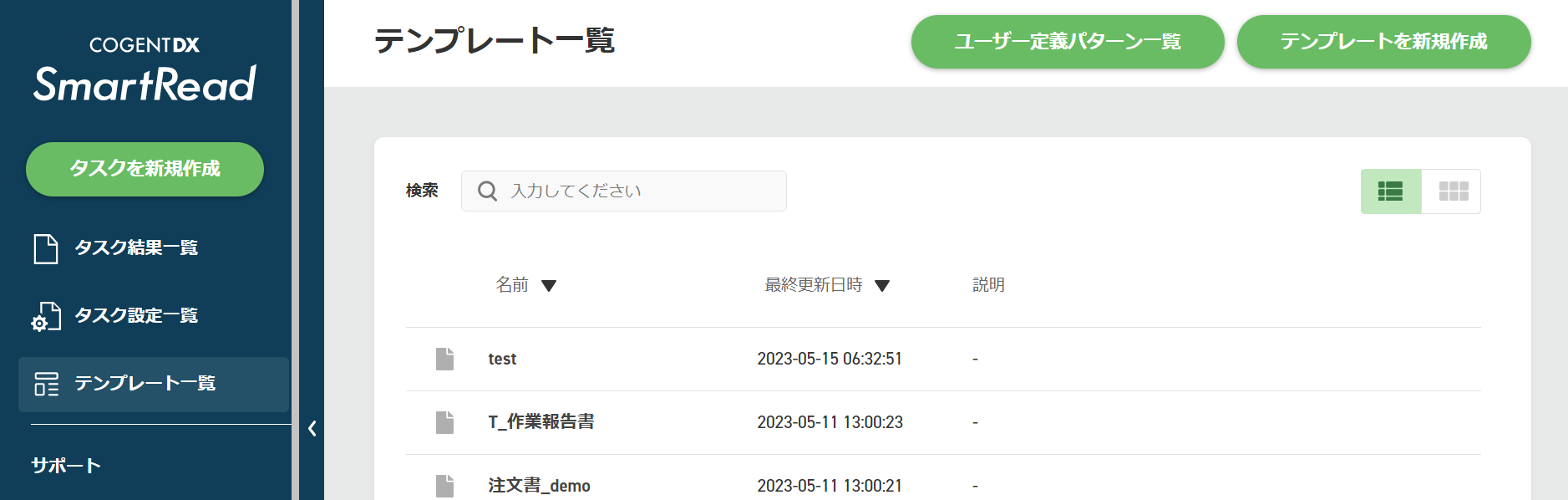
-
テンプレート詳細画面のURL赤色部分の文字列が「テンプレートID」です、後ほど入力するので控えておいてください。
- https://app.smartread.jp/template/5755e74c-2b87-465d-bd42-4c4a522a9095
2.1.2 OCRテンプレートIDの設定
2.1.1.2 OCRテンプレートIDの設定
- 帳票リストアプリにて、今回作成した帳票のOCRテンプレートのIDを登録します。
手順
-
ポータル画面 -->[AI-OCR]スペース --> 帳票リストアプリと進んでください。
-
レコードの追加
- 画面右側のプラス[+]ボタンを押してください

-
帳票の設定
- 「帳票名」に任意の名前を設定してください。
- 「テンプレート作成ユーザー」を選択してください。
- 「帳票種類」に「片面(単票)」を選択してください。
- 手前の手順で控えておいた「テンプレートID」を入力してください。
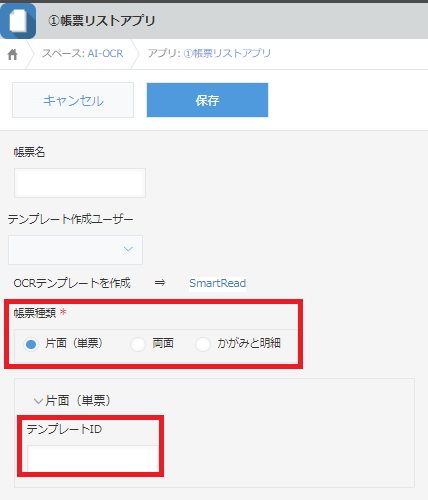
- [保存]ボタンを押してください。
2.2 OCR結果アプリの設定
- OCR結果アプリ作成にて、帳票をOCRにかけた結果を送信するためのアプリを作成します。
2.2.1 OCR結果アプリの作成
手順
-
ポータル画面 --> [AI-OCR]スペース --> OCR結果アプリ作成と進んでください。
-
レコードの追加
- 画面右側のプラス[+]ボタンを押してください
-
ルックアップフィールドの[取得]を押し、帳票リストアプリから帳票を選択してください。
[保存]を押してください。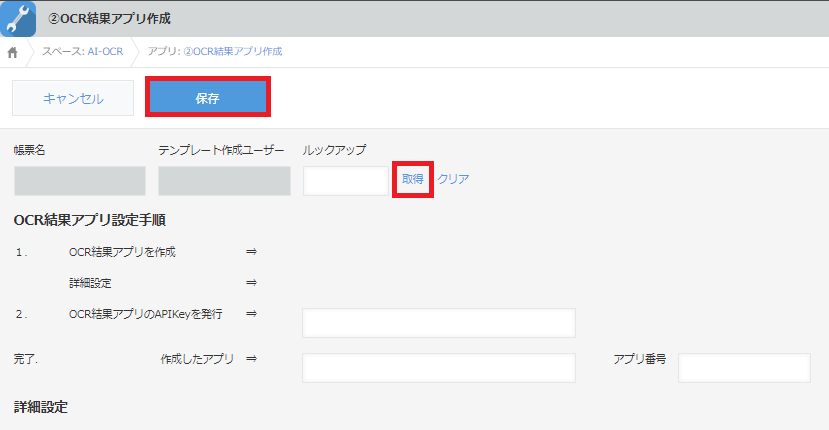
-
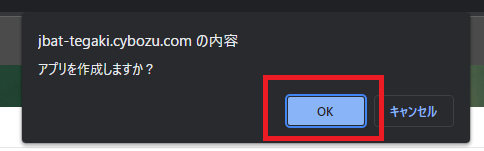
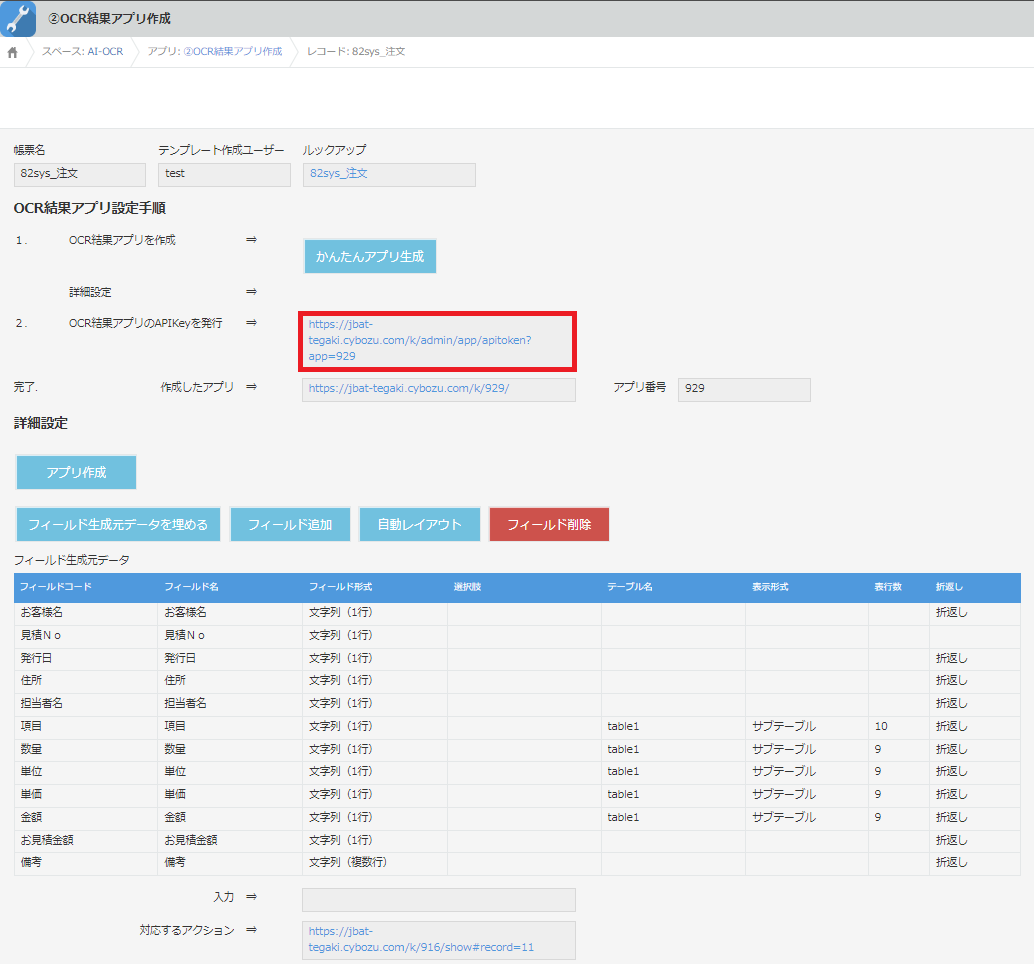
[かんたんアプリ生成]ボタンを押してください。
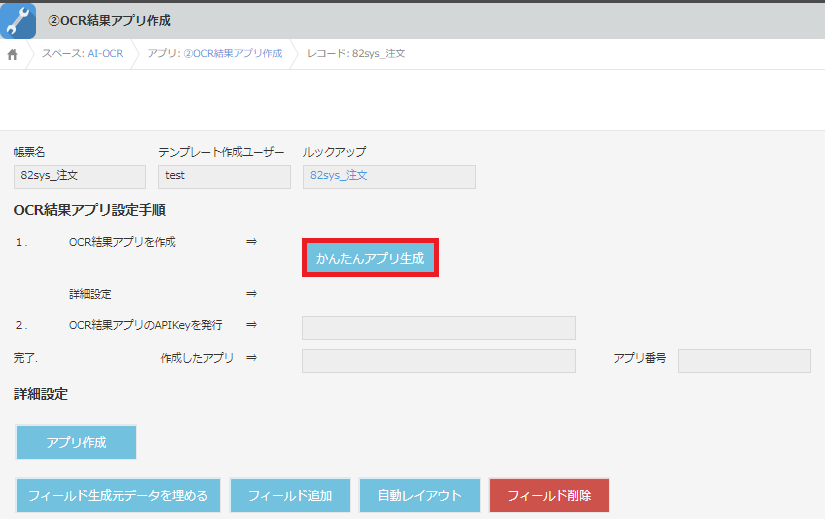
- 確認画面が表示されるので、[OK]をクリックしてください。
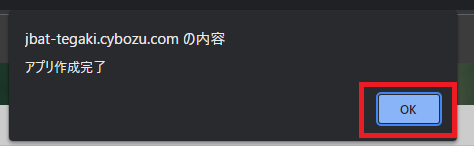
- 作成が完了すると、再度確認画面が出ます。[OK]をクリックしてください。
- 「OCR結果アプリのAPIKeyを発行」欄にURLが表示されます。
URLをクリックすると、次の手順に進みます。
エラーになる場合の確認事項
- 参考『2.1.2.1 OCR結果アプリの作成』の「エラーになる場合の確認事項」
2.3 OCR結果アプリの接続設定
- この手順を実施することで、2.1.2で作成したアプリへ接続ができるようになります。
2.3.1 接続用APIトークンの発行
-
OCR結果アプリの接続情報を取得します。
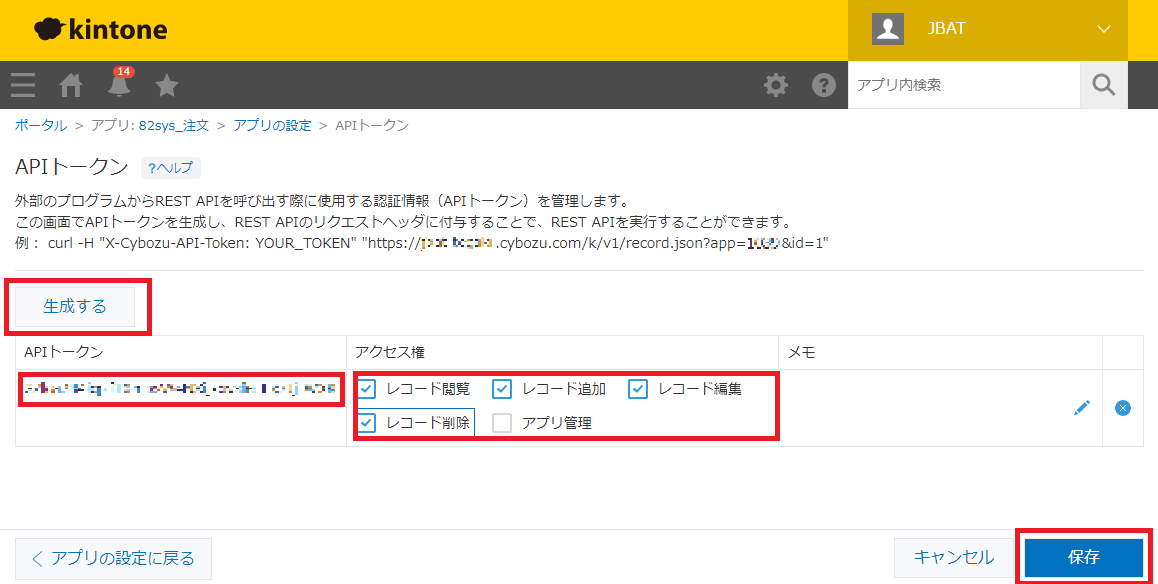
- [生成する]をクリックしてください。
- アクセス権を選択してください。
- APIトークンは次の手順で使用しますので、コピーして控えておいてください
-
[保存]をクリックしてください。
-
[アプリを更新]をクリックしてください。
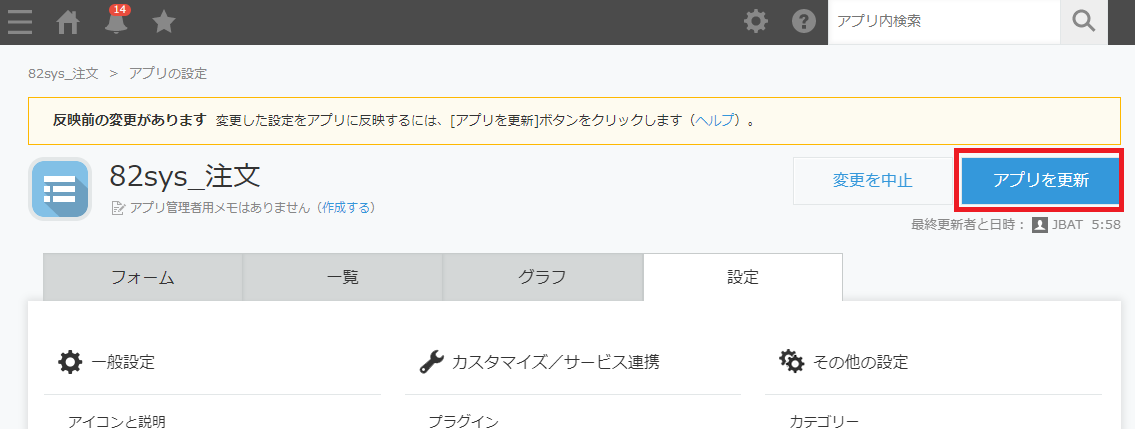
-
確認画面が表示されるので、再度[アプリを更新]をクリックしてください。
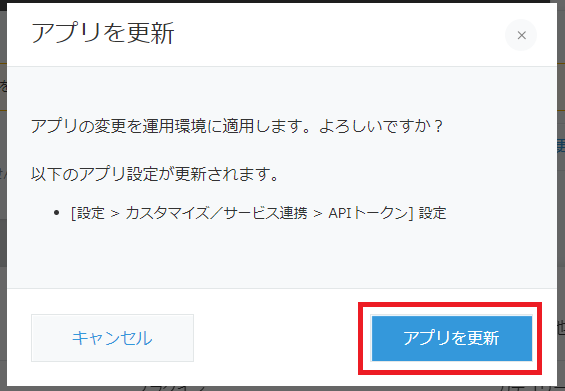
2.3.2 接続用APIトークンの登録
- サービスカタログアプリのプラグイン設定画面にて、OCR結果アプリの接続情報を設定します。
手順
-
ポータル画面 --> [AI-OCR]スペース --> サービスカタログと進んでください。
-
設定(歯車のアイコン)をクリックしてください。

-
[設定]タブから[プラグイン]をクリックしてください。
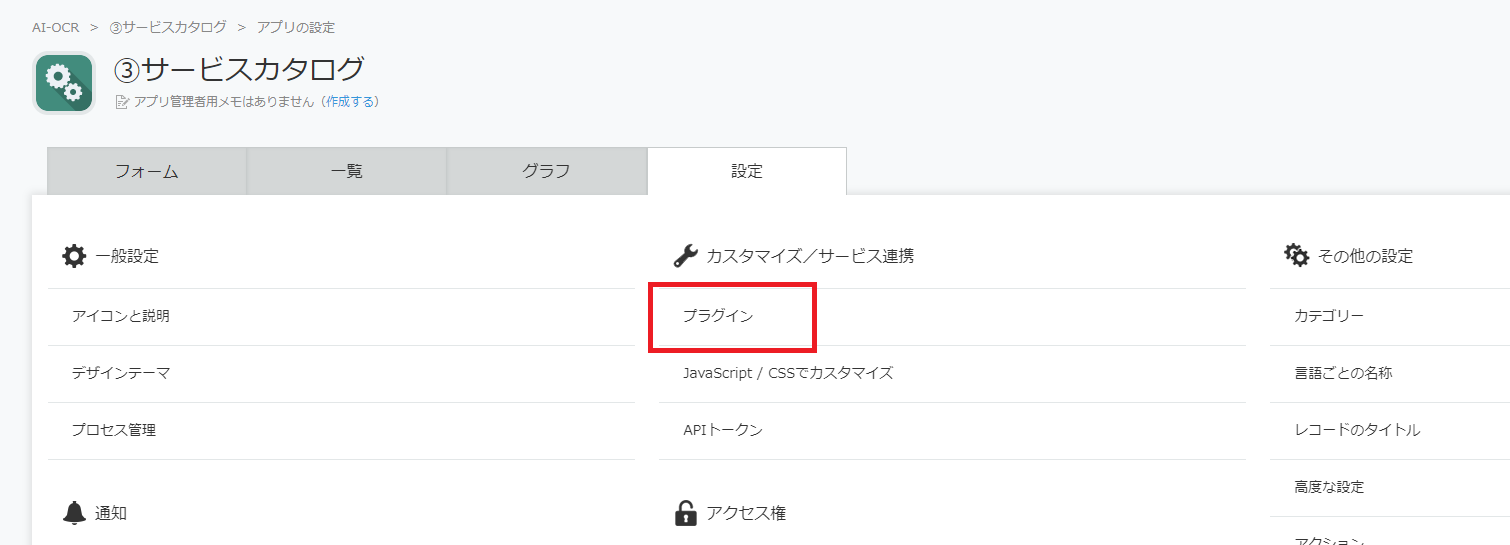
-
「プラグイン」画面で、設定(歯車のアイコン)をクリックしてください。
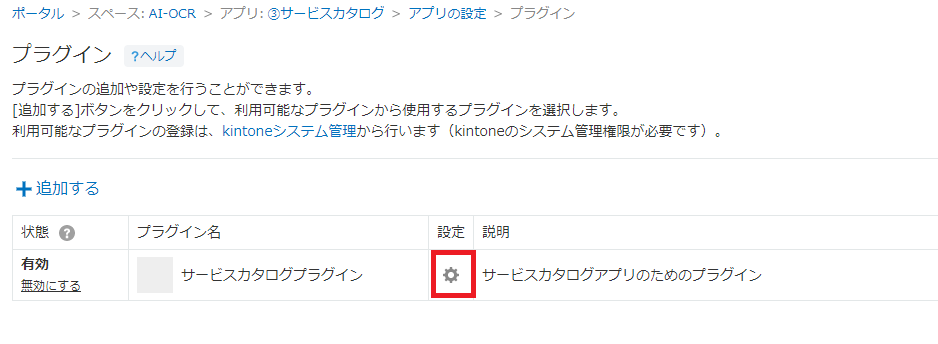
-
一番下までスクロールすると作成したアプリの接続情報を入力するための欄が表示されています。
- 控えておいたAPIトークンを貼り付けてください。
- [Save]をクリックしてください。

- [アプリの更新]をクリックしてください。
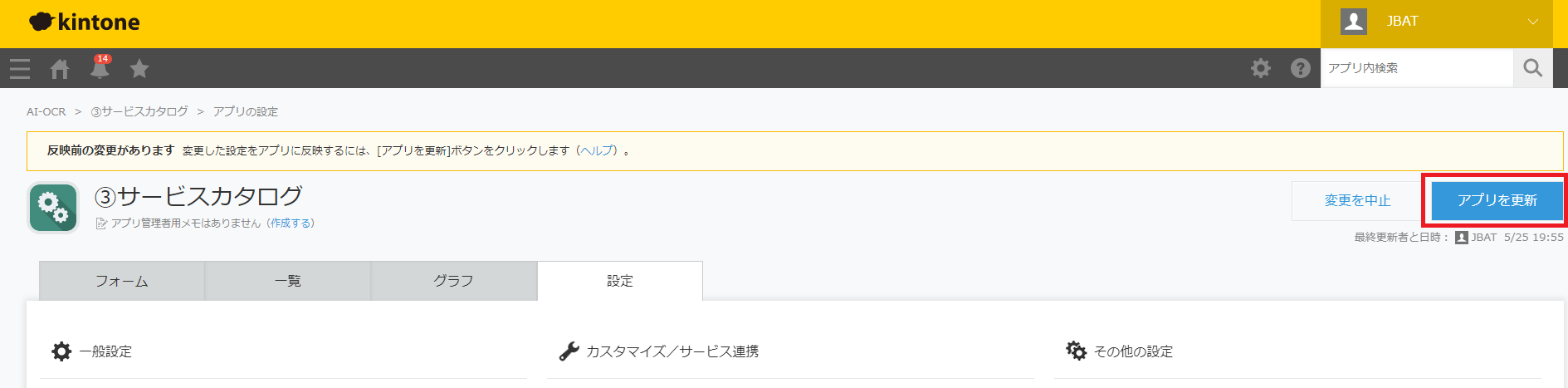
2.4.1 サービスカタログの追加
- この手順を実施することで、登録した帳票に対して実施したい「アクション」を設定することができます
手順
-
「+」アイコンをクリックしてください。

- 作業名に任意の名前を入力してください。
- 帳票テンプレートを選択してください。
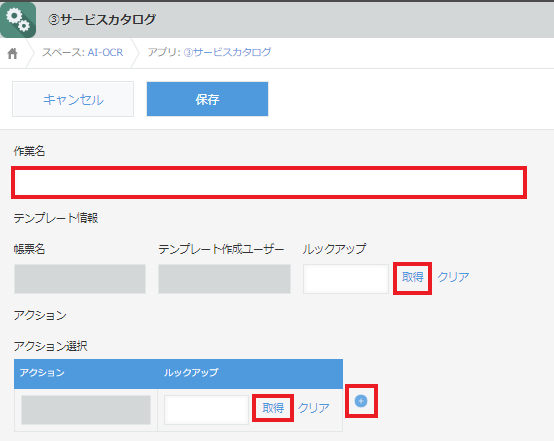
- 帳票テンプレートの[取得]をクリックすると一覧が表示されるので、登録した帳票を選択してください。
- 同様にアクションの[取得]をクリックすることで実行したいアクションを紐づけることができます。
- 画像のように「OCRをかける」、「kintoneへ登録する」という2つのアクションを設定してください。
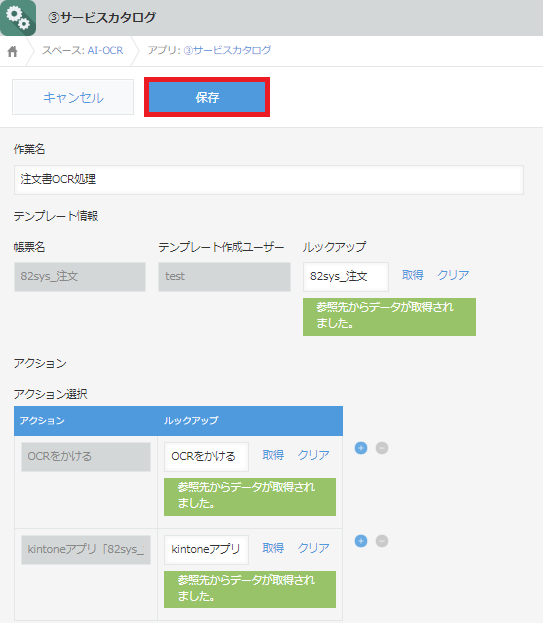
- アクションの選択が完了してから[保存]をクリックしてください。
3 作業の実行
3.1 お仕事割り振りアプリから作業の実行
お仕事割り振りアプリからサービスカタログで設定した帳票の作業を実行します。
3.1.2 作業の設定
この画面では、帳票をページ毎に「サービスカタログ」と紐づけることができます。
- お仕事割り振りアプリの選択
- ポータル画面 --> [AI-OCR]スペース --> お仕事割り振りアプリと進んでください。
- レコードの追加
- 画面右側のプラス[+]ボタンを押してください

- 画面右側のプラス[+]ボタンを押してください
- PDFファイルの添付
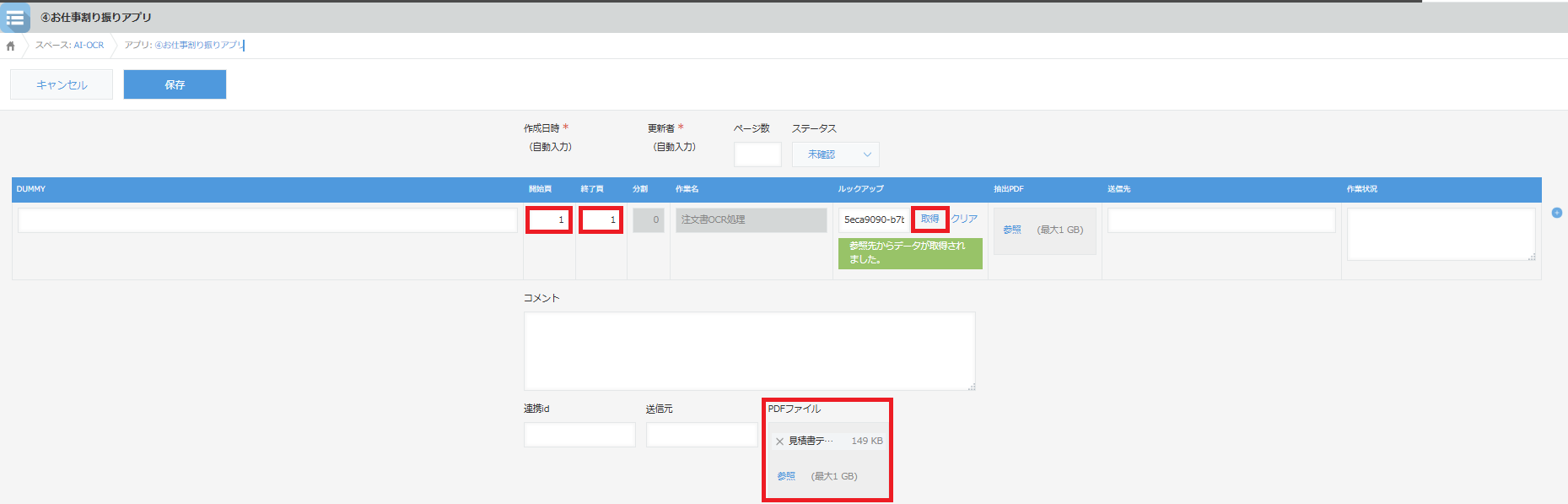
- 読み取りたいPDFファイルを「PDFファイル」フィールドに添付してください。
- 作業の設定
- 「開始頁」、「終了頁」にそれぞれ「1」と入力してください。
- 「ルックアップ」の[取得]ボタンをクリックして、設定したサービスカタログを選択してください。
- 作業の保存
- [保存]をクリックしてください。
3.1.3 作業の実行
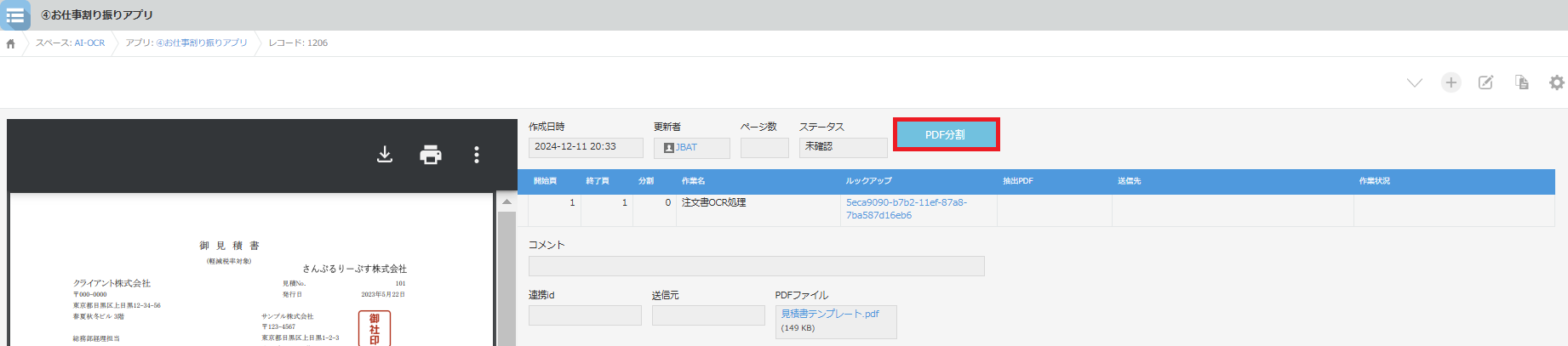
- [PDF分割]ボタンをクリックすることで処理が実行されます。
3.1.4 結果の確認
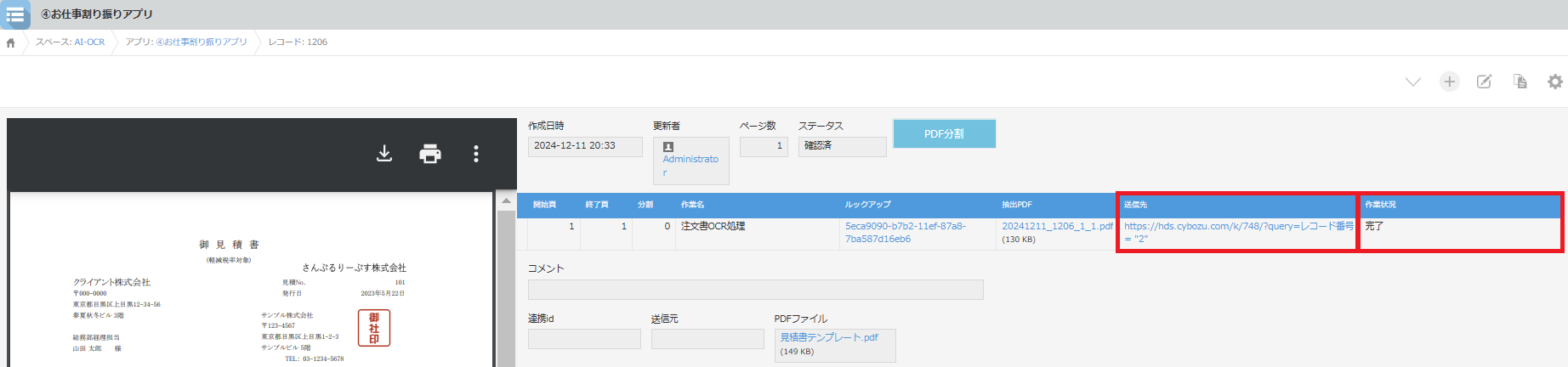
- 1~5分後に[PDF分割]ボタンをクリックした画面を更新してください。
- 「作業状況」フィールドに「完了」と表示されたら完了です。「送信先」フィールドに自動入力されたURLをクリックしてください。
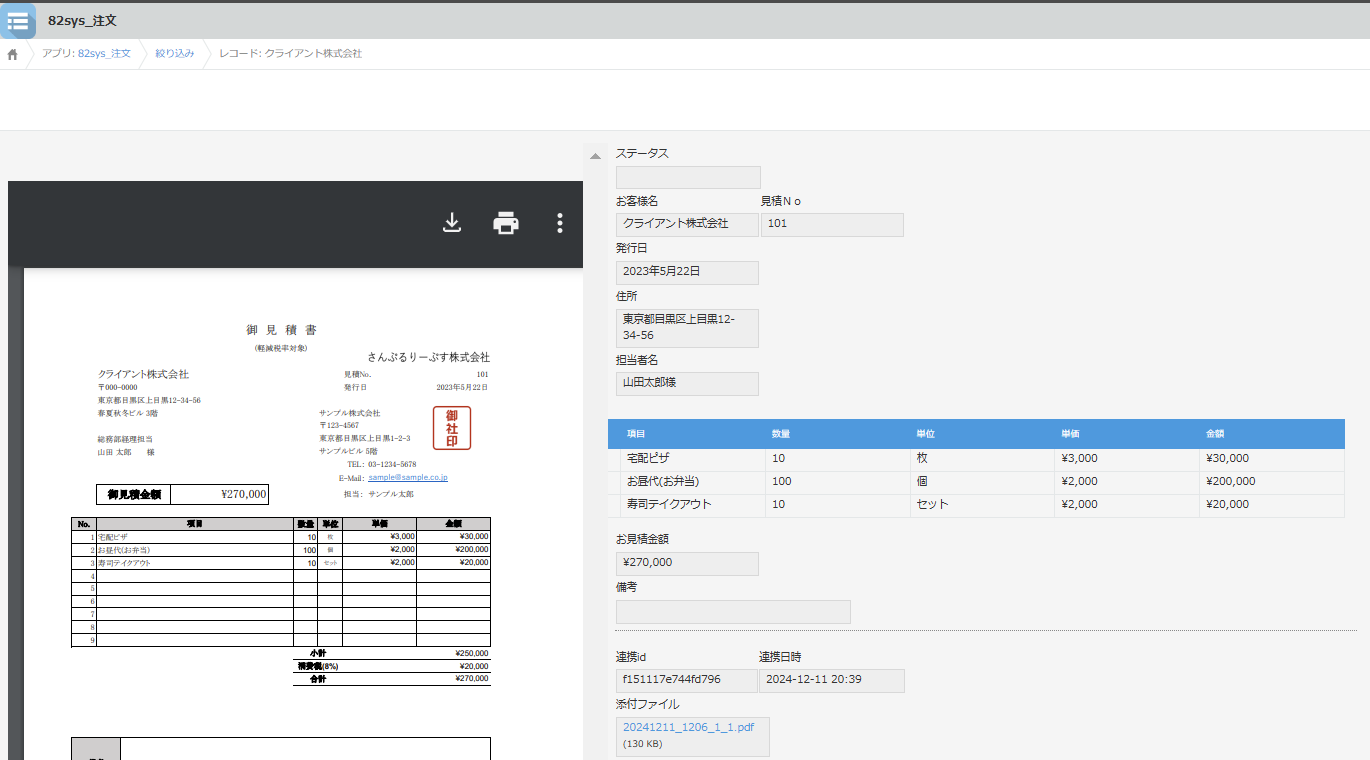
- 表示されたレコードをクリックしてレコード詳細画面を表示してください。
- 帳票から文字が読み取られ、指定したページのファイルが添付されていることを確認してください。
エラーになる場合の確認事項
- 『共通項目の制限事項』をご覧になって動作可能な環境かどうかを確認してください。
- 『6.3 お仕事割り振りアプリの制限事項』を確認してください。
以上で作業の実行が完了になります。
4 次のステップ
他の設定などを確認したい場合は以下のリンクをご確認ください。
導入マニュアル
- 『1 本製品の概要』
- 補正の設定
- 入力経路の設定
- 『2.15 高機能ダウンローダーの導入・設定』
ユーザーズマニュアル
- 『2.1.2.2 OCR結果アプリの詳細設定』
- 『2.1.4 画像補正サービスの設定』
- 入力経路からファイルを取り込み作業を直接実行する
- 入力経路からファイルをお仕事割り振りアプリに取り込む
- 『4. ログの確認』
- 『5. 高機能ダウンローダーの利用』
- 『6 制限事項』