導入マニュアル
1 本製品の概要
1.1 製品概要
1.1.1 ATTAZoo AI OCRパック とは
「共通項目」に記載しております。
1.1.2 納品物について
1.1.2.1 納品物一覧
ご契約後、下記の内容を配布いたします。
製品導入前に配布物に関してご確認ください。
-
「ATTAZoo_AI_OCR_1.6.0.zip」
サポートサイトにて配布
以下を含みます- kintoneスペーステンプレート
「kintone」フォルダ --> 「スペーステンプレート」フォルダ --> 「AI-OCR.sptpl」ファイル - kintoneプラグイン
「kintone」フォルダ --> 「プラグイン」フォルダ
「プラグイン」フォルダの中にそれぞれのアプリに対応するプラグインが納品されています。- 「アクションアプリ.zip」
- 「お仕事割り振りアプリ.zip」
- 「サービスカタログ.zip」
- 「OCR結果アプリ作成.zip」
- 「帳票リストアプリ.zip」
- 「入力経路設定アプリ.zip」
- 「補正設定アプリ.zip」
- Qanat Universe エージェント セットアップファイル
「Qanat Universe エージェント」フォルダ --> 「setup」フォルダ --> 「setup.cmd」 - ライセンス
「License」フォルダ --> 「LICENSES.md」 - マニュアルリンク
「Docs」フォルダ --> 「マニュアルURL.txt」 - 「ReadMe.txt」
- 「リリースノート.txt」
- 高機能ダウンローダー
- 高機能ダウンローダーのマニュアルリンク
「高機能ダウンローダー」フォルダ --> 「マニュアルURL.txt」 - 高機能ダウンローダーzipファイル
「高機能ダウンローダー」フォルダ --> 「KDL_V2.0.0.zip」フォルダ
「KDL_V2.0.0.zip」フォルダを展開してください。 - 高機能ダウンローダー用Qanat Universe エージェント
「KDL_V2.0.0」フォルダ --> 「Qanat Universe エージェント」フォルダ- 「setup.zip」
高機能ダウンローダー用のQanat Universe エージェント セットアップファイルです。 - 「QanatUniverseエージェント_高機能ダウンローダー用_インストールマニュアル.pdf」
- 「QanatUniverseエージェント_高機能ダウンローダー用_ユーザーズマニュアル.pdf」
- 「setup.zip」
- 高機能ダウンローダープラグイン本体
「KDL_V2.0.0」フォルダ --> 「高機能ダウンローダーplugin」フォルダ --> 「downloader.plugin.zip」 - 「KDL_V2.0.0」フォルダ --> 「Readme.txt」
- 「KDL_V2.0.0」フォルダ --> 「ReleaseNotes.txt」
- 高機能ダウンローダーのマニュアルリンク
- kintoneスペーステンプレート
-
「納品メール」
本製品のご契約後に届くメールです。
以下を含みます。- ライセンスキー
- 納品メール本文にダウンロード用URLを記載
- SmartReadアカウント情報
- 本製品のご契約時にあらかじめ指定いただいた「SmartReadのログインに使用するメールアドレス」を納品メール本文に記載
「SmartReadのログインに使用するメールアドレス」にSmartReadの「パスワードの再設定とログイン方法のご案内メール」が届きます。
案内にしたがって、SmartReadのパスワードの再設定とログイン方法の確認をしてください。
- 本製品のご契約時にあらかじめ指定いただいた「SmartReadのログインに使用するメールアドレス」を納品メール本文に記載
- Qanat Universe エージェント 設定情報
- agentId、agentKeyを納品メール本文に記載
- 高機能ダウンローダーのライセンスキー
- 高機能ダウンローダーのライセンスキーを納品メール本文に記載
- 高機能ダウンローダー用のQanat Universe エージェント 設定情報
- agentId、agentKeyを納品メール本文に記載
- スキャナー設定情報 (Qanat Universe スキャナーをご契約した方のみ)
- orgIdを納品メール本文に記載
- ライセンスキー
1.1.2.2 ライセンスキーについて
本製品のkintoneプラグインの動作にはライセンスキーの適用が必要です。
1.1.2.3 kintoneスペーステンプレートについて
本製品で使用するkintoneアプリ・スペースを作成するために使用します。
1.1.2.4 kintoneプラグインについて
本製品で使用するkintoneアプリを動作させるために使用します。
1.1.2.5 SmartReadについて
本製品ではAIOCRを使用するために、株式会社Cogent LabsのSmartReadというサービスを使用します。
1.1.2.6 Qanat Universe エージェントについて
同梱されているQanat Universe エージェントはオンプレミス環境とクラウド環境を繋ぐためのソフトウェアです。
本製品と合わせて使用することで、オンプレミス環境のファイルをkintoneのアプリに取り込むといった事が可能になります。
1.1.2.7 Qanat Universe スキャナーについて
Qanat Universe スキャナーを契約いただいた方が利用できます。
本製品と合わせて使用することで、専用のスキャナーでスキャンした帳票をkintoneのアプリに取り込むといった事が可能になります。
1.1.2.8 高機能ダウンローダーについて
同梱されている高機能ダウンローダーは
kintoneのレコードを設定した形式のファイルでダウンロードする事ができます。
ダウンロードするファイルの形式を連携先システムの取り込み形式に合わせることで、データ整形の手間を省き、スムーズなデータ連携が可能です。
さらに高機能ダウンローダー用のQanat Universe エージェントと連携することで柔軟なデータ連携が実現できます。
2 本製品の導入
本製品は複数のkintoneアプリとプラグインが連動して稼働します。
アプリとプラグインの導入方法を記載します。
2.1 導入の流れ
はじめに
- 『共通項目の制限事項』をご覧になって本製品が動作可能な環境かどうかを確認してください。
本製品をkintoneに適用し、AIOCRができるようになるまでの導入作業を確認します。
導入作業に必要な項目は下記です。
- kintoneアプリの作成・設定
- kintoneプラグインの読み込み・追加・設定
- ライセンスキーの適用
- 入力経路の設定
上記作業を以下の手順で実施します。
- SmartReadの接続情報を確認する
- kintoneにログインする
- kintoneアプリの作成
- 各種プラグインの読み込み・追加
- 帳票リストアプリの設定
- OCR結果アプリ作成の設定
- お仕事割り振りアプリの設定
- 補正設定アプリの設定
- アクションアプリの設定
- ログアプリの設定
- サービスカタログの設定
- 入力経路設定アプリの設定
- 入力経路の設定
上記の設定を行い本製品の設定を完了してください。
設定完了後、本製品が利用可能になります。
本製品を使用した後に、OCR結果アプリに高機能ダウンローダーを導入・設定する事で
スムーズで柔軟なデータ連携が可能になります。
- 高機能ダウンローダーの導入・設定
2.2 SmartReadの接続情報の確認
- SmartRead にアクセスしてログインします。
SmartReadのログイン方法は『1.1.2.1 納品物一覧』を参考にしてください。 - マイページを開きます。
マイページは画面左のユーザーの名前をクリックすると開く事ができます。 - マイページにてAPIキーを確認します。
APIキーは途中から隠されていますが、クリックすることでコピーが可能です。
APIキーは次の手順で使用しますので、コピーして控えておいてください
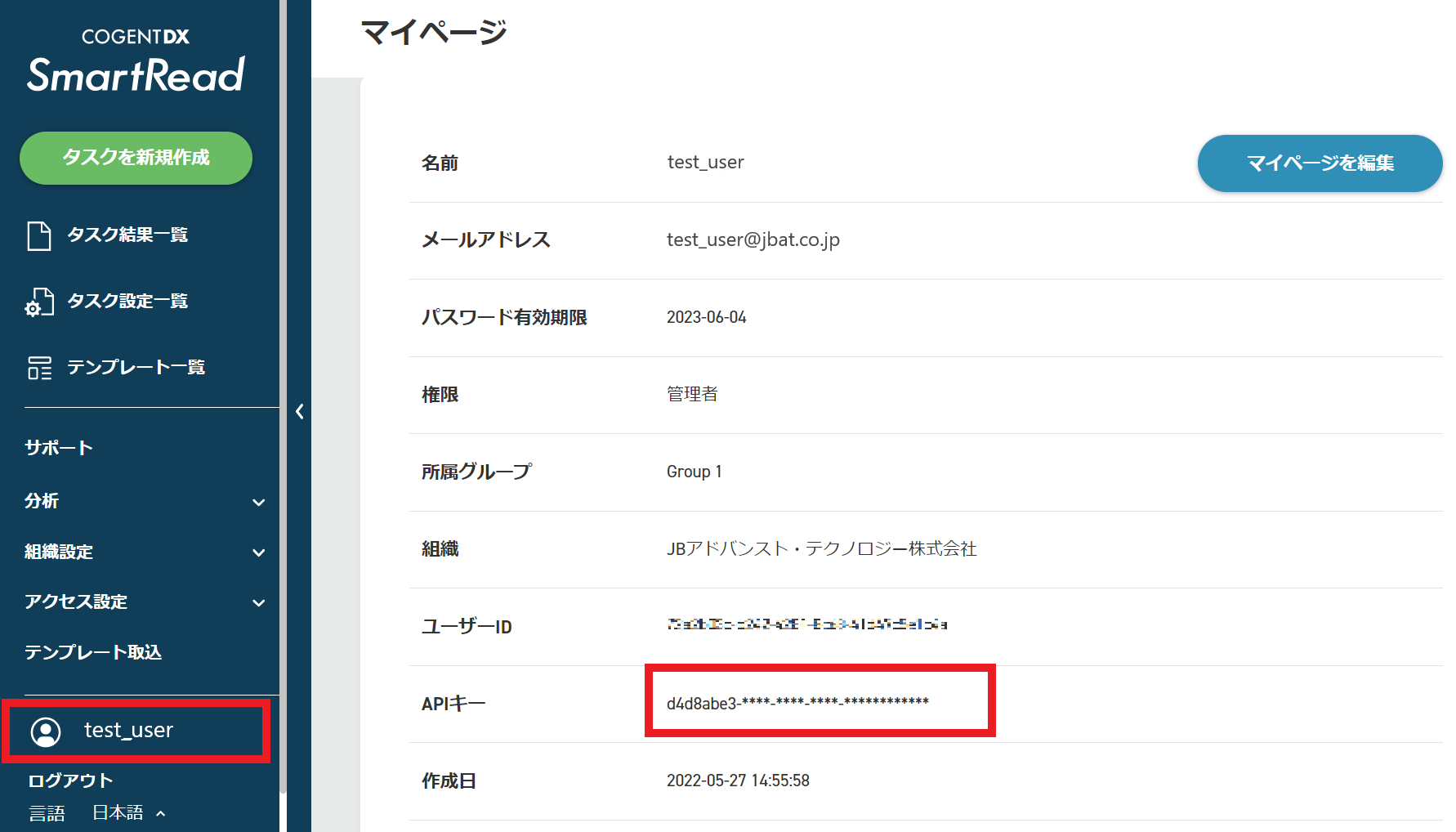
2.3 kintoneにログインする
導入作業をするにあたって、以下の権限を持つユーザーでkintoneにログインをしてください。
- 「cybozu.com共通管理者」
または
- 「システムの管理」、「アプリの作成」、「スペースの作成」のアクセス権を持つユーザー
2.4 kintoneアプリの作成
2.4.1 スペーステンプレートの読み込み
本製品のkintoneアプリを導入するために必要なスペーステンプレートを読み込みます。
確認
スペーステンプレートは
「ATTAZoo_AI_OCR_1.6.0.zip」に含まれている「AI-OCR.sptpl」ファイルです。
参考『1.1.2.1 納品物一覧』
手順
- スペーステンプレートの管理画面を表示する
- ポータル画面を開いてください。
ポータル画面は画面上部左側の「家のアイコン」をクリックすると開くことができます。

- [kintoneシステム管理] --> [スペーステンプレート]
と進んでください。
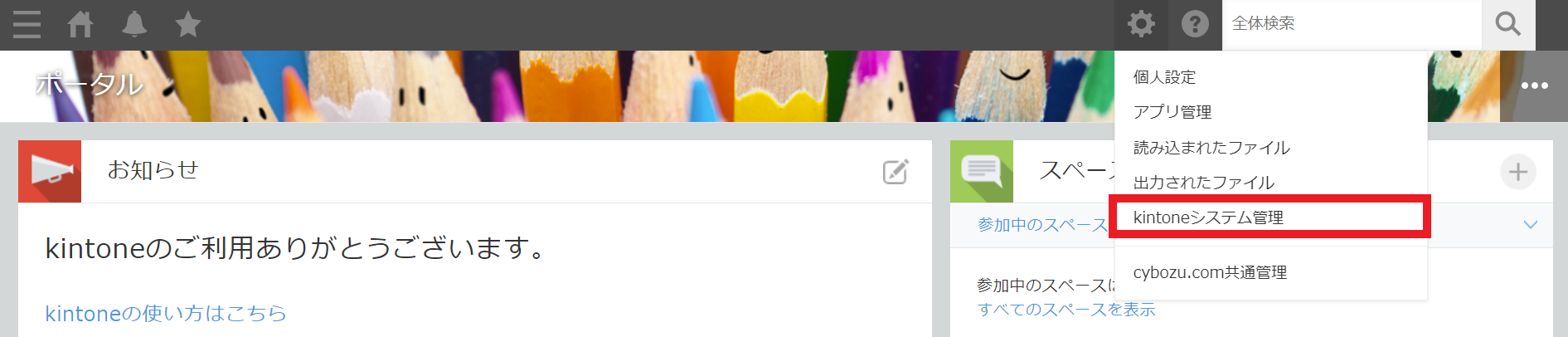
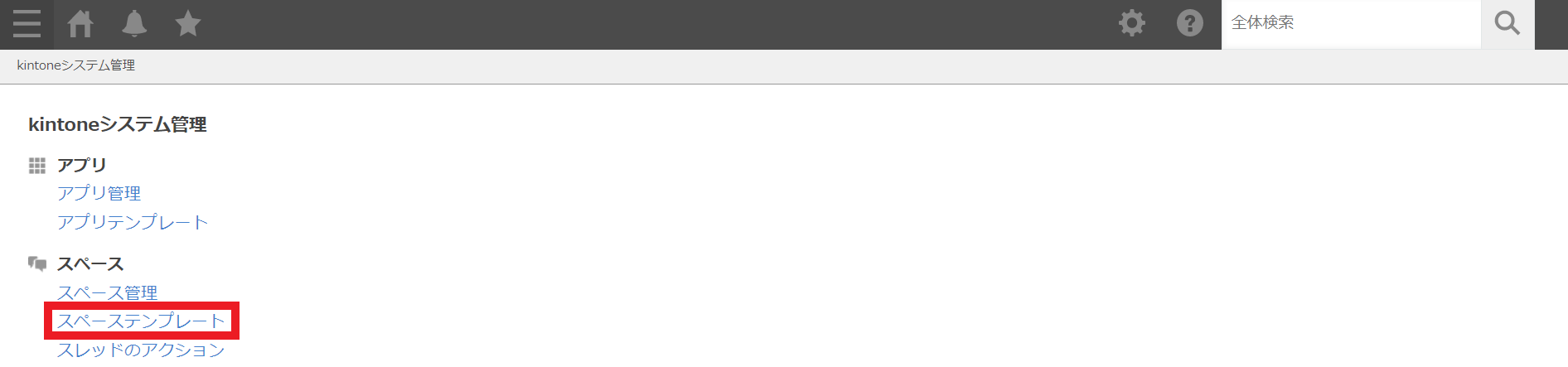
- スペーステンプレートの管理画面が表示されます。
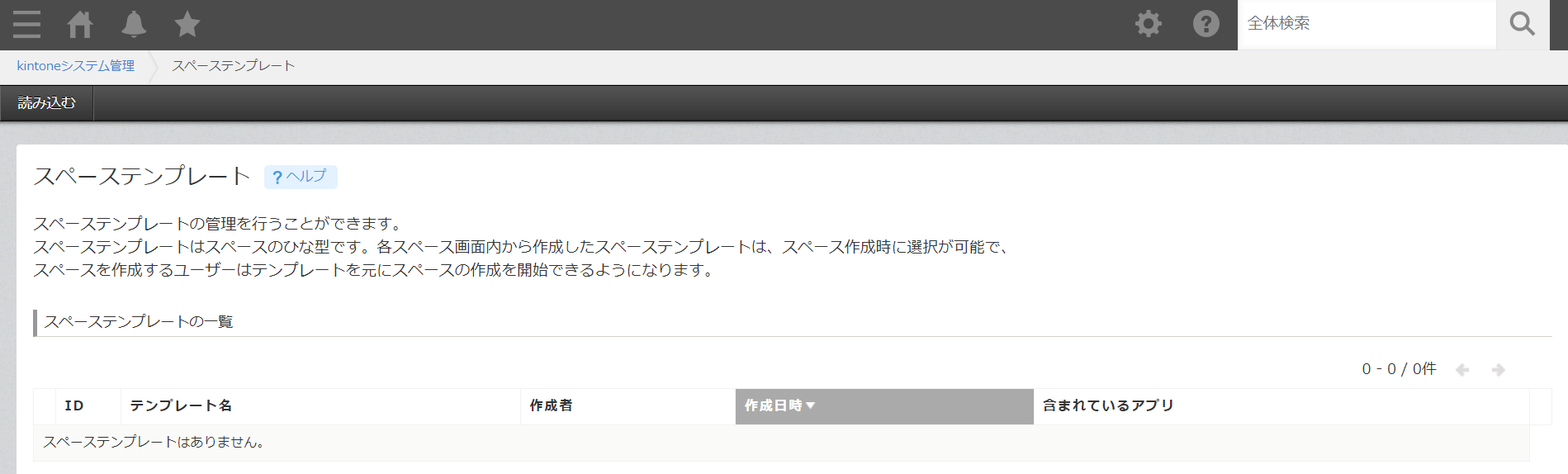
- ポータル画面を開いてください。
- スペーステンプレートの読み込み
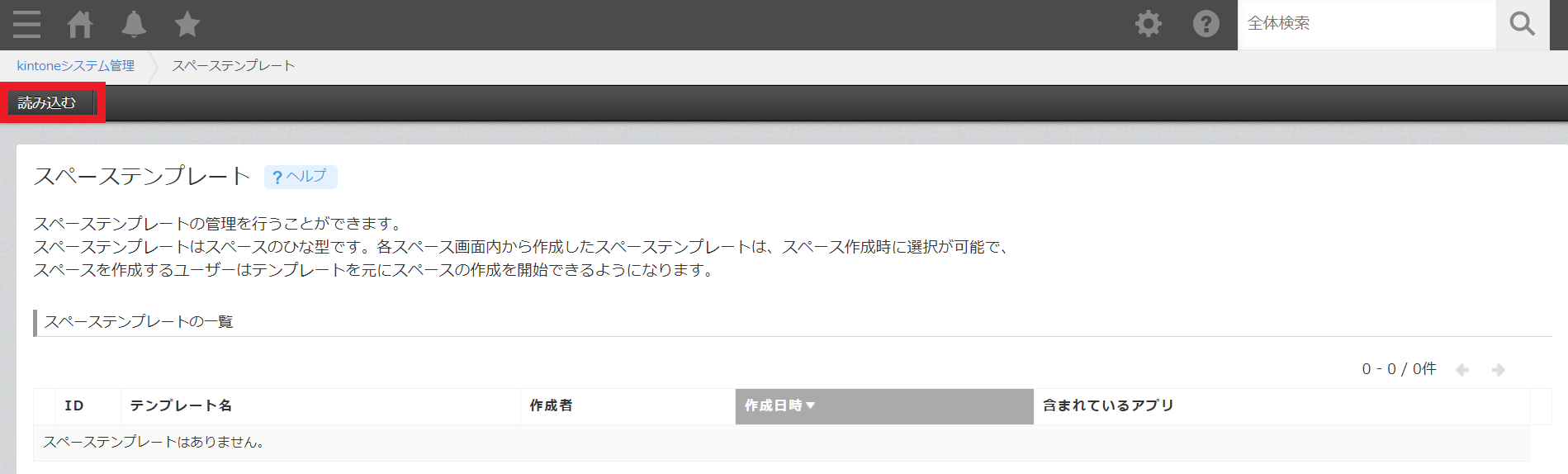
- スペーステンプレートの管理画面にて、[読み込む]ボタンを押すと
テンプレートの読み込みダイアログが表示されます。
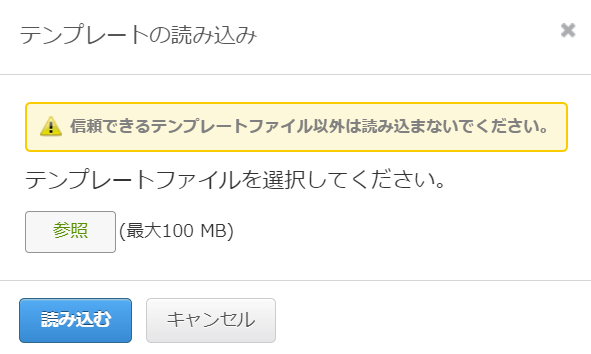
- テンプレートの読み込みダイアログにて
[参照] --> 「AI-OCR.sptpl」を選択 --> [読み込む]
と進んでください
- スペーステンプレートの一覧に「AI-OCR」テンプレートが作成された事を確認してください。

- スペーステンプレートの管理画面にて、[読み込む]ボタンを押すと
2.4.2 スペース・アプリの作成
前の手順で読み込んだスペーステンプレート「AI-OCR」を使用して、スペースを作成します。
手順
- スペースの作成
- ポータル画面を開いてください。
ポータル画面は画面上部左側の「家のアイコン」をクリックすると開くことができます。
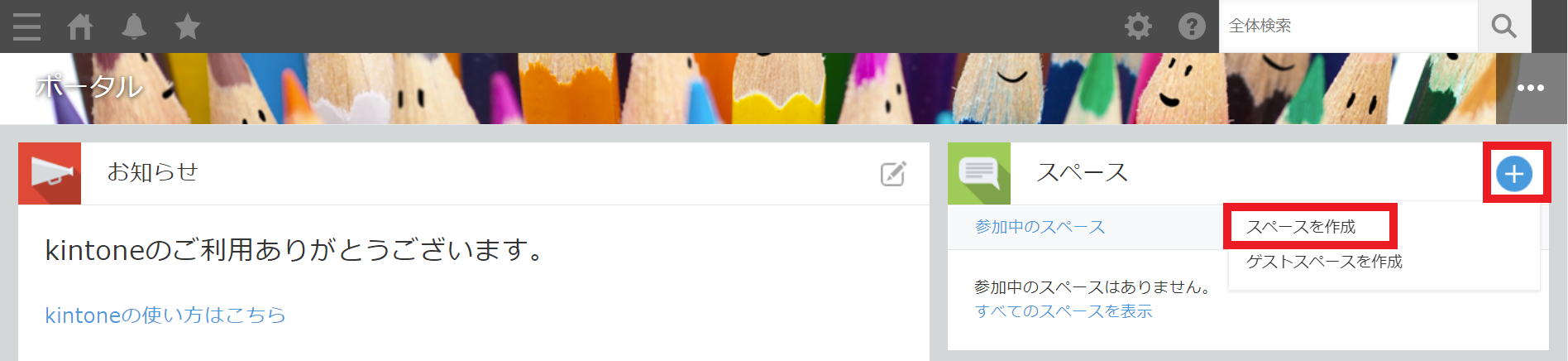
- ポータル画面のスペース右側の[+]ボタンを押してください
続けて、[スペースを作成]を選択してください。
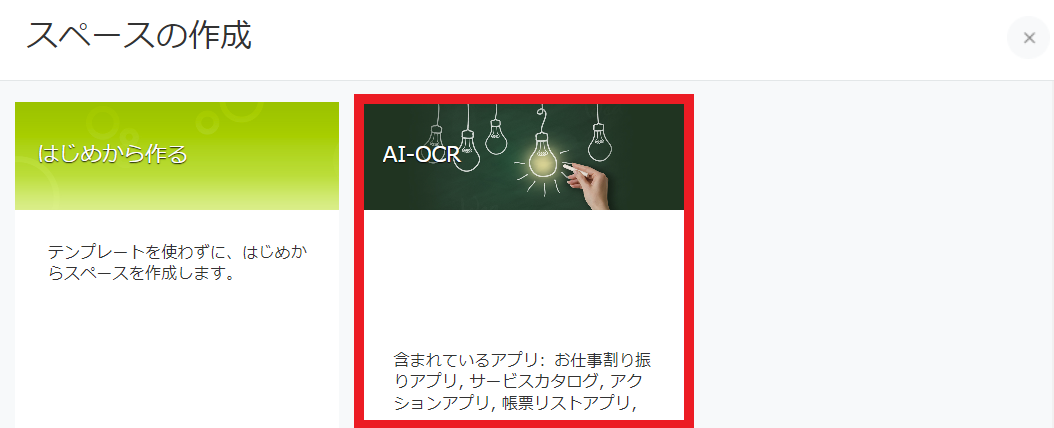
- スペースを作成ダイアログが表示されるので、[AI-OCR]を選択してください。
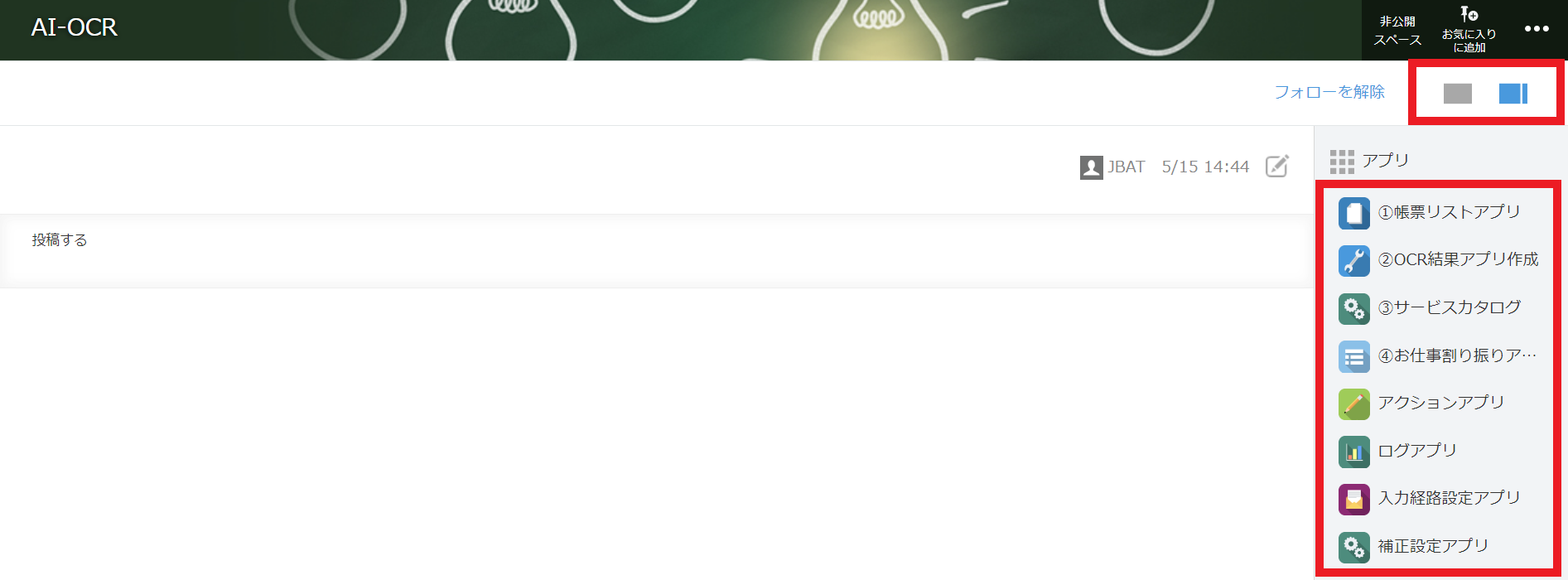
- スペース画面に以下のアプリが作成されたことを確認してください。
※サイドパネルを非表示にする設定だとアプリが表示されない場合があります。 スペース画面右上の四角形が2つ並んでいるアイコンをクリックするとサイドパネルを表示することができます。- 帳票リストアプリ
- OCR結果アプリ作成
- サービスカタログ
- お仕事割り振りアプリ
- アクションアプリ
- ログアプリ
- 入力経路設定アプリ
- 補正設定アプリ
- ポータル画面を開いてください。
2.5 各種プラグインの読み込み
本製品のアプリの動作には、それぞれ対応するプラグインの追加が必要です。
kintoneに各種プラグインを読み込むと、各種プラグインがアプリに自動で適用されます。
※ログアプリのみプラグインは不要です。
以下のプラグイン(全7種類)をkintoneに読み込みます。
- OCR結果アプリ作成プラグイン
- アクションアプリプラグイン
- お仕事割り振りアプリプラグイン
- サービスカタログプラグイン
- 帳票リストアプリプラグイン
- 入力経路設定アプリプラグイン
- 補正設定アプリプラグイン
確認
各種アプリのプラグインは
「ATTAZoo_AI_OCR_1.6.0.zip」に含まれている「プラグイン」フォルダの中にある下記のファイルです。
- OCR結果アプリ作成プラグイン.zip
- アクションアプリプラグイン.zip
- お仕事割り振りアプリプラグイン.zip
- サービスカタログプラグイン.zip
- 帳票リストアプリプラグイン.zip
- 入力経路設定アプリプラグイン.zip
- 補正設定アプリプラグイン.zip
手順
例として、「OCR結果アプリ作成プラグイン.zip」を読み込む手順を説明します。
- kintoneシステム管理のプラグイン画面を表示する
- ポータル画面を開いてください。
ポータル画面は画面上部左側の「家のアイコン」をクリックすると開くことができます。
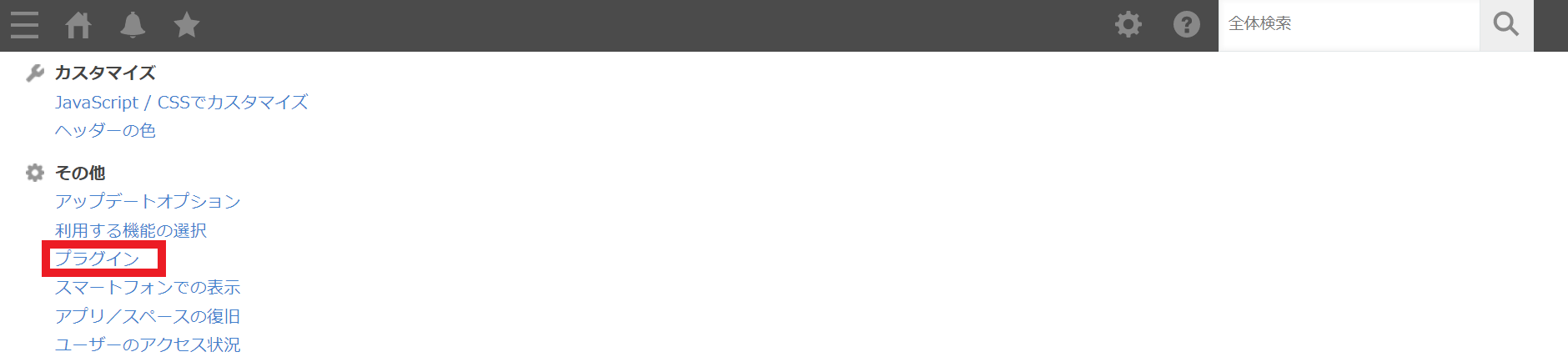
- [kintoneシステム管理] --> [プラグイン]
と進んでください。
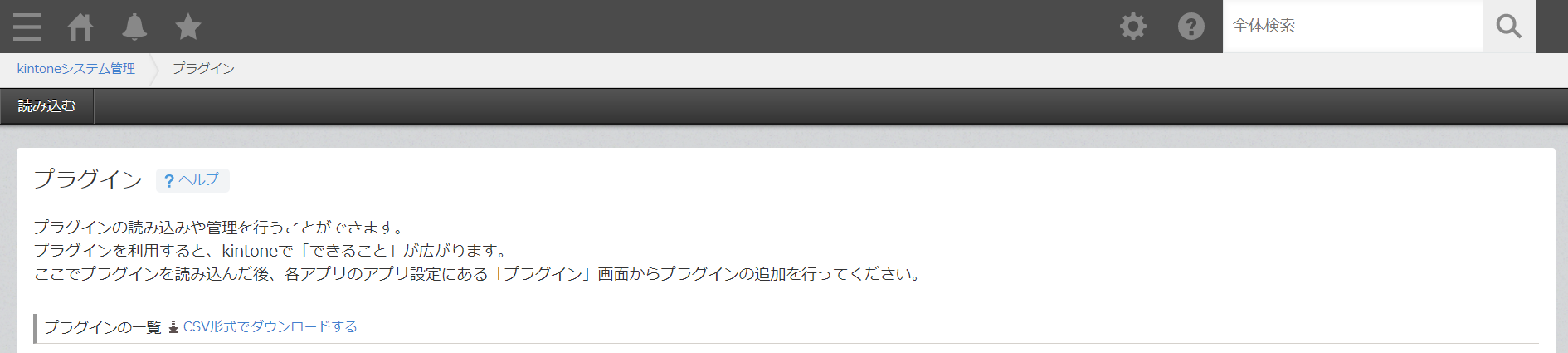
- kintoneシステム管理のプラグイン画面が表示されます。
- ポータル画面を開いてください。
- プラグインの読み込み
- kintoneシステム管理のプラグイン画面にて、[読み込む]ボタンを押してください。
テンプレートの読み込みダイアログが表示されるので
「参照」-->「OCR結果アプリ作成プラグイン.zip」を選択-->「読み込む」
と進んでください。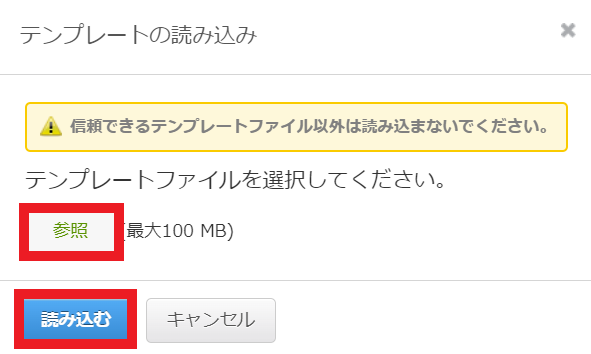
- kintoneシステム管理のプラグイン画面にて、[読み込む]ボタンを押してください。
上記手順を「プラグイン」フォルダ内にあるファイルすべてに対して行ってください。
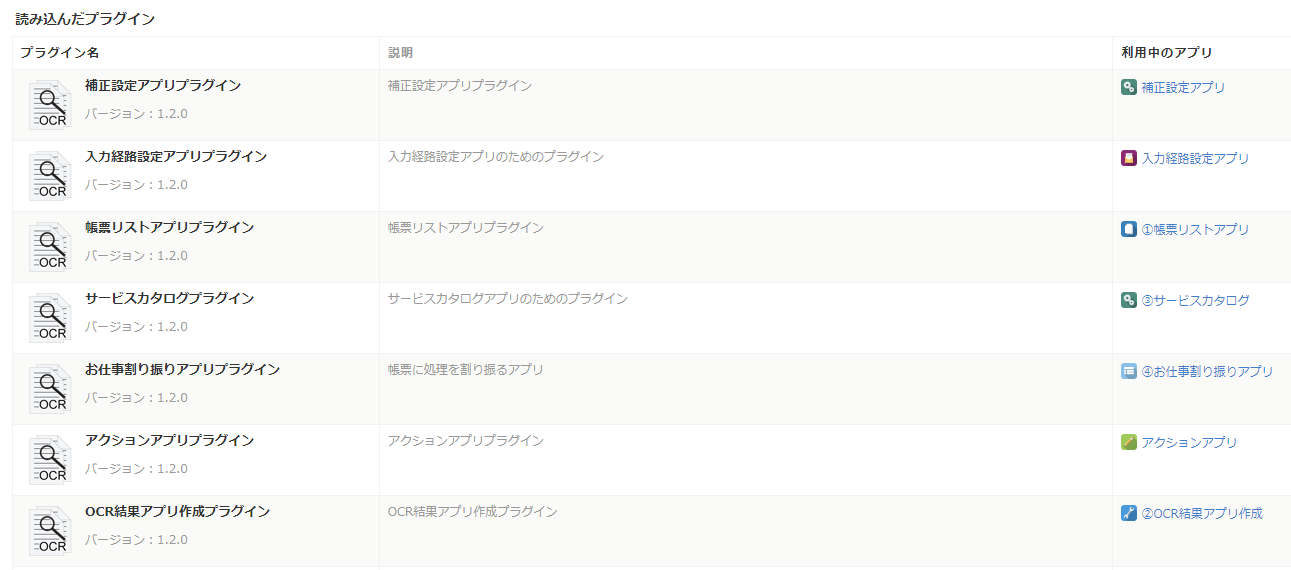
kintoneシステム管理のプラグイン画面にて 「読み込んだプラグイン」に以下のプラグインが表示されていることを確認してください
- OCR結果アプリ作成プラグイン
- アクションアプリプラグイン
- お仕事割り振りアプリプラグイン
- サービスカタログプラグイン
- 帳票リストアプリプラグイン
- 入力経路設定アプリプラグイン
- 補正設定アプリプラグイン
2.6 帳票リストアプリの設定
本製品の動作には、各種プラグインにライセンスキーの設定が必要です。
確認
ライセンスキーは
本製品のご契約後に届く「納品メール」に含まれています。
参考『1.1.2.1 納品物一覧』
手順
- 設定を行うアプリの選択
- AI-OCRのスペース画面から「帳票リストアプリ」を選択してください。
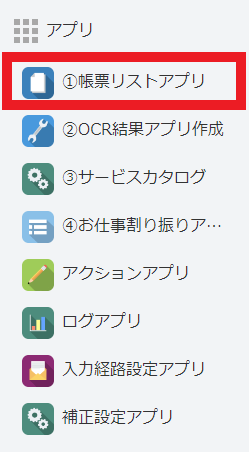
- AI-OCRのスペース画面から「帳票リストアプリ」を選択してください。
- アプリの設定画面の表示
- アプリ画面にて設定(歯車のアイコン)をクリックするとアプリの設定画面が表示されます。

- アプリ画面にて設定(歯車のアイコン)をクリックするとアプリの設定画面が表示されます。
- プラグイン画面の表示
- アプリの設定画面にて、[設定]タブをクリックした後に[プラグイン]をクリックしてください。
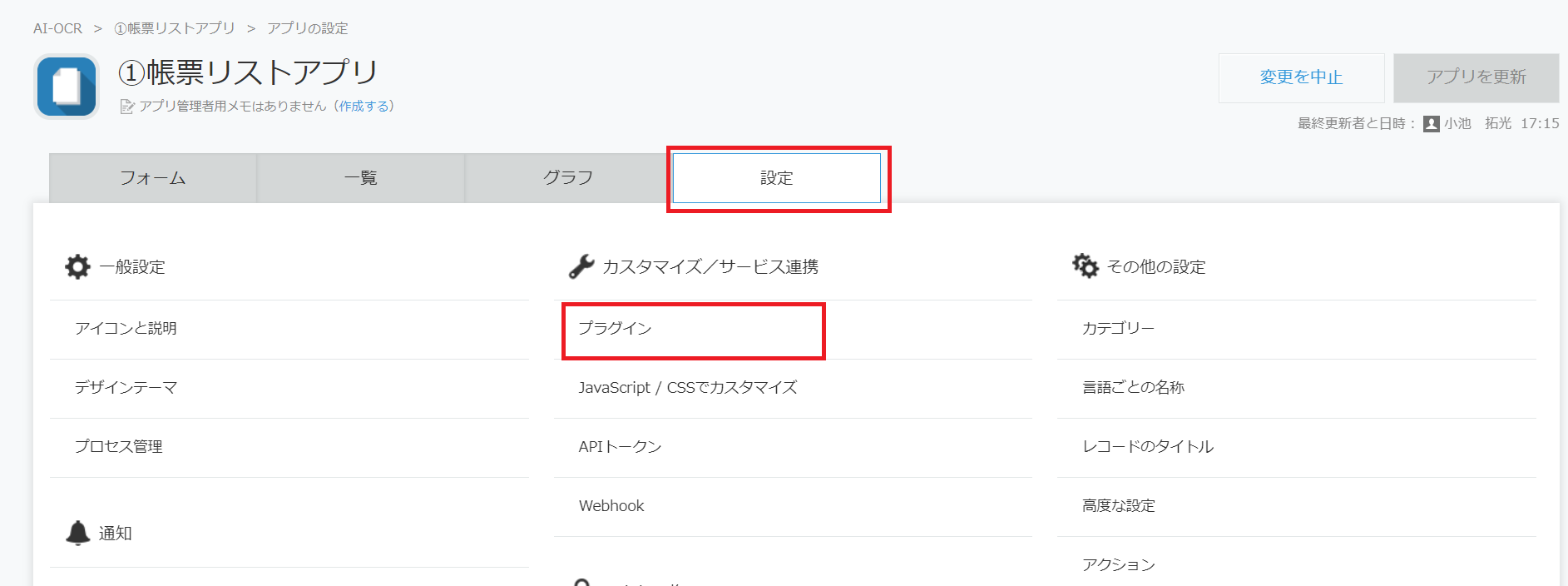
- アプリの設定のプラグイン画面が表示されます。
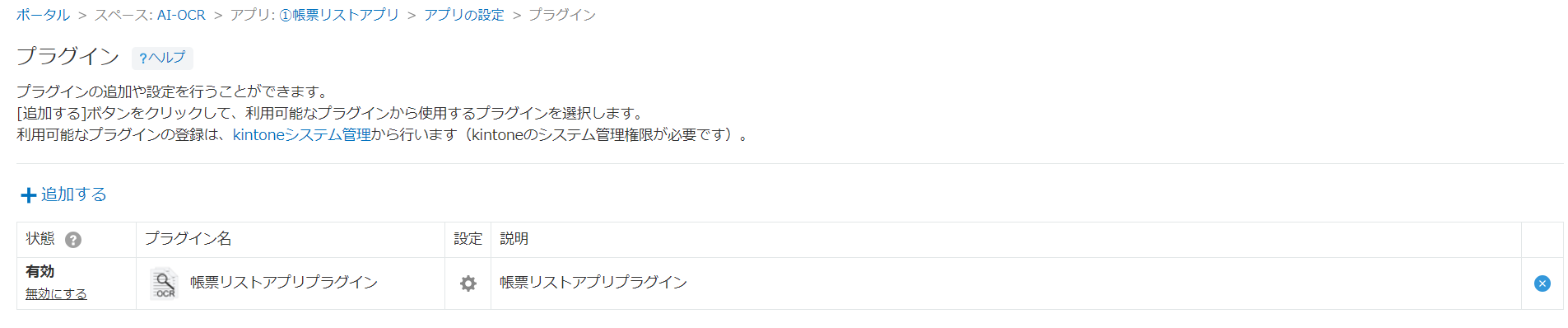
- アプリの設定画面にて、[設定]タブをクリックした後に[プラグイン]をクリックしてください。
- プラグインへのライセンスキーの適用
- プラグインの設定画面の表示
アプリの設定のプラグイン画面にて、プラグインの設定(歯車のアイコン)をクリックしてください。
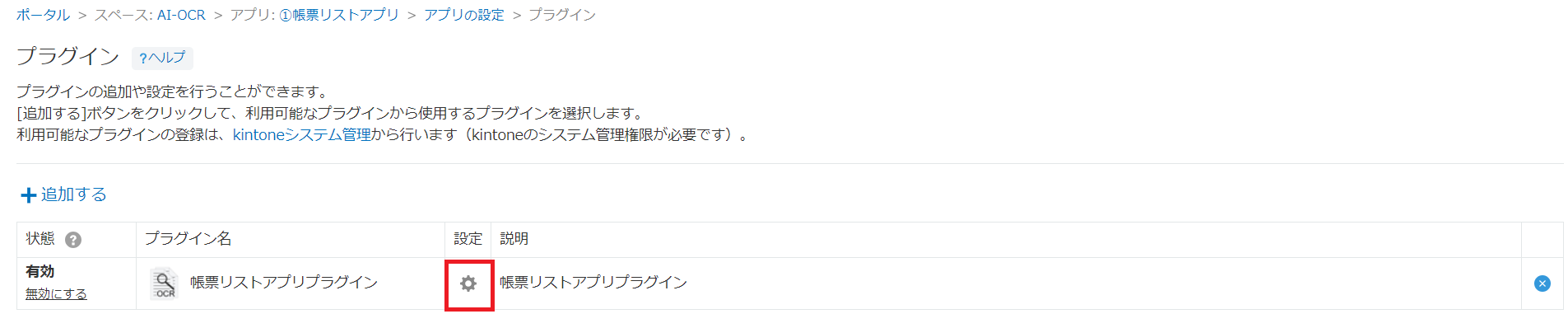
- プラグインの設定画面にて、ライセンスキーの入力フォームにライセンスキーを入力してください。
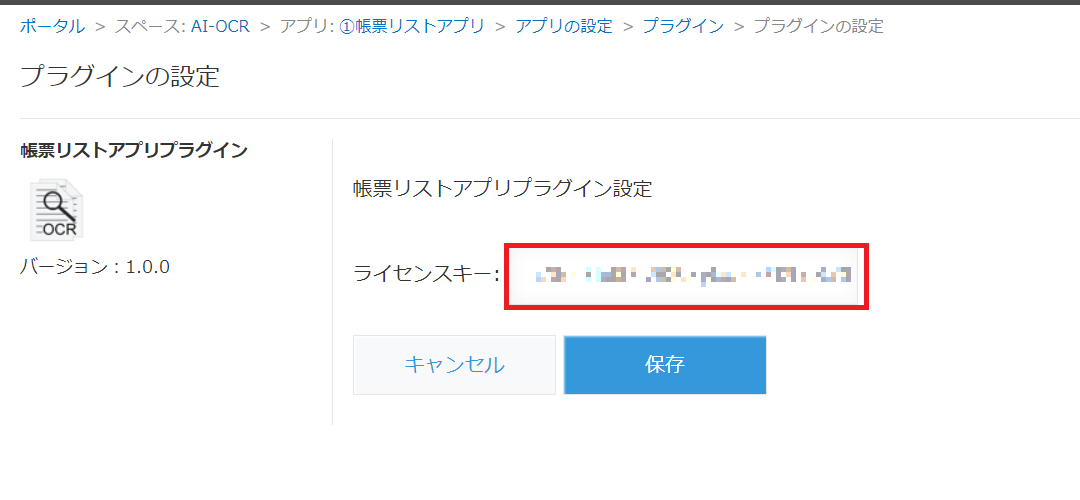
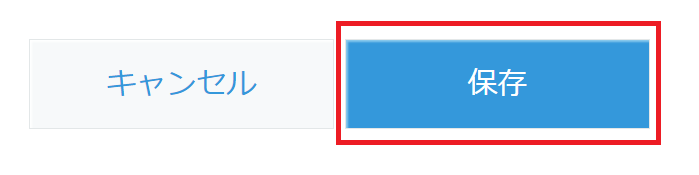
- 続けて、プラグインの設定画面の下部にある[保存]ボタンを押してください。
※このとき、保存されない場合は有効なライセンスキーではない可能性があります。
- 以下のようなダイアログが表示されるので、[OK]ボタンを押してください。
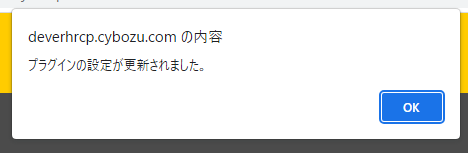
- プラグインの設定画面の表示
アプリの設定のプラグイン画面にて、プラグインの設定(歯車のアイコン)をクリックしてください。
- 設定の反映
- アプリの設定画面に戻り、[アプリを更新]ボタンを押してください。

- アプリを更新ダイアログが表示されるので、[アプリを更新]ボタンを押してください。
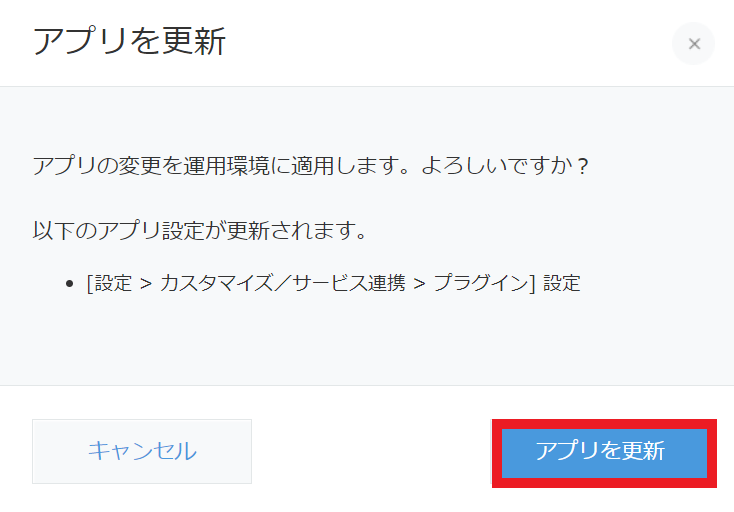
- アプリの設定画面に戻り、[アプリを更新]ボタンを押してください。
適用したライセンスキーは他のアプリでも同様に適用します。
2.7 OCR結果アプリ作成アプリの設定
確認
他のアプリで適用したライセンスキーと同じものを適用します。
ライセンスキーは
本製品のご契約後に届く「納品メール」に含まれています。
参考『1.1.2.1 納品物一覧』
手順
- 設定を行うアプリの選択
- AI-OCRのスペース画面から「OCR結果アプリ生成アプリ」を選択してください。
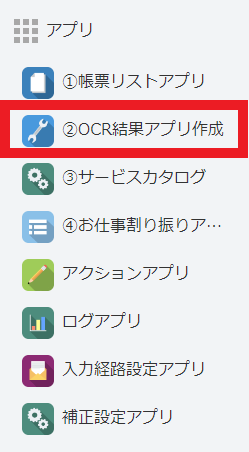
- AI-OCRのスペース画面から「OCR結果アプリ生成アプリ」を選択してください。
- アプリの設定画面の表示
- アプリ画面にて設定(歯車のアイコン)をクリックするとアプリの設定画面が表示されます。

- アプリ画面にて設定(歯車のアイコン)をクリックするとアプリの設定画面が表示されます。
- プラグイン画面の表示
- アプリの設定画面にて、[設定]タブをクリックした後に[プラグイン]をクリックしてください。
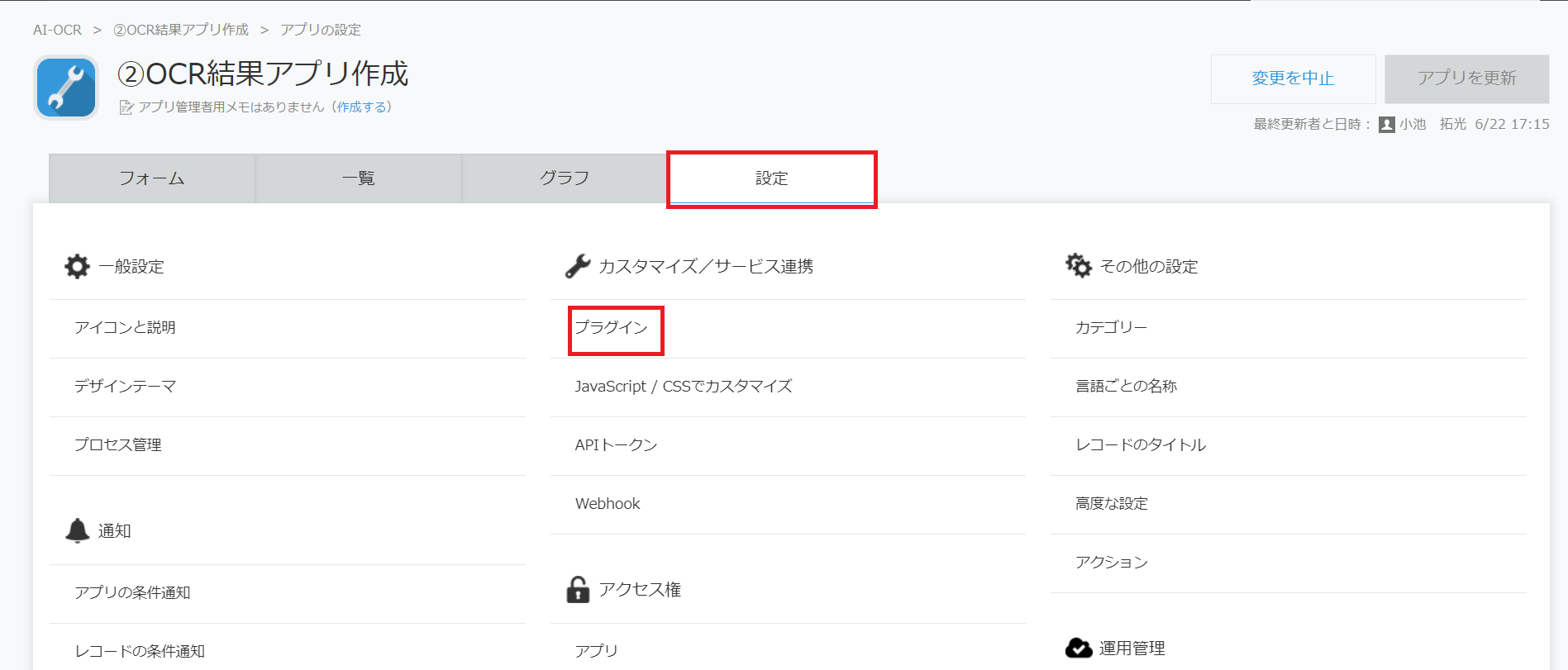
- アプリの設定のプラグイン画面が表示されます。
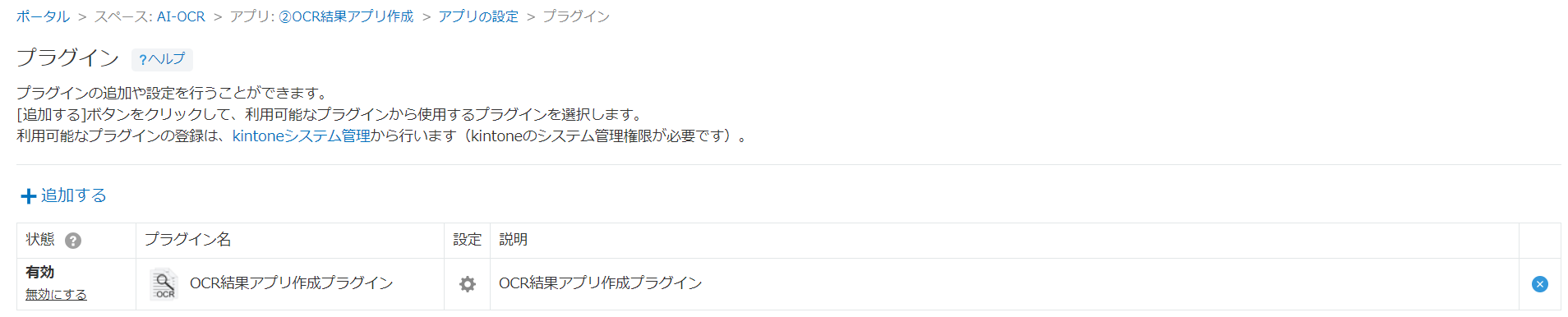
- アプリの設定画面にて、[設定]タブをクリックした後に[プラグイン]をクリックしてください。
- プラグインへのライセンスキーの適用
- プラグインの設定画面の表示
アプリの設定のプラグイン画面にて、プラグインの設定(歯車のアイコン)をクリックしてください。
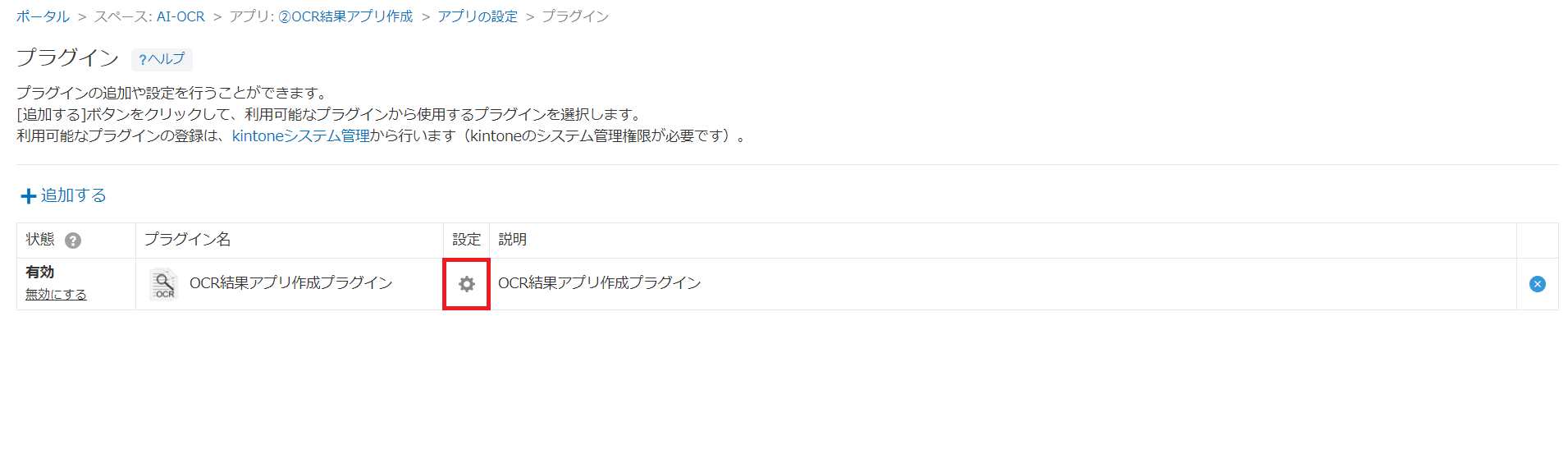
- プラグインの設定画面にて、ライセンスキーの入力フォームにライセンスキーを入力してください。
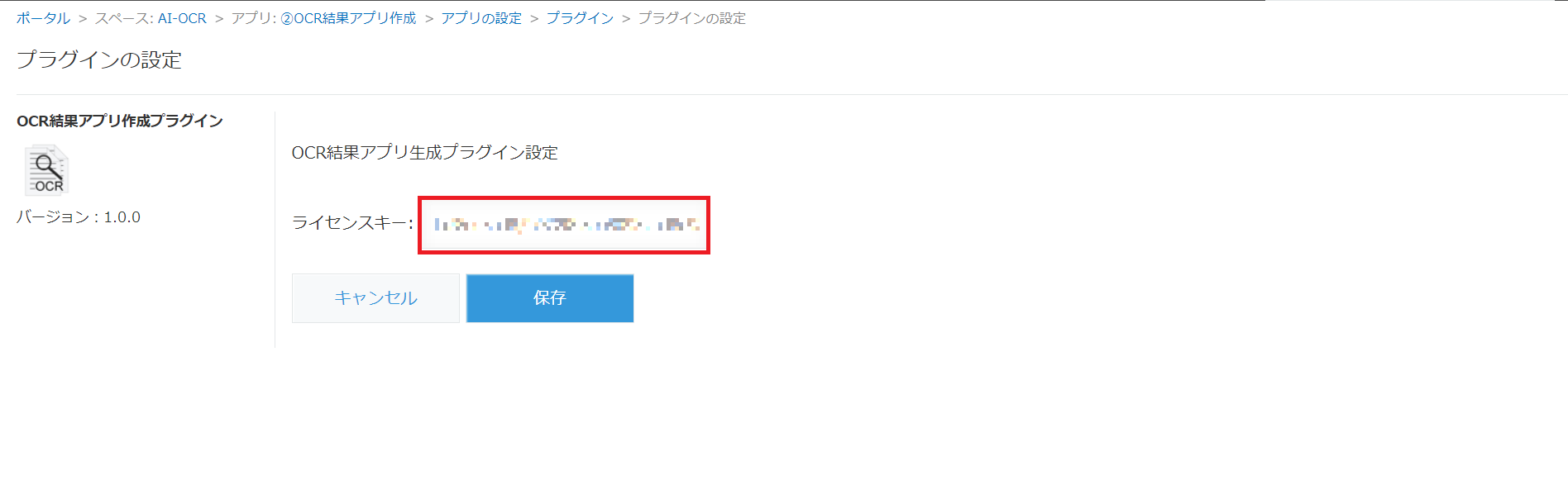
- 続けて、プラグインの設定画面の下部にある[保存]ボタンを押してください。
※このとき、保存されない場合は有効なライセンスキーではない可能性があります。
- 以下のようなダイアログが表示されるので、[OK]ボタンを押してください。
- プラグインの設定画面の表示
アプリの設定のプラグイン画面にて、プラグインの設定(歯車のアイコン)をクリックしてください。
- 設定の反映
- アプリの設定画面に戻り、[アプリを更新]ボタンを押してください。

- アプリを更新ダイアログが表示されるので、[アプリを更新]ボタンを押してください。
- アプリの設定画面に戻り、[アプリを更新]ボタンを押してください。
2.8 お仕事割り振りアプリの設定
確認
他のアプリで適用したライセンスキーと同じものを適用します。
ライセンスキーは
本製品のご契約後に届く「納品メール」に含まれています。
参考『1.1.2.1 納品物一覧』
手順
- 設定を行うアプリの選択
- AI-OCRのスペース画面から「お仕事割り振りアプリ」を選択してください。
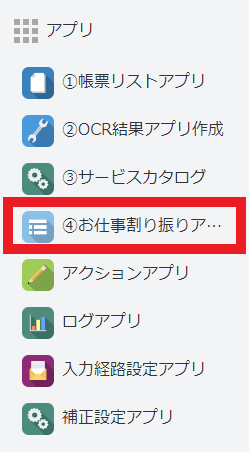
- AI-OCRのスペース画面から「お仕事割り振りアプリ」を選択してください。
- アプリの設定画面の表示
- アプリ画面にて設定(歯車のアイコン)をクリックするとアプリの設定画面が表示されます。

- アプリ画面にて設定(歯車のアイコン)をクリックするとアプリの設定画面が表示されます。
- プラグイン画面の表示
- アプリの設定画面にて、[設定]タブをクリックした後に[プラグイン]をクリックしてください。
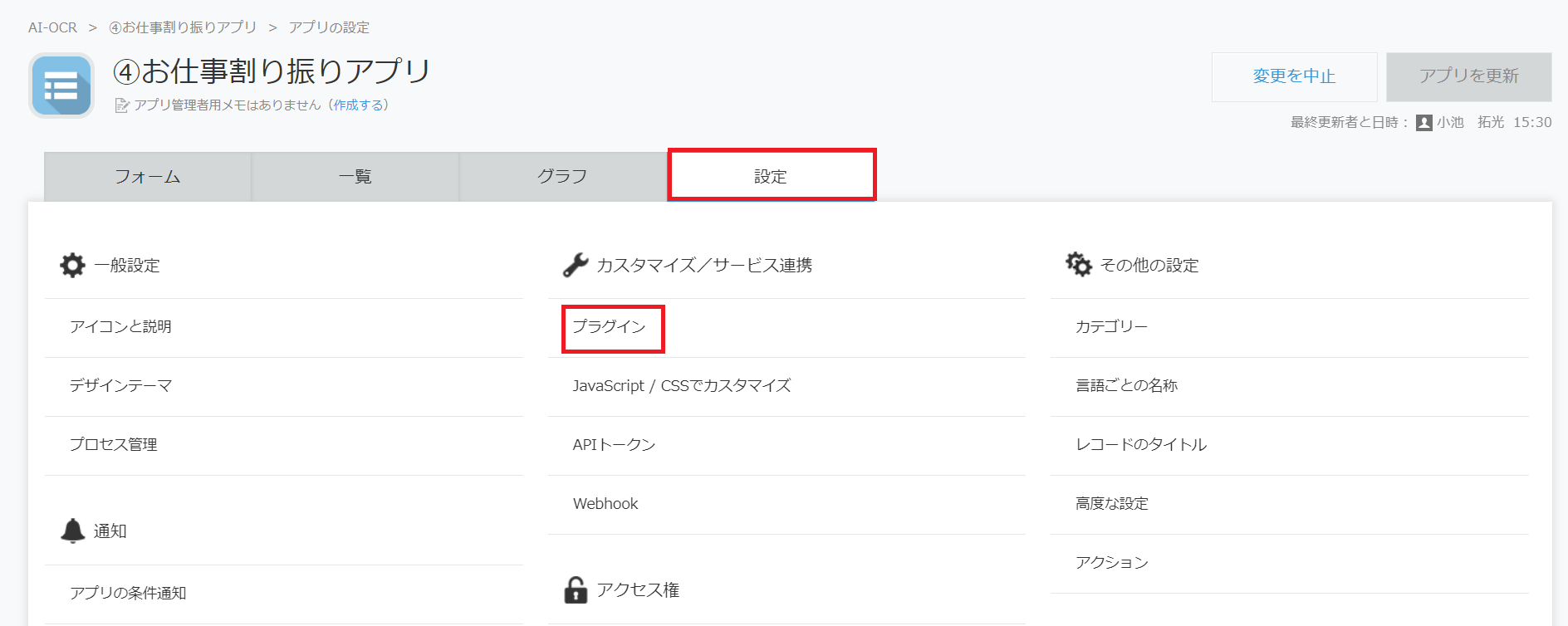
- アプリの設定のプラグイン画面が表示されます。
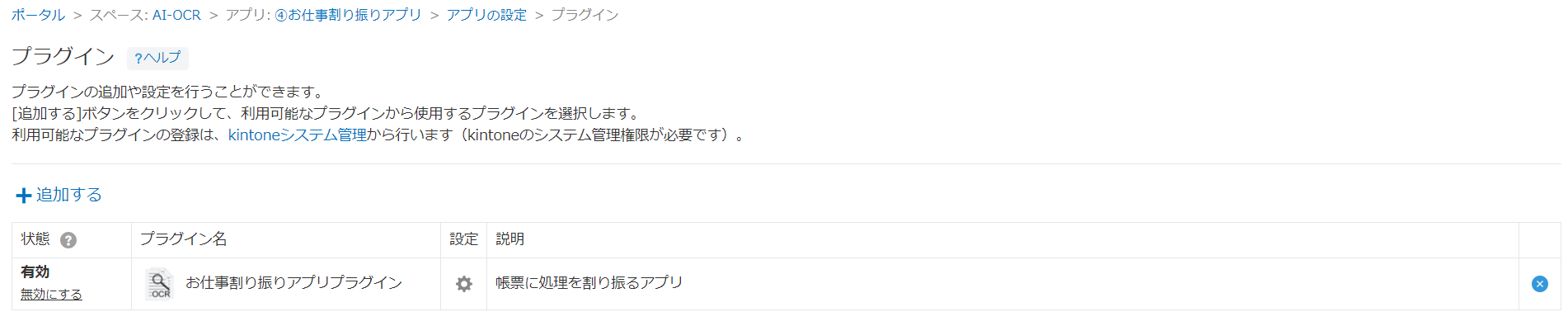
- アプリの設定画面にて、[設定]タブをクリックした後に[プラグイン]をクリックしてください。
-
プラグインへのライセンスキーの適用
- プラグインの設定画面の表示
アプリの設定のプラグイン画面にて、プラグインの設定(歯車のアイコン)をクリックしてください。
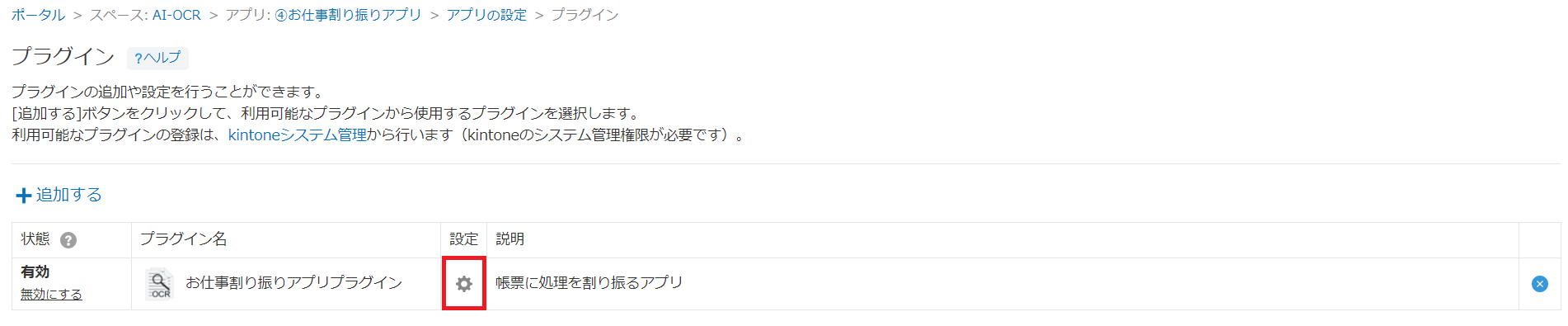
- プラグインの設定画面にて、ライセンスキーの入力フォームにライセンスキーを入力してください。
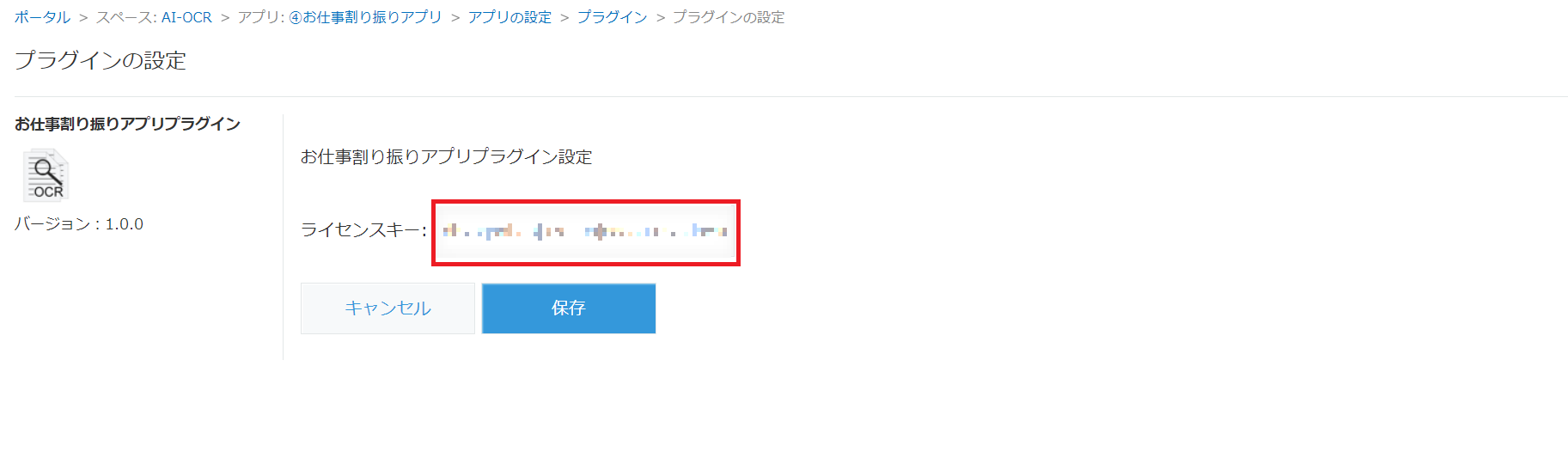
- 続けて、プラグインの設定画面の下部にある[保存]ボタンを押してください。
※このとき、保存されない場合は有効なライセンスキーではない可能性があります。
- 以下のようなダイアログが表示されるので、[OK]ボタンを押してください。
- プラグインの設定画面の表示
アプリの設定のプラグイン画面にて、プラグインの設定(歯車のアイコン)をクリックしてください。
-
アプリ番号とドメイン
アプリ番号とドメインの確認
アプリのレコード一覧画面のURLを確認します。
例:URLが https://***.cybozu.com/k/123/ の場合
「123」がアプリ番号、「***.cybozu.com」がドメインとなります。
アプリ番号とドメインは次の手順で使用しますので、コピーして控えておいてください -
APIトークンの生成
アプリ画面にて設定(歯車のアイコン)をクリックするとアプリの設定画面が表示されます。
アプリの設定画面にて、[設定]タブをクリックした後に[APIトークン]をクリックしてください。
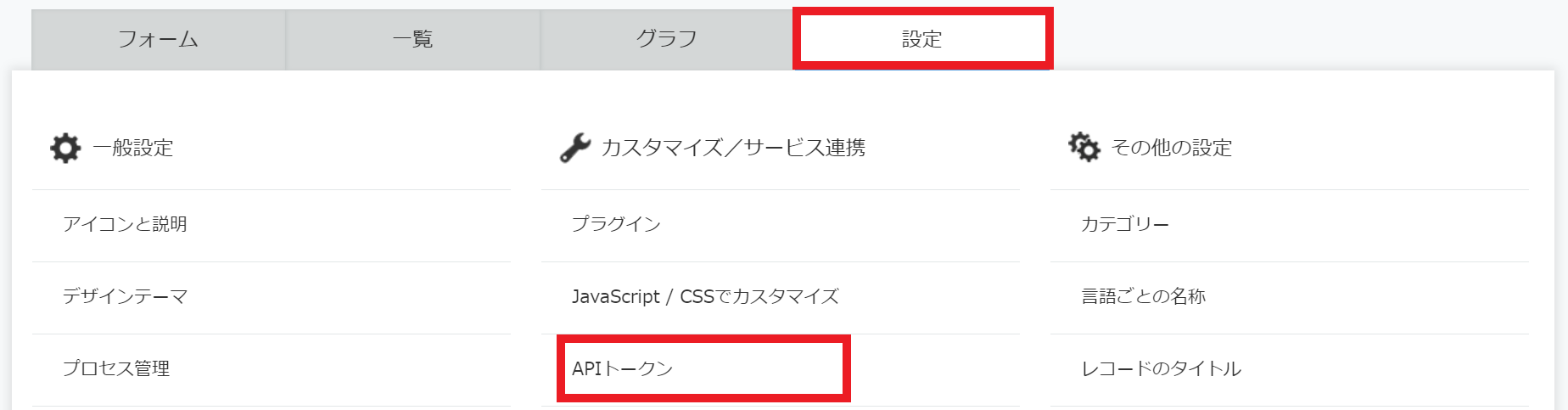 アプリの設定のAPIトークン画面が表示されます。

アプリの設定のAPIトークン画面にて、「生成する」ボタンを押してください。
APIトークンが生成されます。
APIトークンは次の手順で使用しますので、コピーして控えておいてください
生成されたAPIトークンに対して「レコード閲覧」、「レコード追加」、「レコード編集」、「レコード削除」のアクセス権にチェックを入れてください。
画面下方にある[保存]ボタンを押してください。
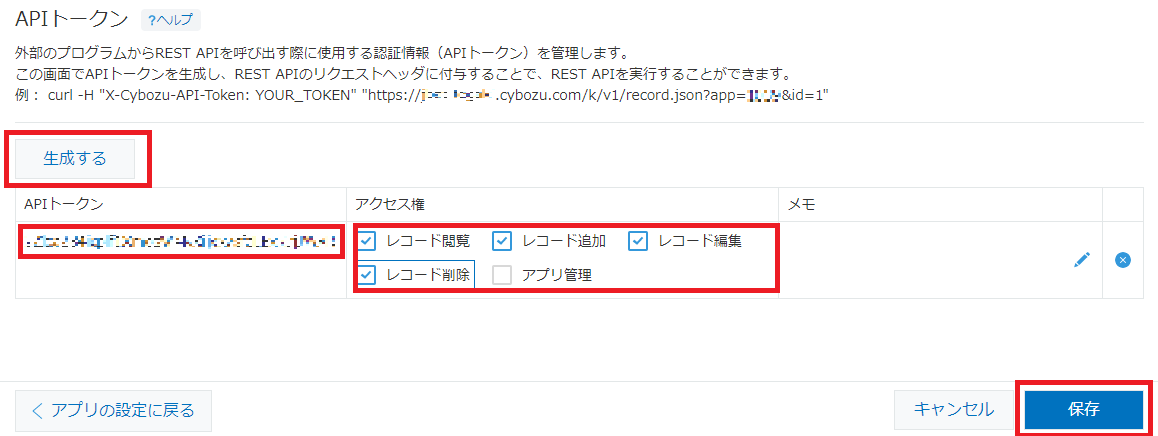
-
設定の反映
- アプリの設定画面に戻り、[アプリを更新]ボタンを押してください。

- アプリを更新ダイアログが表示されるので、[アプリを更新]ボタンを押してください。
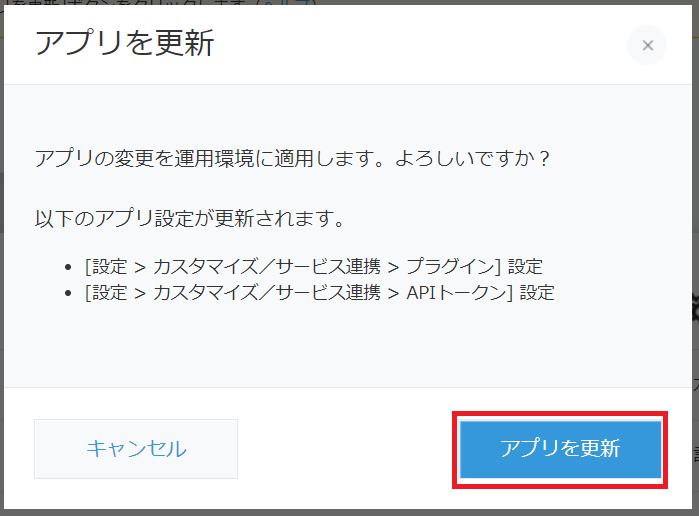
- アプリの設定画面に戻り、[アプリを更新]ボタンを押してください。
2.9 補正設定アプリの設定
確認
他のアプリで適用したライセンスキーと同じものを適用します。
ライセンスキーは
本製品のご契約後に届く「納品メール」に含まれています。
参考『1.1.2.1 納品物一覧』
2.9.1 補正設定アプリプラグインの設定
手順
- 設定を行うアプリの選択
- AI-OCRのスペース画面から「補正設定アプリ」を選択してください。
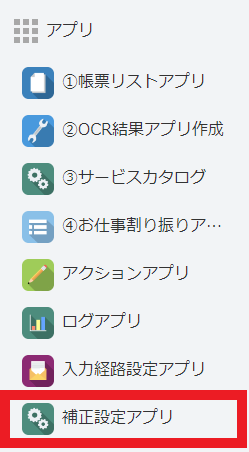
- AI-OCRのスペース画面から「補正設定アプリ」を選択してください。
- アプリの設定画面の表示
- アプリ画面にて設定(歯車のアイコン)をクリックするとアプリの設定画面が表示されます。

- アプリ画面にて設定(歯車のアイコン)をクリックするとアプリの設定画面が表示されます。
- プラグイン画面の表示
- アプリの設定画面にて、[設定]タブをクリックした後に[プラグイン]をクリックしてください。
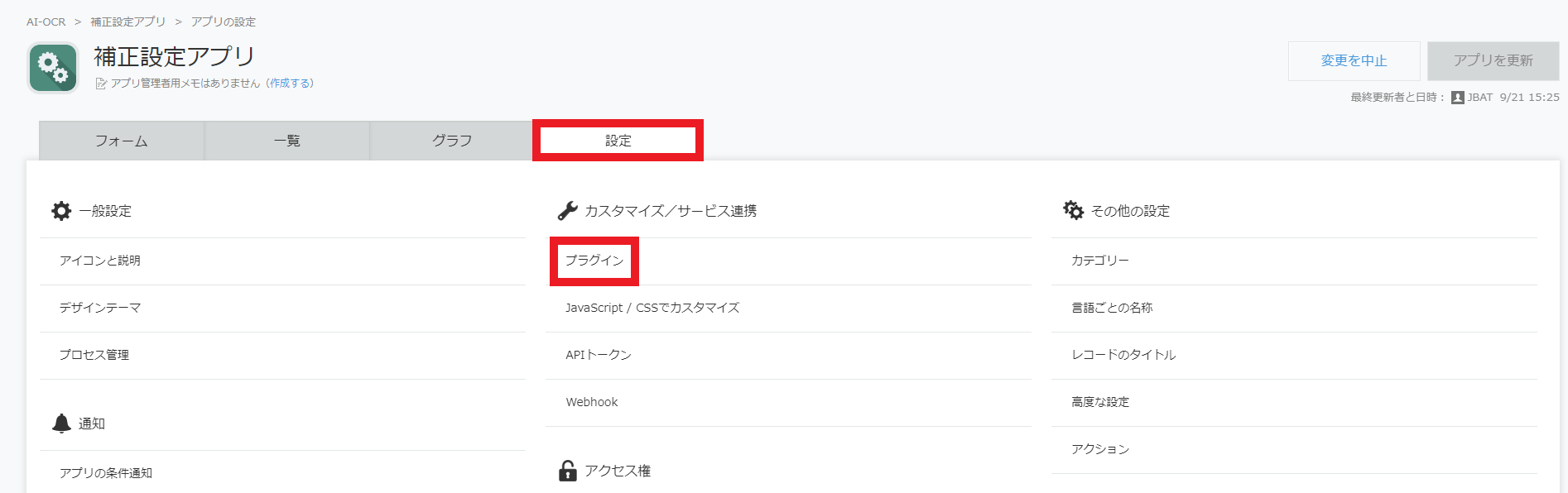
- アプリの設定のプラグイン画面が表示されます。

- アプリの設定画面にて、[設定]タブをクリックした後に[プラグイン]をクリックしてください。
-
プラグインへのライセンスキーの適用
- プラグインの設定画面の表示
アプリの設定のプラグイン画面にて、プラグインの設定(歯車のアイコン)をクリックしてください。

- プラグインの設定画面にて、ライセンスキーの入力フォームにライセンスキーを入力してください。
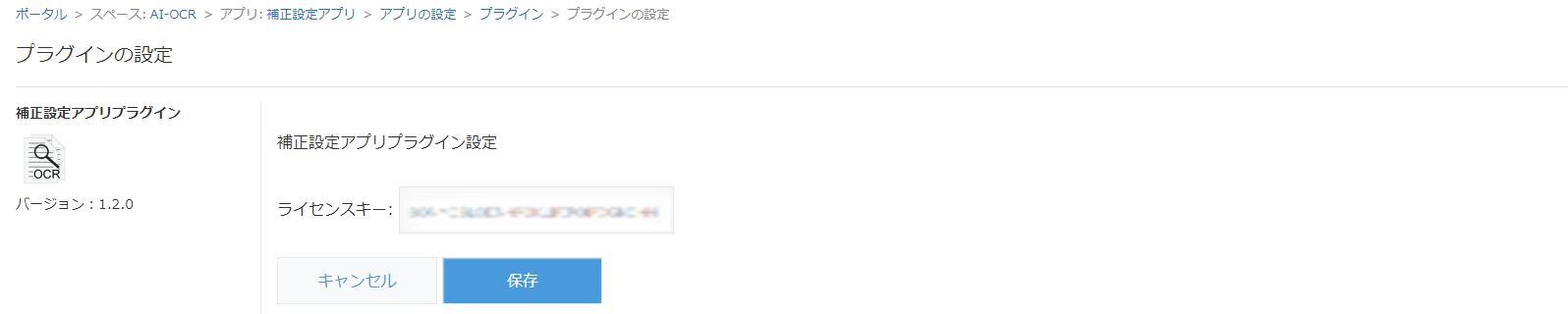
- 続けて、プラグインの設定画面の下部にある[保存]ボタンを押してください。
※このとき、保存されない場合は有効なライセンスキーではない可能性があります。
- 以下のようなダイアログが表示されるので、[OK]ボタンを押してください。
- プラグインの設定画面の表示
アプリの設定のプラグイン画面にて、プラグインの設定(歯車のアイコン)をクリックしてください。
-
アプリ番号とドメイン
アプリ番号とドメインの確認
アプリのレコード一覧画面のURLを確認します。
例:URLが https://***.cybozu.com/k/123/ の場合
「123」がアプリ番号、「***.cybozu.com」がドメインとなります。
アプリ番号とドメインは次の手順で使用しますので、コピーして控えておいてください -
APIトークンの生成
アプリ画面にて設定(歯車のアイコン)をクリックするとアプリの設定画面が表示されます。
アプリの設定画面にて、[設定]タブをクリックした後に[APIトークン]をクリックしてください。
アプリの設定のAPIトークン画面が表示されます。
アプリの設定のAPIトークン画面にて、「生成する」ボタンを押してください。
APIトークンが生成されます。
APIトークンは次の手順で使用しますので、コピーして控えておいてください
生成されたAPIトークンに対して「レコード閲覧」、「レコード追加」、「レコード編集」、「レコード削除」のアクセス権にチェックを入れてください。
画面下方にある[保存]ボタンを押してください。
-
設定の反映
- アプリの設定画面に戻り、[アプリを更新]ボタンを押してください。

- アプリを更新ダイアログが表示されるので、[アプリを更新]ボタンを押してください。
- アプリの設定画面に戻り、[アプリを更新]ボタンを押してください。
2.9.2 補正の設定
補正設定アプリでは、帳票に対して補正の設定をする事ができます。
ここでは、帳票全般に使用できる「汎用補正」と
指定のマークを付けた帳票に対して使用できる「タイミングマーク補正」を設定します。
手順
- 補正設定アプリの選択
- AI-OCRのスペース画面から補正設定アプリを選択してください。
- AI-OCRのスペース画面から補正設定アプリを選択してください。
- レコード追加画面の表示
- 画面右側のプラス「+」ボタンを押すと、レコード追加画面に移行します。

- 画面右側のプラス「+」ボタンを押すと、レコード追加画面に移行します。
- 汎用補正の設定
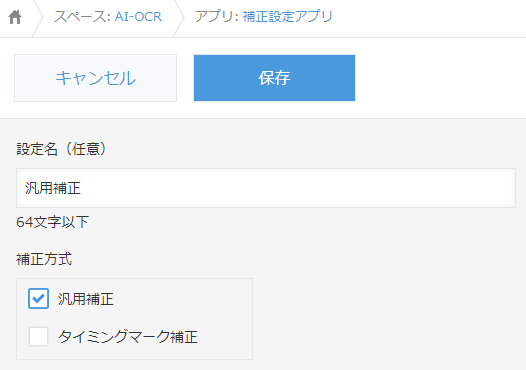
- 「設定名(任意)」に「汎用補正」と入力してください。
- 「補正方式」に「汎用補正」を選択してください。
※選択できる「補正方式」は1つです。 - 上記の入力が完了したら[保存]ボタンを押してください。
- タイミングマーク補正の設定
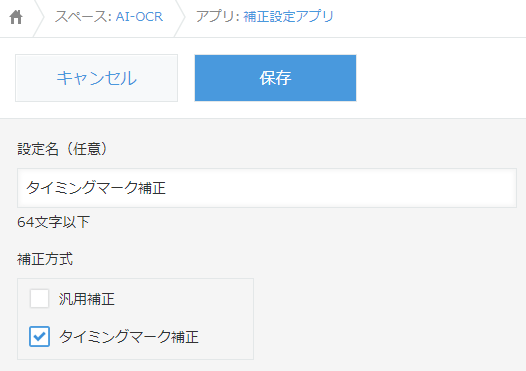
- 「設定名(任意)」に「タイミングマーク補正」と入力してください。
- 「補正方式」に「タイミングマーク補正」を選択してください。
※選択できる「補正方式」は1つです。 - 上記の入力が完了したら[保存]ボタンを押してください。
2.10 アクションアプリの設定
確認
他のアプリで適用したライセンスキーと同じものを適用します。
ライセンスキーは
本製品のご契約後に届く「納品メール」に含まれています。
参考『1.1.2.1 納品物一覧』
2.10.1 アクションアプリプラグインの設定
手順
- 設定を行うアプリの選択
- AI-OCRのスペース画面から「アクションアプリ」を選択してください。
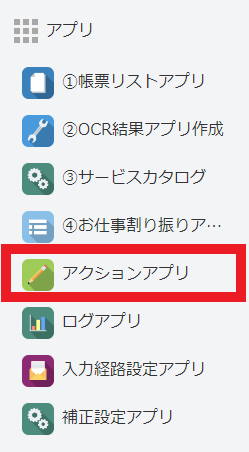
- AI-OCRのスペース画面から「アクションアプリ」を選択してください。
- アプリの設定画面の表示
- アプリ画面にて設定(歯車のアイコン)をクリックするとアプリの設定画面が表示されます。

- アプリ画面にて設定(歯車のアイコン)をクリックするとアプリの設定画面が表示されます。
- プラグイン画面の表示
- アプリの設定画面にて、[設定]タブをクリックした後に[プラグイン]をクリックしてください。
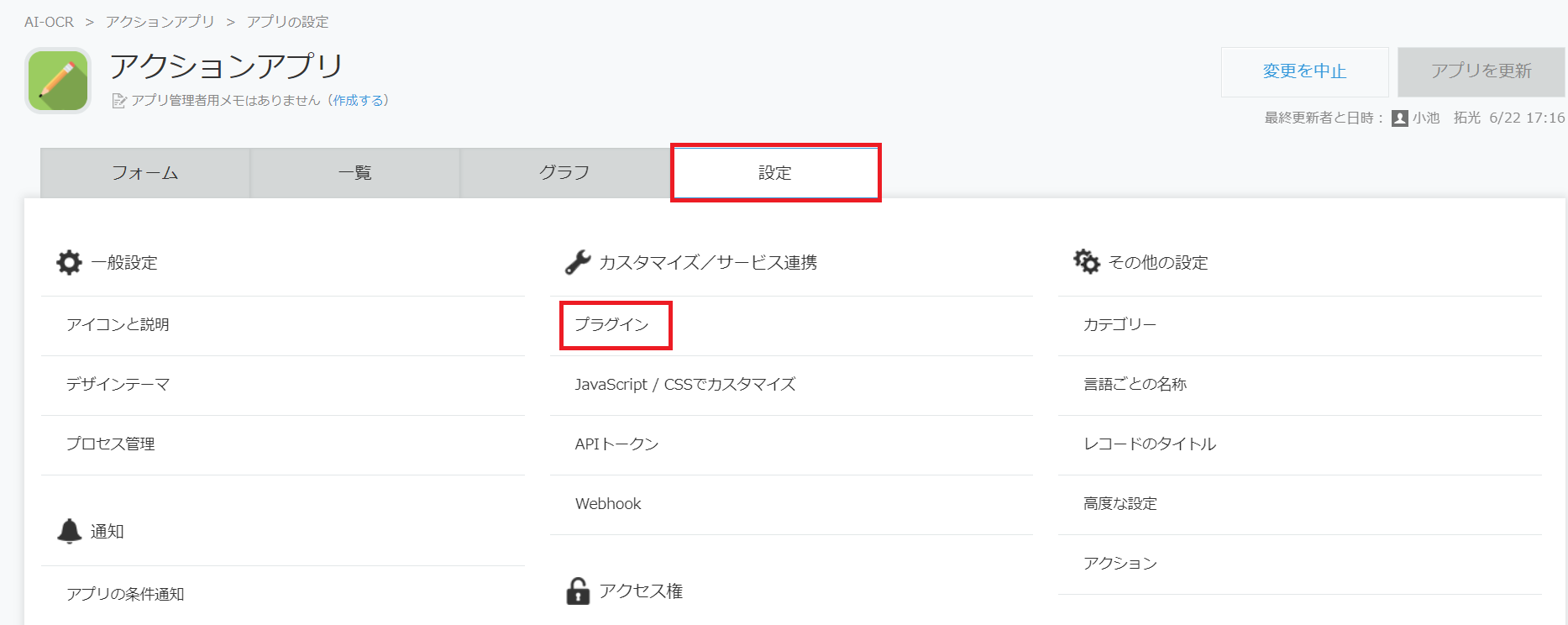
- アプリの設定のプラグイン画面が表示されます。
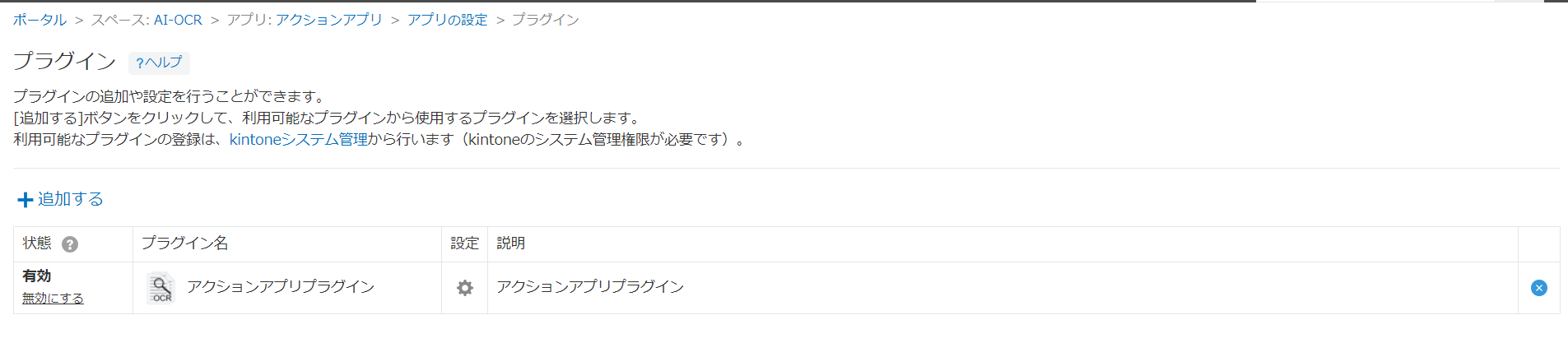
- アプリの設定画面にて、[設定]タブをクリックした後に[プラグイン]をクリックしてください。
-
プラグインへのライセンスキーの適用
- プラグインの設定画面の表示
アプリの設定のプラグイン画面にて、プラグインの設定(歯車のアイコン)をクリックしてください。
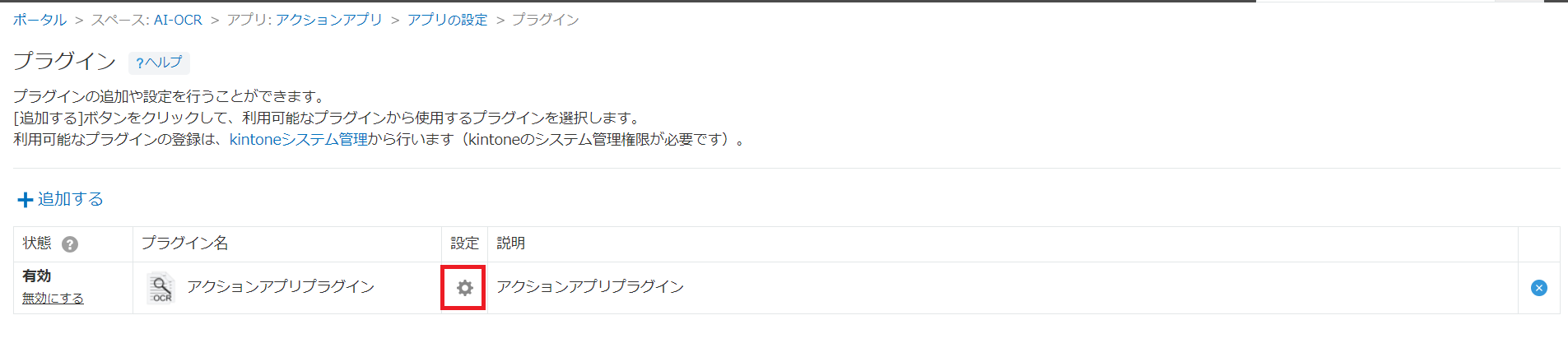
- プラグインの設定画面にて、ライセンスキーの入力フォームにライセンスキーを入力してください。
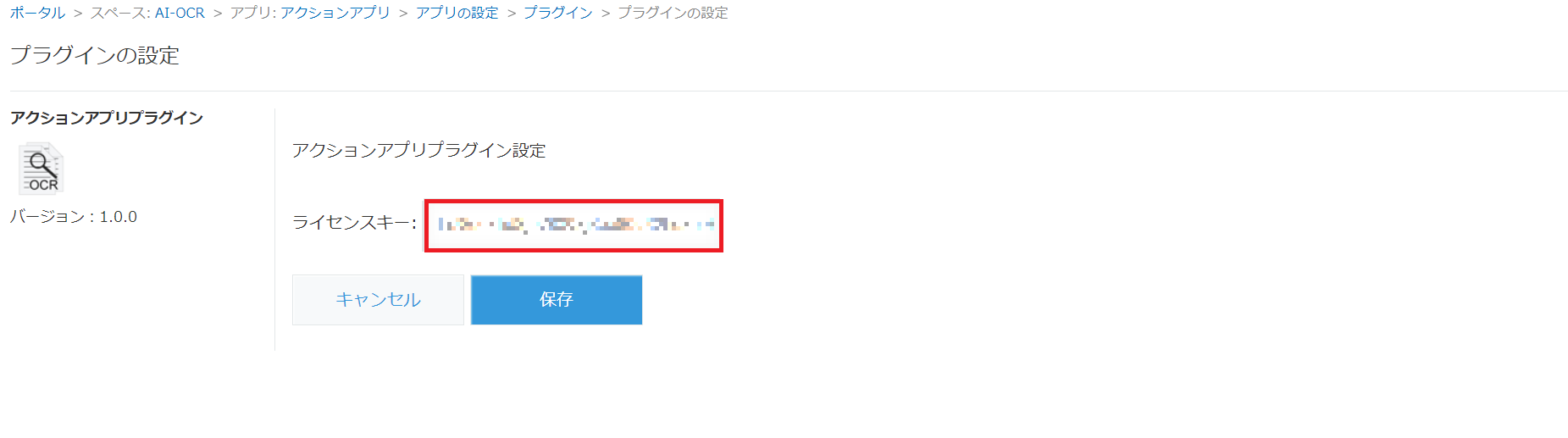
- 続けて、プラグインの設定画面の下部にある[保存]ボタンを押してください。
※このとき、保存されない場合は有効なライセンスキーではない可能性があります。
- 以下のようなダイアログが表示されるので、[OK]ボタンを押してください。
- プラグインの設定画面の表示
アプリの設定のプラグイン画面にて、プラグインの設定(歯車のアイコン)をクリックしてください。
-
アプリ番号とドメイン
アプリ番号とドメインの確認
アプリのレコード一覧画面のURLを確認します。
例:URLが https://***.cybozu.com/k/123/ の場合
「123」がアプリ番号、「***.cybozu.com」がドメインとなります。
アプリ番号とドメインは次の手順で使用しますので、コピーして控えておいてください -
APIトークンの生成
アプリ画面にて設定(歯車のアイコン)をクリックするとアプリの設定画面が表示されます。
アプリの設定画面にて、[設定]タブをクリックした後に[APIトークン]をクリックしてください。
アプリの設定のAPIトークン画面が表示されます。
アプリの設定のAPIトークン画面にて、「生成する」ボタンを押してください。
APIトークンが生成されます。
APIトークンは次の手順で使用しますので、コピーして控えておいてください
生成されたAPIトークンに対して「レコード閲覧」、「レコード追加」、「レコード編集」、「レコード削除」のアクセス権にチェックを入れてください。
画面下方にある[保存]ボタンを押してください。
-
設定の反映
- アプリの設定画面に戻り、[アプリを更新]ボタンを押してください。

- アプリを更新ダイアログが表示されるので、[アプリを更新]ボタンを押してください。
- アプリの設定画面に戻り、[アプリを更新]ボタンを押してください。
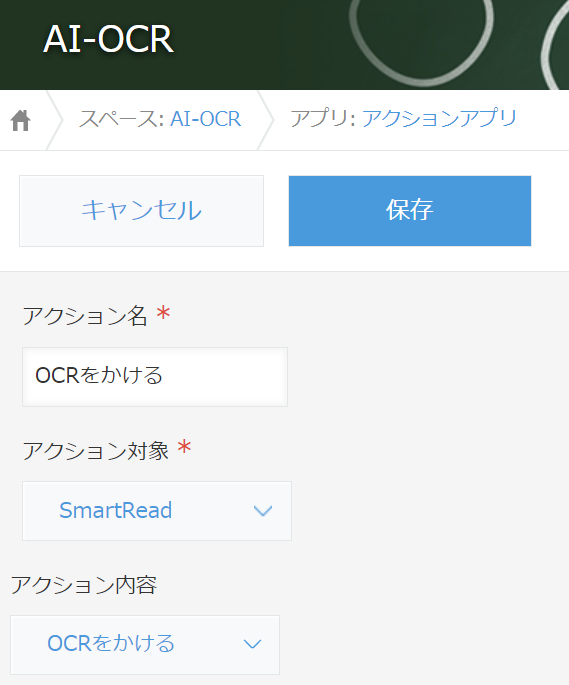
2.10.2 「OCRをかける」アクションの設定
アクションアプリでは、入力データに対して様々なアクションを設定する事ができます。
ここでは、帳票をOCRにかけるために必要な「OCRをかける」アクションを設定します。
手順
- アクションアプリの選択
- AI-OCRのスペース画面からアクションアプリを選択してください。
- AI-OCRのスペース画面からアクションアプリを選択してください。
- レコード追加画面の表示
- 画面右側のプラス「+」ボタンを押すと、レコード追加画面に移行します。

- 画面右側のプラス「+」ボタンを押すと、レコード追加画面に移行します。
- アクションの設定
- 「アクション名」に「OCRをかける」と入力してください。
- 「アクション対象」に「SmartRead」を選択してください。
- 「アクション内容」に「OCRをかける」を選択してください。
- 上記の入力が完了したら[保存]ボタンを押してください。
2.10.3 「汎用補正をしてOCRをかける」アクションの設定
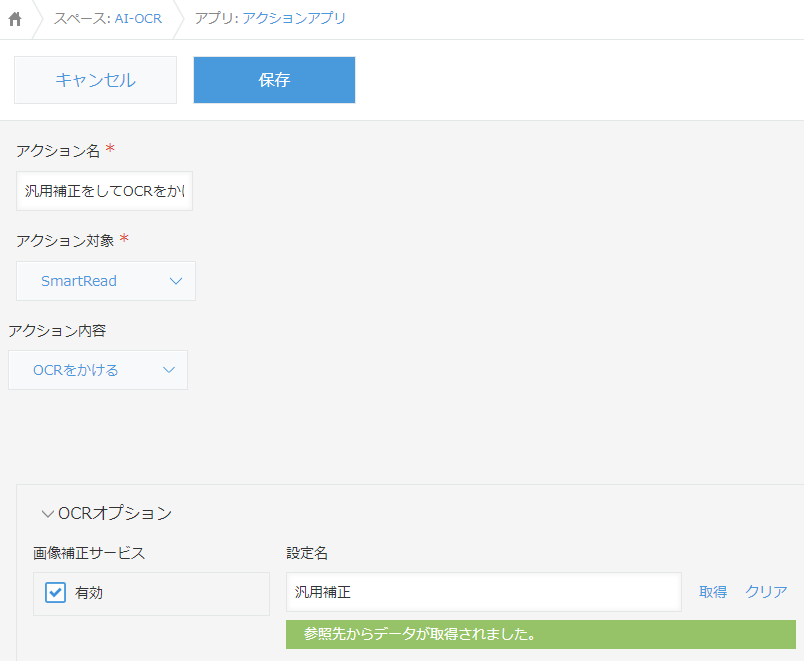
「OCRをかける」アクションでは、オプションを付ける事ができます。
ここでは、「画像補正サービス」オプションを「有効」にして
「汎用補正をしてOCRをかける」アクションを設定します。
手順
- アクションアプリの選択
- AI-OCRのスペース画面からアクションアプリを選択してください。
- AI-OCRのスペース画面からアクションアプリを選択してください。
- レコード追加画面の表示
- 画面右側のプラス「+」ボタンを押すと、レコード追加画面に移行します。
- 画面右側のプラス「+」ボタンを押すと、レコード追加画面に移行します。
- アクションの設定
- 「アクション名」に「汎用補正をしてOCRをかける」と入力してください。
- 「アクション対象」に「SmartRead」を選択してください。
- 「アクション内容」に「OCRをかける」を選択してください。
- 「画像補正サービス」に「有効」を選択してください。
- 「設定名」に「汎用補正」を選択してください。
- 上記の入力が完了したら[保存]ボタンを押してください。
2.10.4 「タイミングマーク補正をしてOCRをかける」アクションの設定
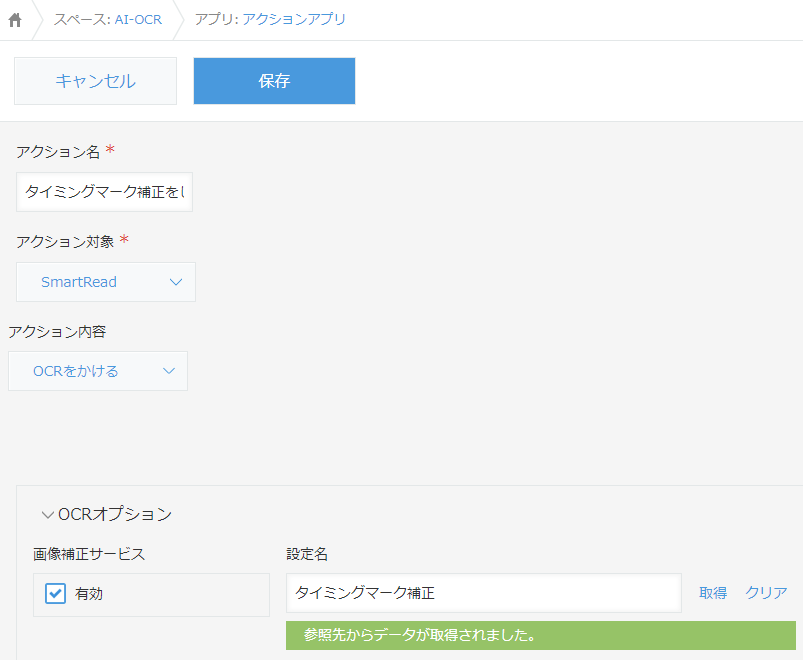
「OCRをかける」アクションでは、オプションを付ける事ができます。
ここでは、「画像補正サービス」オプションを「有効」にして
「タイミングマーク補正をしてOCRをかける」アクションを設定します。
手順
- アクションアプリの選択
- AI-OCRのスペース画面からアクションアプリを選択してください。
- AI-OCRのスペース画面からアクションアプリを選択してください。
- レコード追加画面の表示
- 画面右側のプラス「+」ボタンを押すと、レコード追加画面に移行します。
- 画面右側のプラス「+」ボタンを押すと、レコード追加画面に移行します。
- アクションの設定
- 「アクション名」に「タイミングマーク補正をしてOCRをかける」と入力してください。
- 「アクション対象」に「SmartRead」を選択してください。
- 「アクション内容」に「OCRをかける」を選択してください。
- 「画像補正サービス」に「有効」を選択してください。
- 「設定名」に「タイミングマーク補正」を選択してください。
- 上記の入力が完了したら[保存]ボタンを押してください。
2.11 ログアプリの設定
確認
接続情報(アプリ番号、ドメイン、APIトークン)を取得します。
手順
- 設定を行うアプリの選択
- AI-OCRのスペース画面から「ログアプリ」を選択してください。
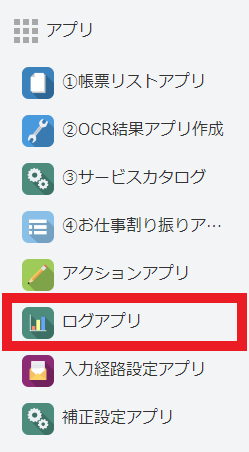
- AI-OCRのスペース画面から「ログアプリ」を選択してください。
- アプリの設定画面の表示
- アプリ画面にて設定(歯車のアイコン)をクリックするとアプリの設定画面が表示されます。

- アプリ画面にて設定(歯車のアイコン)をクリックするとアプリの設定画面が表示されます。
- アプリ番号とドメイン
アプリ番号とドメインの確認
アプリのレコード一覧画面のURLを確認します。
例:URLが https://***.cybozu.com/k/123/ の場合
「123」がアプリ番号、「***.cybozu.com」がドメインとなります。
アプリ番号とドメインは次の手順で使用しますので、コピーして控えておいてください -
APIトークンの生成
アプリ画面にて設定(歯車のアイコン)をクリックするとアプリの設定画面が表示されます。
アプリの設定画面にて、[設定]タブをクリックした後に[APIトークン]をクリックしてください。
アプリの設定のAPIトークン画面が表示されます。
アプリの設定のAPIトークン画面にて、「生成する」ボタンを押してください。
APIトークンが生成されます。
APIトークンは次の手順で使用しますので、コピーして控えておいてください
生成されたAPIトークンに対して「レコード閲覧」、「レコード追加」、「レコード編集」、「レコード削除」のアクセス権にチェックを入れてください。
画面下方にある[保存]ボタンを押してください。
5. 設定の反映
- アプリの設定画面に戻り、[アプリを更新]ボタンを押してください。
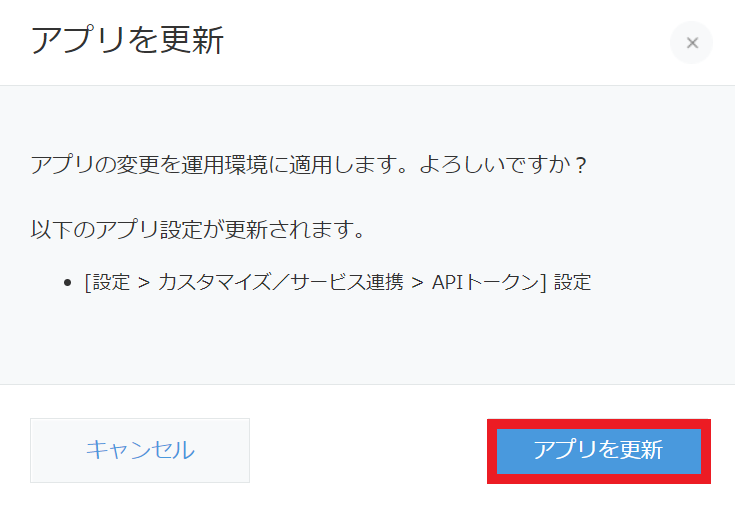
 - アプリを更新ダイアログが表示されるので、[アプリを更新]ボタンを押してください。
2.12 サービスカタログの設定
確認
他のアプリで適用したライセンスキーと同じものを適用します。
ライセンスキーは
本製品のご契約後に届く「納品メール」に含まれています。
参考『1.1.2.1 納品物一覧』
手順
- 設定を行うアプリの選択
- AI-OCRのスペース画面から「サービスカタログ」を選択してください。
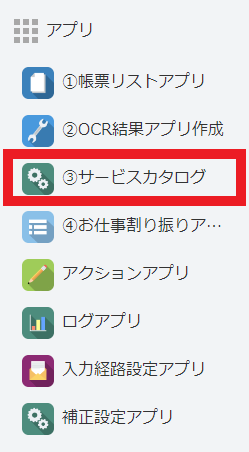
- AI-OCRのスペース画面から「サービスカタログ」を選択してください。
- アプリの設定画面の表示
- アプリ画面にて設定(歯車のアイコン)をクリックするとアプリの設定画面が表示されます。

- アプリ画面にて設定(歯車のアイコン)をクリックするとアプリの設定画面が表示されます。
-
APIトークンの生成
-
アプリの設定画面にて、[設定]タブをクリックした後に[APIトークン]をクリックしてください。
アプリの設定のAPIトークン画面が表示されます。
-
アプリの設定のAPIトークン画面にて、「生成する」ボタンを押してください。
APIトークンが生成されます。
APIトークンは次の手順で使用しますので、コピーして控えておいてください
生成されたAPIトークンに対して「レコード閲覧」、「レコード追加」、「レコード編集」、「レコード削除」のアクセス権にチェックを入れてください。
画面下方にある[保存]ボタンを押してください。
-
-
プラグイン画面の表示
- アプリの設定画面にて、[設定]タブをクリックした後に[プラグイン]をクリックしてください。
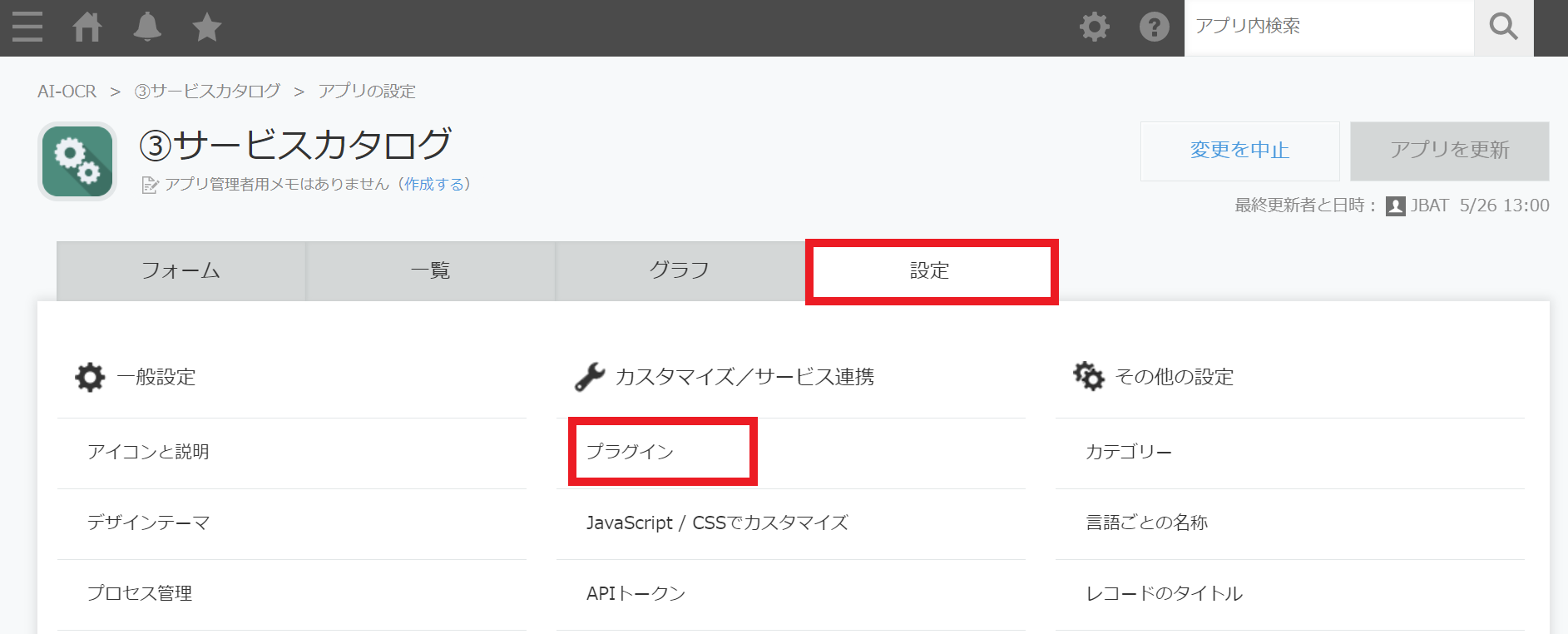
- アプリの設定のプラグイン画面が表示されます。
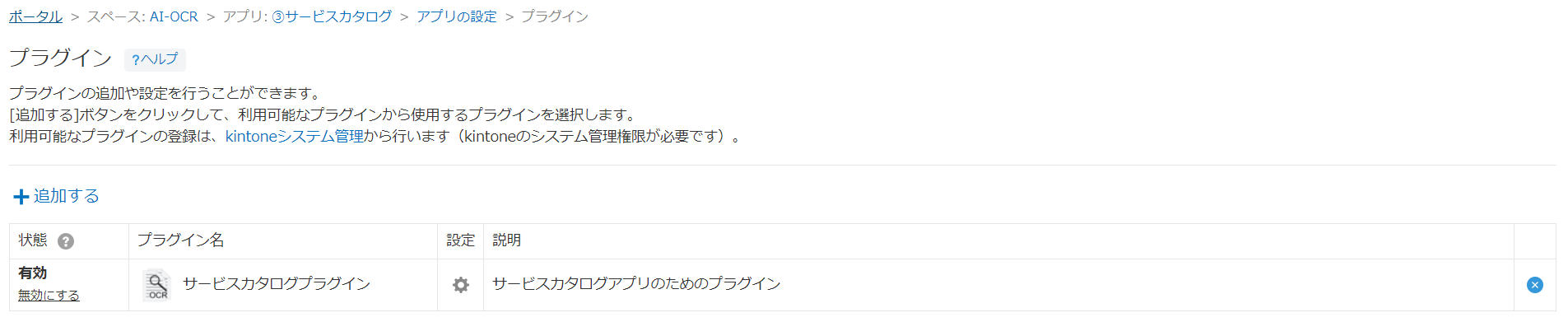
- アプリの設定画面にて、[設定]タブをクリックした後に[プラグイン]をクリックしてください。
- プラグインへのライセンスキーの適用
- プラグインの設定画面の表示
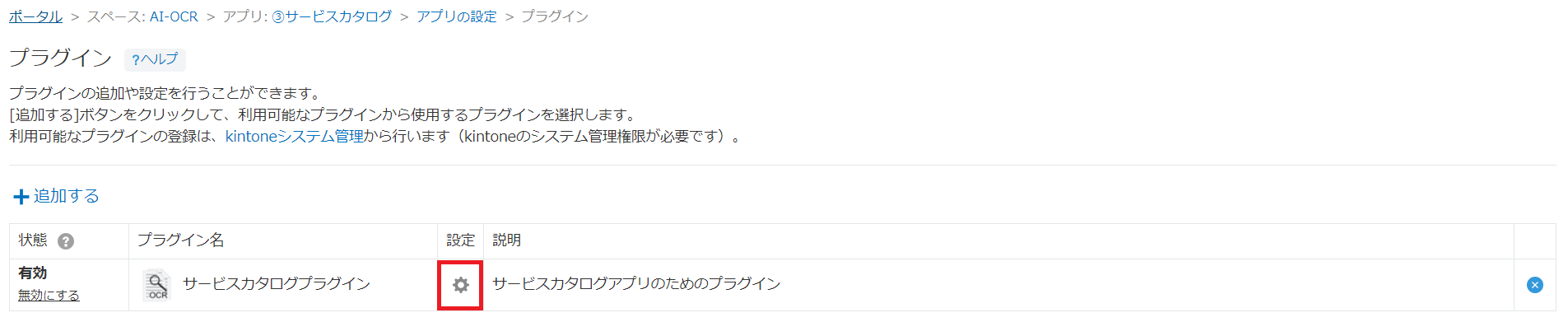
アプリの設定のプラグイン画面にて、プラグインの設定(歯車のアイコン)をクリックしてください。
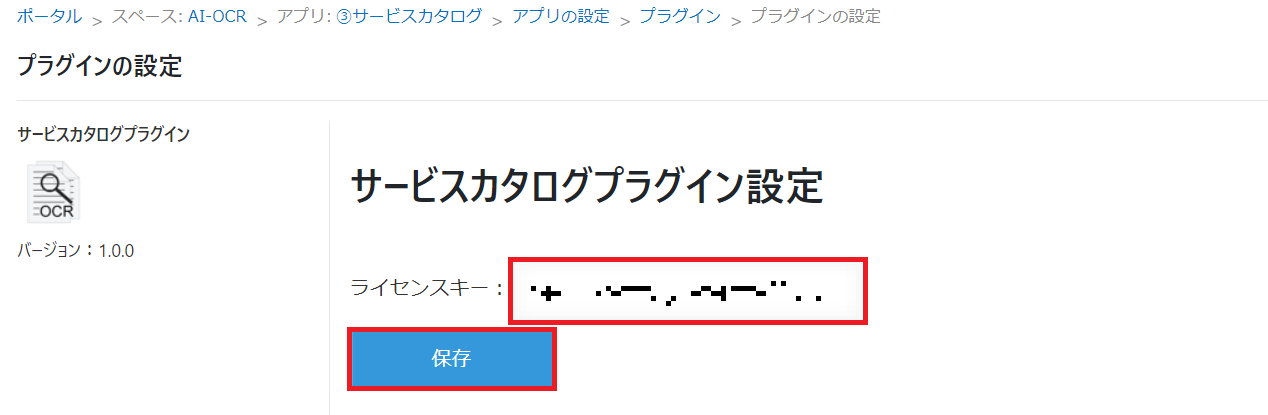
- プラグインの設定画面にて、ライセンスキーの入力フォームにライセンスキーを入力してください。
- 続けて、ライセンスキー入力欄の直下にある[保存]ボタンを押してください。
※このとき、保存されない場合は有効なライセンスキーではない可能性があります。
- 続けてプラグインの設定画面を表示した状態で手順6に進んでください。
- プラグインの設定画面の表示
アプリの設定のプラグイン画面にて、プラグインの設定(歯車のアイコン)をクリックしてください。
- 接続情報の入力
- プラグイン設定画面にて以下の作業をしてください。
- アクションアプリの接続情報を入力
「名前」、「ドメイン」、「アプリ番号」、「APIトークン」を記入する。
「アプリ番号」と「ドメイン」は下記のように入力してください。
例:URLが https://***.cybozu.com/k/123/ の場合
「123」がアプリ番号、「***.cybozu.com」がドメインとなります。
「名前」は任意の名前を記入可能です。 (例:アクションアプリ)
「ドメイン」、「アプリ番号」、「APIトークン」は『2.10 アクションアプリの設定』を参照 - サービスカタログアプリの接続情報を入力
「名前」、「ドメイン」、「アプリ番号」、「APIトークン」を記入する。
「アプリ番号」と「ドメイン」は下記のように入力してください。
例:URLが https://***.cybozu.com/k/123/ の場合
「123」がアプリ番号、「***.cybozu.com」がドメインとなります。
「名前」は任意の名前を記入可能です。 (例:サービスカタログアプリ)
「ドメイン」、「アプリ番号」、「APIトークン」は『2.12 サービスカタログの設定』を参照 - お仕事割り振りアプリの接続情報を入力
「名前」、「ドメイン」、「アプリ番号」、「APIトークン」を記入する。
「アプリ番号」と「ドメイン」は下記のように入力してください。
例:URLが https://***.cybozu.com/k/123/ の場合
「123」がアプリ番号、「***.cybozu.com」がドメインとなります。
「名前」は任意の名前を記入可能です。(例:お仕事割り振りアプリ)
「ドメイン」、「アプリ番号」、「APIトークン」は『2.8 お仕事割り振りアプリの設定』を参照 - ログアプリの接続情報を入力
「名前」、「ドメイン」、「アプリ番号」、「APIトークン」を記入する。
「アプリ番号」と「ドメイン」は下記のように入力してください。
例:URLが https://***.cybozu.com/k/123/ の場合
「123」がアプリ番号、「***.cybozu.com」がドメインとなります。
「名前」は任意の名前を記入可能です。(例:ログアプリ)
「ドメイン」、「アプリ番号」、「APIトークン」は『2.11 ログアプリの設定』を参照 - 補正設定アプリの接続情報を入力
「名前」、「ドメイン」、「アプリ番号」、「APIトークン」を記入する。
「アプリ番号」と「ドメイン」は下記のように入力してください。
例:URLが https://***.cybozu.com/k/123/ の場合
「123」がアプリ番号、「***.cybozu.com」がドメインとなります。
「名前」は任意の名前を記入可能です。(例:ログアプリ)
「ドメイン」、「アプリ番号」、「APIトークン」は『2.9 補正設定アプリの設定』を参照 - SmartReadの接続情報を入力
「名前」、「ドメイン」、「接続ユーザー」、「APIトークン」を記入する。
「名前」、「接続ユーザー」は任意の名前を記入可能です。 (例:〇〇のアカウント情報)
(「接続ユーザー」はSmartReadアカウントの「名前」に合わせるとわかりやすいです。)
「ドメイン」は「api.smartread.jp」を入力してください。
「APIトークン」は『2.2 SmartReadの接続情報の確認』を参照
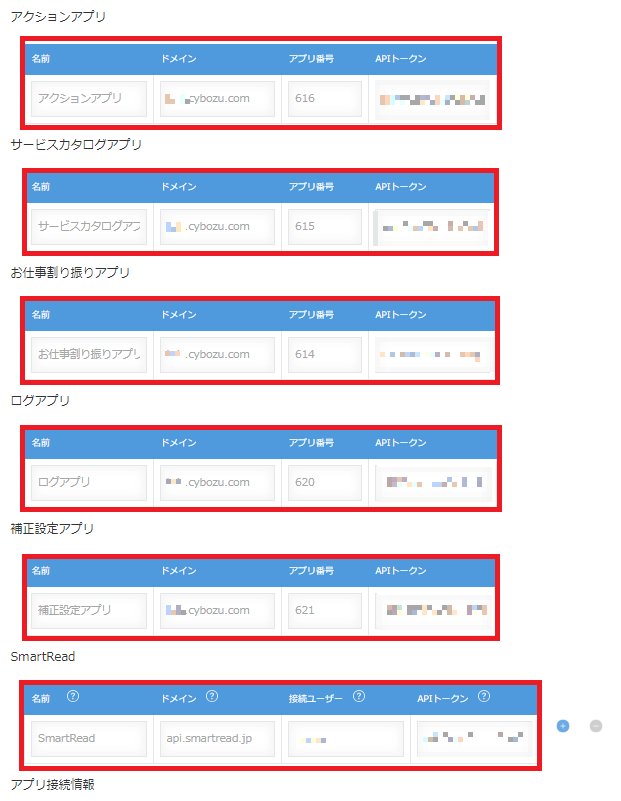
- 接続情報を入力終わったら続けて、プラグインの設定画面の下部にある[保存]ボタンを押してください。
- 以下のようなダイアログが表示されるので、[OK]ボタンを押してください。
- アクションアプリの接続情報を入力
- プラグイン設定画面にて以下の作業をしてください。
- 設定の反映
- アプリの設定画面に戻り、[アプリを更新]ボタンを押してください。

- アプリを更新ダイアログが表示されるので、[アプリを更新]ボタンを押してください。
- アプリの設定画面に戻り、[アプリを更新]ボタンを押してください。
2.13 入力経路設定アプリの設定
確認
他のアプリで適用したライセンスキーと同じものを適用します。
ライセンスキーは
本製品のご契約後に届く「納品メール」に含まれています。
参考『1.1.2.1 納品物一覧』
手順
- 設定を行うアプリの選択
- AI-OCRのスペース画面から「入力経路設定アプリ」を選択してください。
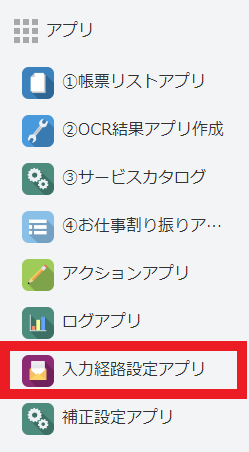
- AI-OCRのスペース画面から「入力経路設定アプリ」を選択してください。
- アプリの設定画面の表示
- アプリ画面にて設定(歯車のアイコン)をクリックするとアプリの設定画面が表示されます。

- アプリ画面にて設定(歯車のアイコン)をクリックするとアプリの設定画面が表示されます。
- プラグイン画面の表示
- アプリの設定画面にて、[設定]タブをクリックした後に[プラグイン]をクリックしてください。
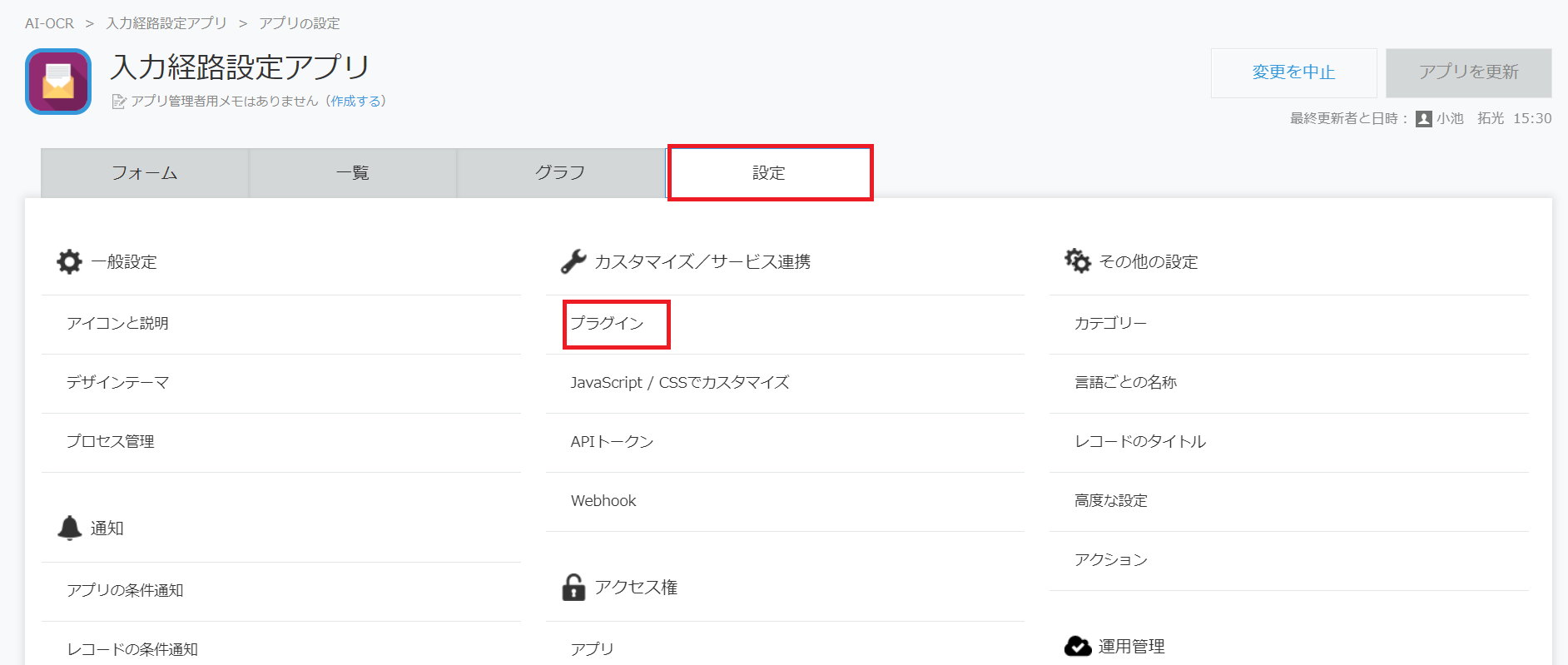
- アプリの設定のプラグイン画面が表示されます。
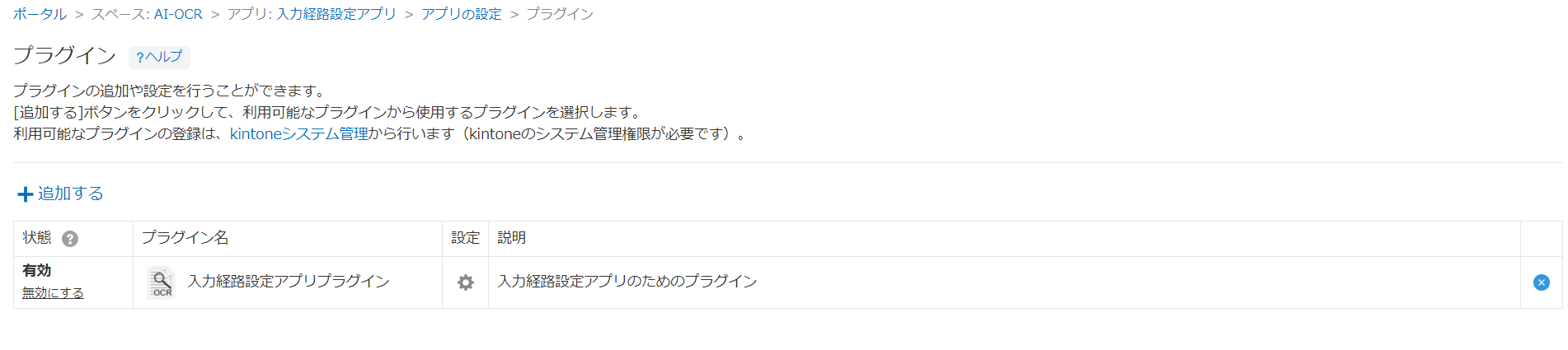
- アプリの設定画面にて、[設定]タブをクリックした後に[プラグイン]をクリックしてください。
- プラグインへのライセンスキーの適用
- プラグインの設定画面の表示
アプリの設定のプラグイン画面にて、プラグインの設定(歯車のアイコン)をクリックしてください。
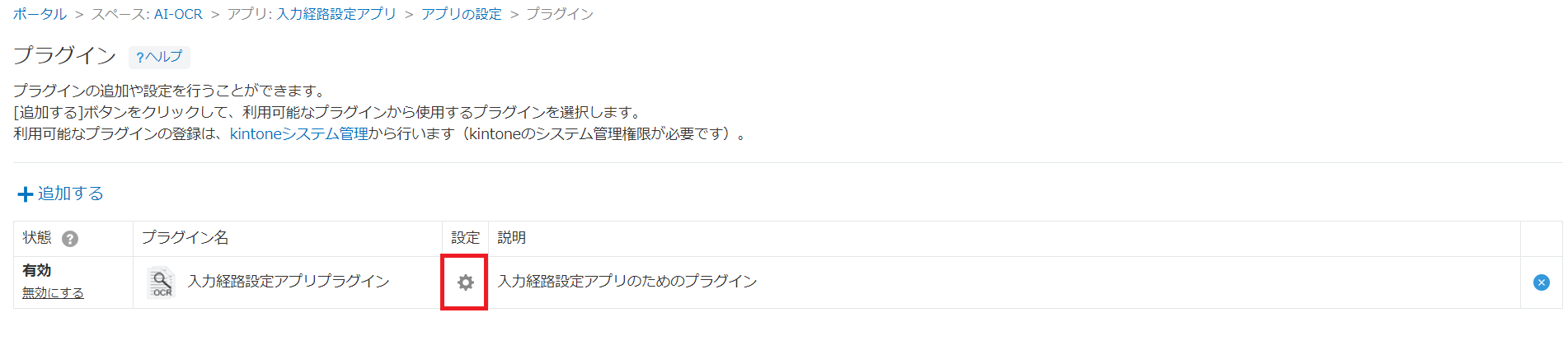
- プラグインの設定画面にて、ライセンスキーの入力フォームにライセンスキーを入力してください。
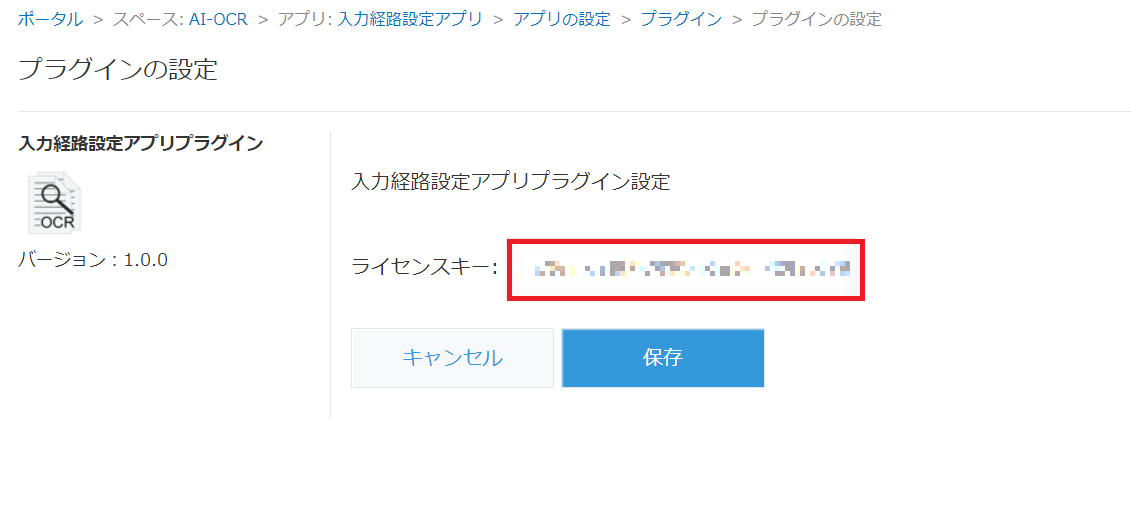
- 続けて、プラグインの設定画面の下部にある[保存]ボタンを押してください。
※このとき、保存されない場合は有効なライセンスキーではない可能性があります。
- 以下のようなダイアログが表示されるので、[OK]ボタンを押してください。
- プラグインの設定画面の表示
アプリの設定のプラグイン画面にて、プラグインの設定(歯車のアイコン)をクリックしてください。
- 設定の反映
- アプリの設定画面に戻り、[アプリを更新]ボタンを押してください。

- アプリを更新ダイアログが表示されるので、[アプリを更新]ボタンを押してください。
- アプリの設定画面に戻り、[アプリを更新]ボタンを押してください。
2.14 入力経路の設定
入力経路を設定することで、お好きな経路からファイルを取り込む事ができます。
入力経路は以下から選んで設定可能です。
※すぐに試したい方は『2.14.3 メールからの取り込み』の設定のみを実施して、『ユーザーズマニュアル』へ移行してください。
2.14.1 オンプレミス環境のフォルダ監視の設定
本製品に同梱されているQanat Universe エージェントを使用することで
オンプレミス環境のフォルダ監視をしてファイルの取り込みをすることが可能になります。
※この入力経路が不要な場合は設定をスキップしてください。後からでも設定可能です。
Qanat Universe エージェントを使用し、オンプレミス環境のフォルダ監視をしてkintoneに取り込む事ができるようになるまでの導入作業を確認します。
導入作業は以下の順に実施します。
- Qanat Universe エージェントをオンプレミス環境にインストール
- Qanat Universe エージェントの設定
- kintoneにログインし、入力設定アプリで設定
上記の設定を行いオンプレミス環境のフォルダ監視の設定を完了してください。
設定完了後、オンプレミス環境からファイルをkintoneに取り込む事が可能になります。
2.14.1.1 Qanat Universe エージェントのインストール
確認
「ATTAZoo_AIOCR_1.6.0.zip」に含まれている
「QanatUniverseエージェント」フォルダの中の「setup.cmd」が
Qanat Universe エージェントのセットアップファイルです。
参考『1.1.2.1 納品物一覧』
手順
Qanat Universe エージェントはオンプレミス環境にインストールします。
- インストーラーの起動
- 「setup.cmd」をダブルクリックしてください。
- 「このアプリがデバイスに変更を加えることを許可しますか?」と記載されているダイアログが表示されるので[はい]をクリックしてください。
- インストーラーが起動します。
なお、「setup.cmd」と同じフォルダに作成される「setup.exe」からでもインストーラーの起動が可能です。
- Qanat Qanat Universe エージェントのインストール
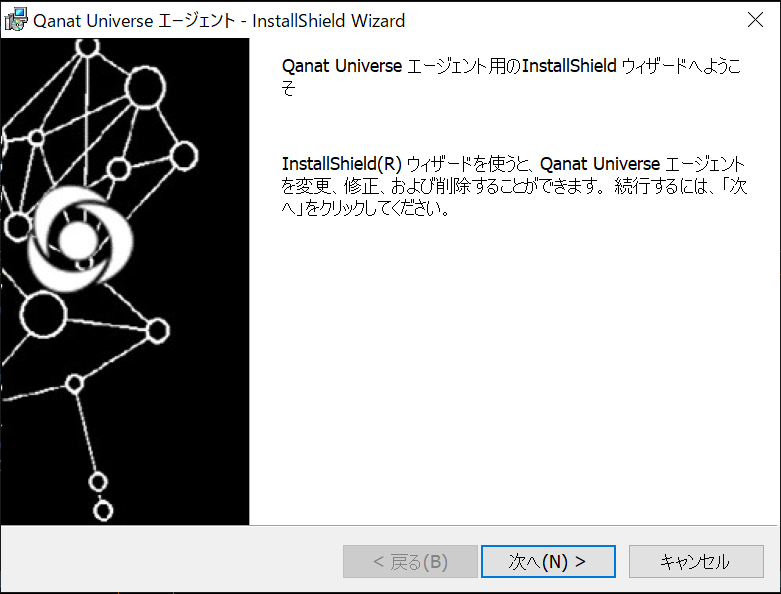
- インストーラーを起動すると次の画面が表示されます。
[次へ(N)]を押してください。
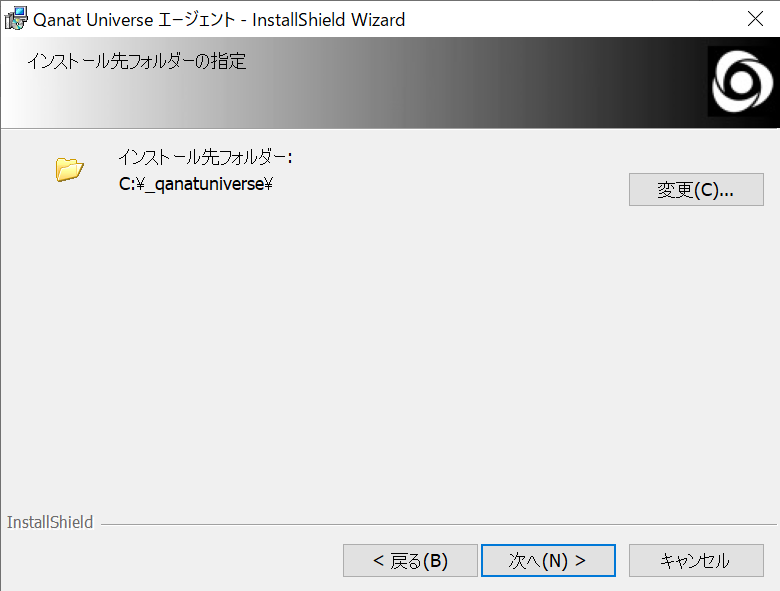
- インストール先フォルダーの指定画面が表示されます。
変更はせずに[次へ(N)]を押してください。
- プロキシ情報を設定する画面が表示されます。
プロキシを使用しない場合は何も入力せずに[次へ(N)]を押してください。
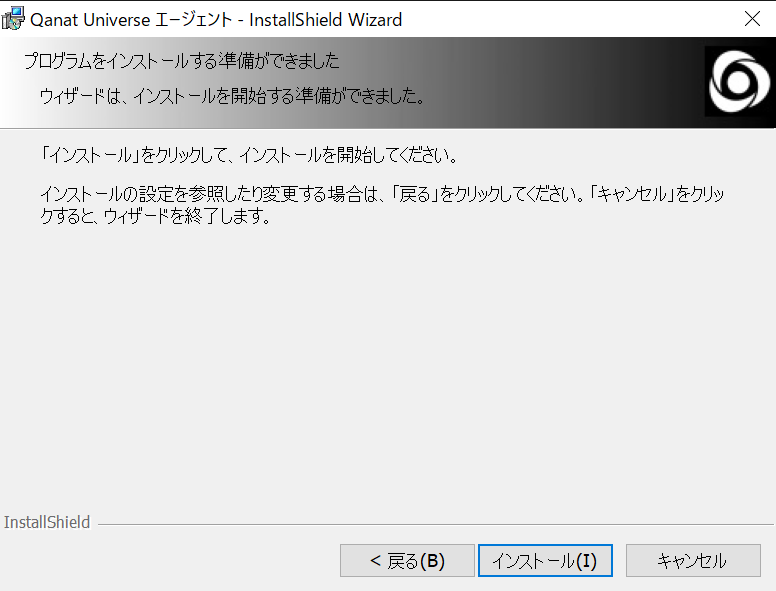
プロキシを使用する場合はプロキシホストとポート番号を入力して[次へ(N)]を押してください。 - インストール画面が表示されます。
[インストール(I)]を押してインストールを開始してください。
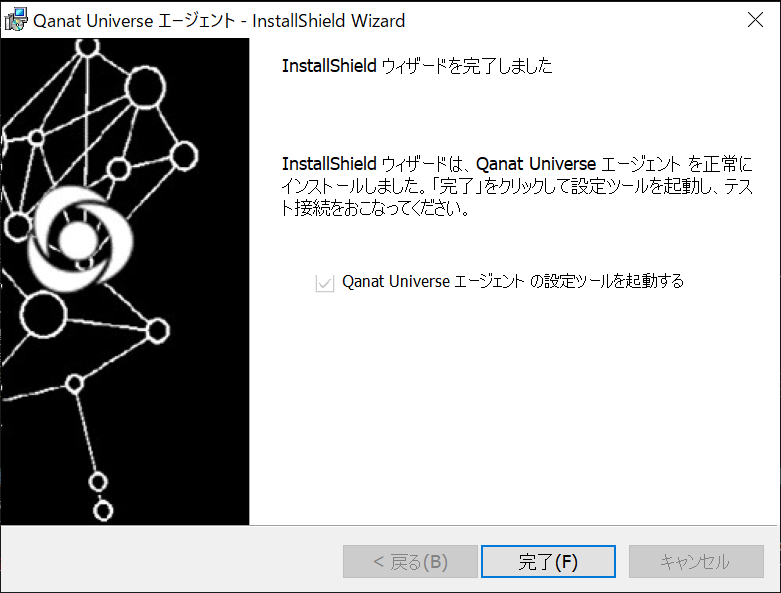
- インストールが完了した場合、下記の画面が表示されます。
[完了(F)]を押してインストールを完了してください。
- インストーラーを起動すると次の画面が表示されます。
2.14.1.2 Qanat Universe エージェントの設定
確認
Qanat Universe エージェントの設定に使用する「agentId」と「agentKey」は
本製品のご契約後に届く「納品メール」に含まれています。
参考『1.1.2.1 納品物一覧』
手順
- Qanat Universe エージェントの設定画面を表示する
- インストール完了時に自動で設定画面が表示されます。
または、下記の方法でも設定画面を表示できます。
タスクバーの通知領域のアイコンを右クリック --> [設定] --> [エージェント]
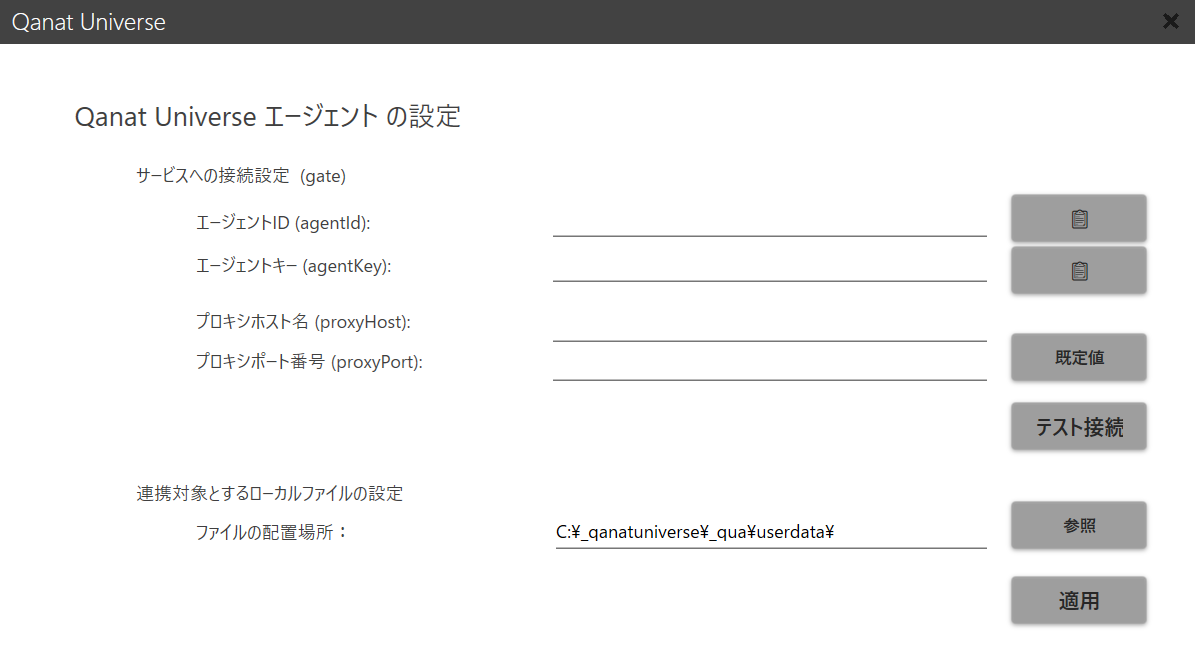
- インストール完了時に自動で設定画面が表示されます。
- 「agentId」と「agentKey」の設定
- 設定画面にて、「agentId」と「agentKey」を入力してください。
- [適用]ボタンを押してください。
確認ウィンドウが表示されたら[はい(Y)]を、完了ウィンドウが表示されたら[OK]を押してください。 - 設定画面右上の[×]ボタンを押して、設定画面を閉じてください。
- 連携対象とするローカルファイルの設定
- 連携対象とするローカルファイルの設定は監視フォルダを設定するディレクトリのパスを設定します。
- 連携対象とするローカルファイルの設定の初期設定は「c:/_qanatuniverse/_qua/userdata」となっています。
- 変更をしたい場合は、設定画面にて[参照]ボタンを押してください。
監視フォルダを配置したいディレクトリを選んで[OK]ボタンを押してください。 - [適用]ボタンを押してください。
確認ウィンドウが表示されたら[はい(Y)]を、完了ウィンドウが表示されたら[OK]を押してください。
- フォルダの作成
下記のフォルダを作成します。
input
running
archive
error
direct_1- 「input」フォルダはQanat Universe エージェントのお仕事割り振りアプリへの登録処理対象のファイルを配置するフォルダです。
Qanat Universe エージェントが動作するには、監視フォルダの中に「input」フォルダを作成する必要があります。
「input」フォルダが無い場合にはエラーとなりますのでご注意ください。
監視フォルダが初期設定「c:/_qanatuniverse/_qua/userdata」である場合は
「userdata」フォルダの直下に「input」フォルダを作成してください。 - 「running」フォルダはQanat Universe エージェントの処理中のファイルが配置されます。「input」フォルダに配置された対象ファイルの処理が開始されたタイミングで自動で対象ファイルを「input」フォルダから「running」フォルダに移動します。
監視フォルダが初期設定「c:/_qanatuniverse/_qua/userdata」である場合は
「userdata」フォルダの直下に「running」フォルダを作成してください。 - 「archive」フォルダはQanat Universe エージェントの処理が完了したファイルが配置されます。「running」フォルダに配置された対象ファイルの処理が完了されたタイミングで自動で対象ファイルを「running」フォルダから「archive」フォルダに移動します。
監視フォルダが初期設定「c:/_qanatuniverse/_qua/userdata」である場合は
「userdata」フォルダの直下に「archive」フォルダを作成してください。 - 「error」フォルダはQanat Universe エージェントの処理に失敗したファイルが配置されます。「running」フォルダに配置された対象ファイルの処理に失敗したタイミングで自動で対象ファイルを「running」フォルダから「error」フォルダに移動します。
監視フォルダが初期設定「c:/_qanatuniverse/_qua/userdata」である場合は
「userdata」フォルダの直下に「error」フォルダを作成してください。 - 「direct_1」フォルダはQanat Universe エージェントの直接実行対象のファイルを配置するフォルダです。
Qanat Universe エージェントが動作するには、監視フォルダの中に「direct_1」フォルダを作成する必要があります。
「direct_1」フォルダが無い場合にはエラーとなりますのでご注意ください。
監視フォルダが初期設定「c:/_qanatuniverse/_qua/userdata」である場合は
「userdata」フォルダの直下に「direct_1」フォルダを作成してください。 - それぞれ対象のフォルダがない場合は、ひとつ前の処理にて移動したフォルダに留まります。
また、移動先のフォルダに同名のファイルが既に存在する場合は、「{ファイル名}({数字}).拡張子」の形で名前の変更を行って移動します。
例:agent.pdf ⇒ agent(1).pdf
- 「input」フォルダはQanat Universe エージェントのお仕事割り振りアプリへの登録処理対象のファイルを配置するフォルダです。
2.14.1.3 入力経路設定アプリ(Qanat Universe エージェント)の設定
Qanat Universe エージェントでPDFファイルを取り込みOCRをかけて読み取る方法は下記の二種類あります。
- お仕事割り振りアプリから実行する
- Qanat Universe エージェントから直接実行する
お仕事割り振りアプリから実行する場合は、Qanat Universe エージェントで取り込んだファイルをお仕事割り振りアプリに登録し、
お仕事割り振りアプリで取り込んだPDFファイルに対する作業を指定して実行する方法です。
Qanat Universe エージェントから直接実行する場合は、Qanat Universe エージェントで取り込んだファイルをあらかじめ指定した作業で直接実行する方法です。
お仕事割り振りアプリから実行する設定
- kintoneにログイン
権限を持つユーザーでkintoneにログインしてください。
権限については以下を参照してください。
『2.3 kintoneにログインする』 - 入力経路設定アプリの選択
- AI-OCRのスペース画面から入力経路設定アプリを選択してください。
- AI-OCRのスペース画面から入力経路設定アプリを選択してください。
- レコード追加画面の表示
- 画面右側のプラス「+」ボタンを押すと、レコード追加画面に移行します。

- 画面右側のプラス「+」ボタンを押すと、レコード追加画面に移行します。
- 入力経路設定の設定(Qanat Universe エージェント)
- 「入力経路定義名」に任意の名前を入力してください。
- 「入力経路」に「Qanat Universe Agent」を選択してください。
- 「AgentID」に「agentId」を入力してください。
「agentId」は『2.14.1.2 Qanat Universe エージェントの設定』を参照 - 「リソース名」に「localDirInfo」と入力してください。
- 「処理方法」に「お仕事割り振りアプリ」を選択してください。
- 「PDFを入れるkintoneフィールドコード」に「PDFファイル」と入力してください。
- 上記の入力が完了したら[保存]ボタンを押してください。
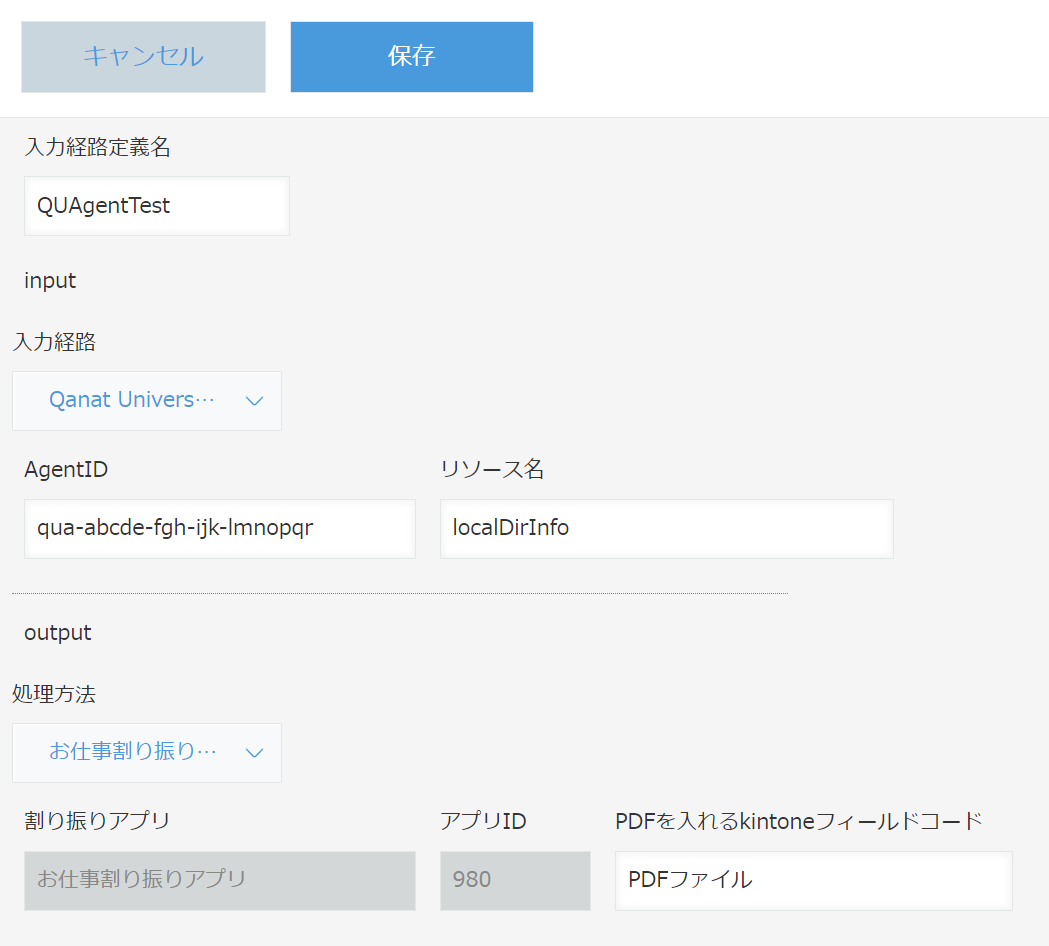
- 動作確認
- オンプレミス環境の監視フォルダ「input」に任意のPDFファイルを配置してください。 「input」フォルダは『2.14.1.2 Qanat Universe エージェントの設定』を参照
- お仕事割り振りアプリに新しいレコードが作成され
PDFファイルが添付されている事を確認したら正常に動作しています。
Qanat Universe エージェントから直接実行する設定
直接実行する設定を行うにはあらかじめ実行する作業をサービスカタログで設定しておく必要があります。
実行する作業の設定方法はユーザーズマニュアルに記載されています。
あらかじめユーザーズマニュアルの『2帳票設定の流れ』から『2.1.5.1サービスカタログの追加』までを実行してください。
- kintoneにログイン
権限を持つユーザーでkintoneにログインしてください。
権限については以下を参照してください。
『2.3 kintoneにログインする』 - 入力経路設定アプリの選択
- AI-OCRのスペース画面から入力経路設定アプリを選択してください。
- AI-OCRのスペース画面から入力経路設定アプリを選択してください。
- レコード追加画面の表示
- 画面右側のプラス「+」ボタンを押すと、レコード追加画面に移行します。
- 画面右側のプラス「+」ボタンを押すと、レコード追加画面に移行します。
-
入力経路設定の設定(Qanat Universe エージェント)
- 「入力経路定義名」に任意の名前を入力してください。
- 「入力経路」に「Qanat Universe Agent」を選択してください。
- 「AgentID」に「agentId」を入力してください。
「agentId」は『2.14.1.2 Qanat Universe エージェントの設定』を参照 - 「リソース名」に「direct_1」と入力してください。
- 「処理方法」に「直接実行」を選択してください。
- 「PDFを入れるkintoneフィールドコード」に「PDFファイル」と入力してください。
「サービス選択」で実行する作業を選択します。
作業の選択にはあらかじめサービスカタログにて実行する作業が設定されている必要があります。
ユーザーズマニュアルの『2帳票設定の流れ』から『2.1.5.1サービスカタログの追加』の手順を先に実施してあるか確認してください。
帳票をページごとに「サービスカタログ」と紐づけします。- 「開始頁」、「終了頁」に処理させたいページを入力してください。
- 「ルックアップ」の[取得]ボタンをクリックしてください。
実施する作業を選択してください。
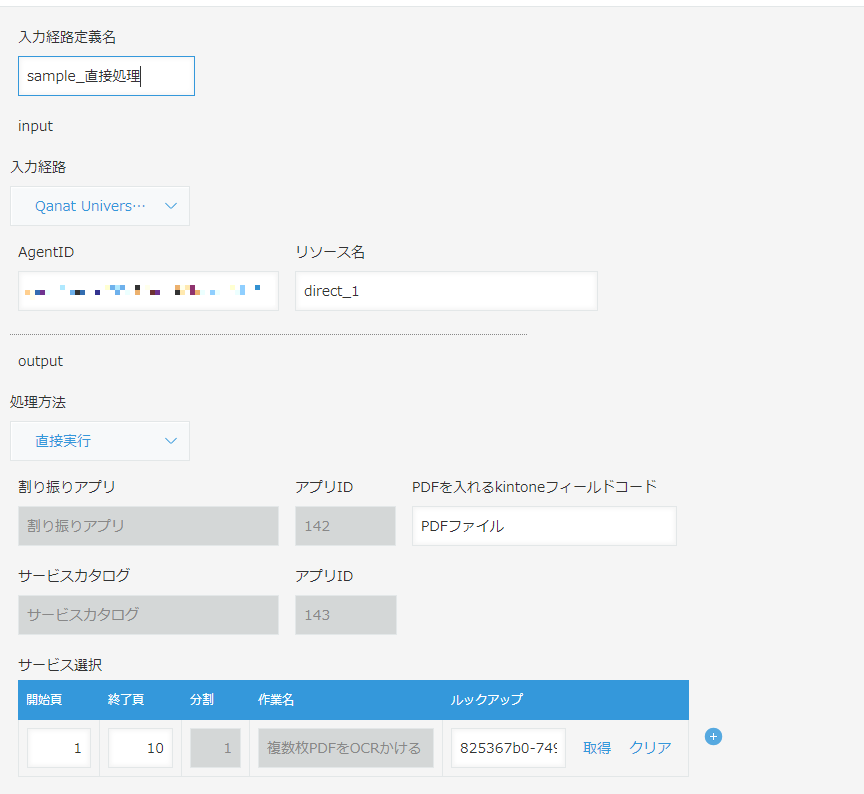
- 上記の入力が完了したら[保存]ボタンを押してください。
-
動作確認
- オンプレミス環境の監視フォルダ「direct_1」に任意の適切なPDFファイルを配置してください。 「direct_1」フォルダは『2.14.1.2 Qanat Universe エージェントの設定』を参照
- お仕事割り振りアプリに新しいレコードが作成され、指定した処理が実行されていれば正常に動作しています。
直接実行におけるQanat Universeエージェントの監視フォルダ
直接実行における監視フォルダの設定はデフォルトで「direct_1」があらかじめ用意されています。 「userdata」フォルダ直下に「direct_1」というフォルダを作成し、『Qanat Universe エージェントから直接実行する設定』の手順において「リソース名」をそれぞれ「direct_1」と入力することで設定できます。 監視フォルダを増やす場合は『2.14.1.4 Qanat Universe エージェントでの監視フォルダの増やし方』を参照ください。
設定例
- 『Qanat Universe エージェントから直接実行する設定』の設定例です。
- 5枚のPDFで、2,3,4ページに対して1枚ずつ「注文書OCR処理」の「作業」を割り当てたい場合
開始頁2、作業「注文書OCR処理」
開始頁3、作業「注文書OCR処理」
開始頁4、終了頁4、作業「注文書OCR処理」
のように設定してください。
※終了頁を記載しない場合は、次の行の開始頁をもとに自動的に判断されます。
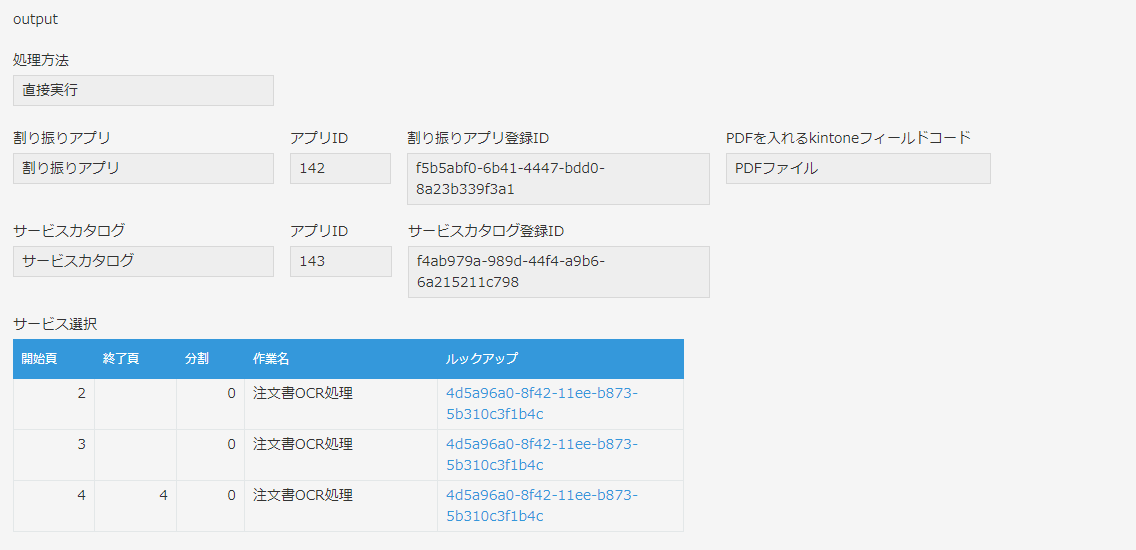
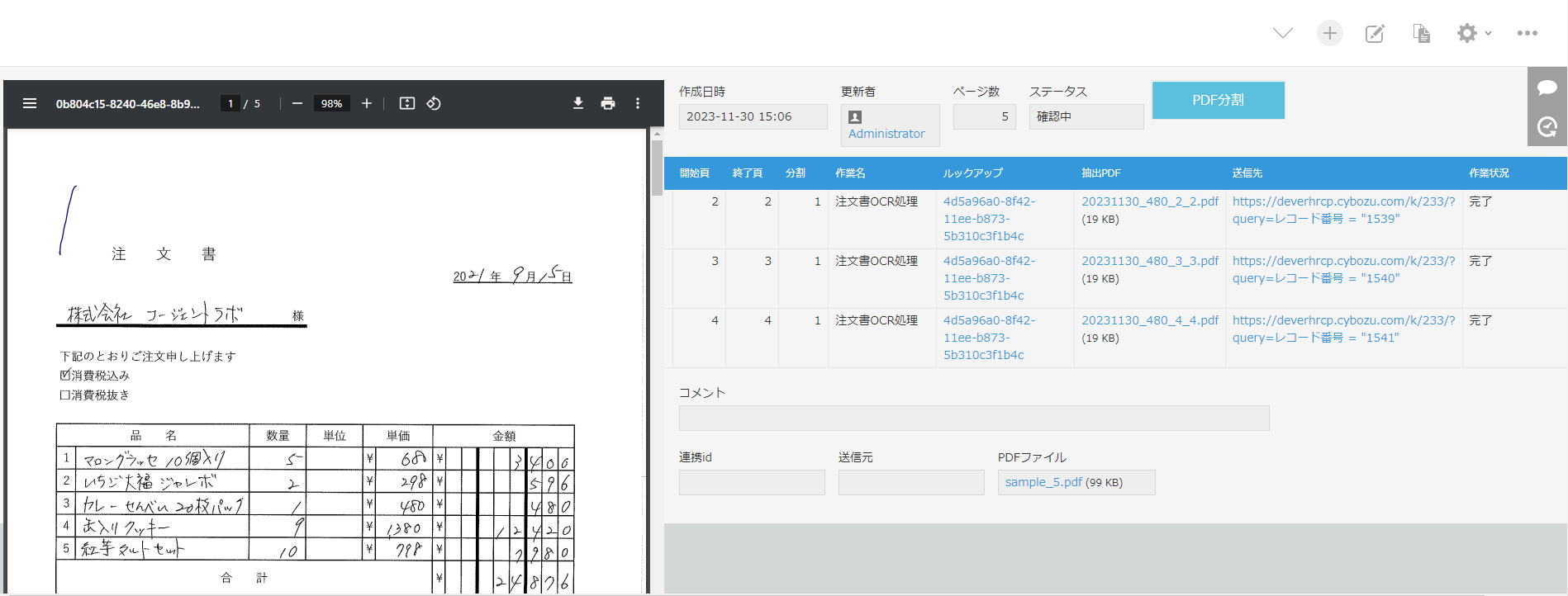
- 「ファイル分割単位」に「1」を設定したサービスカタログをルックアップすることで
設定の手間を減らすことが出来ます。
開始頁2、終了頁4、分割1、作業「注文書OCR処理」
と設定してください。
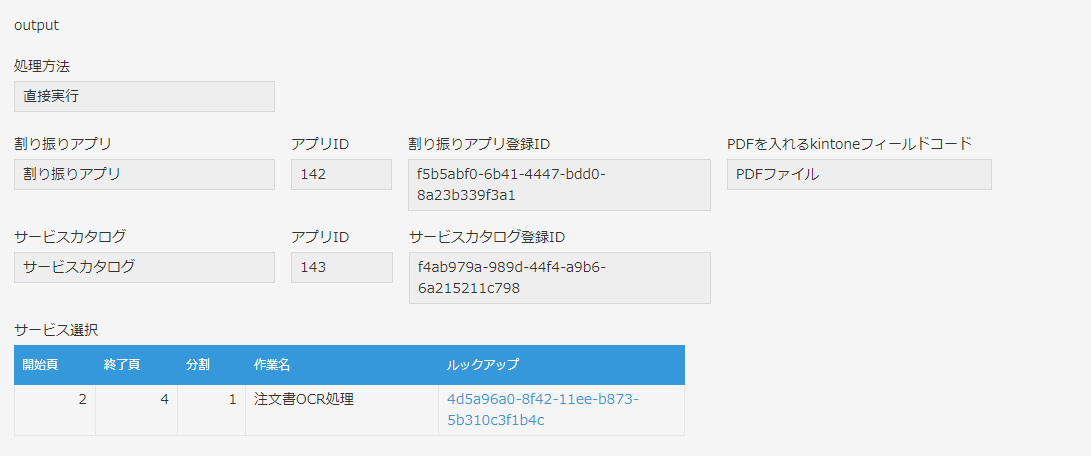
直接実行が開始されると、「分割」の値1に応じて対象ページが1ページずつ分けられます。
2.14.1.4 Qanat Universe エージェントでの監視フォルダの増やし方(非推奨)
Qanat Universe エージェントの監視フォルダを増やす方法です。監視フォルダを増やすことで、
異なる種類のPDFに対する処理の内容をフォルダ単位で分けることができます。
※本手順は設定ファイルagent.jsonを直接編集するため非推奨の方法となります。現在、監視フォルダを追加する方法は本手順のみとなっています。実施される場合は、ご自身の責任の上で実施をお願いいたします。
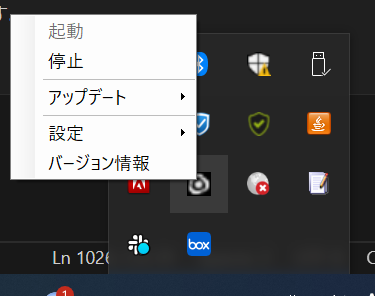
- Qanat Universe エージェントを停止させる
Qanat Universe エージェントのコンソールを開き、「停止」を押してください。
- 監視フォルダの作成
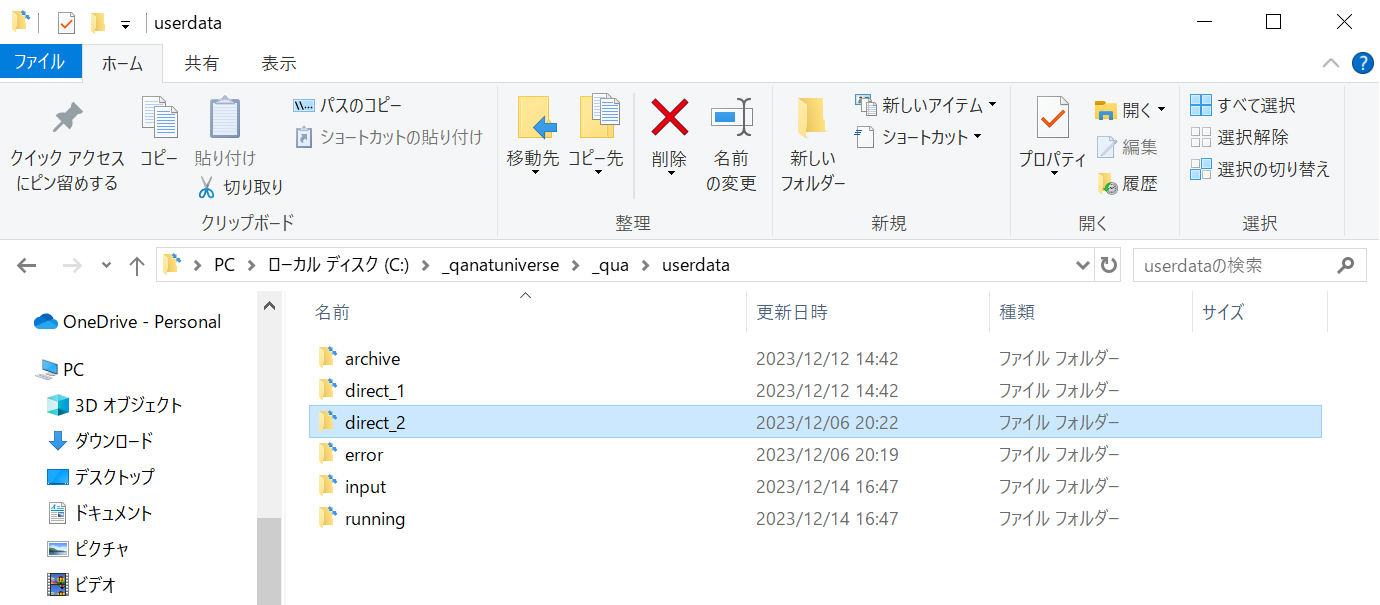
監視フォルダを増設します。作成する場所は初期設定では「c:/_qanatuniverse/_qua/userdata」の直下です。
任意のフォルダ名で監視フォルダを作成します。
例:direct_2
- agent.jsonファイルのバックアップ
Qanat Universe エージェントの設定ファイル「agent.json」のバックアップを行います。
設定ファイルの場所は初期設定は「c:/_qanatuniverse/_qua/qua」に配置されています。
agent.jsonをコピーし、任意の他ディレクトリに配置してください。 -
agent.jsonの編集
設定ファイルagent.jsonを編集します。 設定ファイルの場所は初期設定は「c:/_qanatuniverse/_qua/qua」に配置されています。
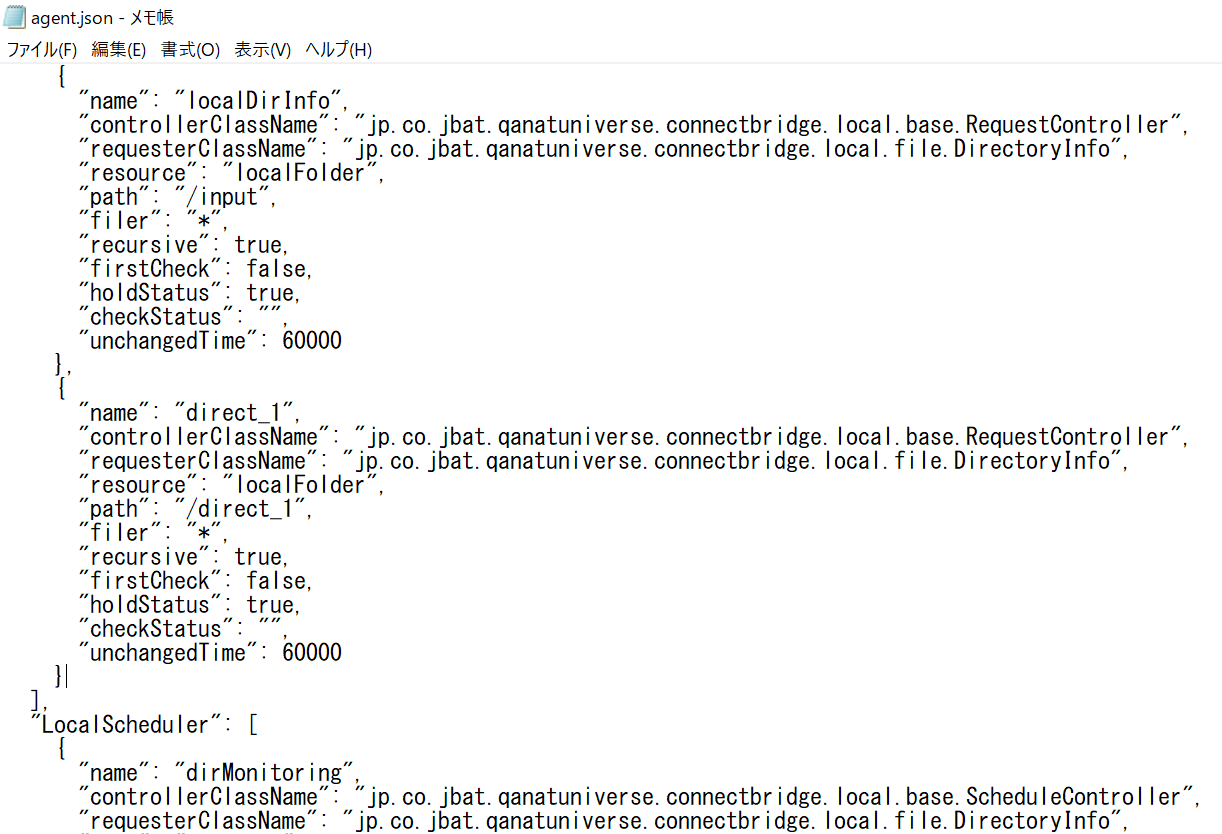
任意のテキストエディタでagent.jsonファイルを開いてください。- 監視フォルダ設定
下記の記述がある部分をコピーして、その直下に追記します。
追記する際、「,」を最初につけて改行を加え、コピーした記述を追記してください。
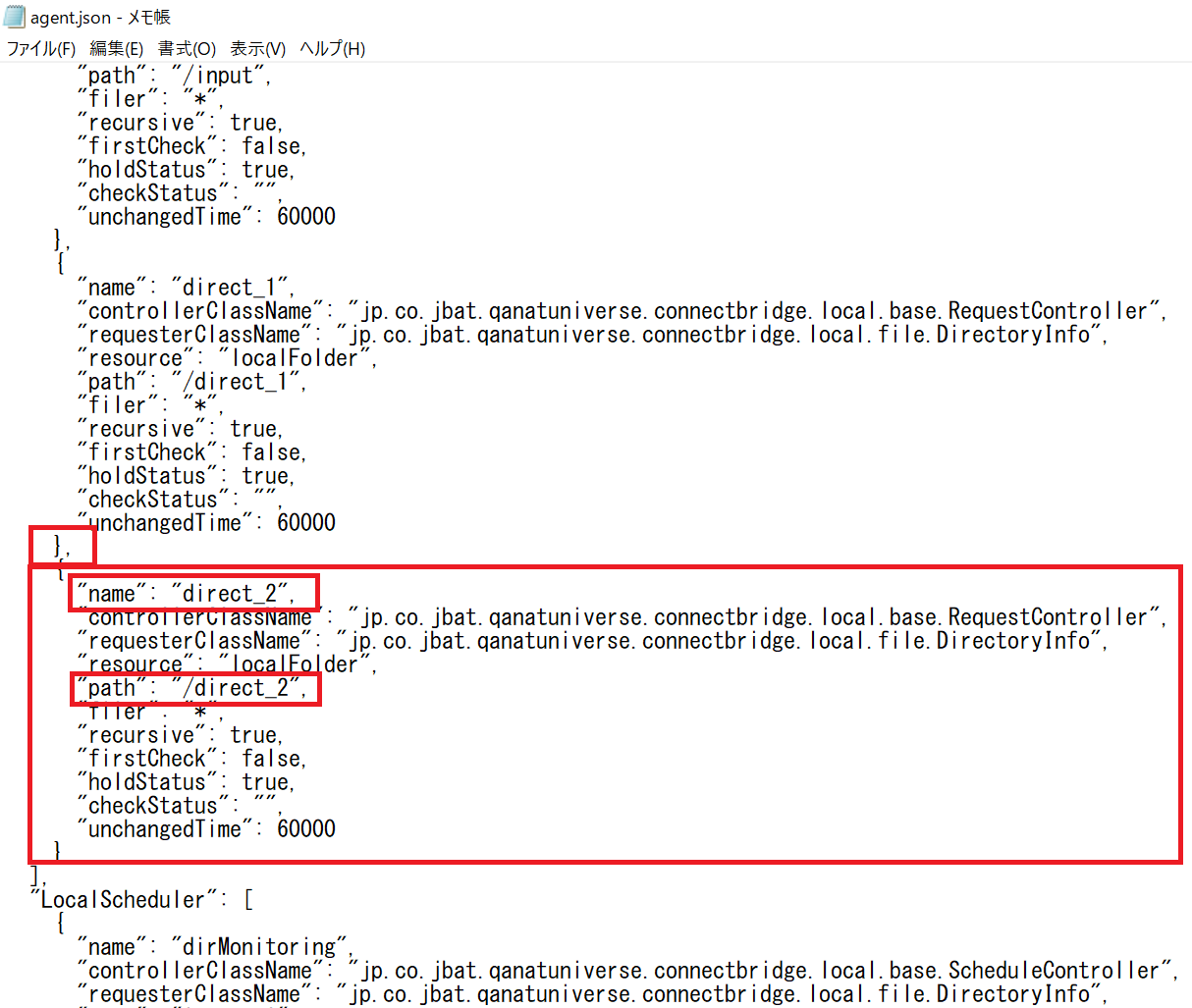
追記後、追記した記述の以下の部分を変更します。- "name" : "監視フォルダ設定名称(任意の名称、例:direct_2)"
- "path" : "監視フォルダのパス(『2.14.1.2 Qanat Universe エージェントの設定』で設定した「連携対象とするローカルファイルの設定」の直下のパスを指定、例:/direct_2)"
{
  "name": "direct_1",
  "controllerClassName": "jp.co.jbat.qanatuniverse.connectbridge.local.base.RequestController",
  "requesterClassName": "jp.co.jbat.qanatuniverse.connectbridge.local.file.DirectoryInfo",
  "resource": "localFolder",
  "path": "/direct_1",
  "filer": "*",
  "recursive": true,
  "firstCheck": false,
  "holdStatus": true,
  "checkStatus": "",
  "unchangedTime": 60000
}
変更前
変更後
コピーした記述の最後に「,」をつけて改行しコピーした記述を追記します。
追記後、該当箇所を編集します。
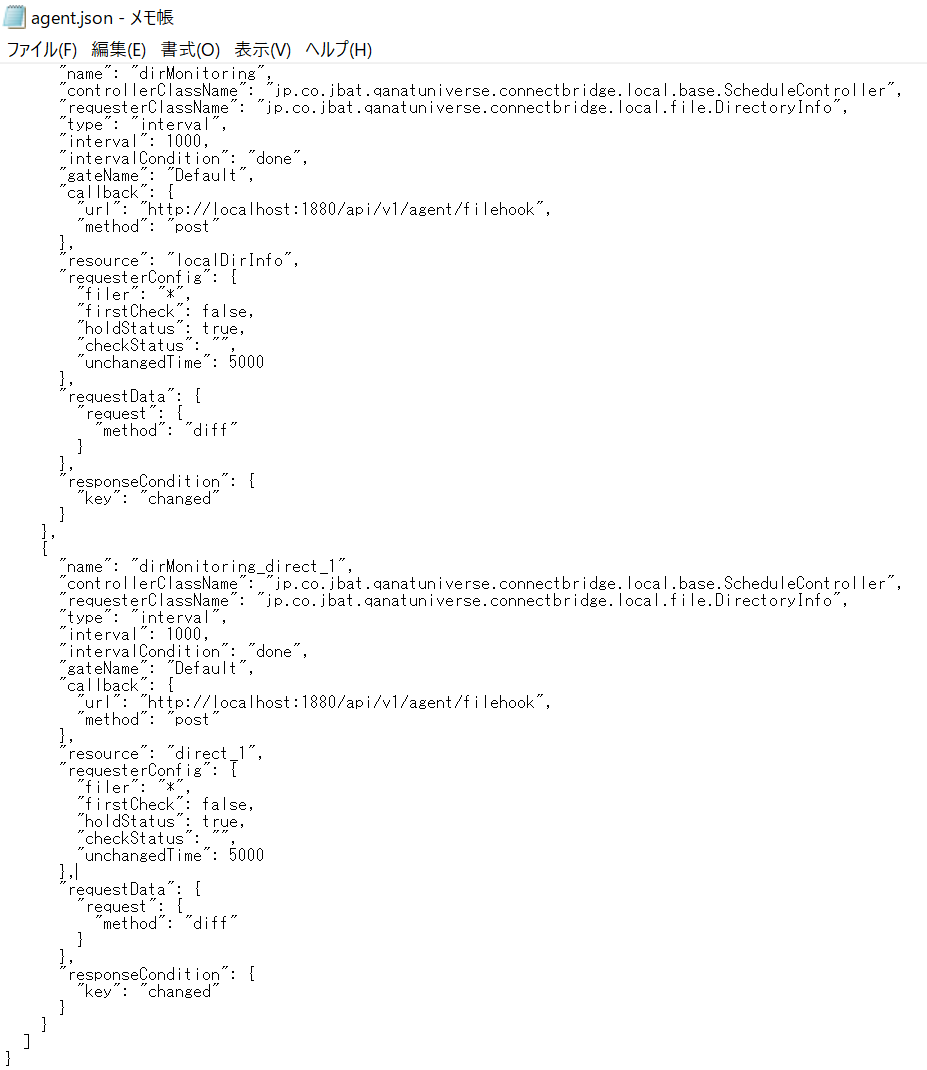
- 監視機能設定
さらに下記の記述がある部分をコピーして、その直下に追記します。
追記する際、「,」を最初につけて改行を加え、コピーした記述を追記してください。
追記後、追記した記述の以下の部分を変更します。- "name" : "監視機能設定の名称(任意の名称、例:dirMonitoring_direct_2)"
- "resource" : "監視フォルダ設定名称(監視フォルダ設定で指定したnameの値、例:direct_2)"
{
    "name": "dirMonitoring_direct_1",
    "controllerClassName": "jp.co.jbat.qanatuniverse.connectbridge.local.base.ScheduleController",
    "requesterClassName": "jp.co.jbat.qanatuniverse.connectbridge.local.file.DirectoryInfo",
    "type": "interval",
    "interval": 1000,
    "intervalCondition": "done",
    "gateName": "Default",
    "callback": {
      "url": "http://localhost:1880/api/v1/agent/filehook",
      "method": "post"
    },
    "resource": "direct_1",
    "requesterConfig": {
      "filer": "*",
      "firstCheck": false,
      "holdStatus": true,
      "checkStatus": "",
      "unchangedTime": 5000
    },
    "requestData": {
      "request": {
        "method": "diff"
      }
    },
    "responseCondition": {
      "key": "changed"
    }
  }
変更前
変更後
コピーした記述の最後に「,」をつけて改行しコピーした記述を追記します。
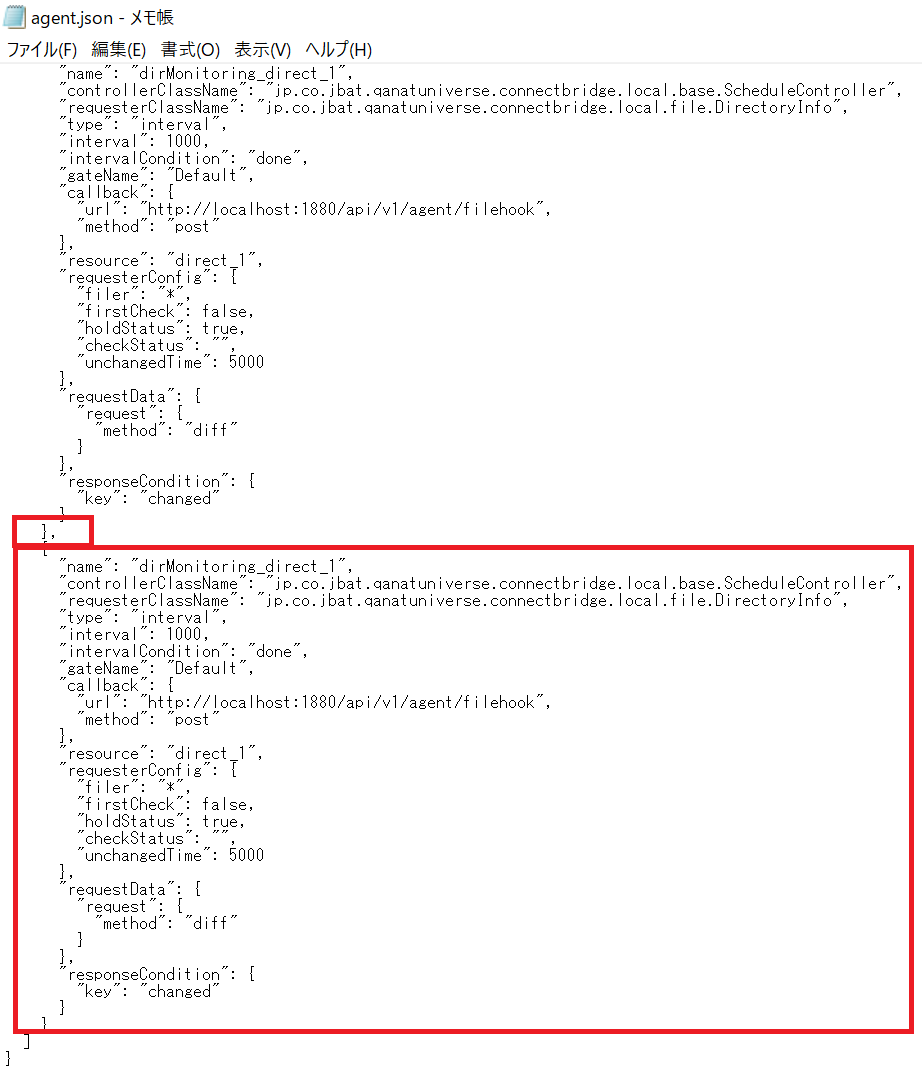
追記後、該当箇所を編集します。
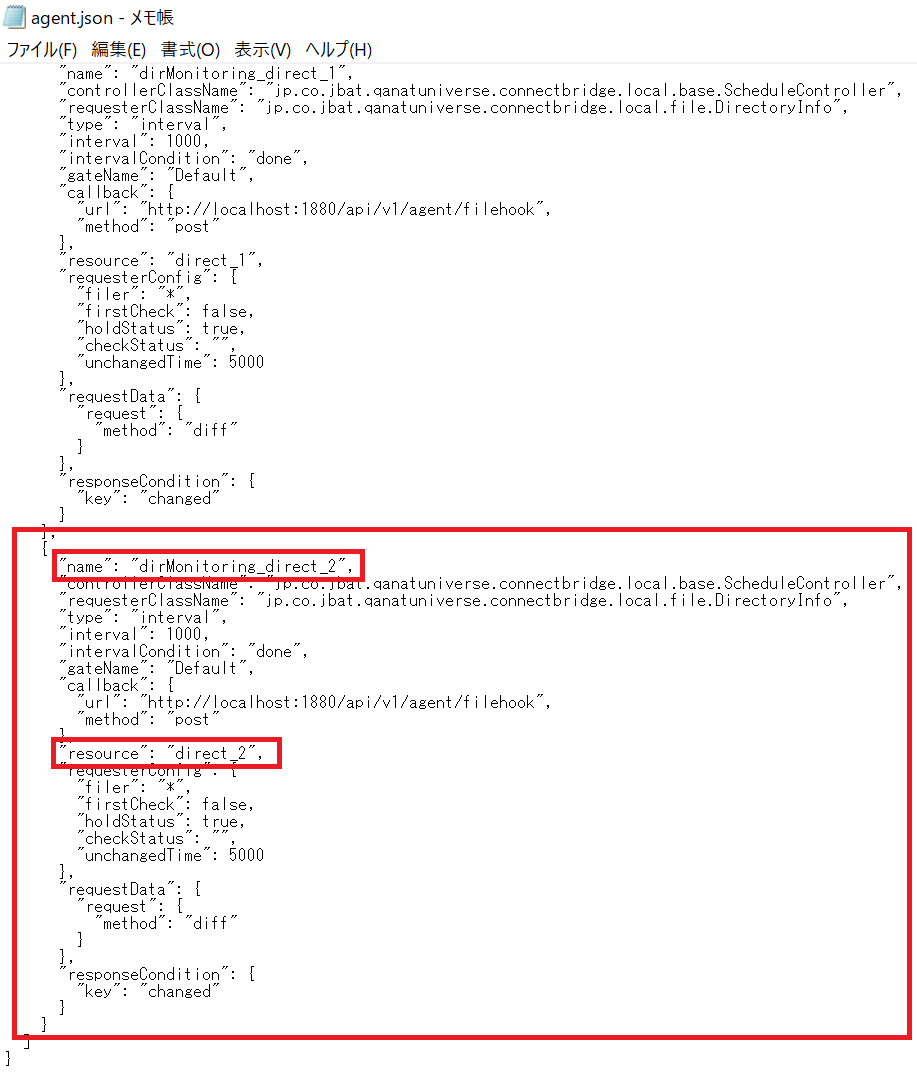
- 監視フォルダ設定
編集が完了したら、ファイルを上書き保存してください。
- Qanat Universe エージェントを起動させる
Qanat Universe エージェントのコンソールを開き、「起動」を押してください。
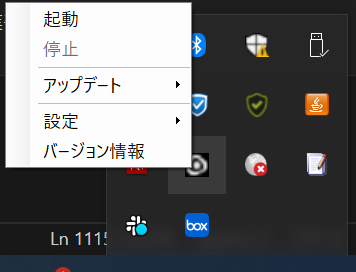
起動が完了したら設定完了です。
設定した監視フォルダを入力経路設定アプリで設定する際、「リソース名」を手順4で設定した「resorce」の値にすることで設定できます。
2.14.2 スキャナーによる紙媒体からの取り込み
スキャナーを使用することで紙の状態からファイルの取り込みをすることが可能になります。
なお本機能はQanat Universe スキャナーをご契約している場合に限り利用可能です。
※この入力経路が不要な場合は設定をスキップしてください。後からでも設定可能です。
スキャナーを使用し、紙媒体からkintoneに取り込む事ができるようになるまでの導入作業を確認します。
導入作業は以下の順に実施します。
- スキャナーの設定を確認
- 入力経路設定アプリ(スキャナー)の設定
上記の設定を行いスキャナーからの取り込み設定を完了してください。
設定完了後、スキャナーからファイルをkintoneに取り込む事が可能になります。
2.14.2.1 スキャナーの設定を確認
確認
本製品で使用できるスキャナーはKODAK ALARIS INfuseシリーズのみ対応しています。
手順
-
スキャナーの電源を入れます。
-
スキャナーの画面に表示されているメニューで「お仕事割り振りアプリ」が表示されていることを確認する
2.14.2.2 入力経路設定アプリ(スキャナー)の設定
スキャナーでPDFファイルを取り込みOCRをかけて読み取る方法は下記の二種類あります。
- お仕事割り振りアプリから実行する
- スキャナーから直接実行する
お仕事割り振りアプリから実行する場合は、スキャナーで取り込んだファイルをお仕事割り振りアプリに登録し、
お仕事割り振りアプリで取り込んだPDFファイルに対する作業を指定して実行する方法です。
スキャナーから直接実行する場合は、スキャナーで取り込んだファイルをあらかじめ指定した作業で直接実行する方法です。
確認
入力経路設定アプリで入力する「orgId」は
本製品のご契約後に届く「納品メール」に含まれています。
参考『1.1.2.1 納品物一覧』
お仕事割り振りアプリから実行する設定
- kintoneにログイン
権限を持つユーザーでkintoneにログインしてください。
権限については以下を参照してください。
『2.3 kintoneにログインする』 - 入力経路設定アプリの選択
- AI-OCRのスペース画面から入力経路設定アプリを選択してください。
- AI-OCRのスペース画面から入力経路設定アプリを選択してください。
- レコード追加画面の表示
- 画面右側のプラス「+」ボタンを押すと、レコード追加画面に移行します。
- 画面右側のプラス「+」ボタンを押すと、レコード追加画面に移行します。
- 入力経路設定の設定(スキャナー)
- 「入力経路定義名」に任意の名前を入力してください。
- 「入力経路」に「スキャナー」を選択してください。
- 「orgId」に納品されたorgIdの値を入力してください。
orgIdは『1.1.2.1 納品物一覧』を参照 - 「ボタン名」に「お仕事割り振りアプリ」と入力してください。
- 「処理方法」に「お仕事割り振りアプリ」を選択してください。
- 「PDFを入れるkintoneフィールドコード」に「PDFファイル」と入力してください。
- 上記の入力が完了したら[保存]ボタンを押してください。
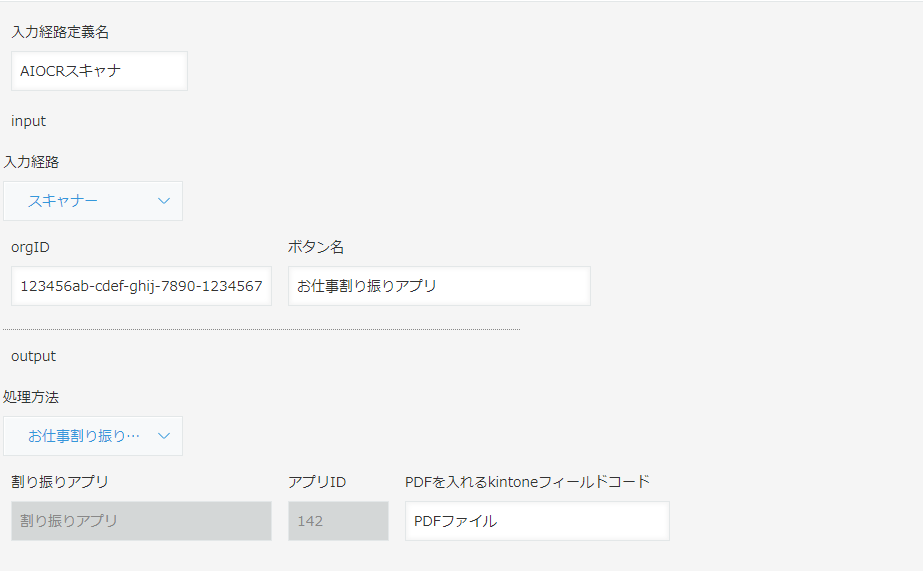
- 動作確認
- スキャナーで任意の請求書等を読み込んでください。
- お仕事割り振りアプリに新しいレコードが作成され
PDFファイルが添付されている事を確認したら正常に動作しています。
スキャナーから直接実行する設定
直接実行する設定を行うにはあらかじめ実行する作業をサービスカタログで設定しておく必要があります。
実行する作業の設定方法はユーザーズマニュアルに記載されています。
あらかじめユーザーズマニュアルの『2帳票設定の流れ』から『2.1.5.1サービスカタログの追加』までを実行してください。
- kintoneにログイン
権限を持つユーザーでkintoneにログインしてください。
権限については以下を参照してください。
『2.3 kintoneにログインする』 - 入力経路設定アプリの選択
- AI-OCRのスペース画面から入力経路設定アプリを選択してください。
- AI-OCRのスペース画面から入力経路設定アプリを選択してください。
- レコード追加画面の表示
- 画面右側のプラス「+」ボタンを押すと、レコード追加画面に移行します。
- 画面右側のプラス「+」ボタンを押すと、レコード追加画面に移行します。
-
入力経路設定の設定(スキャナー)
- 「入力経路定義名」に任意の名前を入力してください。
- 「入力経路」に「スキャナー」を選択してください。
- 「orgId」に納品されたorgIdの値を入力してください。
orgIdは『1.1.2.1 納品物一覧』を参照 - 「ボタン名」に「直接実行_1」と入力してください。
- 「処理方法」に「お仕事割り振りアプリ」を選択してください。
- 「PDFを入れるkintoneフィールドコード」に「PDFファイル」と入力してください。
- 上記の入力が完了したら[保存]ボタンを押してください。
「サービス選択」で実行する作業を選択します。
作業の選択にはあらかじめサービスカタログにて実行する作業が設定されている必要があります。
ユーザーズマニュアルの『2帳票設定の流れ』から『2.1.5.1サービスカタログの追加』の手順を先に実施してあるか確認してください。
帳票をページごとに「サービスカタログ」と紐づけします。- 「開始頁」、「終了頁」に処理させたいページを入力してください。
- 「ルックアップ」の[取得]ボタンをクリックしてください。
実施する作業を選択してください。
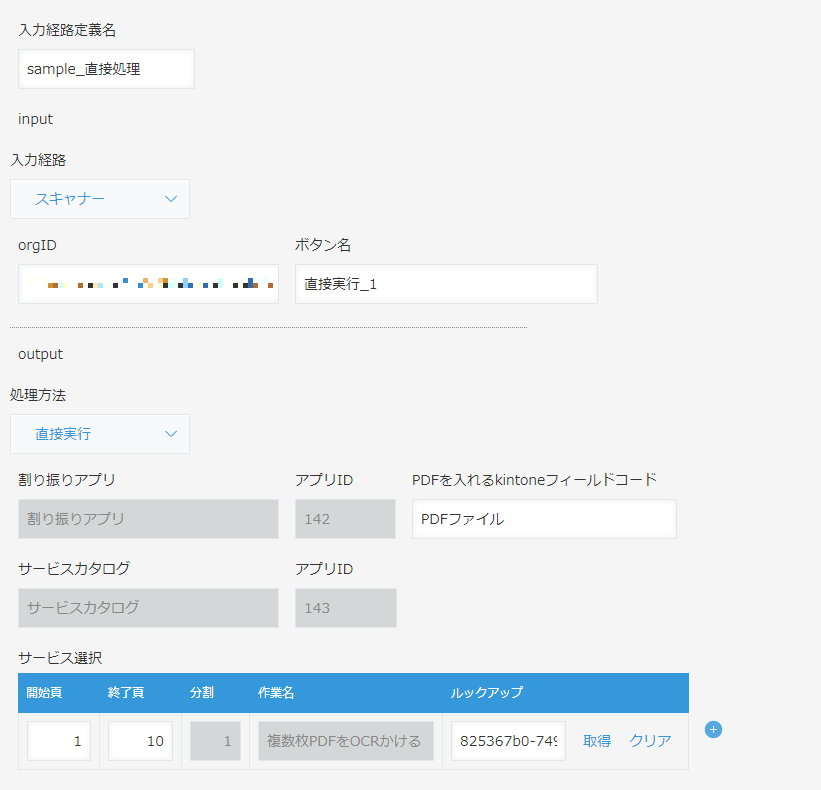
- 上記の入力が完了したら[保存]ボタンを押してください。
-
動作確認
- スキャナーから任意の適切なPDFファイルを「直接実行_1」ボタンで読み込ませてください。
- お仕事割り振りアプリに新しいレコードが作成され、指定した処理が実行されていれば正常に動作しています。
設定例
- 『スキャナーから直接実行する設定』の設定例です。
- 5枚のPDFで、2,3,4ページに対して1枚ずつ「注文書OCR処理」の「作業」を割り当てたい場合
開始頁2、作業「注文書OCR処理」
開始頁3、作業「注文書OCR処理」
開始頁4、終了頁4、作業「注文書OCR処理」
のように設定してください。
※終了頁を記載しない場合は、次の行の開始頁をもとに自動的に判断されます。
- 「ファイル分割単位」に「1」を設定したサービスカタログをルックアップすることで
設定の手間を減らすことが出来ます。
開始頁2、終了頁4、分割1、作業「注文書OCR処理」
と設定してください。
直接実行が開始されると、「分割」の値1に応じて対象ページが1ページずつ分けられます。
2.14.3 メールからの取り込み
指定されたメールアドレスに対して、pdfファイルを添付して送信することで、ファイルの取り込みができます。
宛先に指定するメールアドレスは入力経路設定アプリにて設定することができます。
※この入力経路が不要な場合は設定をスキップしてください。後からでも設定可能です。
メールでPDFファイルを取り込みOCRをかけて読み取る方法は下記の二種類あります。
- お仕事割り振りアプリから実行する
- メールから直接実行する
お仕事割り振りアプリから実行する場合は、メールで取り込んだファイルをお仕事割り振りアプリに登録し、
お仕事割り振りアプリで取り込んだPDFファイルに対する作業を指定して実行する方法です。
メールから直接実行する場合は、メールで取り込んだファイルをあらかじめ指定した作業で直接実行する方法です。
確認
手順 4にてkintoneフィールド「ベースアドレス」に値が入っていない場合、メールの設定を正常に行うことができません。
上記の場合、サポートにお問い合わせください。
お仕事割り振りアプリから実行する設定
- kintoneにログイン
権限を持つユーザーでkintoneにログインしてください。
権限については以下を参照してください。
『2.3 kintoneにログインする』 - 入力経路設定アプリの選択
- AI-OCRのスペース画面から入力経路設定アプリを選択してください。
- AI-OCRのスペース画面から入力経路設定アプリを選択してください。
- レコード追加画面の表示
- 画面右側のプラス「+」ボタンを押すと、レコード追加画面に移行します。
- 画面右側のプラス「+」ボタンを押すと、レコード追加画面に移行します。
-
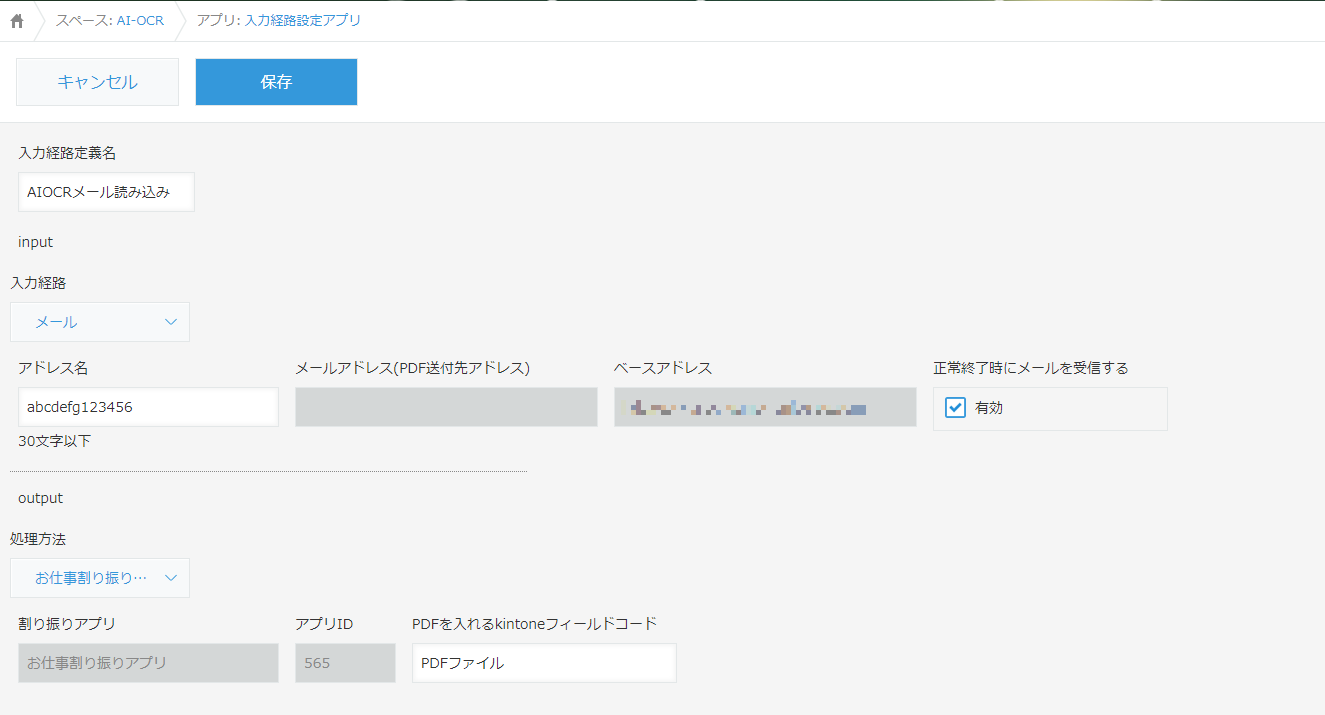
入力経路設定の設定(メール)
- 「入力経路定義名」に任意の名前を入力してください。
- 「入力経路」に「メール」を選択してください。
-
「アドレス名」に任意の名前を入力してください。
「アドレス名」に指定できる文字は下記です。- 小文字英数字
- 1文字以上30文字以下
記号などは使用できません。
既に登録のある名前と同じ名前は指定できません。 -
「正常終了時にメールを受信する」の設定を選択してください。
「有効」: お仕事割り振りアプリにすべてのpdfファイルの登録が完了した場合に完了のメールを送信元のアドレスに対して送信します。
メール送信後に何らかの原因で登録処理に失敗した場合、「正常終了時にメールを受信する」の設定に関わらず、エラーのメールを送信元のアドレスに対して送信します。 -
「処理方法」に「お仕事割り振りアプリ」を選択してください。
- 「PDFを入れるkintoneフィールドコード」に「PDFファイル」と入力してください。
- 上記の入力が完了したら[保存]ボタンを押してください。
-
動作確認
- 「メールアドレス(PDF送付先アドレス)」に記載されているアドレスを控えておいてください。
- Gmail等のメールサービスから「メールアドレス(PDF送付先アドレス)」に記載されていたアドレスを宛先に指定してメールを作成してください。
- お仕事割り振りアプリに登録するPDFファイルをメールに添付してください。
- メールを送信してください。
- お仕事割り振りアプリに新しいレコードが作成され
PDFファイルが添付されている事を確認したら正常に動作しています。
注意事項
- 添付ファイルのサイズは最大5MBです。
- 送付するファイルはPDFファイルのみ可能です。
メールサーバーにてzip圧縮及びパスワードがかかる場合は処理できません。 - toおよびccにおいて送付できます。bccでは送付できません。
メールから直接実行する設定
直接実行する設定を行うにはあらかじめ実行する作業をサービスカタログで設定しておく必要があります。
実行する作業の設定方法はユーザーズマニュアルに記載されています。
あらかじめユーザーズマニュアルの『2帳票設定の流れ』から『2.1.5.1サービスカタログの追加』までを実行してください。
- kintoneにログイン
権限を持つユーザーでkintoneにログインしてください。
権限については以下を参照してください。
『2.3 kintoneにログインする』 - 入力経路設定アプリの選択
- AI-OCRのスペース画面から入力経路設定アプリを選択してください。
- AI-OCRのスペース画面から入力経路設定アプリを選択してください。
- レコード追加画面の表示
- 画面右側のプラス「+」ボタンを押すと、レコード追加画面に移行します。
- 画面右側のプラス「+」ボタンを押すと、レコード追加画面に移行します。
-
入力経路設定の設定(メール)
- 「入力経路定義名」に任意の名前を入力してください。
- 「入力経路」に「メール」を選択してください。
-
「アドレス名」に任意の名前を入力してください。
「アドレス名」に指定できる文字は下記です。- 小文字英数字
- 1文字以上30文字以下
記号などは使用できません。
既に登録のある名前と同じ名前は指定できません。 -
「正常終了時にメールを受信する」の設定を選択してください。
「有効」: お仕事割り振りアプリにすべてのpdfファイルの登録が完了した場合に完了のメールを送信元のアドレスに対して送信します。
メール送信後に何らかの原因で登録処理に失敗した場合、「正常終了時にメールを受信する」の設定に関わらず、エラーのメールを送信元のアドレスに対して送信します。 -
「処理方法」に「お仕事割り振りアプリ」を選択してください。
- 「PDFを入れるkintoneフィールドコード」に「PDFファイル」と入力してください。
「サービス選択」で実行する作業を選択します。
作業の選択にはあらかじめサービスカタログにて実行する作業が設定されている必要があります。
ユーザーズマニュアルの『2帳票設定の流れ』から『2.1.5.1サービスカタログの追加』の手順を先に実施してあるか確認してください。
帳票をページごとに「サービスカタログ」と紐づけします。- 「開始頁」、「終了頁」に処理させたいページを入力してください。
- 「ルックアップ」の[取得]ボタンをクリックしてください。
実施する作業を選択してください。
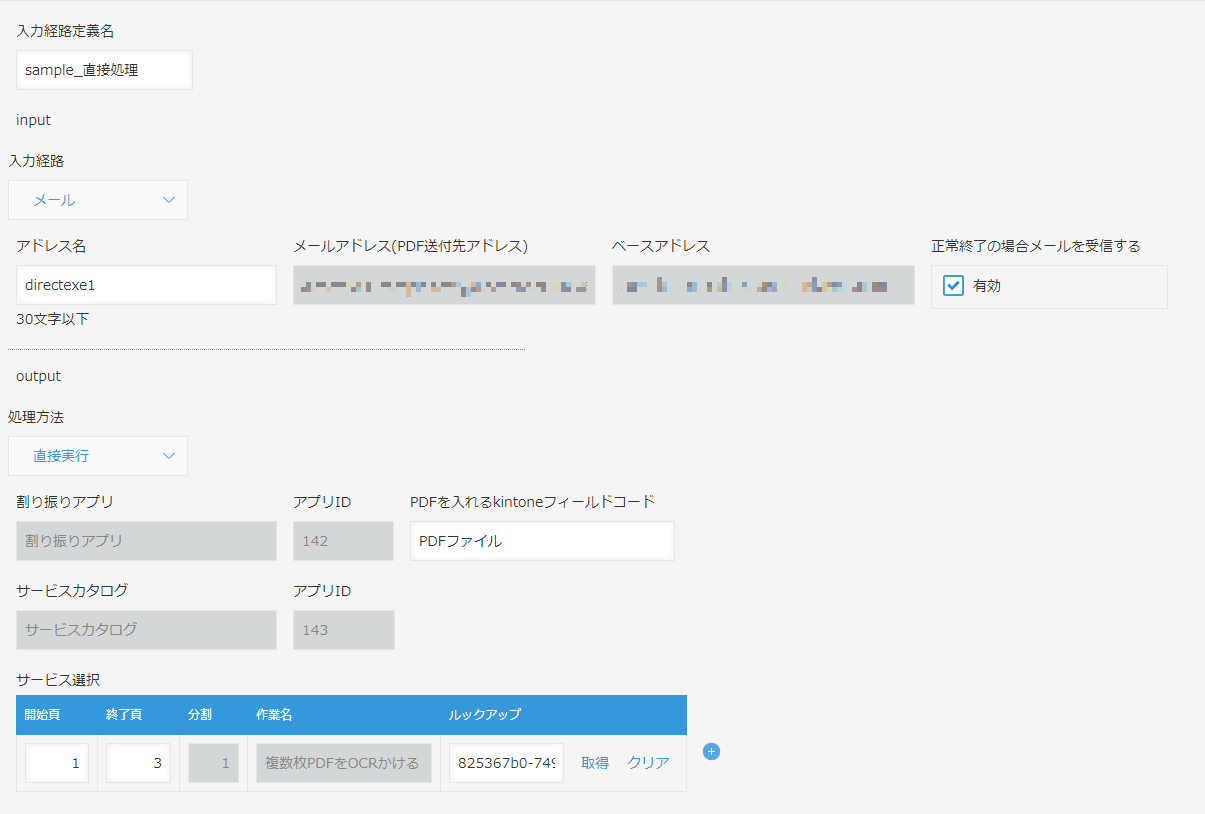
- 上記の入力が完了したら[保存]ボタンを押してください。
-
動作確認
- 「メールアドレス(PDF送付先アドレス)」に記載されているアドレスを控えておいてください。
- Gmail等のメールサービスから「メールアドレス(PDF送付先アドレス)」に記載されていたアドレスを宛先に指定してメールを作成してください。
- 作業の実行対象のPDFファイルをメールに添付してください。
- メールを送信してください。
- お仕事割り振りアプリに新しいレコードが作成され
作業が実行されている事を確認したら正常に動作しています。
注意事項
- 添付ファイルのサイズは最大5MBです。
- 送付するファイルはPDFファイルのみ可能です。
メールサーバーにてzip圧縮及びパスワードがかかる場合は処理できません。 - toおよびccにおいて送付できます。bccでは送付できません。
設定例
- 『メールから直接実行する設定』の設定例です。
- 5枚のPDFで、2,3,4ページに対して1枚ずつ「注文書OCR処理」の「作業」を割り当てたい場合
開始頁2、作業「注文書OCR処理」
開始頁3、作業「注文書OCR処理」
開始頁4、終了頁4、作業「注文書OCR処理」
のように設定してください。
※終了頁を記載しない場合は、次の行の開始頁をもとに自動的に判断されます。
- 「ファイル分割単位」に「1」を設定したサービスカタログをルックアップすることで
設定の手間を減らすことが出来ます。
開始頁2、終了頁4、分割1、作業「注文書OCR処理」
と設定してください。
直接実行が開始されると、「分割」の値1に応じて対象ページが1ページずつ分けられます。
注意事項
- 添付ファイルのサイズは最大5MBです。
- 送付するファイルはPDFファイルのみ可能です。
メールサーバーにてzip圧縮及びパスワードがかかる場合は処理できません。 - toおよびccにおいて送付できます。bccでは送付できません。
エラーになる場合の確認事項
- 『共通項目の制限事項』をご覧になって動作可能な環境かどうかを確認してください。
2.15 高機能ダウンローダーの導入・設定
本製品を使用した後に、OCR結果アプリに高機能ダウンローダーを導入・設定する事で
kintoneのレコードを設定した形式のファイルでダウンロードする事ができます。
ダウンロードするファイルの形式を連携先システムの取り込み形式に合わせることで、データ整形の手間を省き、スムーズなデータ連携が可能です。
※高機能ダウンローダーが不要な場合は設定をスキップしてください。後からでも設定可能です。
高機能ダウンローダーの導入・設定については、以下のマニュアルをご確認ください。
-
以下は『1.1.2.1 納品物一覧』をご確認ください。
- 高機能ダウンローダーのライセンスキー
- 高機能ダウンローダーのプラグイン本体
高機能ダウンローダー用の「Qanat Universe エージェント」について
高機能ダウンローダープラグインは単体でも使用可能ですが
高機能ダウンローダー用のQanat Universe エージェントと連携する事で、任意のフォルダへのダウンロードや、設定しておいた処理の実行が可能になります。
※ AI OCRパック用の「Qanat Universe エージェント」とインストール先フォルダーを分けるために以下の作業が必要です。
導入前に「C:_qanatuniverse_downloader」フォルダーを作成してください。
導入の際に作成した「C:_qanatuniverse_downloader」フォルダーをインストール先フォルダーとして設定してください。
- 以下は『1.1.2.1 納品物一覧』をご確認ください。
※AI OCRパック用の「Qanat Universe エージェント」と間違えないようにご注意ください。- 高機能ダウンローダー用の「Qanat Universe エージェント」のマニュアル
- 高機能ダウンローダー用の「Qanat Universe エージェント」のセットアップファイル
- 高機能ダウンローダー用の「Qanat Universe エージェント」の設定情報
3 本製品の削除
3.1 スペーステンプレートの削除
- スペーステンプレートの管理画面を表示する
- ポータル画面を開いてください。
ポータル画面は画面上部左側の「家のアイコン」をクリックすると開くことができます。
- [kintoneシステム管理] --> [スペーステンプレート]
と進んでください。
- スペーステンプレートの管理画面が表示されます。
- ポータル画面を開いてください。
- スペーステンプレートの削除
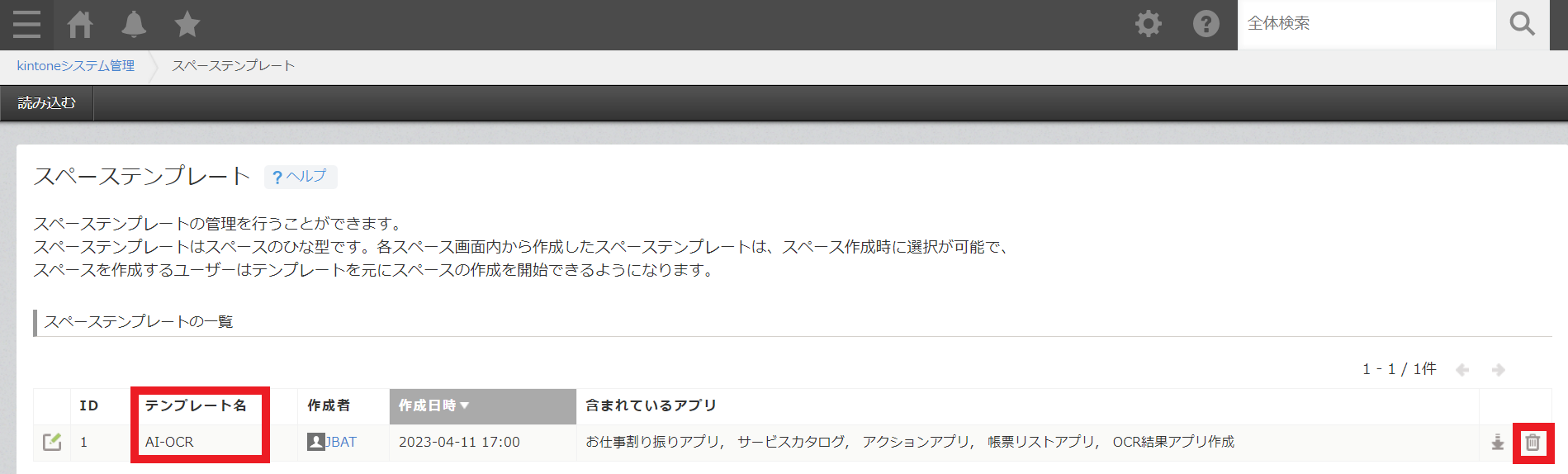
- スペーステンプレートの管理画面にて
スペーステンプレートの一覧の「AI-OCR」のスペーステンプレートの右側のゴミ箱のアイコンをクリックしてください。
[削除する]ボタンが表示されるので、[削除する]ボタンを押してください。
- スペーステンプレートの管理画面にて
3.2 スペース・アプリの削除
- AI-OCRのスペース画面の表示
- ポータル画面を開いてください。
ポータル画面は画面上部左側の「家のアイコン」をクリックすると開くことができます。
- ポータル画面のスペースから[AI-OCR]をクリックしてください。

- ポータル画面を開いてください。
- スペースの削除
- スペース画面右側の三点リーダーをクリックし、[スペースを削除]を選択してください。
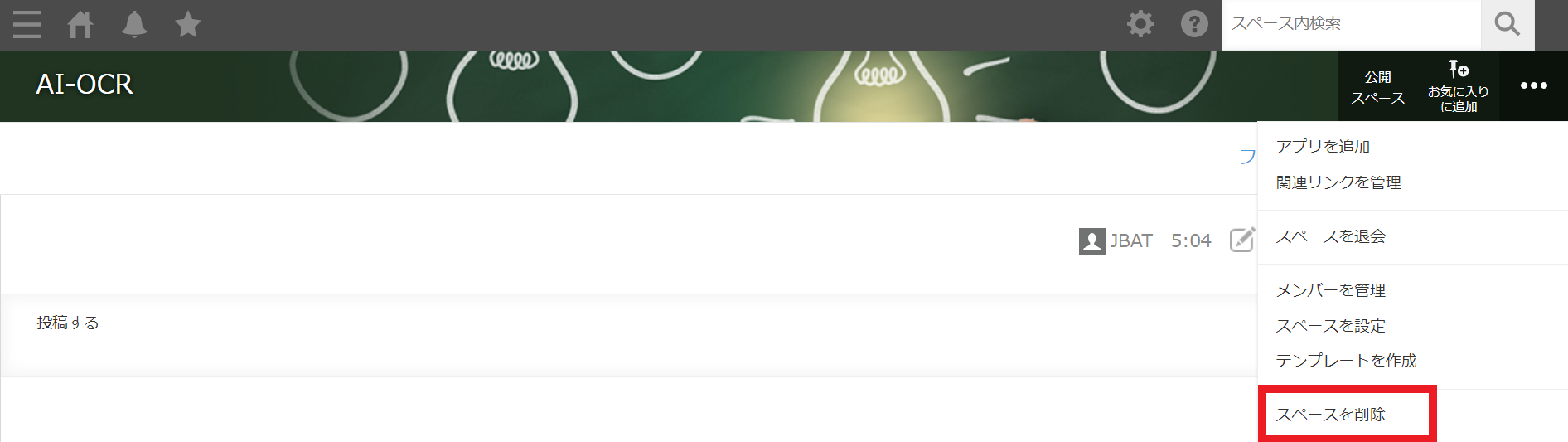
- スペースを削除ダイアログが表示されるので
[このスペースを削除]ボタンを押してください。
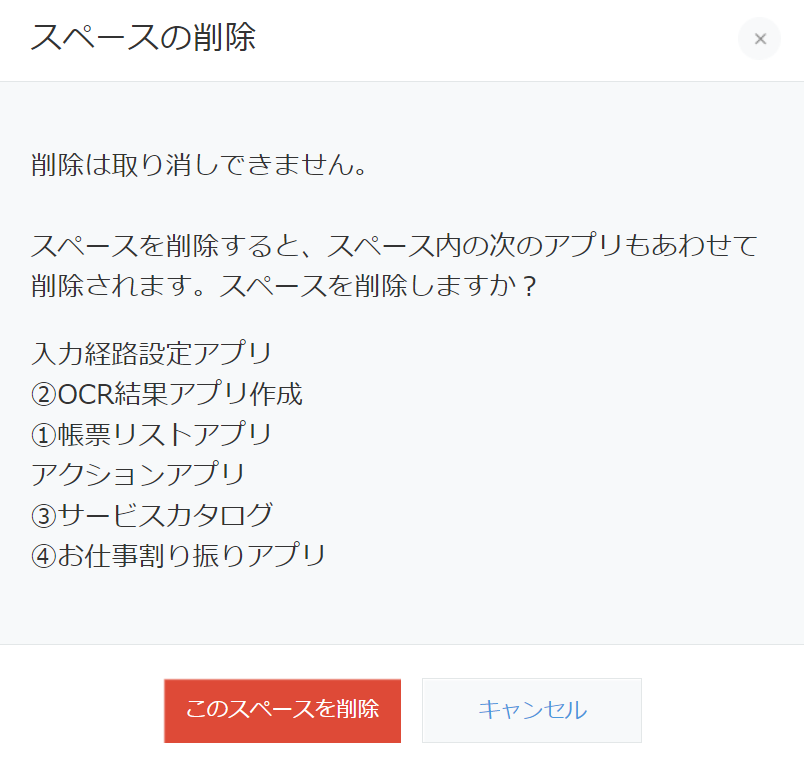
- スペース画面右側の三点リーダーをクリックし、[スペースを削除]を選択してください。
3.3 各種プラグインの削除
- kintoneシステム管理のプラグイン画面を表示する
- ポータル画面を開いてください。
ポータル画面は画面上部左側の「家のアイコン」をクリックすると開くことができます。
- [kintoneシステム管理] --> [プラグイン]
と進んでください。
- kintoneシステム管理のプラグイン画面が表示されます。
- ポータル画面を開いてください。
- プラグインの削除
- kintoneシステム管理のプラグイン画面にて、プラグインの右側のゴミ箱のアイコンをクリックしてください。
[アンインストール]ボタンが表示されるので、[アンインストール]ボタンをクリックしてください。
例:サービスカタログプラグインの削除
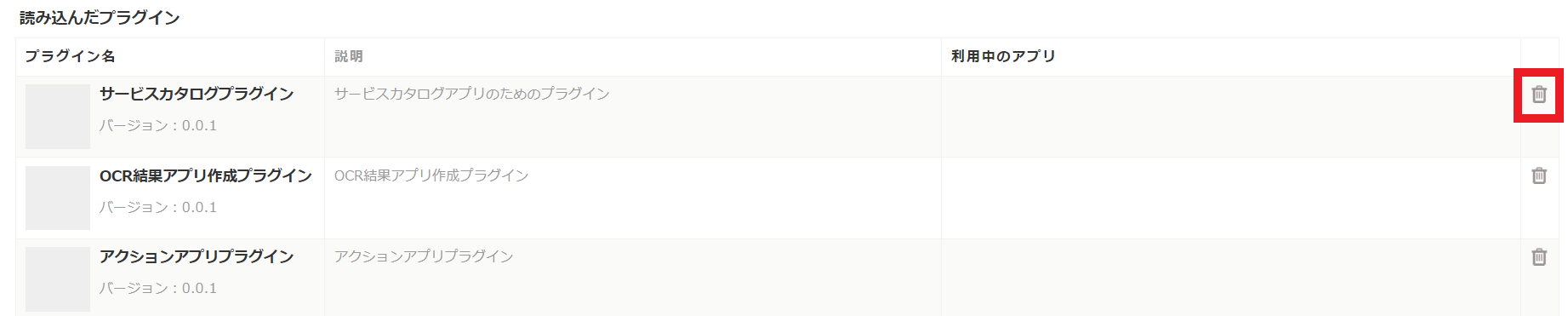
- kintoneシステム管理のプラグイン画面にて、プラグインの右側のゴミ箱のアイコンをクリックしてください。
- 繰り返し
- 手順2を本製品のプラグインの数だけ繰り返してください。
3.4 Qanat Universe エージェントの削除
確認
「ATTAZoo_AI_OCR_1.6.0.zip」に含まれている
「QanatUniverseエージェント」フォルダの中の「setup.cmd」が
Qanat Universe エージェントのセットアップファイルです。
また、インストールが完了している場合は
「setup.cmd」と同じフォルダにインストーラーである「setup.exe」が作成されています。
参考『1.1.2.1 納品物一覧』
手順
-
インストーラーの起動
- 「setup.cmd」をダブルクリックしてください。
- 「このアプリがデバイスに変更を加えることを許可しますか?」と記載されているダイアログが表示されるので[はい]をクリックしてください。
- インストーラーが起動します。
なお、「setup.cmd」と同じフォルダに作成される「setup.exe」からでもインストーラーの起動が可能です。
-
Qanat Universe エージェントの削除
- インストーラーを起動すると次の画面が表示されます。
[次へ(N)]を押してください。
- プログラムの保守画面が表示されます。
「削除(R)」を選択して、[次へ(N)]を押してください。
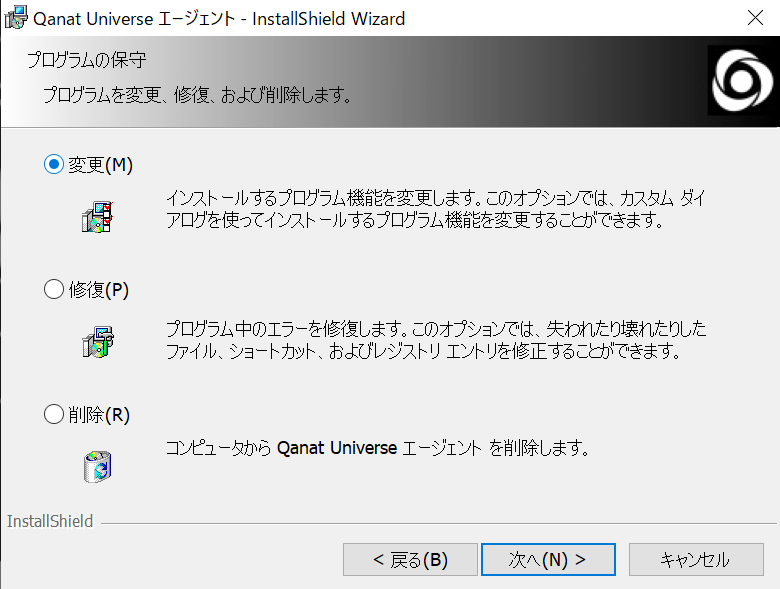
- プログラムの削除画面が表示されます。
[削除(R)]を押してください。
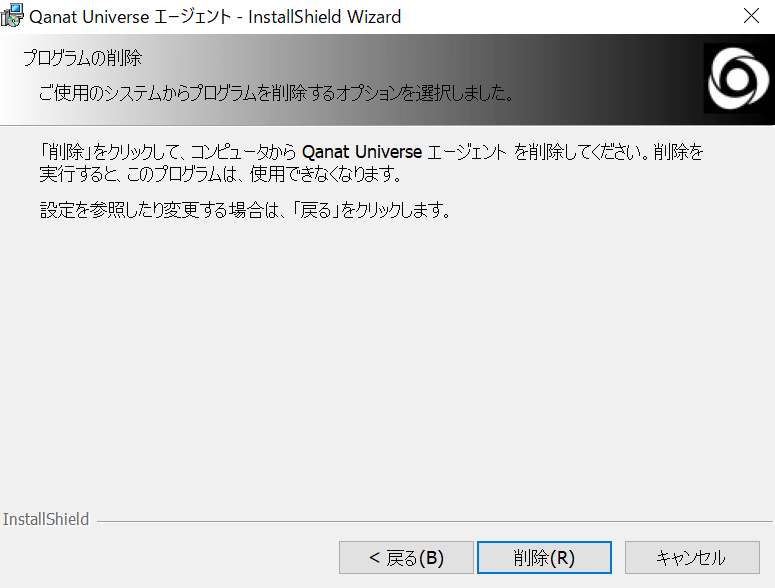
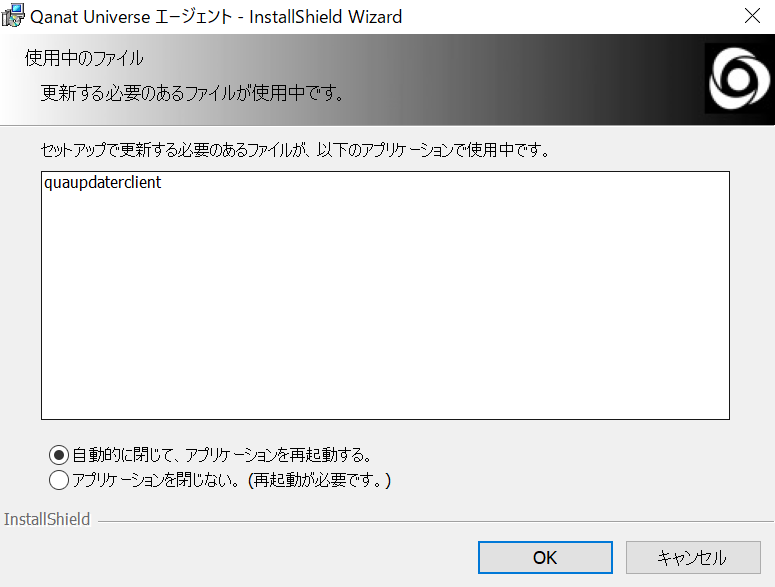
- 次の画面が表示された場合は「自動的に閉じて、アプリケーションを再起動する」を選択して
[OK]ボタンを押してください。
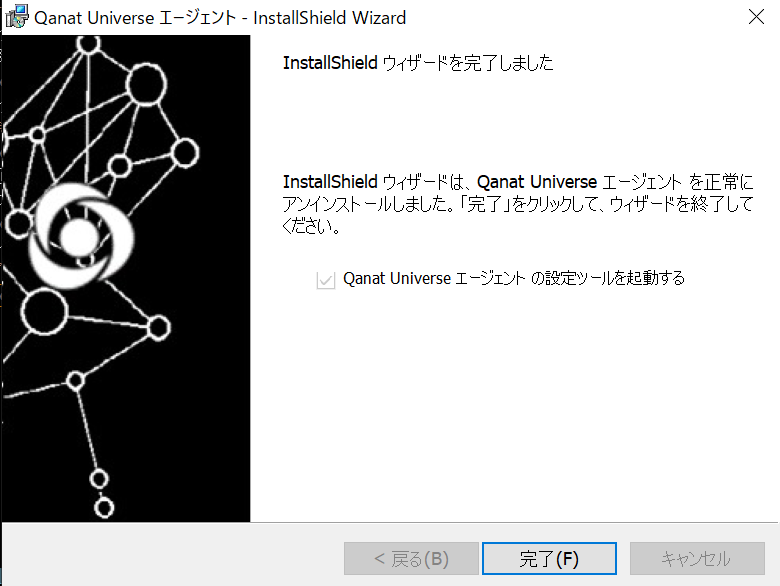
- アンインストールが完了した場合、下記の画面が表示されます。
[完了(F)]を押してアンインストールを完了してください。
- インストーラーを起動すると次の画面が表示されます。
4 制限事項
- 『共通項目の制限事項』を参照してください。