
高機能ダウンローダー プラグイン
ユーザーズマニュアル
はじめに
本資料は導入済みの高機能ダウンローダープラグインのご利用にあたり、その操作/設定方法を説明するものです。
本製品は、kintoneアプリに読み込むプラグインとなっております。
プラグインをkintoneに読み込み、作成したアプリに追加して、ご利用ください。
プラグインのセットアップについては、kintoneの以下のマニュアルをご確認の上、導入ください。
プラグインの追加 https://jp.cybozu.help/k/ja/admin/add_plugin/plugin.html
セットアップ後、作成したアプリにプラグインを追加してご利用ください。
アプリにプラグインを追加 https://jp.cybozu.help/k/ja/user/app_settings/plugin.html
本製品では、プラグイン設定にデータのダウンロード形式情報、Qanat Universe Agentの接続情報を設定することで、kintoneからデータをダウンロードすることが可能となります。
動作環境
プラグインの導入にはkintone スタンダードコースが必要です。 提供するプラグインは以下Webブラウザ・アプリを動作環境としております。
Windows
Microsoft Edge 最新版
Mozilla Firefox 最新版
Google Chrome 最新版
併せてkintoneの動作環境に準じる必要があります。詳しくは以下のURLからご確認ください。 https://www.cybozu.com/jp/service/requirements.html
※上記Webブラウザ以外の動作に関しては対応検討中となります。
※webStorage機能が有効なブラウザのみ動作いたします。
※kintoneアプリの設定「言語ごとの設定」がされているアプリには対応しておりません。
プラグイン共通のご利用時注意事項
kintoneプラグインはWebブラウザ上で動作するプログラムを動かすことによって様々な機能を提供いたします。本製品はkintoneプラグインの基盤を利用しているため、他のシステムからAPIを通してレコードを登録するなどを実施した場合は、機能は動作せずプラグインに設定した内容は保証されません。
複数のプラグインやカスタマイズと組み合わせることによって、プラグインの機能が制限され、正しく動作しなくなることがあります。プラグインを組み合わせてご利用いただく際は、必ず動作確認をしてからご利用ください。
動作環境にないブラウザをご利用の場合はプラグインが正常に動作しない場合があります。
必ず各プラグインの注意事項・制限事項をご確認の上ご利用ください。
プラグインが参照しているフィールド情報を変更した場合は、プラグインが保持しているフィールドコード設定情報を更新する必要があります。プラグインの設定画面を再度開き、設定内容を確認・修正後、設定を保存してアプリの更新をしてください。
アプリ設定の「アプリの動作テスト」は動作保証外となります。また、「アプリの動作テスト」時にも本番アプリの情報が利用・適用されます。アプリの動作テスト時にレコード追加・更新を実施するようなプラグインを利用しないようにしてください。プラグインの動作テストはテスト用のアプリにて実施し適用してください。
一部のプラグインでは、ブラウザが参照するシステム時間や設定されたタイムゾーンを利用して日付の更新を実施します。
プラグインが参照するアプリ名を変更した場合、プラグイン動作として引き続きの利用は可能ですが、画面上に表記されるアプリ名が変更前の状態となる場合があります。これを変更後のアプリ名に変更するにはプラグインの設定画面を再度開き、設定内容を確認・修正後、設定を保存してアプリの更新をしてください。
kintoneアプリのその他設定、「言語ごとの設定」に関しては動作を保証しておりません。また、この機能と同様な、明示的に英語と日本語との表示を切り替えるような設定は準備しておりません。
レコード件数が10万レコードを超えるアプリに対してプラグインを利用する際や、そのアプリを参照する際に、REST APIの制約によりレコードの取得ができずにエラーとなる場合があります。その際は、レコードのアクセス権を設定することや、一覧の絞り込み条件を足すなど10万件未満のレコード取得となるような設定を追加する必要があります。
各アプリに設定するプラグイン毎の設定容量として256KB以上の設定内容を保存することはできません。そのため、フィールドの項目内容や指定する文字列など必要な設定情報が長くなる場合や、非常に多くの内容を設定することによってプラグイン設定の保存ができなくなることがあります。その際は、フィールド項目の見直しやフィールドコードを短くするなどの対応が必要となります。
cybozu.comの設定にてIPアドレス制限をしている環境でご利用になりたい場合はご相談ください。 セキュアアクセス、Basic認証を設定している場合も同様となります。
プラグインの利用方法
プラグイン設定画面の共通機能
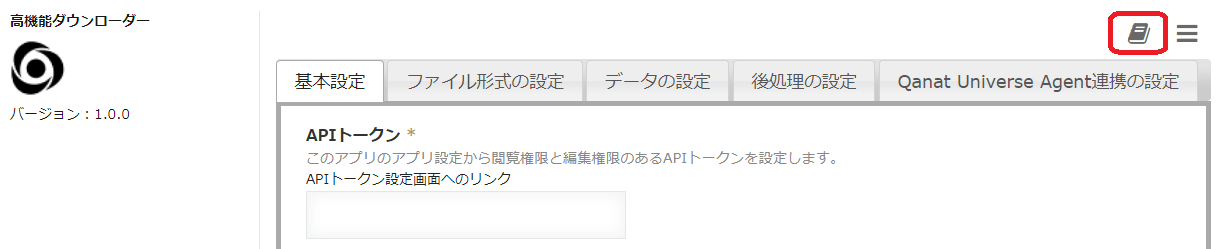
Webマニュアルの閲覧機能
プラグイン設定画面上部にあるボタンを押下することで現在開いているプラグインのマニュアルを開きます。
プラグイン設定の書き出し機能・読み込み機能について
一部のプラグインはプラグインの書き出し、読み込み機能があります。対応状況は以下対応表の通りです。
プラグイン設定の書き出し・読み込み対応表 ◯:対応済み △:一部対応 ✕:未対応
| プラグイン名 | 書き出し・読み込み | 他ドメインへの読み込み※1 |
|---|---|---|
| 高機能ダウンローダー | ◯ ※2 | ◯ ※2 |
※1 他ドメインへの読み込みが未対応の場合、他ドメインのアプリに読み込むとアプリIDが見つからず、プラグイン動作時にエラーとなったり、設定画面が開かないなど、動作が不安定となる可能性があります。
※2 APIトークンの設定をしている場合、トークン内容も出力されます。ファイルの取り扱いには十分ご配慮ください。他アプリに読み込みを実施したり、APIトークンを変更した場合は読み込み後に再度プラグイン画面を開き、APIトークンの項目を再設定してご利用ください。
プラグイン設定の書き出し機能
保存されたプラグイン設定をファイルに書き出します。
プラグイン画面上部の3本線のアイコンをクリックすることでメニューが表示されます。書き出し機能が未対応のプラグインには表示されません。
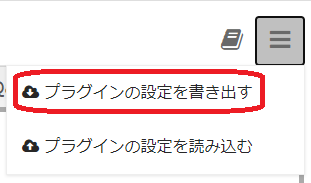
書き出しの際、現在の画面に設定されている内容ではなく保存された内容にて書き出します。
※現在の画面に設定されている内容を保存する場合は一度保存してから再度画面を開いて書き出しを実施してください。
※書き出される内容にはAPIトークンなどの情報が含まれる場合があります。ファイルの取り扱いには十分にご配慮ください。
プラグイン設定の読み込み機能
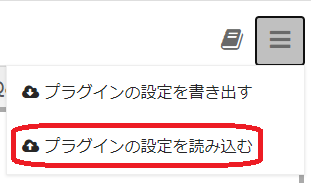
書き出されたプラグイン設定ファイルを読み込みます。
この機能はプラグイン設定が存在する場合のみ表示されます。また、一部のプラグインは設定の内容上ご利用ができないため表示されません。
※重要 ~必ずご確認の上ご利用ください~
読み込むファイルについて、誤ったファイルを読み込んだ場合、プラグインが正常に動作しなくなったり、プラグイン設定画面を開けなくなる可能性があります。 その場合は一度アプリからこのプラグインの利用を解除し再度設定してください。
・[書き出しを実施したアプリ]から、[同様のフォーム設定がされていないアプリ]へ読み込む場合 書き出しを実施した時点のフォーム情報と、読み込みを行うアプリのフォーム情報(フィールドコードなど)が一致している必要があります。
・新しいバージョンのプラグイン設定ファイルを古いバージョンへ読み込む場合 新しいバージョンの設定内容を古いバージョンに読み込むことで、プラグイン動作時にエラーとなったり、設定画面が開かないなど動作が不安定になる場合があります。そういった場合は新しいバージョンへのアップデートをご検討ください。
・アプリ固有の情報を持っているプラグインにて書き出したプラグイン設定ファイルを他アプリへ読み込む場合 APIトークンを設定している場合は、読み込み先のアプリから再度取得して再入力してください。
読み込みを行うことで現在のプラグイン設定が上書きされます。元の設定に戻すことはできないため、既にプラグインを設定している場合は読み込む前に設定を書き出してバックアップを取得することを推奨いたします。
高機能ダウンローダー
機能紹介
kintoneのレコードを設定した形式のファイルでダウンロードします。ダウンロードするファイルの形式を連携先システムの取り込み形式に合わせることで、データ整形の手間を省き、スムーズなデータ連携が可能です。さらにQanat Universe Agentと連携することで柔軟なデータ連携が実現できます。
利用方法
ダウンロードするファイルの形式を連携先システムの取り込み形式に合わせることで、データ整形の手間を省き、スムーズなデータ連携が可能です。さらにQanat Universe Agentと連携することで柔軟なデータ連携が実現できます。
ライセンス確認
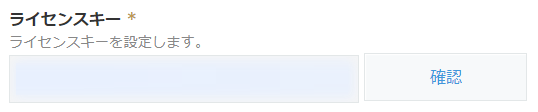
ご購入時に案内されたライセンスキーを入力し、確認ボタンを押下してください。
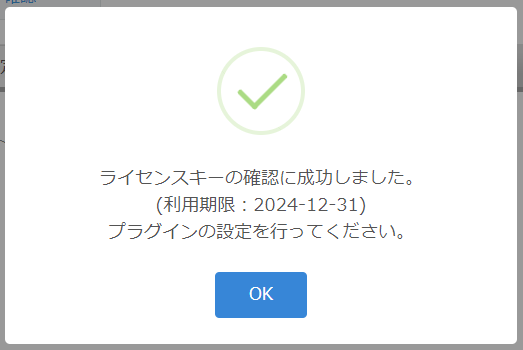
ライセンスキーの確認が完了するとプラグイン設定画面が表示されますので、プラグイン設定を行ってください。
プラグイン設定
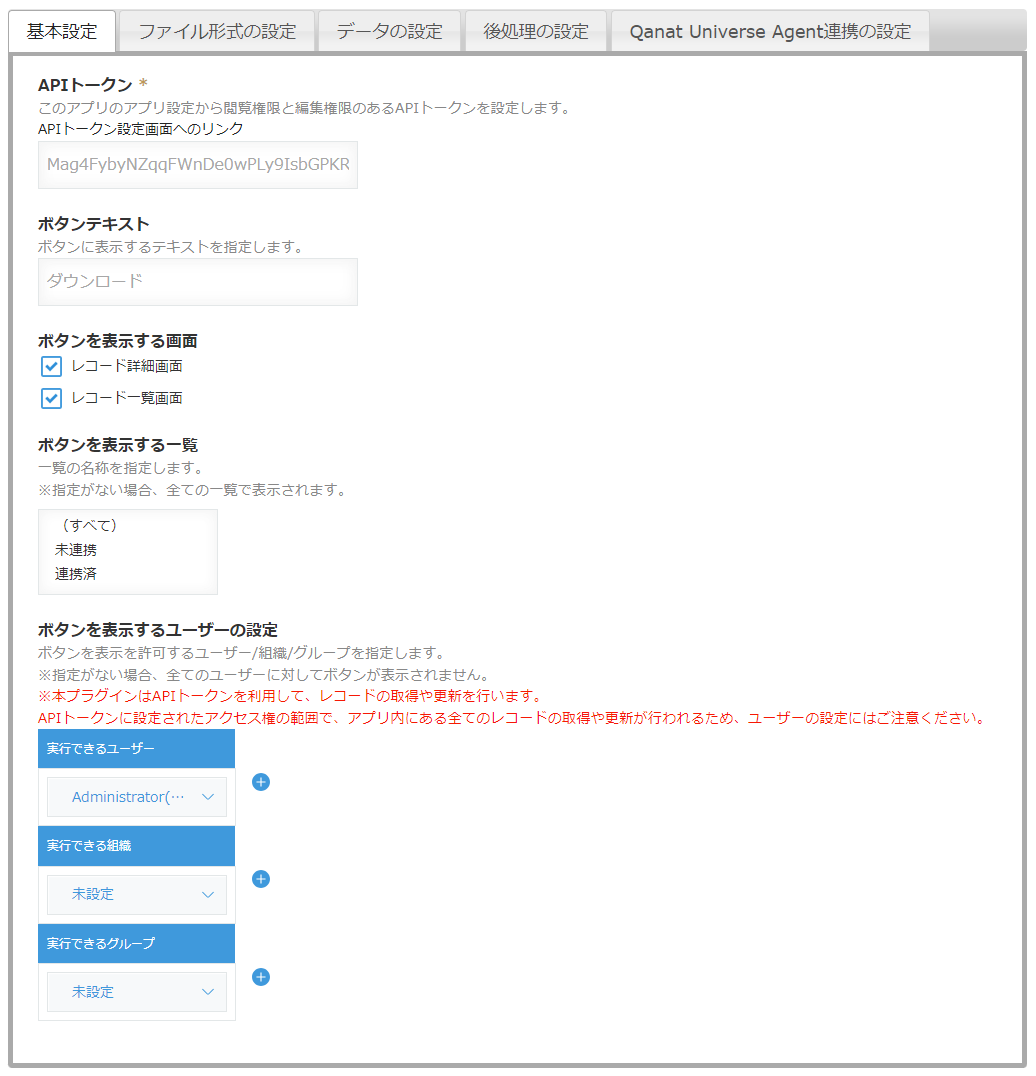
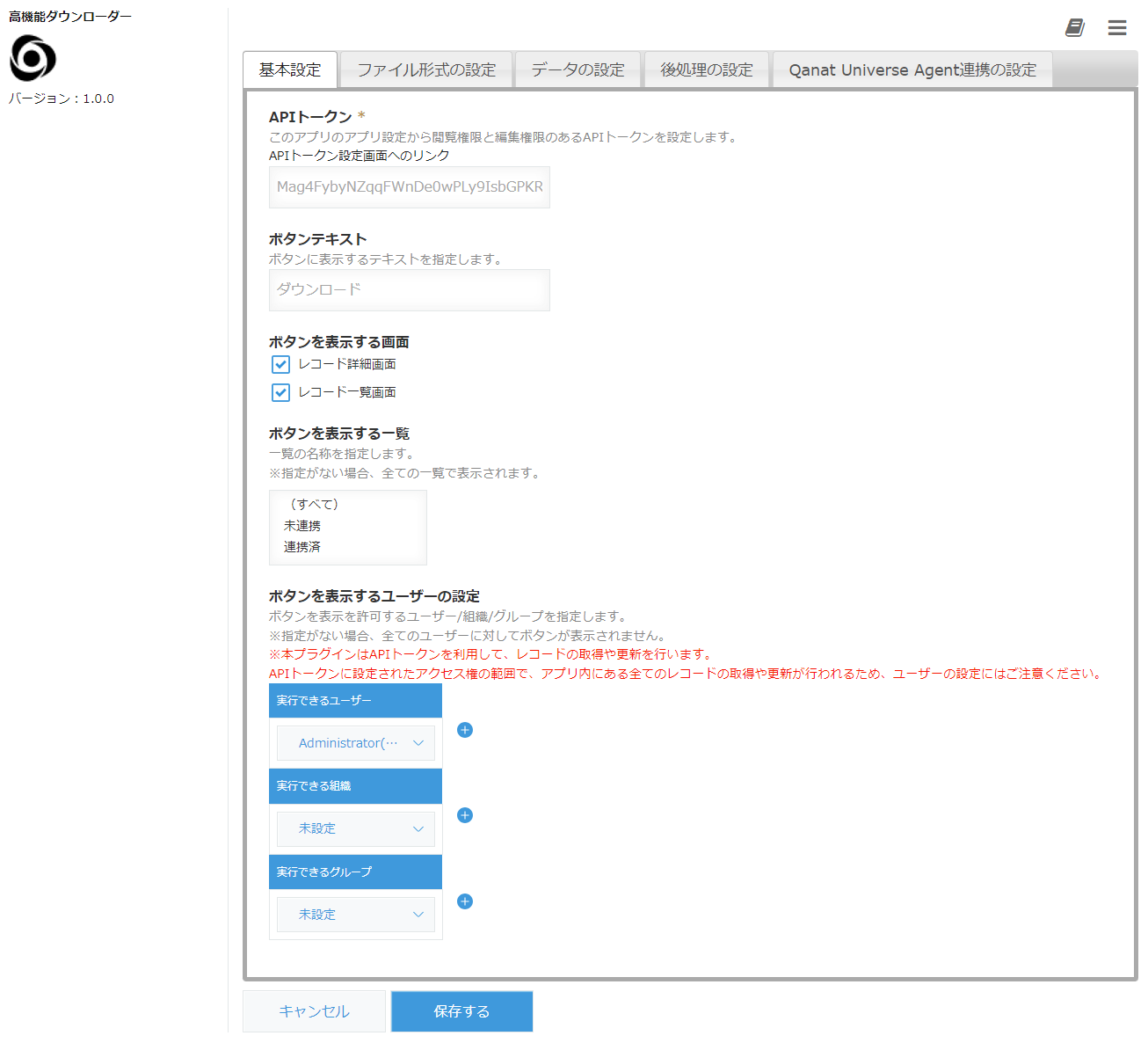
基本設定では、APIトークンやファイルをダウンロードするとき押下するボタンを表示する画面、表示するユーザーの設定をします。APIトークンはレコード取得とレコード更新に必要となるので、必ず設定してください。また、APIトークンを利用して、レコード取得とレコード更新を行うため、APIトークンに設定されたアクセス権の範囲で、アプリ内にある全てのレコードの取得や更新が行われるので、ボタンを表示するユーザーの設定にはご注意ください。
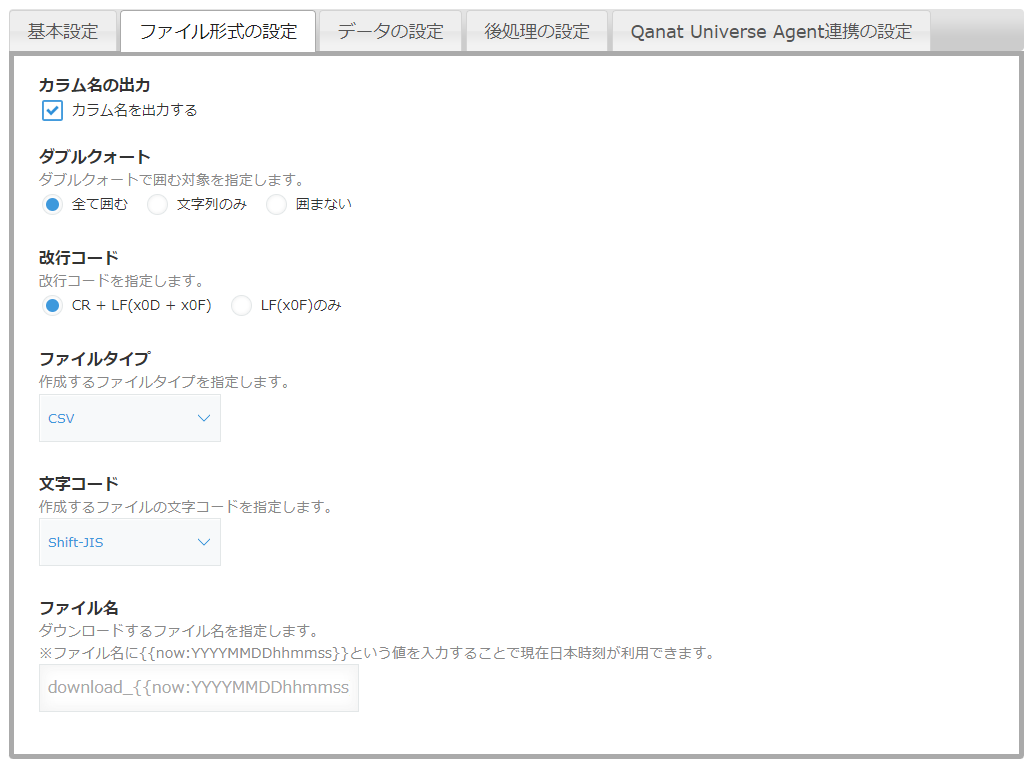
ファイル形式の設定では、出力されるファイル形式やファイル名の設定をします。ファイル形式は、連携先システムの取り込み形式に合わせて設定してください。
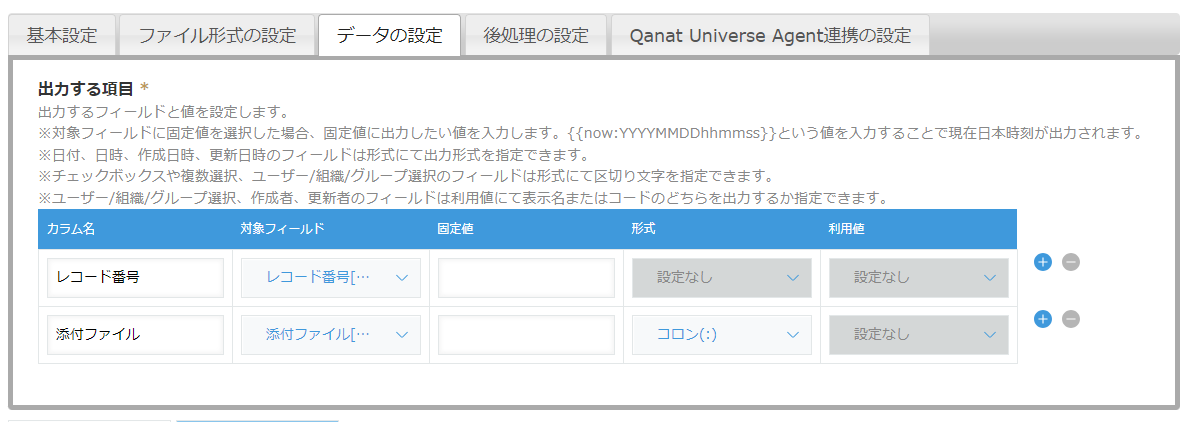
データの設定では、ダウンロードするファイルに出力するkintoneのフィールドと出力フォーマットなどの設定をします。固定値を利用することで任意の文字列を出力することができます。添付ファイルフィールドを設定した場合、Qanat Universe Agent連携の設定を利用することで、添付ファイルをダウンロードすることが可能です。添付ファイルのデータとしては、ダウンロードしたファイル名が出力されます。
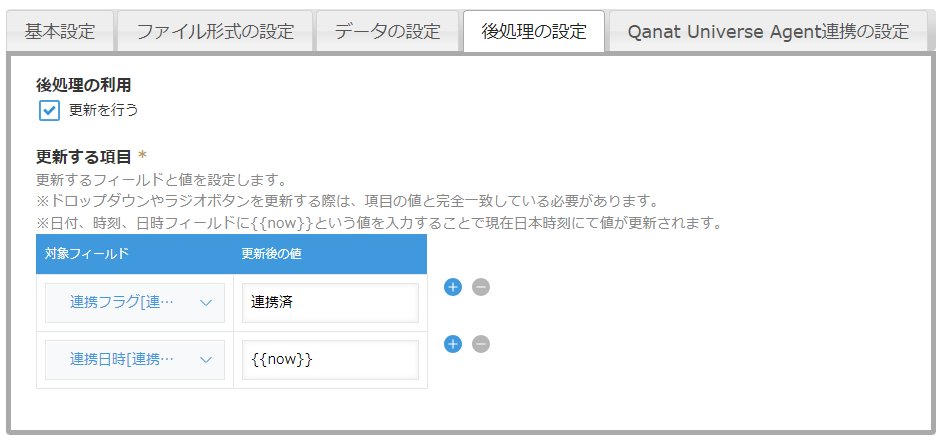
後処理の設定では、ダウンロードするファイル作成後に更新するkintoneのフィールドと値を設定します。ドロップダウンやラジオボタンを更新する場合、項目と完全一致している値を入力してください。日付や時刻、日時を更新する場合、{{now}}を入力することで現在日本時刻で更新を行うことができます。
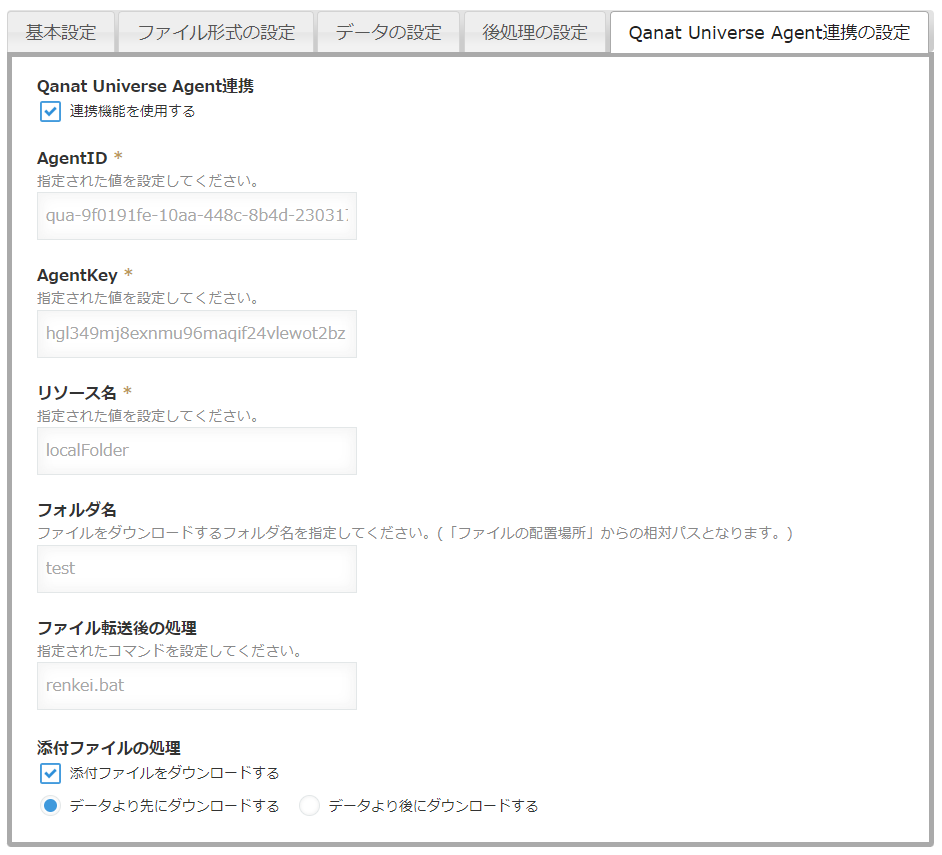
Qanat Universe Agent連携の設定では、連携するQanat Universe Agentの連携情報を設定します。連携機能を使用しない場合、データはブラウザよりダウンロードすることができます。データの設定で添付ファイルフィールドを設定している場合、添付ファイルをダウンロードするチェックと添付ファイルをデータより先にダウンロードするか後にダウンロードするかを設定できます。
ファイルのダウンロード
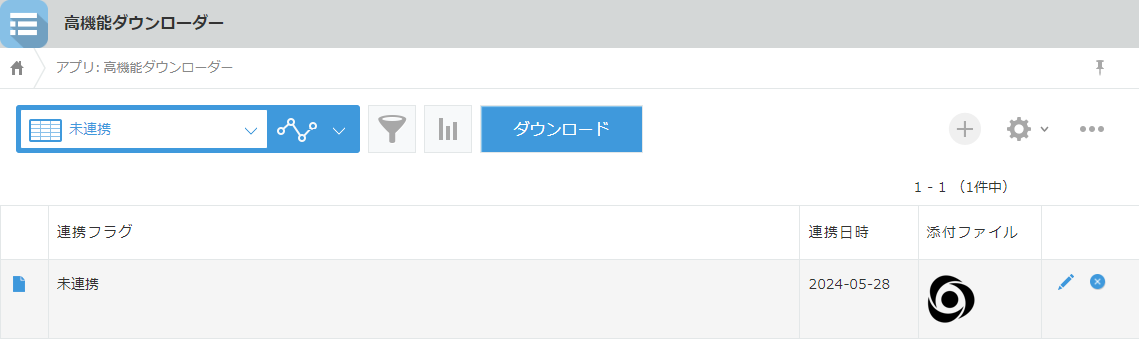
プラグインの設定を行いアプリを更新すると設定に従いボタンが表示されます。レコード一覧画面で、ボタンを押下することで絞り込みされているレコードをダウンロードできます。
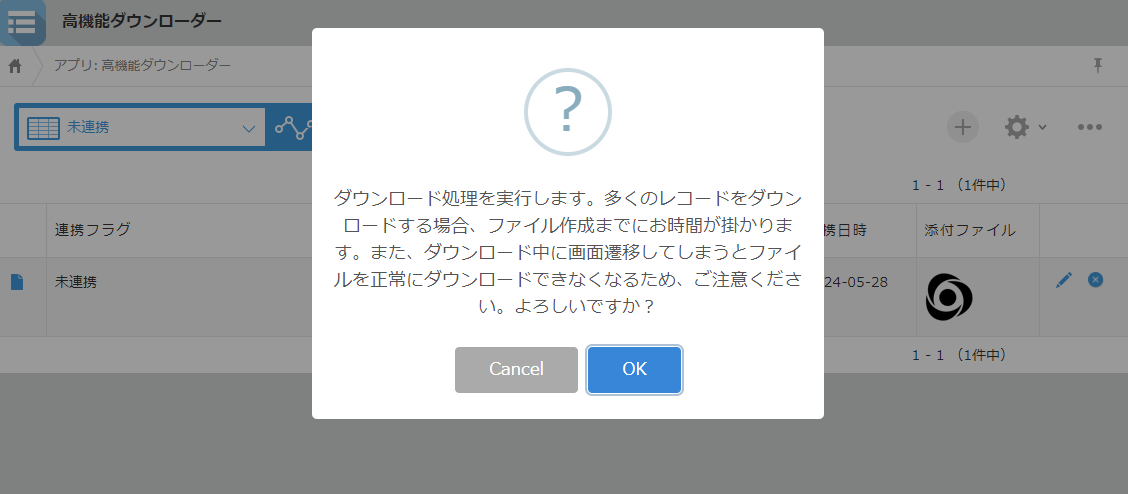
ボタンを押下するとダウンロード確認のダイアログが表示されます。「OK」ボタンを押下するとダウンロード処理を開始します。「Cancel」ボタンを押下するとダウンロードを中断できます。
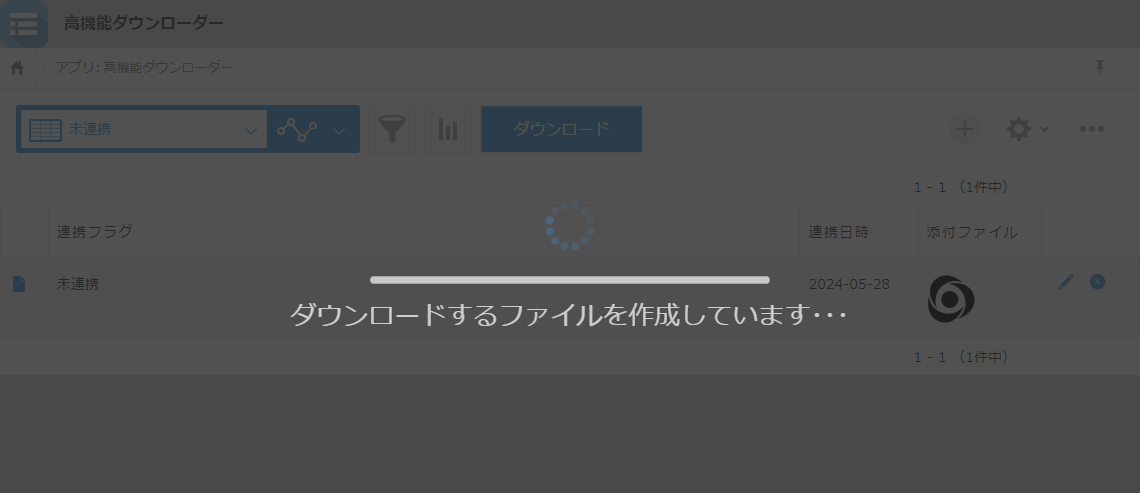
ダウンロード処理を開始するとダウンロードの進捗状況が表示されます。ダウンロード開始後にブラウザを閉じたり、画面遷移をしてしまうとファイルをダウンロードすることができなくなるのでご注意ください。
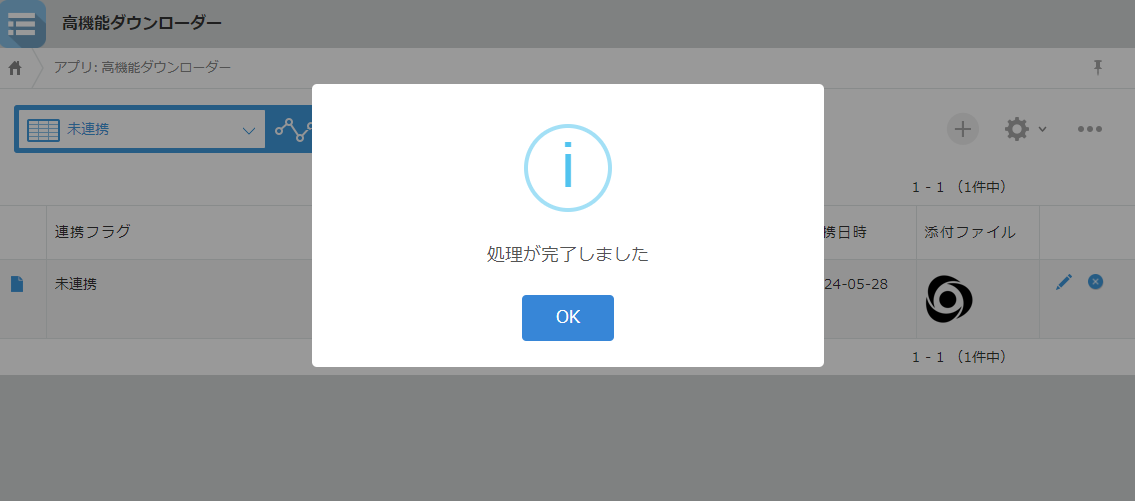
ダウンロード処理が完了すると完了のダイアログが表示されます。「OK」ボタンを押下するとファイルのダウンロードを開始します。このとき、後処理のレコード更新は完了しています。ダウンロードを開始するとブラウザからファイルがダウンロードされます。ダウンロードされたファイルはブラウザで設定したダウンロード先のフォルダに保存されます。
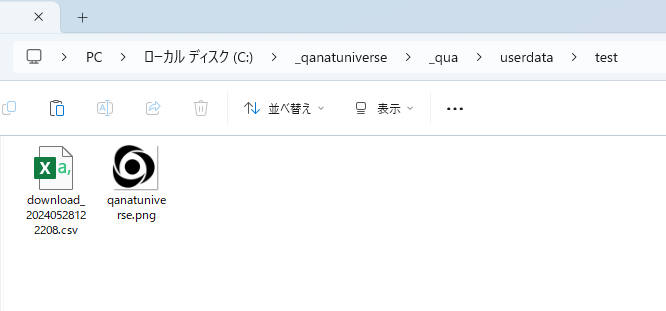
Qanat Universe Agent連携の設定を利用している場合、データと添付ファイルがQanat Universe Agentを導入しているPCのフォルダへダウンロードされます。ダウンロード先のフォルダはプラグイン設定から指定ができます。
設定方法
プラグインをインストール後、設定画面を開きます。設定画面を開いて保存ボタンを押し、アプリを更新するまでプラグインは有効になりません。

基本設定
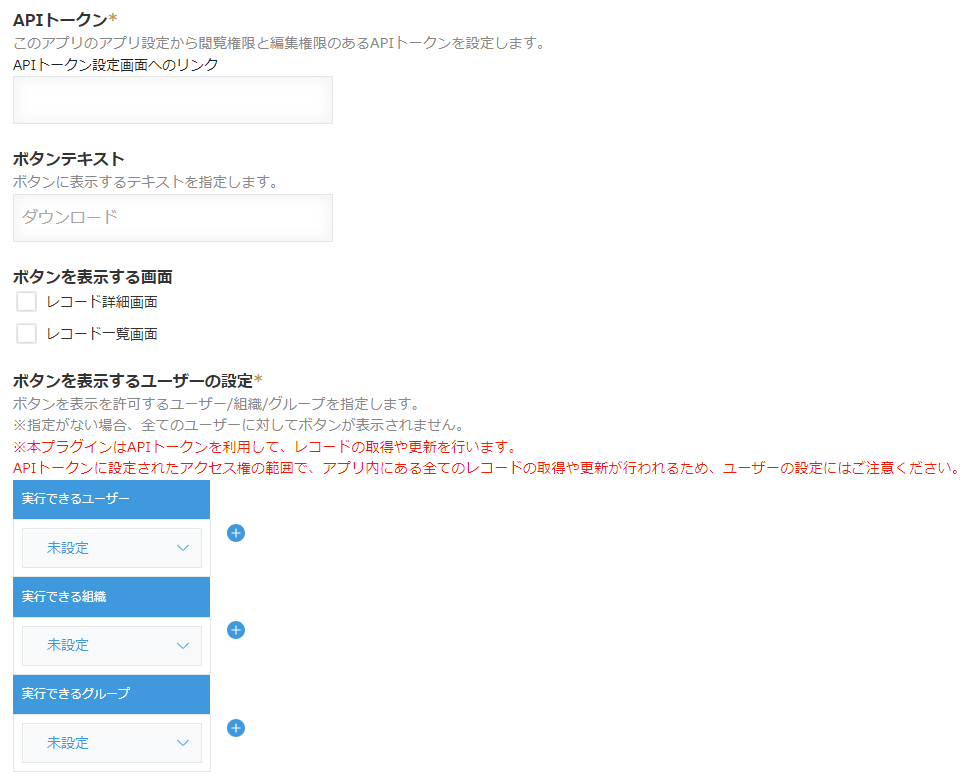
・APIトークン
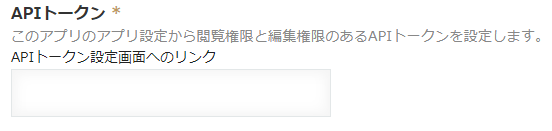
このアプリのアプリ設定から閲覧と編集権限のあるAPIトークンを設定してください。
表示されているリンクをクリックすることでこのアプリのAPIトークンの設定ページを開きます。APIトークンを生成しトークンの文字列をコピーし、そのトークン文字列をフィールドに入力します。
・ボタンテキスト
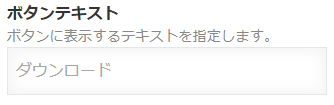
ファイルをダウンロードするときに押下するボタンの表示名を設定します。
何も入力されていない場合、ボタンの表示名は「ダウンロード」になります。
・ボタンを表示する画面
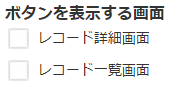
ファイルをダウンロードするときに押下するボタンを表示する画面を設定します。
チェックをいれた画面にボタンが表示されます。レコード一覧画面にチェックを入れた場合、「ボタンを表示する一覧」から設定した一覧からボタンを表示する一覧を指定できます。
・ボタンを表示する一覧
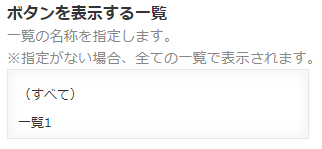
ファイルをダウンロードするときに押下するボタンを表示する一覧を指定します。
指定がない場合、ボタンは全ての一覧で表示されます。「(すべて)」はアプリ作成時に初期設定として、あらかじめ設定されている一覧を指します。
・ボタンを表示するユーザーの設定
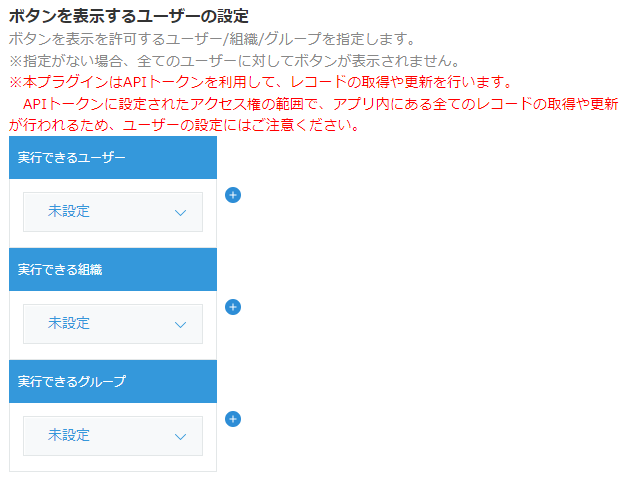
ボタンを表示するユーザーをユーザー/組織/グループから指定します。
ログインしているユーザーが設定したユーザー/組織/グループのいずれかに所属している場合、ファイルをダウンロードするときに押下するボタンを表示します。
※指定がない場合、全てのユーザーにボタンが表示されません。
※本プラグインはAPIトークンを利用して、レコードの取得や更新を行います。APIトークンに設定されたアクセス権の範囲で、アプリ内にある全てのレコードの取得や更新が行われるため、ユーザーの設定にはご注意ください。
ファイル形式の設定
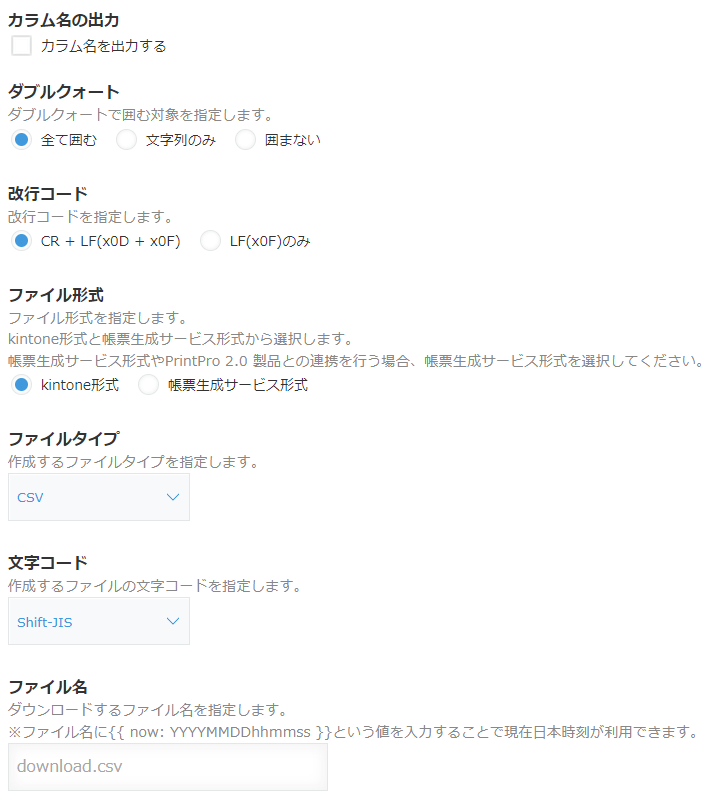
・カラム名の出力
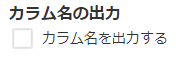
ダウンロードするファイルにカラム名を出力するか指定します。
カラム名は「データの設定」の出力する項目で対象フィールドごとに設定できます。
・ダブルクォート
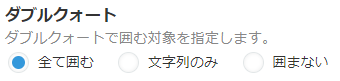
ダウンロードするファイルでダブルクォーテーションで囲む対象のデータを指定します。
全て囲む・・・・全てのフィールドタイプのフィールドのデータを囲みます。
文字列のみ・・・文字列のみを選択したときにダブルコーテーションで囲まれないフィールドタイプ以外のフィールドのデータを囲みます。
囲まない・・・・全てのフィールドタイプのフィールドのデータを囲みません。
文字列のみを選択したときにダブルコーテーションで囲まれないフィールドタイプ一覧
| フィールド型 |
|---|
| レコード番号 |
| 数値 |
| 計算 |
・改行コード
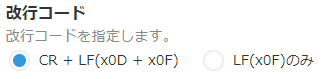
ダウンロードするファイルの改行コードを指定します。
指定できる改行コード一覧
| 改行コード |
|---|
| CR + LF(x0D + x0F) |
| LF(x0F) |
・ファイル形式

ダウンロードするファイルのファイル形式を指定します。
指定できるファイル形式一覧
| ファイル形式 |
|---|
| kintone形式 |
| 帳票生成サービス形式 |
・ファイルタイプ
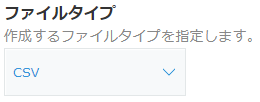
ダウンロードするファイルのファイルタイプを指定します。
指定できるファイルタイプ一覧
| ファイルタイプ |
|---|
| CSV |
| タブ区切り |
・文字コード
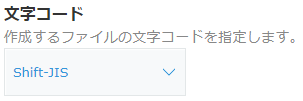
ダウンロードするファイルの文字コードを指定します。
指定できる文字コード一覧
| 文字コード |
|---|
| Shift-JIS |
| UTF-8 |
・ファイル名
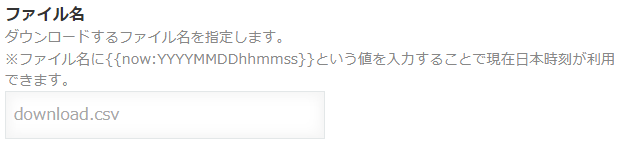
ダウンロードするファイル名を指定します。
※ファイル名に{{now:YYYYMMDDhhmmss}}という値を入力することで現在日本時刻が利用できます。
例) test_{{now:YYYYMMDDhhmmss}}.csvと設定した場合、時間が2023年3月27日17時35分40秒のときはtest_20230327173540.csvとなります。
データの設定
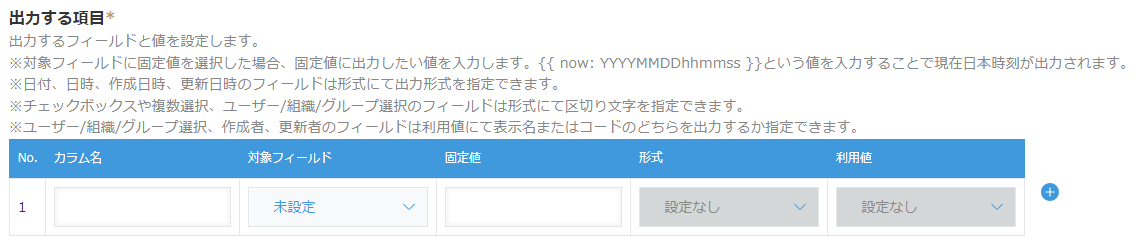
・出力する項目

ダウンロードするファイルに出力するフィールドと値を設定します。
対象フィールドから出力するフィールドを指定します。対象フィールドに設定されたフィールド型により、形式や利用値を指定できます。
※出力する項目は255項目まで設定できます。
・カラム名
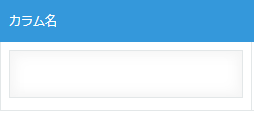
カラム名を設定します。
「ファイル形式の設定」のカラム名の出力にチェックを入れることで設定した入力のカラム名が出力できます。
・対象フィールド
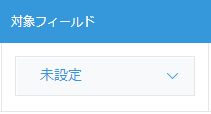
出力するフィールドを指定します。
固定値を選択すると「固定値」で入力した固定値を設定できます。
対象フィールドで選択できるフィールドタイプ一覧
| フィールド型 |
|---|
| レコード番号 |
| 作成者 |
| 作成日時 |
| 更新者 |
| 更新日時 |
| 文字列(1行) |
| 文字列(複数行) |
| リッチエディター |
| 数値 |
| 計算 |
| ラジオボタン |
| ドロップダウン |
| チェックボックス |
| 複数選択 |
| 日付 |
| 時刻 |
| 日時 |
| リンク |
| 添付ファイル |
| ユーザー選択 |
| 組織選択 |
| グループ選択 |
| テーブル内のフィールド(上記対応フィールド型の内、テーブル内フィールドとして利用できるフィールド型に限ります) |
・固定値
対象フィールドに固定値を選択した場合、出力する固定値を指定します。{{now:YYYYMMDDhhmmss}}という値を入力することで現在日本時刻が出力されます。
・形式
対象フィールドで設定したフィールド型により、出力する形式を指定します。
対象フィールドにチェックボックス・複数選択・ユーザー選択・組織選択・グループ選択を設定した場合、複数あるデータの区切り文字を指定できます。
指定できる区切り文字一覧
| 区切り文字 |
|---|
| コロン(:) |
| セミコロン(;) |
| 半角スペース( ) |
| カンマ(,) |
| タブ(\t) |
※区切り文字にカンマ(,)、タブ(\t)を指定した場合、「ファイル形式の設定」のファイルタイプの設定により、出力時のデータの区切りが変わってしまうことがありますので、ダブルクォートで囲む設定をご利用ください。
対象フィールドに日付・日時・作成日時・更新日時を設定した場合、出力するフォーマットを指定できます。
日付で指定できるフォーマット一覧
| フォーマット |
|---|
| YYYY-MM-DD |
| YYYY/MM/DD |
| YYYYMMDD |
日時・作成日時・更新日時で指定できるフォーマット一覧
| フォーマット |
|---|
| YYYY-MM-DDThh:mm:ss |
| YYYY-MM-DD hh:mm:ss |
| YYYY/MM/DD hh:mm:ss |
| YYYYMMDDThhmmss |
| YYYY-MM-DD |
| YYYY/MM/DD |
| YYYYMMDD |
・利用値
対象フィールドで設定したフィールド型により、出力する利用値を指定します。
対象フィールドにユーザー選択・組織選択・グループ選択・作成者・更新者を設定した場合、出力に利用する値を指定できます。
指定できる利用値一覧
| 利用値 |
|---|
| 表示名 |
| コード |
※ユーザーでコードを指定した場合、ログイン名が出力されます。
※組織でコードを指定した場合、組織コードが出力されます。
※グループでコードを指定した場合、グループコードが出力されます。
後処理の設定
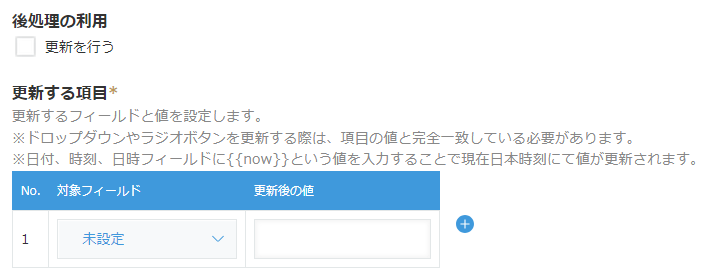
・後処理の利用
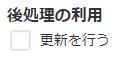
後処理の更新を行うか指定します。
更新を行うにチェックをした場合、「更新する項目」の設定で出力したレコードを更新します。
・更新する項目
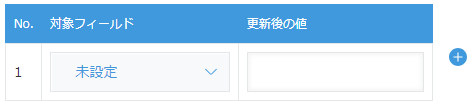
出力したレコードの更新するフィールドと値を指定します。
対象フィールドから更新するフィールドを指定します。更新後の値から更新する値を指定します。
※更新する項目は255項目まで設定できます。
・対象フィールド
更新するフィールドを指定します。
対象フィールドで選択できるフィールドタイプ一覧
| フィールド型 |
|---|
| 文字列(1行) |
| 文字列(複数行) |
| 数値 |
| ラジオボタン |
| ドロップダウン |
| 日付 |
| 時刻 |
| 日時 |
※テーブル内のフィールドは選択できません。
・更新後の値
更新後の値を指定します。
ドロップダウンとラジオボタンを更新する際は、項目の値と完全一致している必要があります。
日付、時刻、日時フィールドに{{now}}という値を入力することで現在日本時刻にて値が更新されます。
日付タイプの固定値を入力したい場合は[YYYY-MM-DD]のフォーマットを入力します。
時刻タイプの固定値を入力したい場合は[HH:mm]のフォーマットを入力します。
日時タイプの固定値を入力したい場合は[YYYY-MM-DDTHH:mm:SSZ]のフォーマットを入力します。
例)2021年12月24日21時30分00秒の場合、[2021-12-24T21:30:00Z]と指定します。
文字列複数行フィールドに改行コードを含めることはできません。
数値フィールドに対しては数字を指定してください。
Qanat Universe Agent連携設定
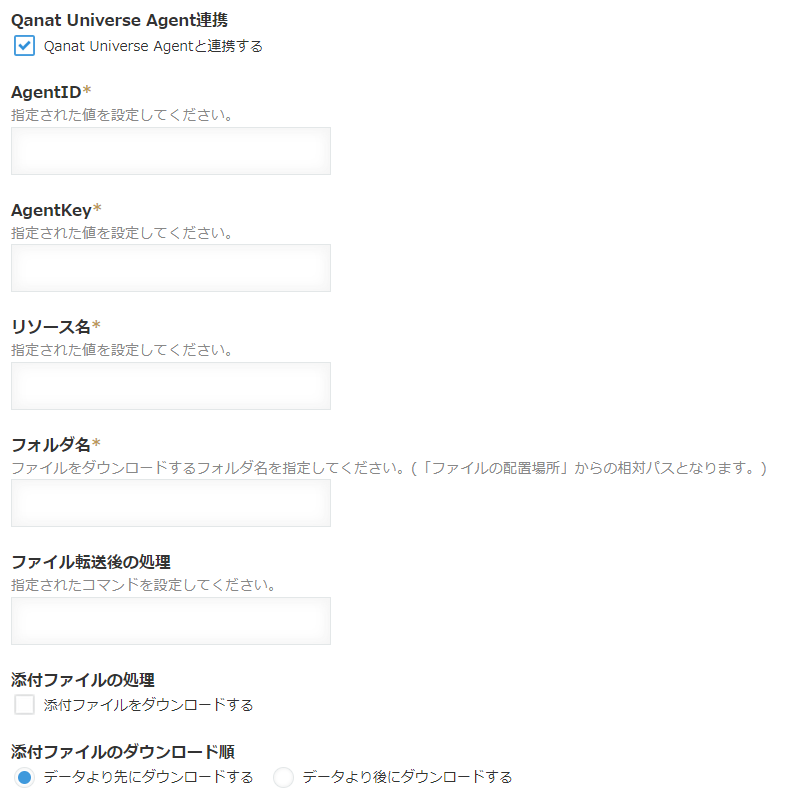
・Qanat Universe Agent連携
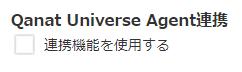
Qanat Universe Agent連携を行うか指定します。
チェックを入れると、設定したQanat Universe Agentと連携を行います。
・AgentID
AgentIDを指定します。
AgentIDは、ご購入時に案内されたIDをご入力ください。
・AgentKey
AgentKeyを指定します。
AgentKeyは、ご購入時に案内されたKeyをご入力ください。
・リソース名
リソース名を指定します。
リソース名は「localFolder」を指定してください。Qanat Universe Agent側の設定を変更されている場合、変更に応じた値を入力してください。
・フォルダ名

フォルダ名を指定します。
ファイルをダウンロードするフォルダ名を指定してください。指定先は、Qanat Universe Agent設定にある「ファイルの配置場所」からの相対パスのフォルダとなります。
・ファイル転送後の処理
ファイル転送後の処理を指定します。
ファイル転送後に起動したいバッチファイル名を指定してください。バッチファイルは、Qanat Universe Agentのインストール先の\_qanatuniverse_qua\workフォルダに配置してください。バッチファイルには第一引数として、ダウンロードするデータの絶対パスが渡されます。
・添付ファイルの処理

添付ファイルの処理を指定します。
添付ファイルをダウンロードするにチェックをした場合、データ設定の出力する項目で設定した添付ファイルフィールドから添付ファイルをダウンロードすることができます。添付ファイルは、ダウンロードするデータより、先にダウンロードするか後にダウンロードするかを選択できます。(データファイルをトリガーする連携を行う際にご活用ください。)
注意事項
cybozu.comの設定にてIPアドレス制限をしている環境でご利用になりたい場合はご相談ください。 セキュアアクセス、Basic認証を設定している場合も同様となります。
本プラグインはAPIトークンを利用して、レコードの取得や更新を行います。APIトークンに設定されたアクセス権の範囲で、アプリ内にある全てのレコードの取得や更新が行われます。
Qanat Universe Agent連携を利用しない場合、ファイルのダウンロード前にブラウザを閉じたり、画面遷移を行ってしまうとデータファイルをダウンロードできなくなるため、ご注意ください。
ダウンロードできるデータや添付ファイルは、それぞれ10MBが上限となります。
ダウンロードできる項目は、255項目が上限となります。
後処理で更新できる項目は、255項目が上限となります。
更新項目の対象フィールドにテーブル内のフィールドをご利用いただくことはできません。
ファイルタイプで利用される区切り文字と出力する項目で利用される区切り文字をと同じものを選択した場合、フィールドごとのデータの区切りが正しく判別できない可能性があります。このようなときは、ダブルクォートにてデータごとの区切りが判別できるような設定をご利用ください。
ダブルクォートテーションやカンマやタブが含まれるkintone上のデータは、そのまま出力されます。こちらが問題となる場合は、ダブルクォートやファイルタイプや出力する項目で利用される区切り文字の設定をご利用ください。
本プラグインは英語対応はしておりません。また、モバイルアプリには対応しておりません。
ダウンロードする絞り込み中のレコードは、kintoneの機能により絞り込まれているレコードを対象とします。プラグインやJavaScriptカスタマイズなどで絞り込みされている情報については対象とできない場合がありますので、ご注意ください。
© 2024 JB Advanced Technology Corporation , All Rights Reserved.