ATTAZoo G for Zoom予約
ATTAZoo G for Zoom予約 導入マニュアル
ごあいさつ
このたびは弊社製品「ATTAZoo G for Zoom予約」ご購入いただきまして、誠にありがとうございます。 (以下、「ATTAZoo G for Zoom予約」を「本製品」と呼び、ご説明して参ります。) 本製品は、Garoonスケジュール機能とZoomの会議予約システムを連携するためのプラグインです。 本マニュアルは、本製品の導入方法、注意点などについて記載しております。ご使用の前にお読みください。 なお、表示画面などは操作の一例として掲載しているものです。 お客様のご使用環境によっては、画面に表示される内容が異なる場合がありますので、ご了承ください。
版権/ご注意
本マニュアルに記載されている会社名、製品名は、それぞれ各社の商標または登録商標です。 本マニュアルの内容の一部または全部を無断で複写転載することを禁じます。 本マニュアルに掲載の内容および製品の仕様などは、予告なく変更されることがあります。 本マニュアルの内容は万全を期して作成しておりますが、万一ご不明な点や誤り、記載もれ、乱丁、 落丁などお気づきの点がございましたら、弊社までご連絡ください。
本マニュアルの表記方法について
| 表記対象 | 表記方法 |
|---|---|
| メニュー、アイコン、ボタン、ウィンドウ、タブ | []で囲んで表記します。 (例) [OK]ボタンをクリックします。 |
| キーボード上のキー | <>で囲んで表記します。 (例) キーボードの<Tab>キーを押します。 |
| 参照先 | 章、節、項は『』、見出しは「」で囲んで表記します。 (例)『2章1 ログインとログアウト』を参照してください。 |
第1章 本製品の概要
1.1 製品概要
本製品はZoomの会議予約機能とGaroon上で設定されたZoom会議の予約を連携するためのGarronプラグインです。 Garoonのスケジュール上で会議予約を行うことができます。
1.1.1 ATTAZoo G for Zoom予約 とは
Garoonのスケジュール機能とZoomの会議予約機能を連携することができるGaroonプラグインです。
Garoonのスケジュール上の会議予約とZoomの会議予約を一括で行うことができます。
会議予約時にZoom会議ととZoomウェビナーの重複チェックをします
正式リリース時、名称が変更となる可能性があります。
1.1.2 注意事項
Garoon上のメモの[Zoom URL]及び[Meeting ID]は削除しないでください。 削除した場合、予期しない動作をする場合があります。
本製品の有償版はZoomライセンスが適用されたアカウントのみ連携可能です。
第2章 本製品の導入・削除
2.1 本製品の導入
本製品はGaroonプラグインとして稼働します。 本製品を適用するためにはクラウド版Garoonのプラグイン機能がご利用可能である必要があります。 ご利用の環境がGaroonプラグイン機能の利用が可能かどうか、あらかじめお確かめください。
2.1.1 導入作業の流れ
本製品をGaroonに適用し、Zoomの会議予約と連携するまでの導入作業を確認します。 導入作業は以下の順に実施します。
Garoonにログインする
プロキシAPIの登録
「Zoom」施設の登録
「ATTAZoo G for Zoom予約」をGaroonへ適用する
本製品の有効化
利用ユーザーの設定
ライセンスキーの適用
連携するZoomアカウントの登録
上記の設定をすべて行い本製品の設定を完了してください。 設定完了後、本製品が利用可能になります。
2.1.2 Garoonにログインする
まず、本製品を適用するガルーン環境にログインします。 ガルーンは、サイボウズが提供するグループウェアです。 ここでは、ガルーン環境にログインする方法を説明します。
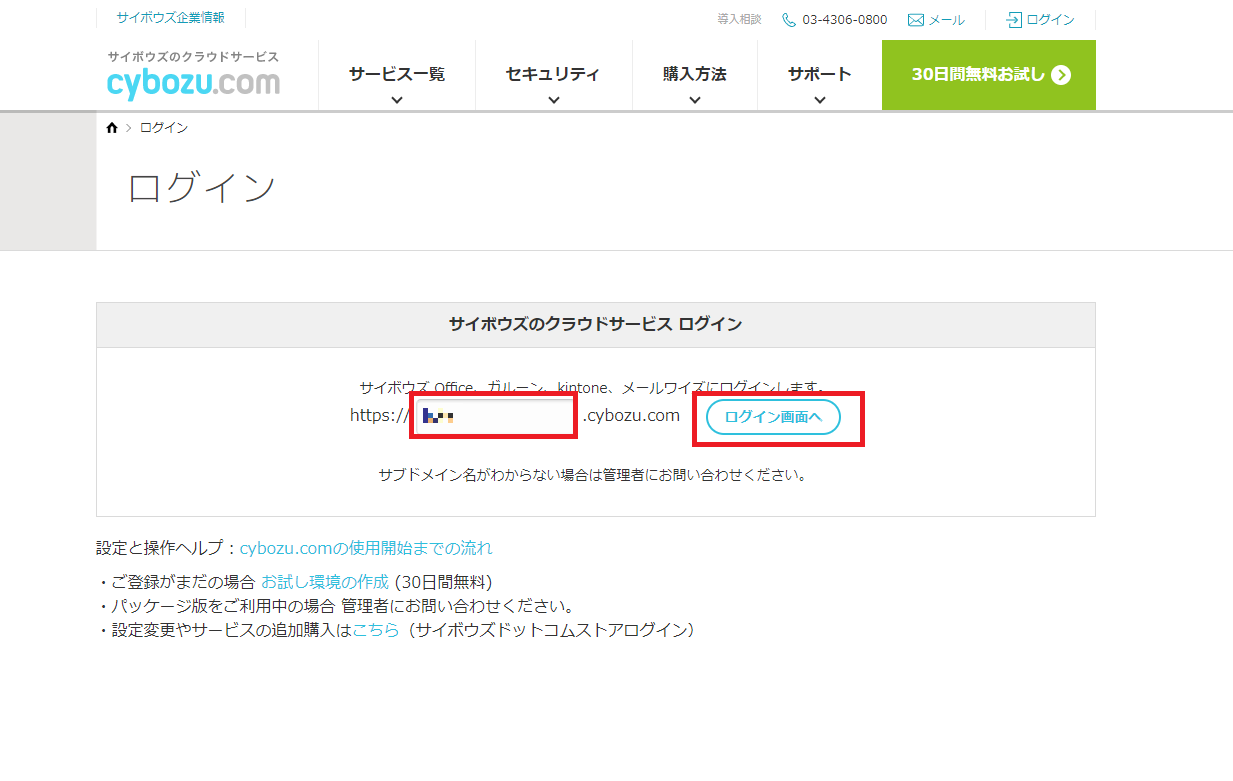
Cybozu.comの共通ログインページからアクセスする。 以下のURLにブラウザでアクセスします。 https://www.cybozu.com/jp/login/
サブドメインを入力し、[ログイン画面へ]を押す。 使用しているガルーン環境のサブドメインを入力します。
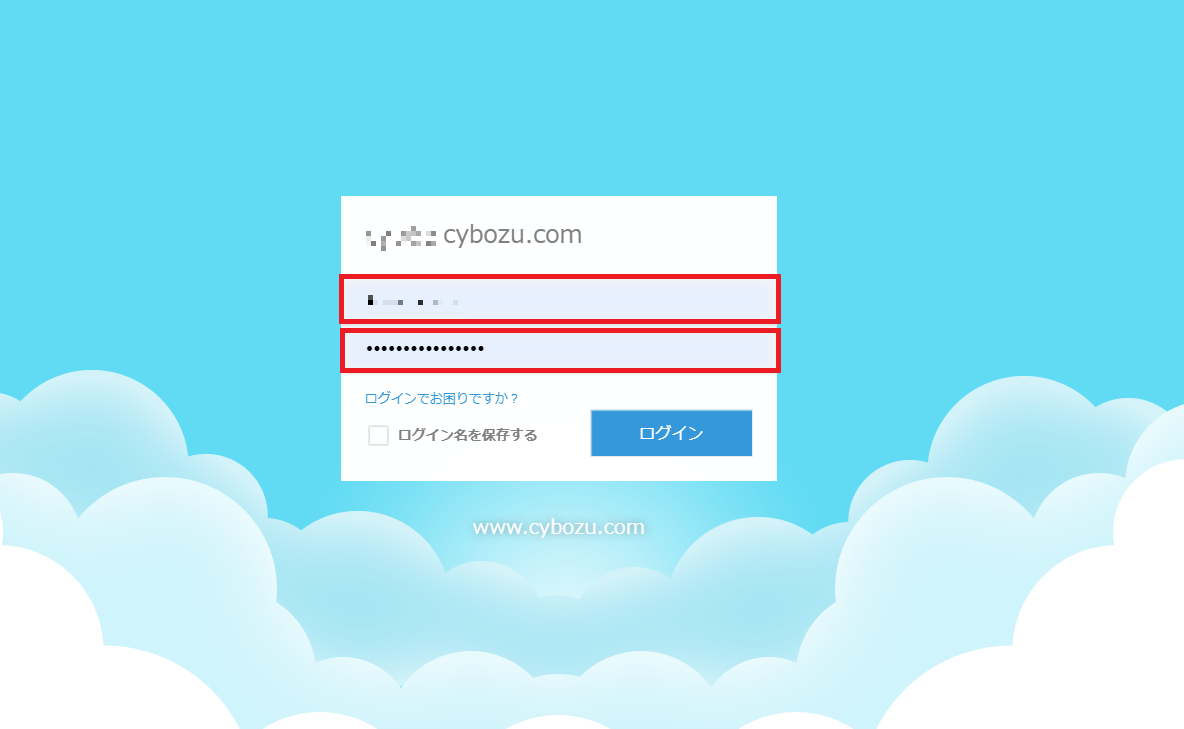
ユーザーIDとパスワードを入力します。
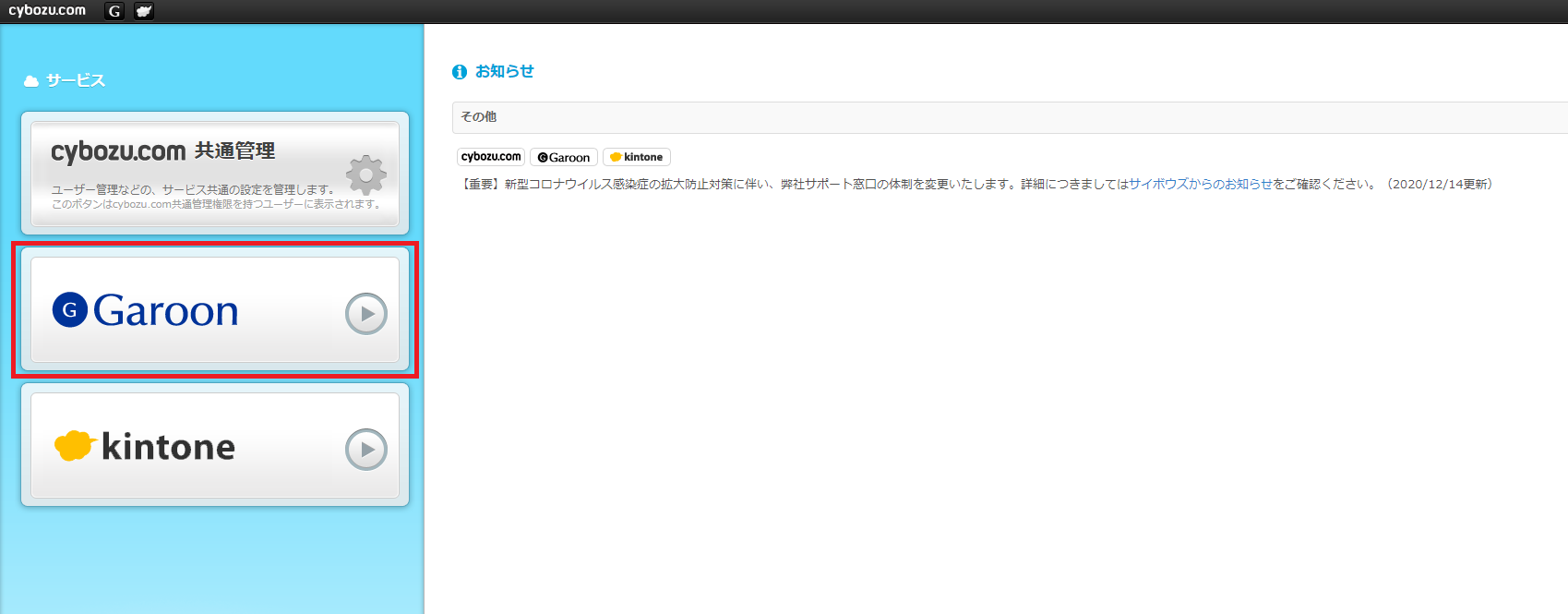
[Garoon]を選択します。
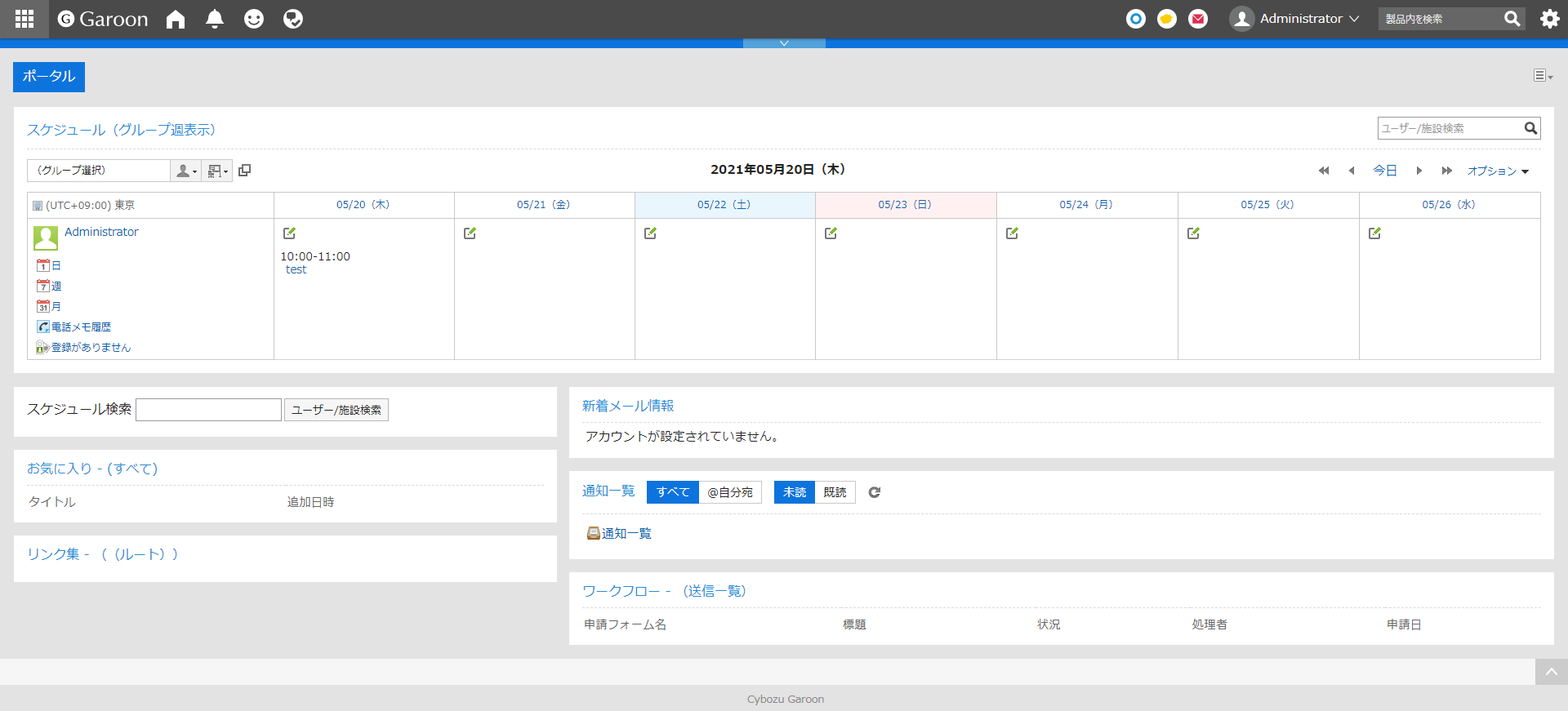
 ユーザー画面が表示されます。
2.1.3 プロキシAPIの登録
Garoonから外部サービスへアクセスするためにはプロキシAPIの設定を行う必要があります。 以下のプロキシコードを設定します。
ZoomPluginPost
ZoomPluginGet
ZoomPluginPatch
ZoomPluginDelete
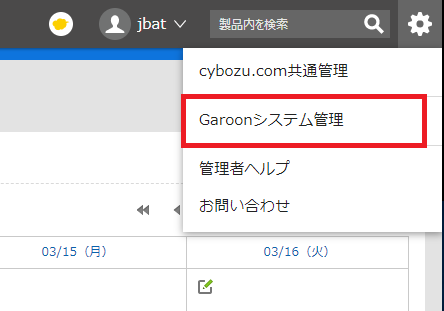
Garoon画面の[管理者メニュー]を開き[Garoonシステム管理]を押します
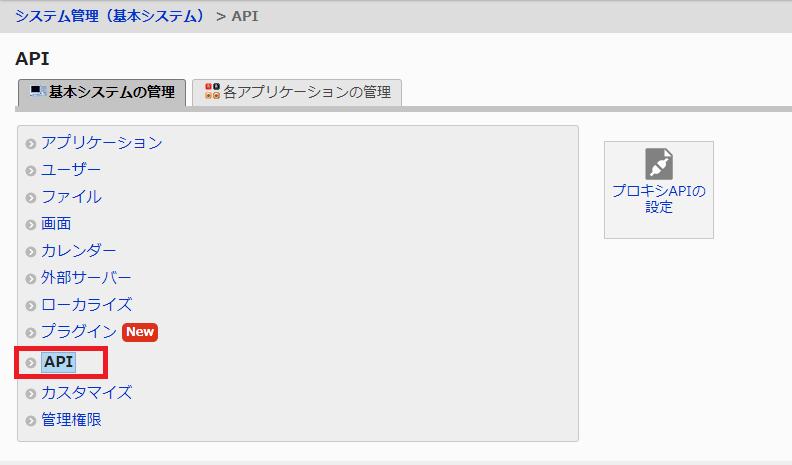
[基本システム]タブの[API]を押します
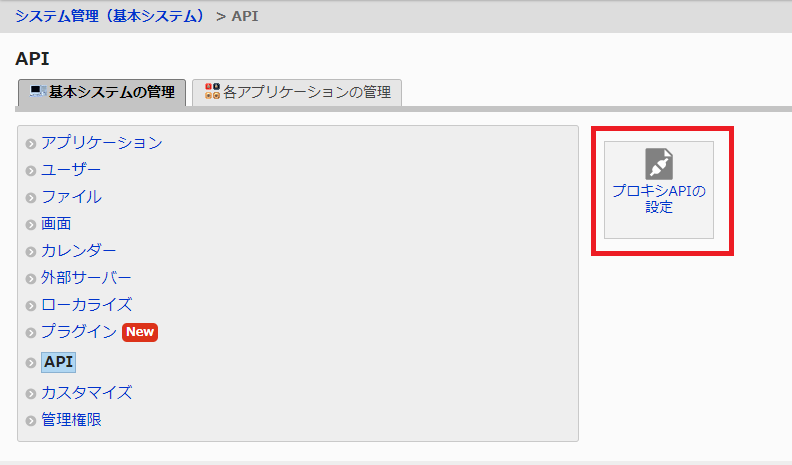
[プロキシAPIの設定]を押します
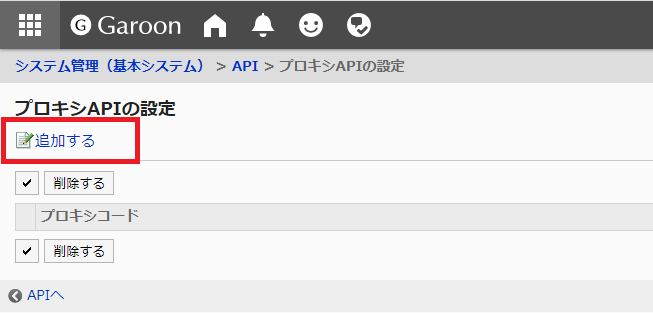
ZoomPluginPostを追加します [プロキシAPIの設定]画面で[追加する]を押します
プロキシAPI設定の追加画面で以下の項目を入力します - ステータス ([有効]に設定) - プロキシコード(「ZoomPluginPost」を入力) - メソッド(「POST」を選択) - URL(「https://api.qanat-universe.com/53huc89zbfddst61tuogx9bnedkjbj02」 を入力)
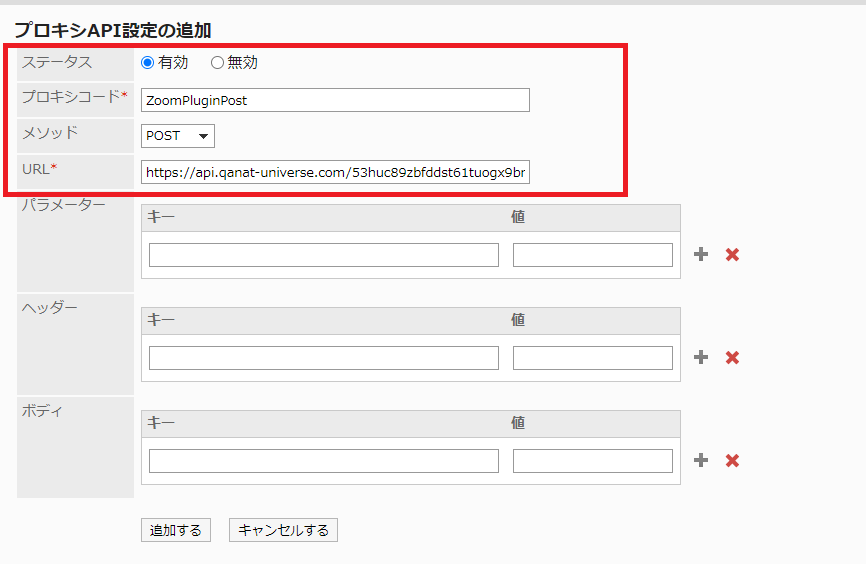
設定内容を確認し、[追加する]を押します
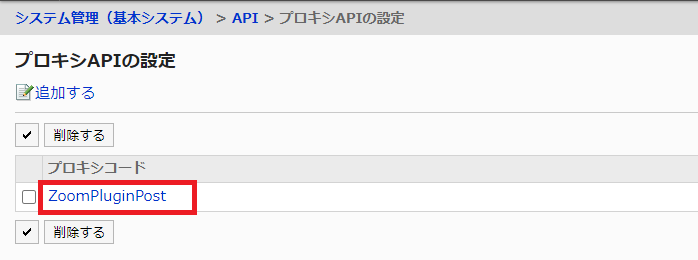
追加された[ZoomPluginPost]をクリックし、内容を確認します。
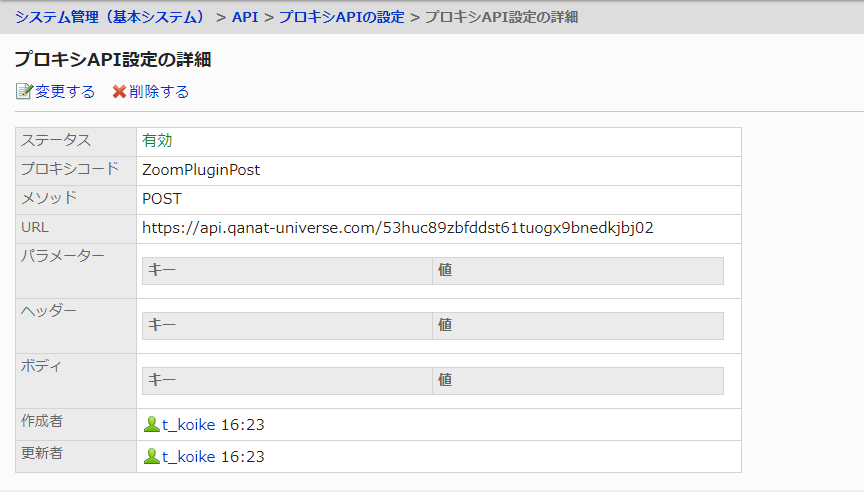 正しく登録されている場合下記のようになります。
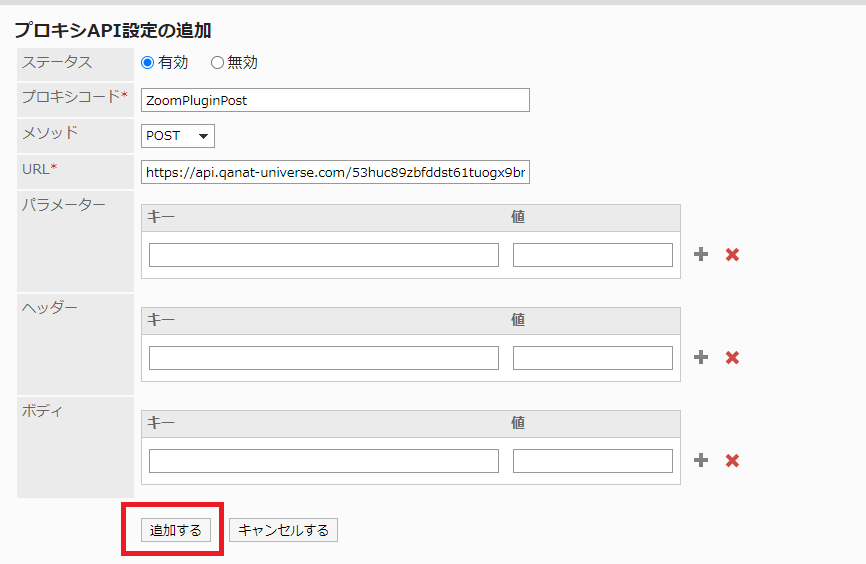
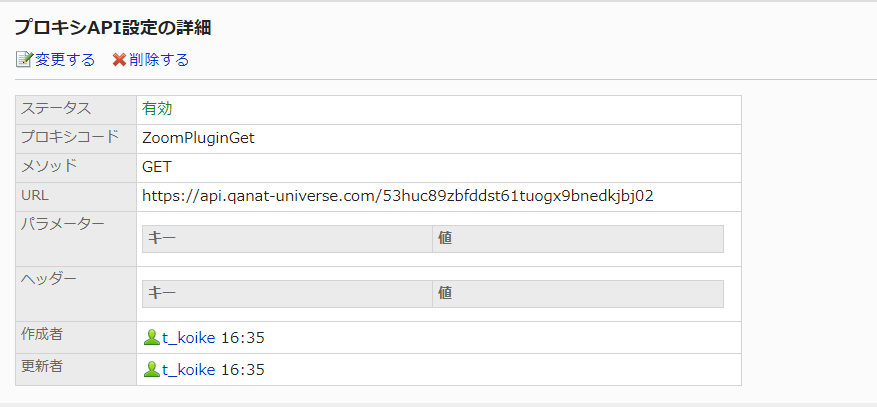
ZoomPluginGetを追加します 「プロキシAPIの設定」画面で、[追加する]を押し以下の項目を入力します。 - ステータス ([有効]に設定) - プロキシコード(「ZoomPluginGet」を入力) - メソッド(「GET」を選択) - URL(「https://api.qanat-universe.com/53huc89zbfddst61tuogx9bnedkjbj02」 を入力)
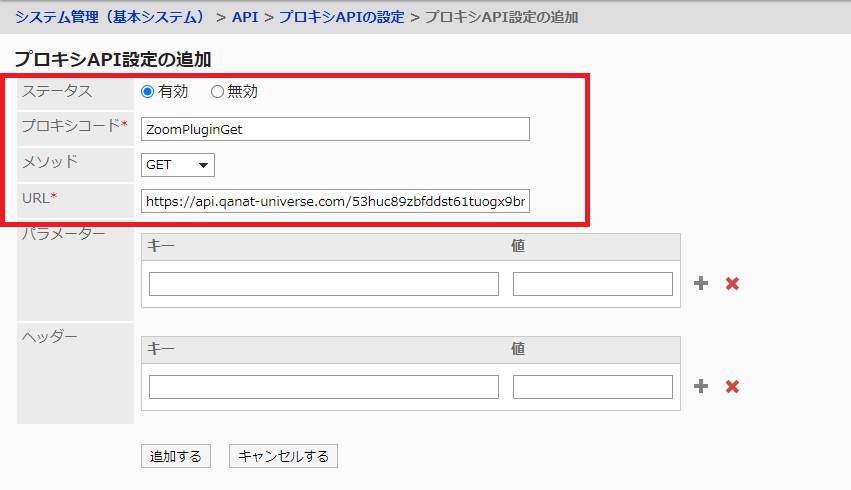
設定内容を確認し、[追加する]を押します
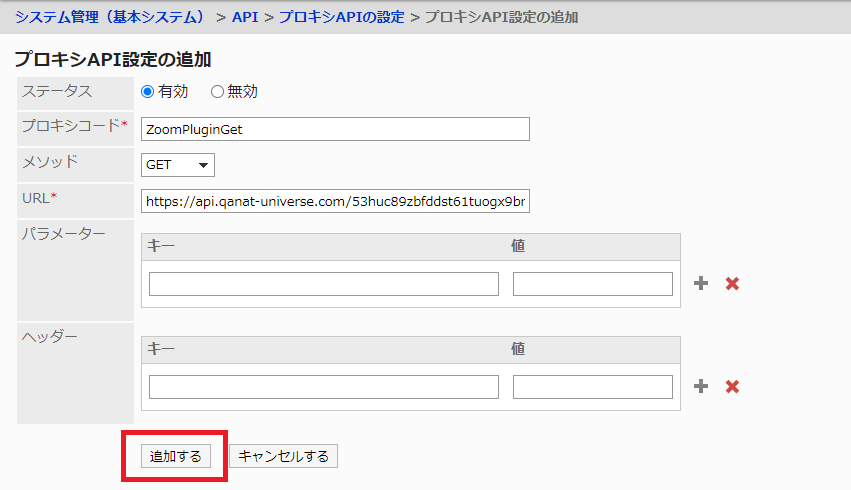
追加された[ZoomPluginGet]をクリックし、内容を確認します。
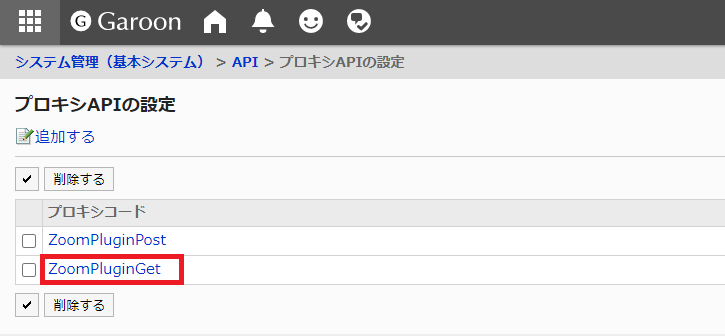 正しく登録されている場合下記のようになります。
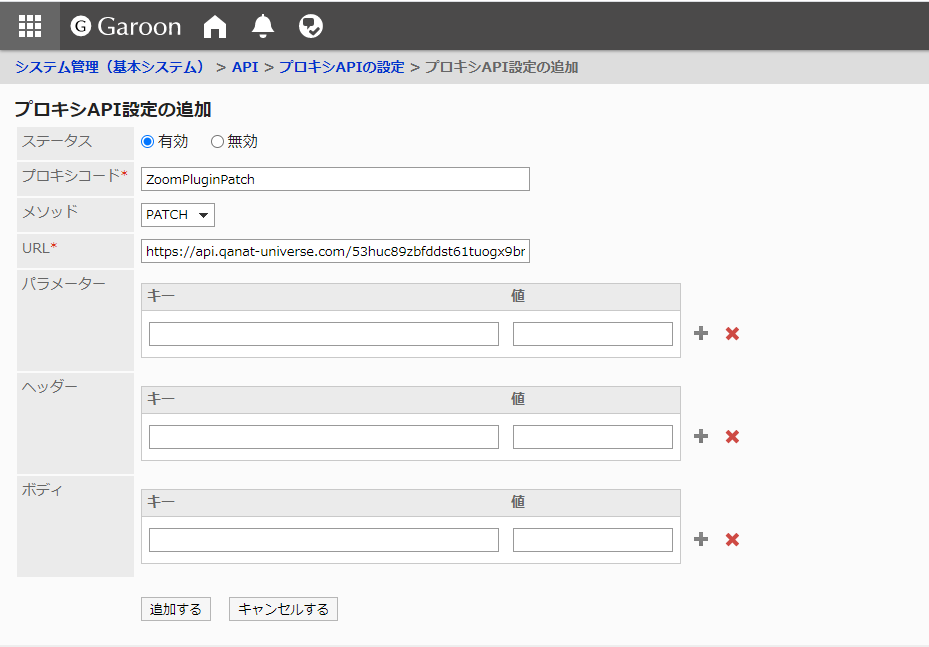
ZoomPluginPatchを追加します 「プロキシAPIの設定」画面で、[追加する]を押し以下の項目を入力します。 - ステータス ([有効]に設定) - プロキシコード(「ZoomPluginPatch」を入力) - メソッド(「PATCH」を選択) - URL(「https://api.qanat-universe.com/53huc89zbfddst61tuogx9bnedkjbj02」 を入力)
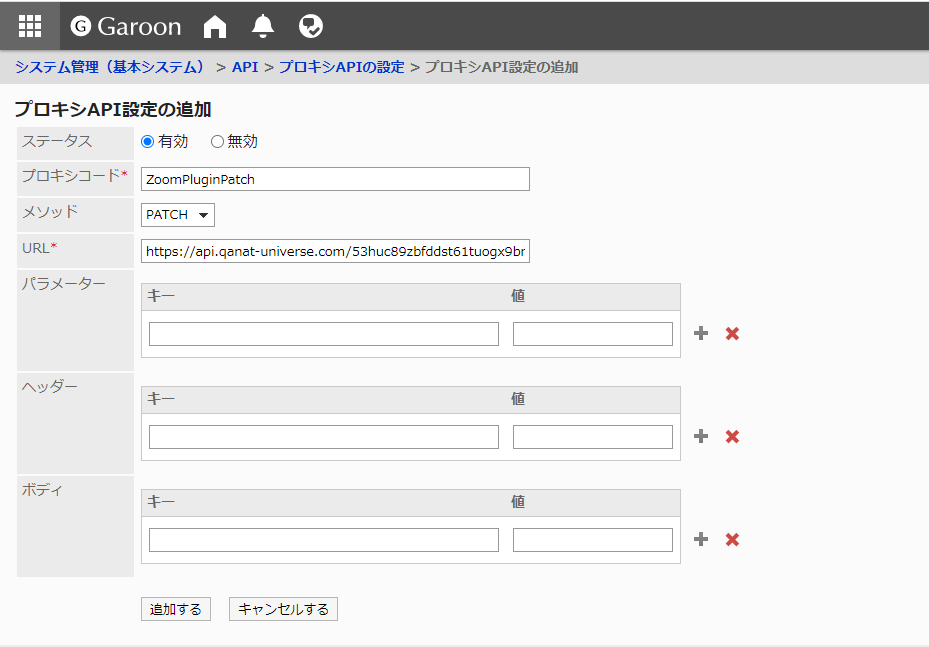
設定内容を確認し、[追加する]を押します
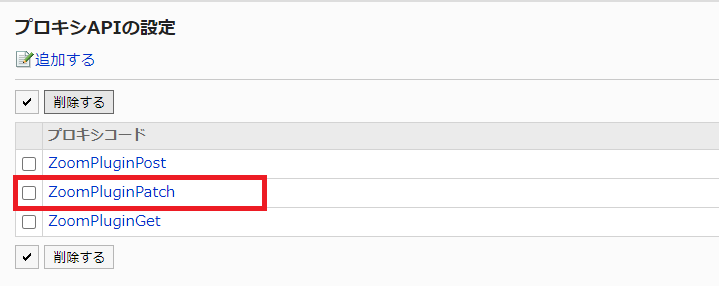
 追加された[ZoomPluginPatch]をクリックし、内容を確認します。
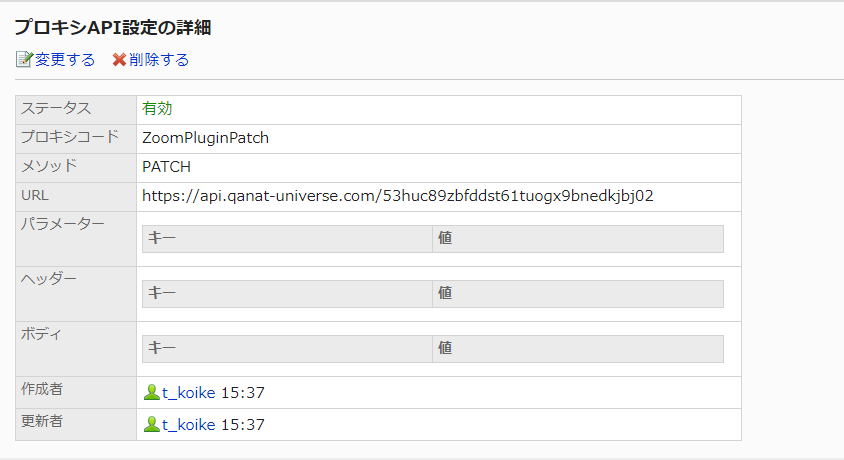
 正しく登録されている場合下記のようになります。
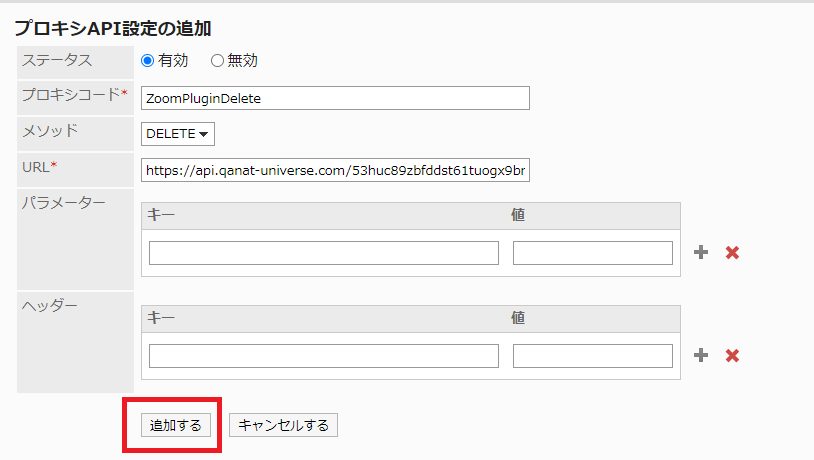
ZoomPluginDeleteを追加します 「プロキシAPIの設定」画面で、[追加する]を押し以下の項目を入力します。 - ステータス ([有効]に設定) - プロキシコード(「ZoomPluginDelete」を入力) - メソッド(「Delete」を選択) - URL(「https://api.qanat-universe.com/53huc89zbfddst61tuogx9bnedkjbj02」 を入力)
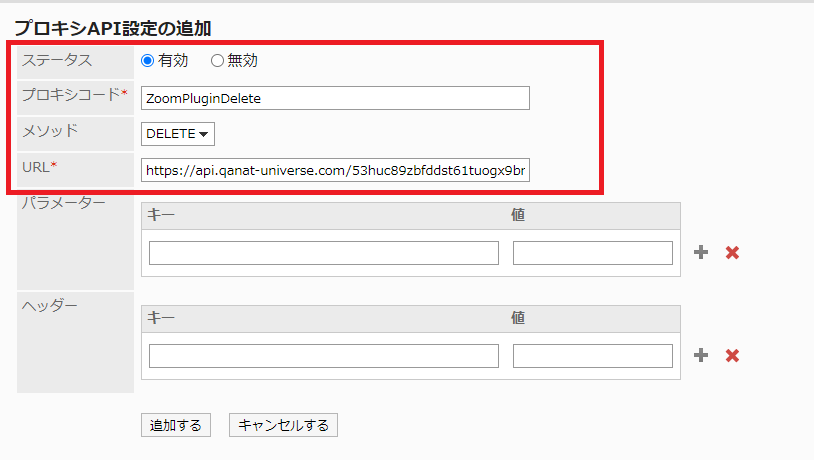
設定内容を確認し、[追加する]を押します
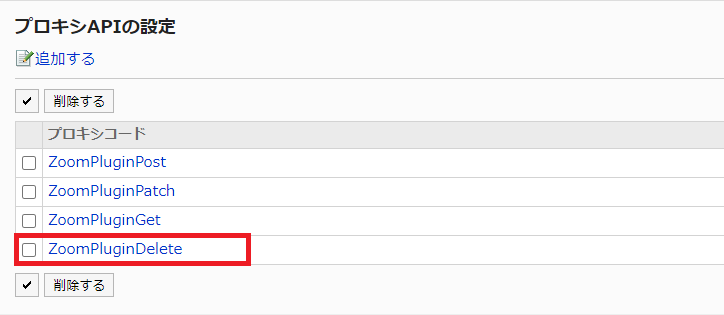
 追加された[ZoomPluginDelete]をクリックし、内容を確認します。
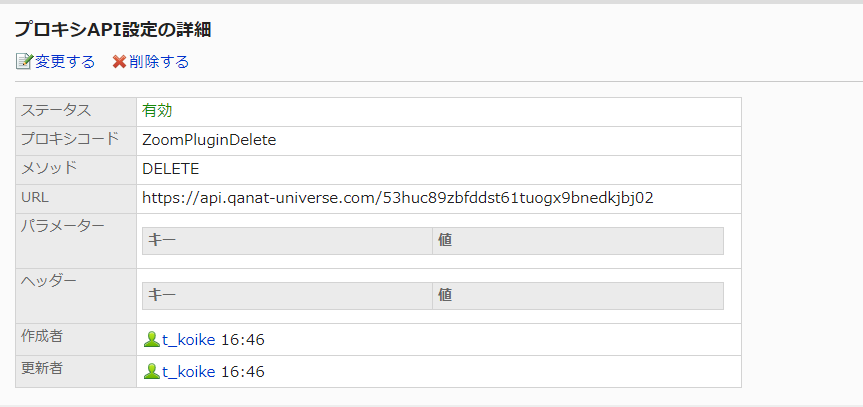
 正しく登録されている場合下記のようになります。
2.1.4「Zoom」施設の登録
本製品はスケジュールの施設設定に登録された特定のコードの施設と連動して起動します。 連動する施設コードを適用した施設の登録を行い、本製品が利用できる状態にします。
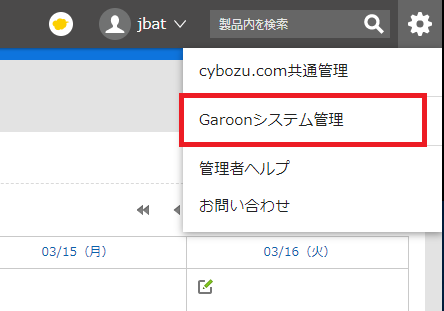
Garoon画面の[管理者メニュー]を開き[Garoonシステム管理]を押します
システム管理画面の[各アプリケーションの管理]から[スケジュール]を押します
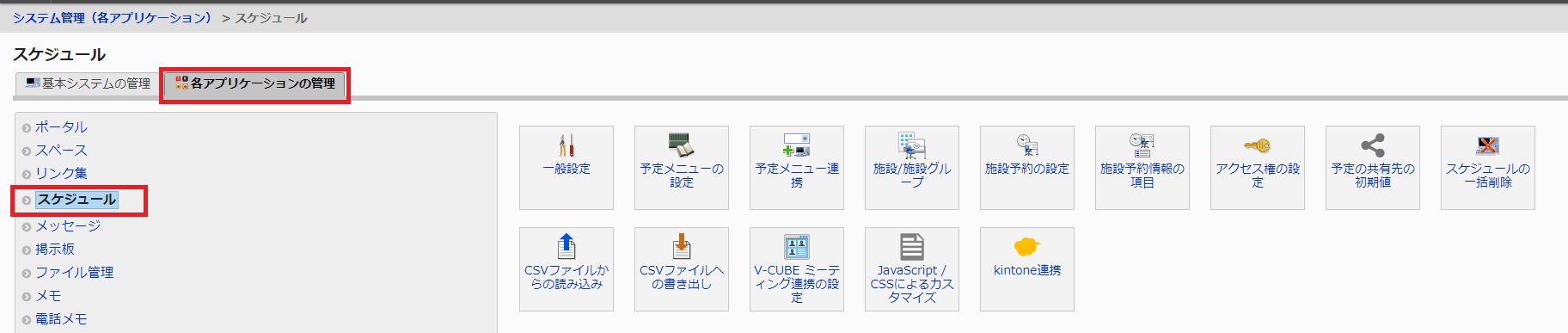
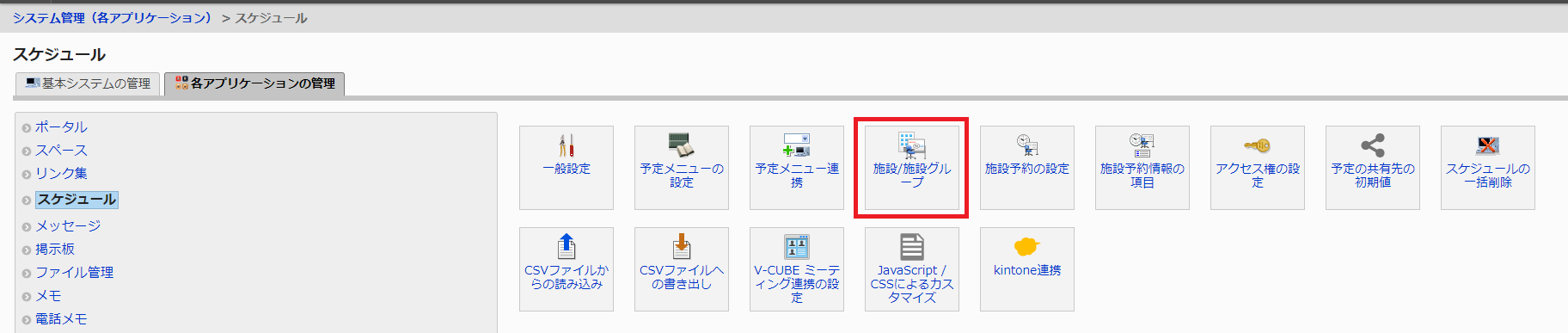
スケジュール画面から[施設/施設グループ]を押します
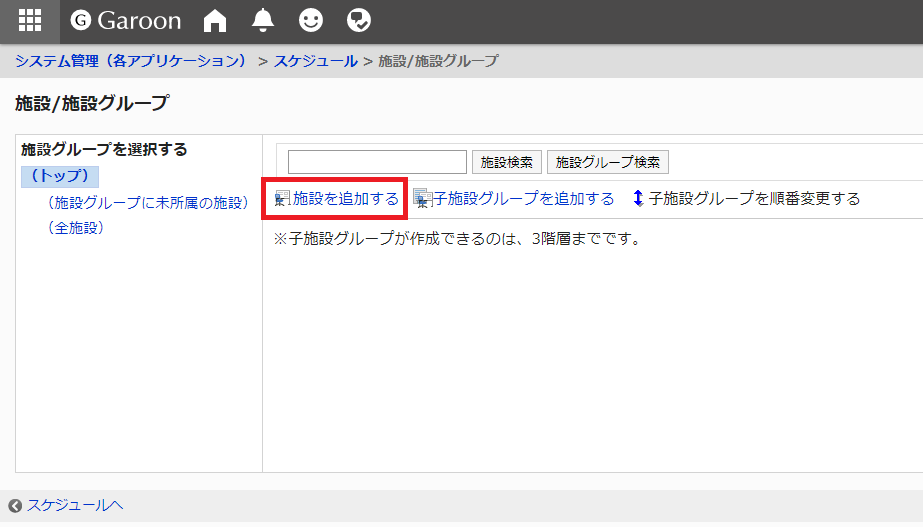
施設/施設グループ画面から[施設を追加する]を押します
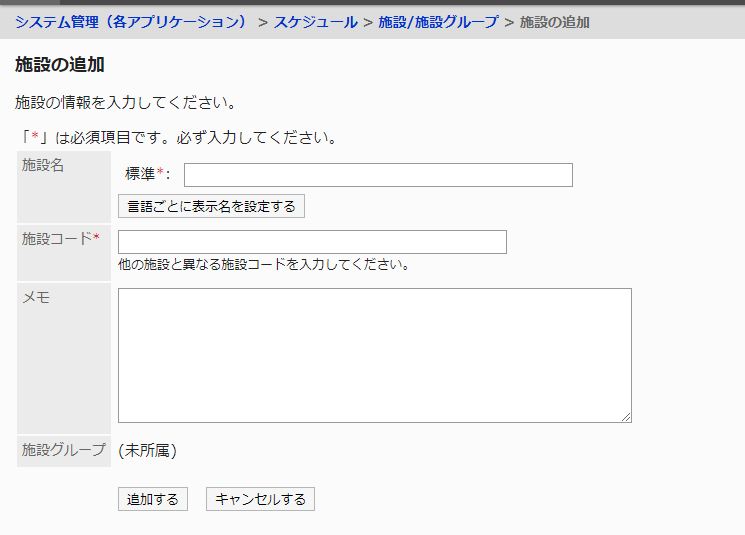
施設の追加画面にて以下の項目を設定します
施設名(任意の施設名を入力)
施設コード(任意の値を入力)
メモ(任意で入力)
本例では施設コードに「Zoom」を使用しています。
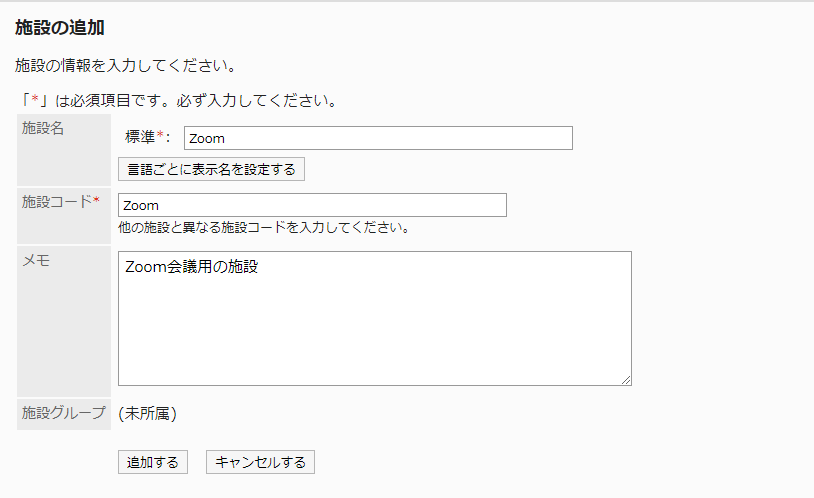
各項目の入力が完了後、「追加する」を押します
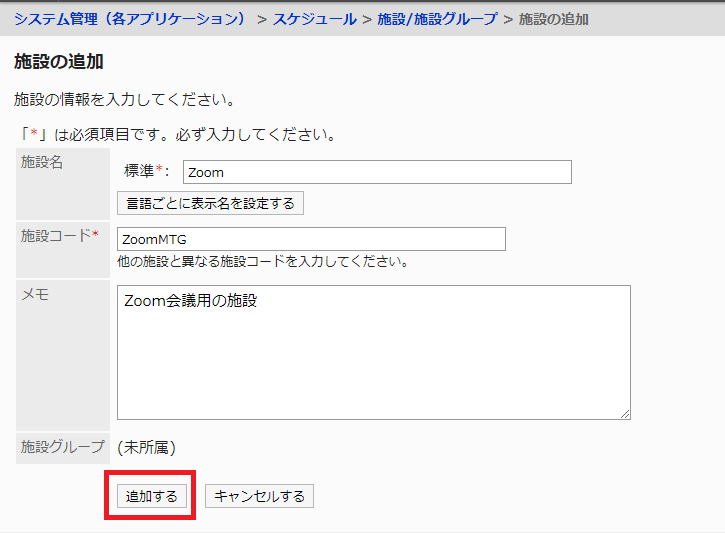
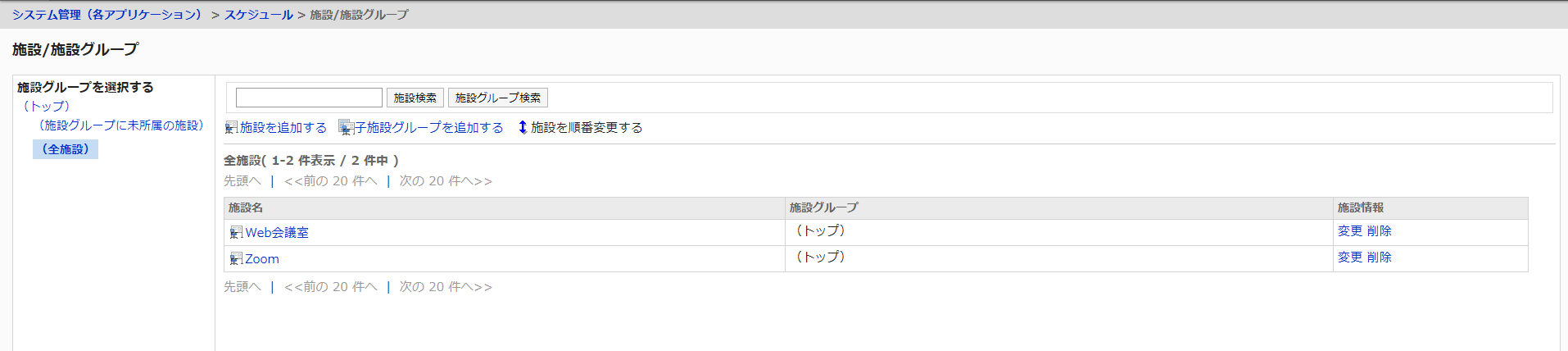
追加した施設名でZoom会議用の施設が追加されます
2.1.5「ATTAZoo G for Zoom予約」をGaroonへ適用する
Garoonに本製品を適用する方法です。 適用後、各種設定を行うとGaroonとZoomの連携が完了します。 連携完了後はGaroonからZoomの会議予約ができるようになります。 使い方は「ATTAZoo G for Zoom予約 ユーザーズマニュアル」を参照ください。
Garoon画面の[管理者メニュー]を開き[Garoonシステム管理]を押します
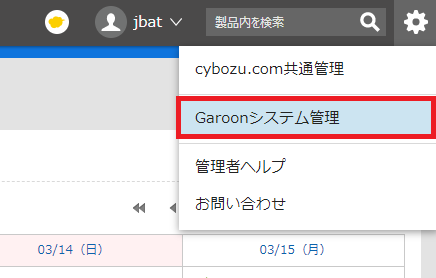
システム管理画面の[基本システムの管理]から[プラグイン]を押します
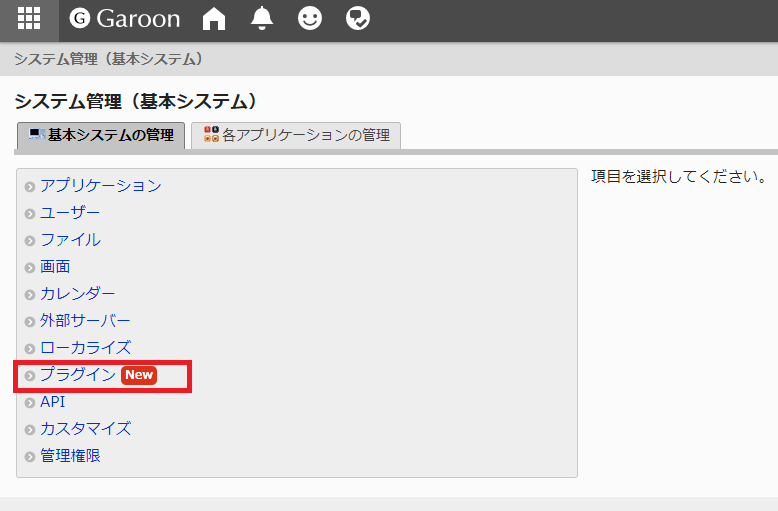
プラグインメニューから[プラグインの設定]を押します
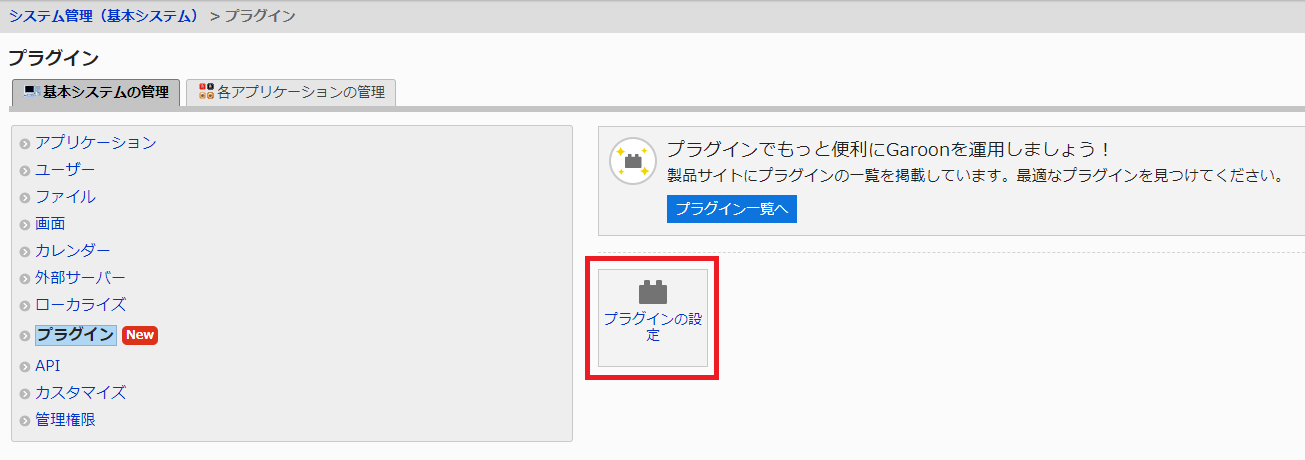
プラグインの設定画面から[プラグインを追加する]を押します
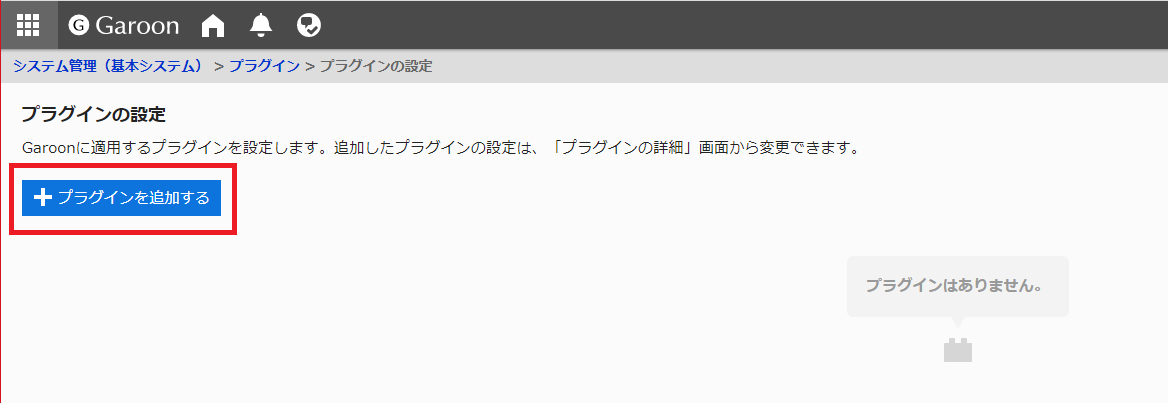
プラグインの追加画面から[ファイルを添付]を押し、[plugin.zip]を選択し[開く]を押します
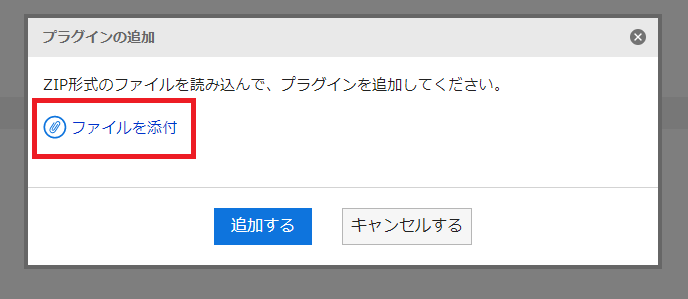
plugin.zipが読み込まれた状態で[追加する]を押します
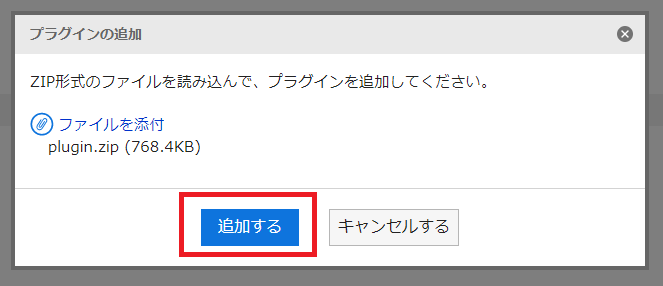
「ATTAZoo G for Zoom予約」が適用されます
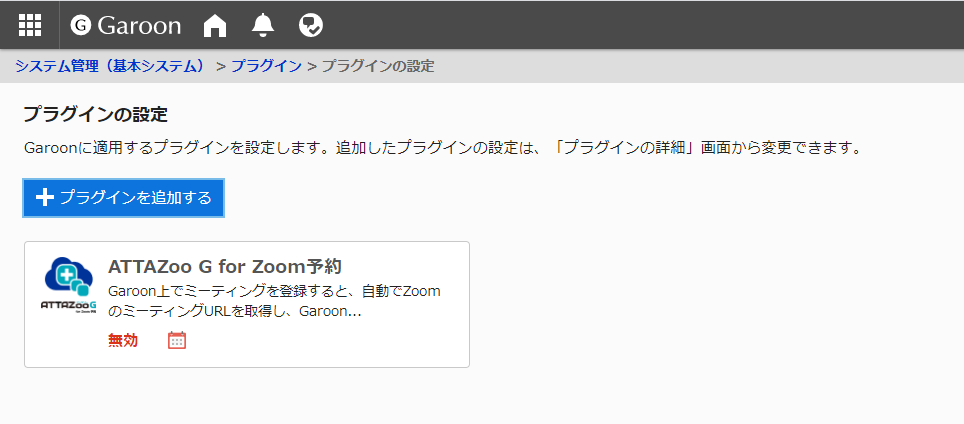
2.1.6 本製品の有効化
本製品を有効化する手順を説明します。 本製品はGaroonに適用直後は無効化されているので、有効化を行う必要があります。 下記手順に従って本製品の有効化を行ってください。
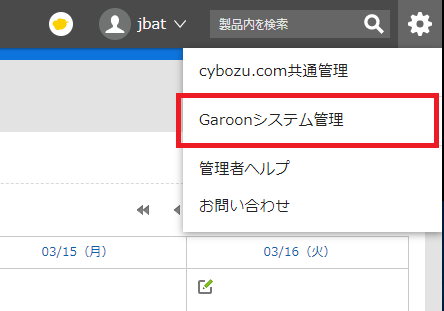
Garoon画面の[管理者メニュー]を開き[Garoonシステム管理]を押します
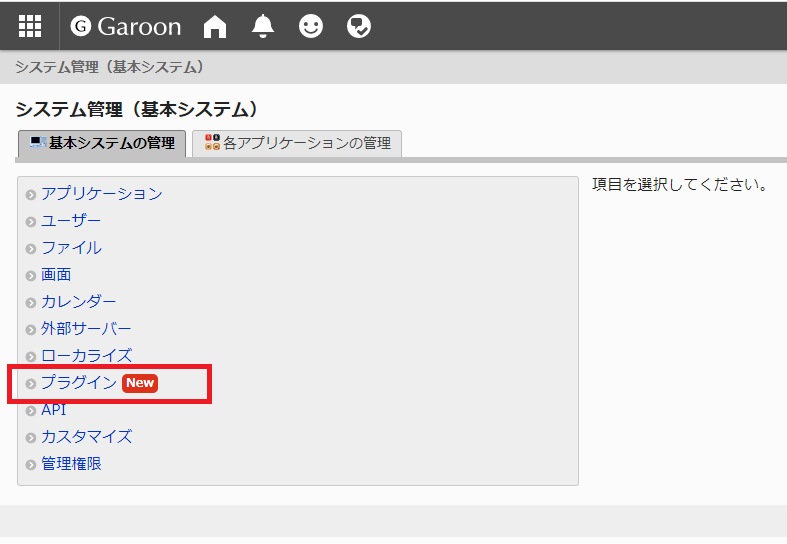
システム管理画面の[基本システムの管理]から[プラグイン]を押します
プラグインメニューから[プラグインの設定]を押します
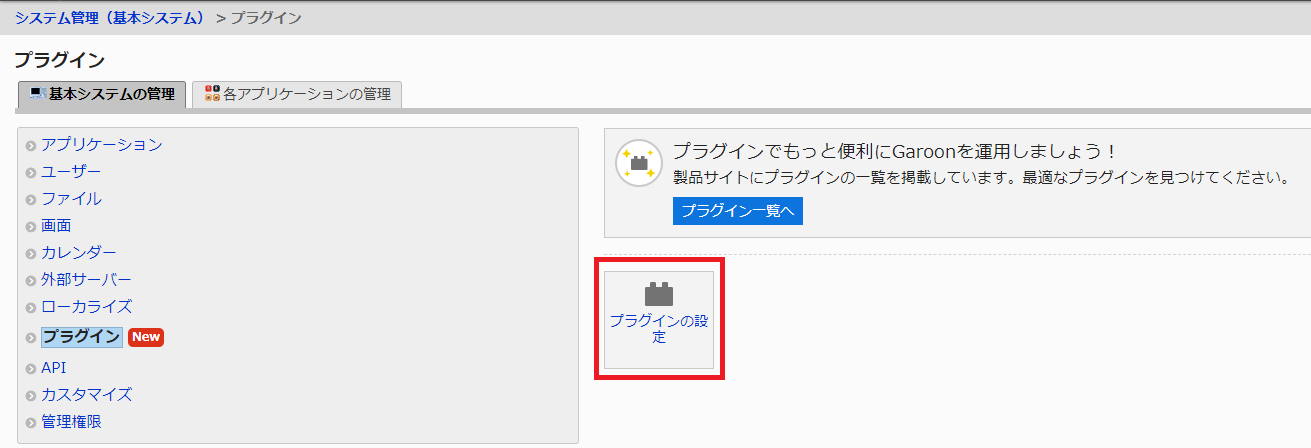
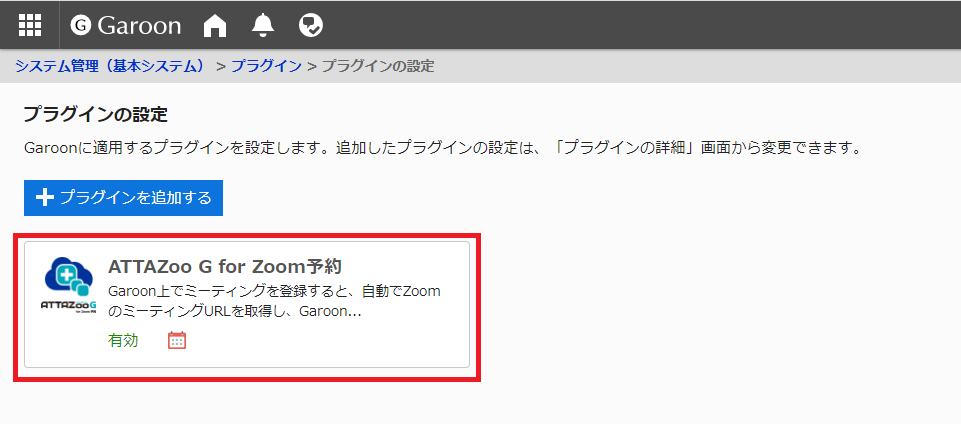
プラグインの設定画面から[ATTAZoo G for Zoom予約]を押します
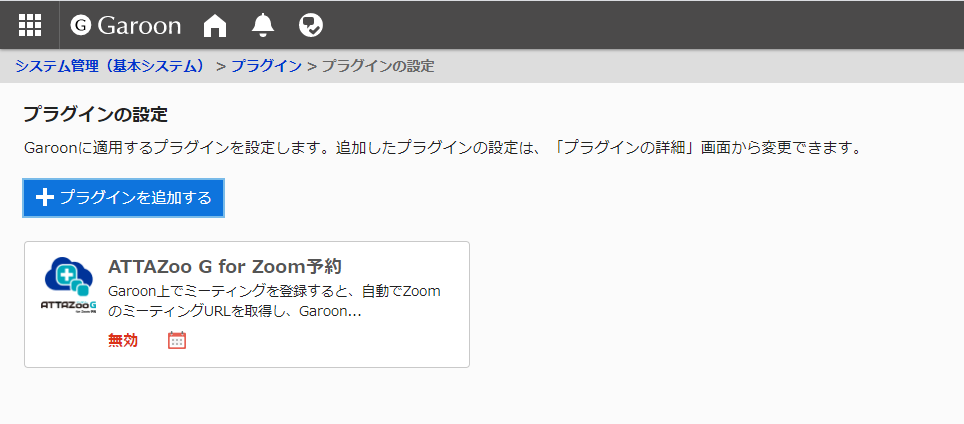
プラグイン詳細画面の中の[プラグインの利用]及び[適用対象]項目の[変更する]を押します
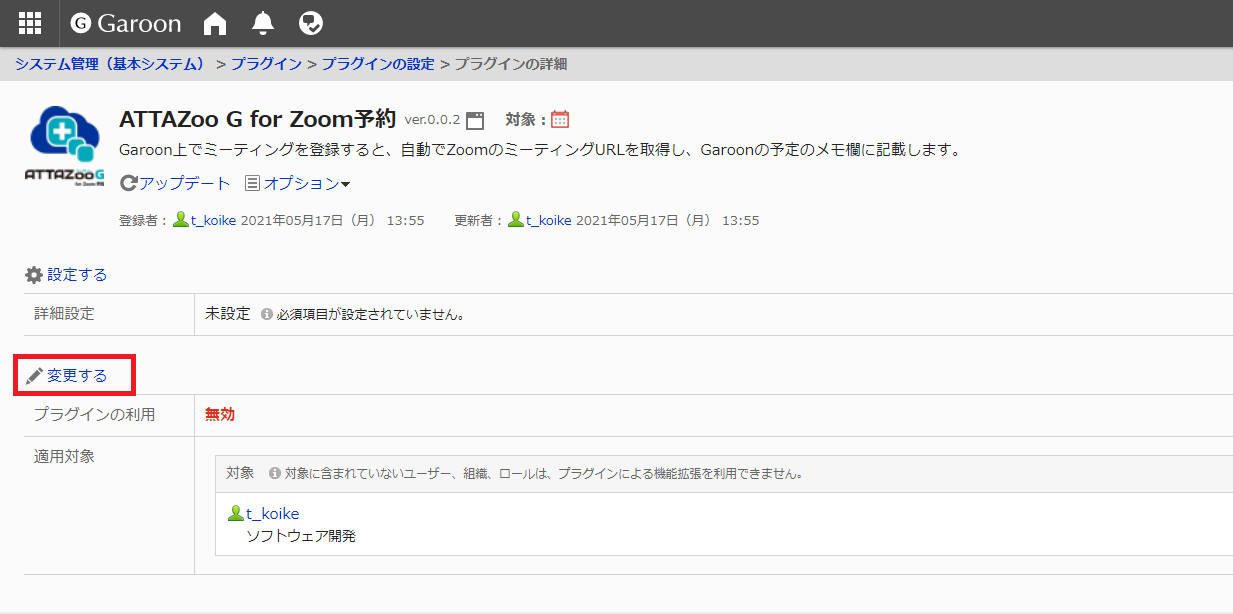
プラグインの変更画面の[プラグインの利用]項目の[有効にする]を押します
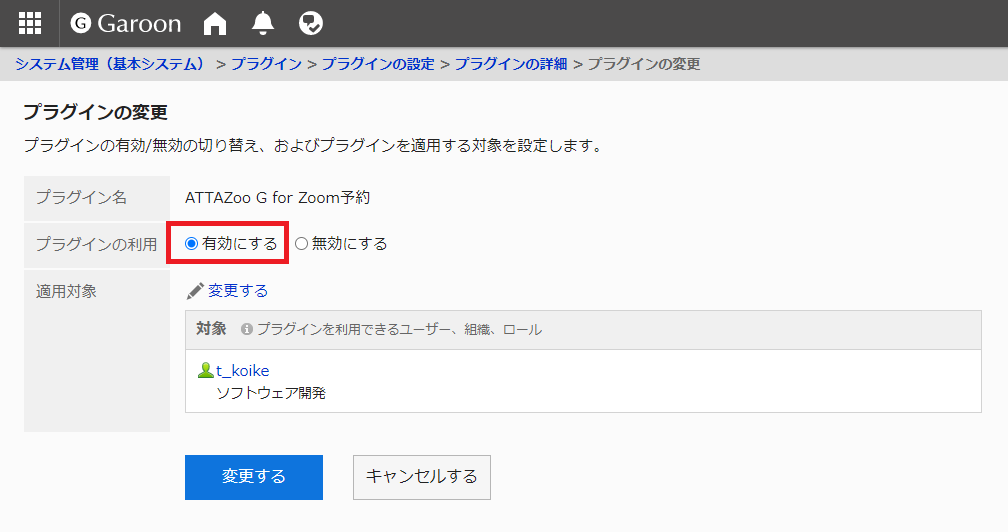
変更の設定完了後、[変更する]を押します
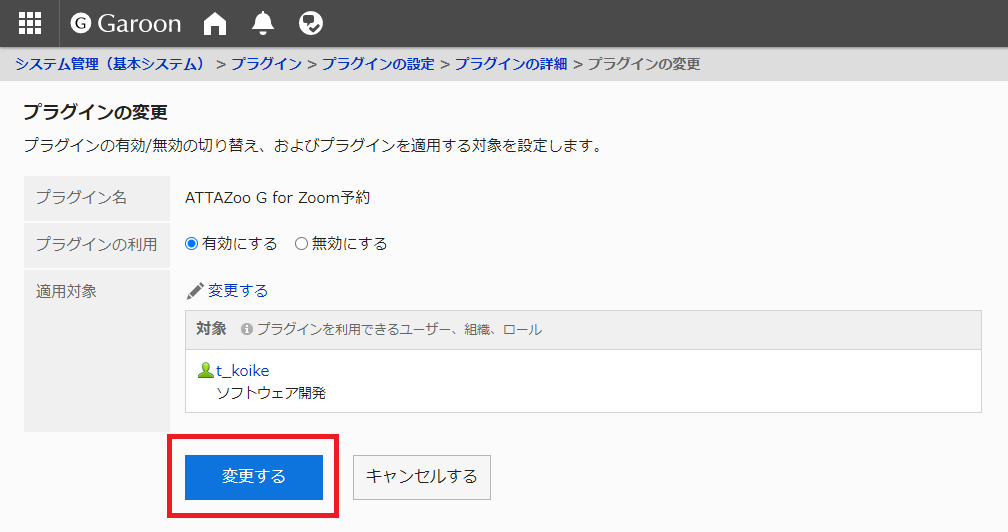
変更した内容でプラグインの設定がされます
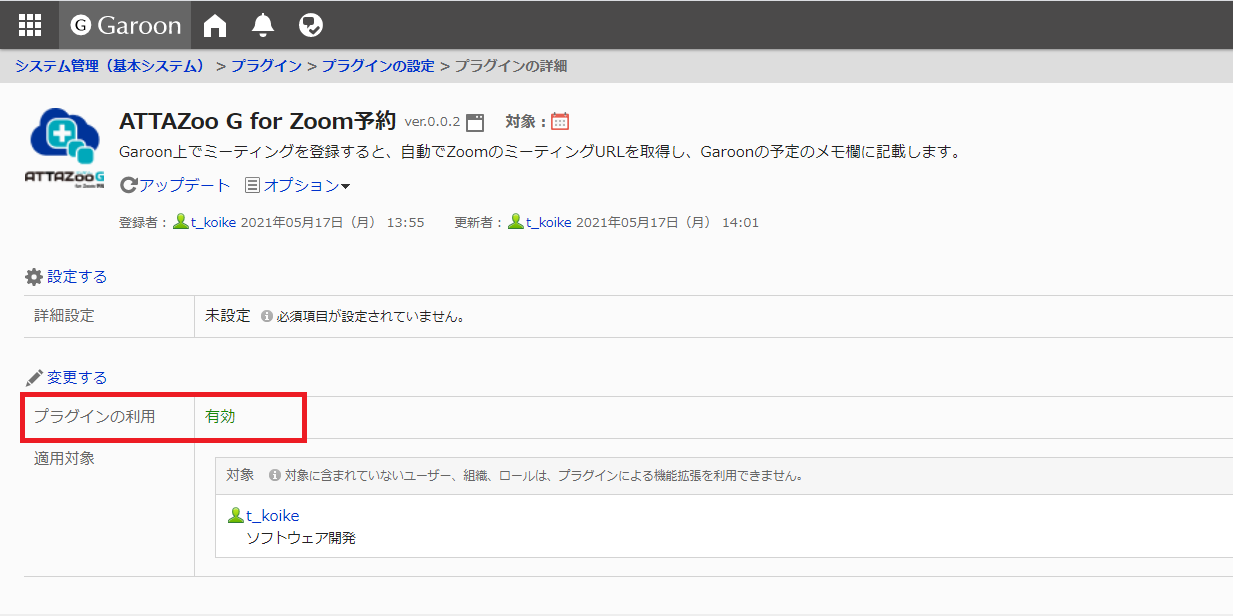
上記画面にて設定が変更されています。
2.1.7 利用ユーザーの設定
本製品を利用できるユーザーの範囲を任意に変更することができます。
Garoon画面の[管理者メニュー]を開き[Garoonシステム管理]を押します
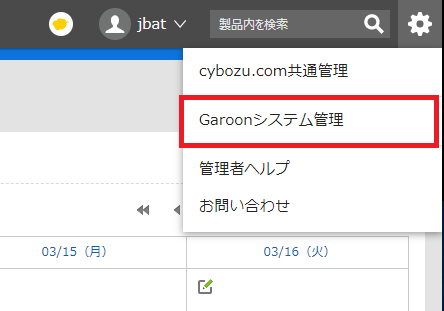
システム管理画面の[基本システムの管理]から[プラグイン]を押します
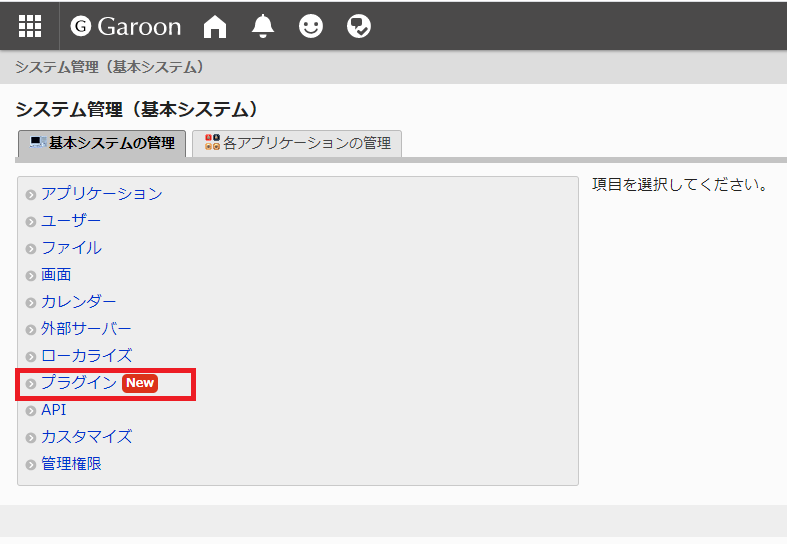
プラグインメニューから[プラグインの設定]を押します
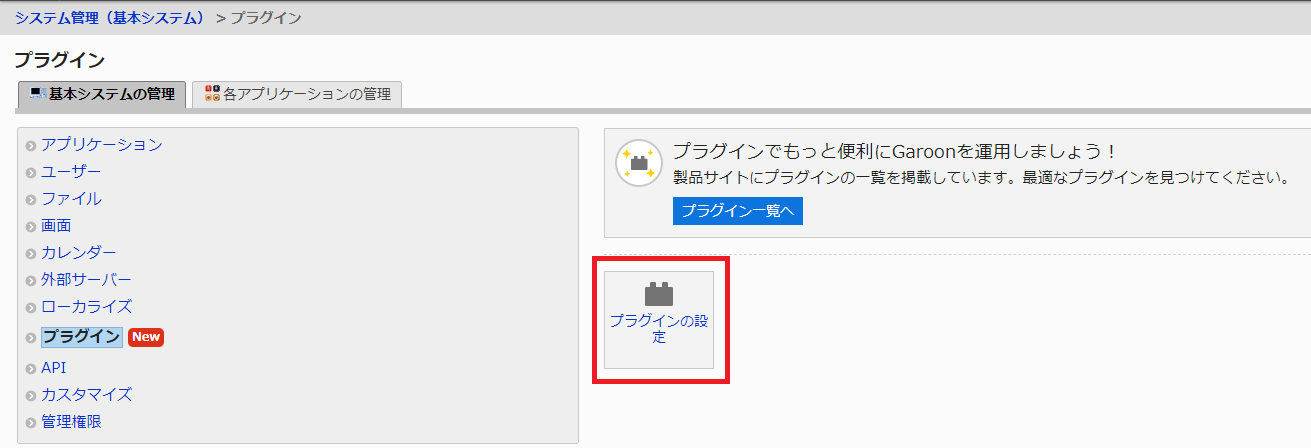
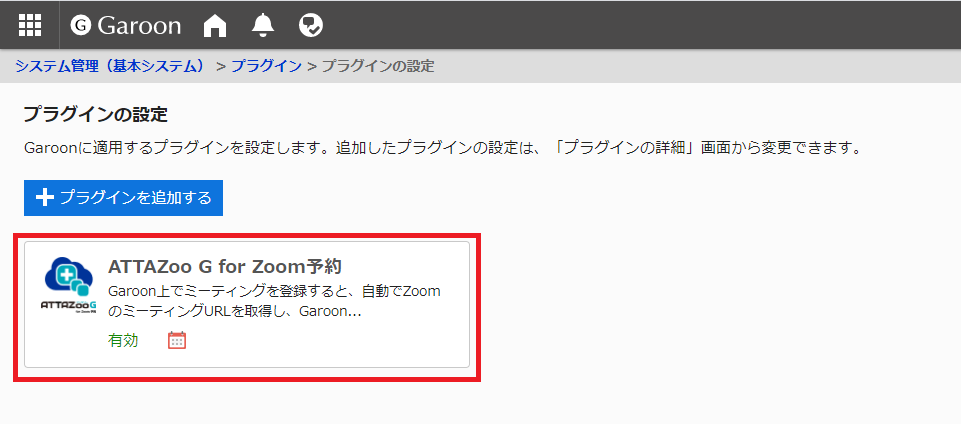
プラグインの設定画面から[ATTAZoo G for Zoom予約]を押します
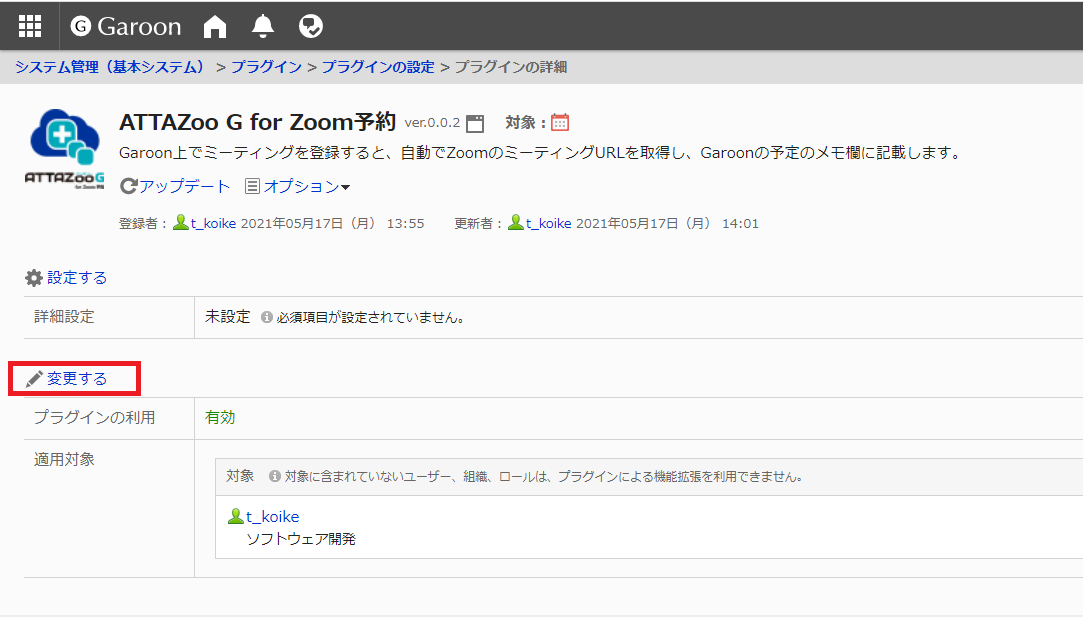
プラグイン詳細画面の中の[プラグインの利用]及び[適用対象]項目の[変更する]を押します
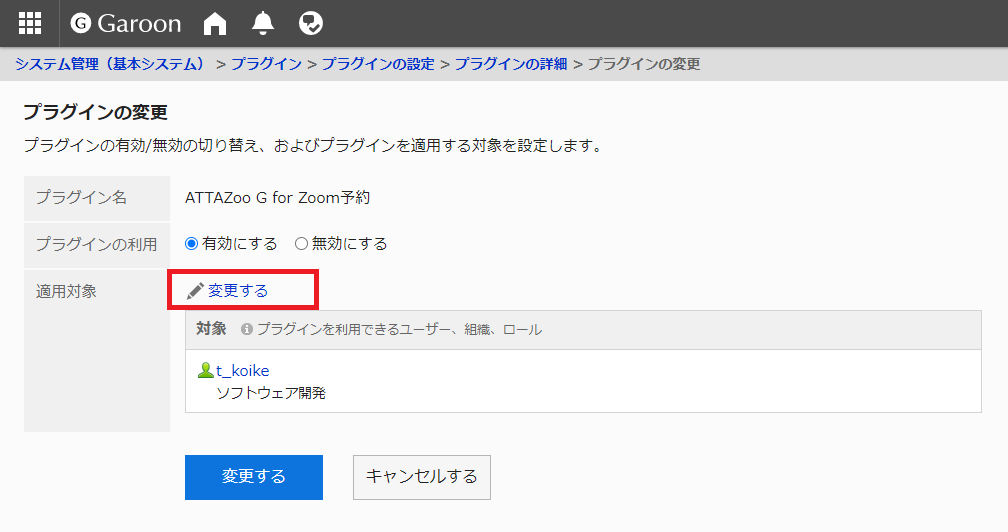
プラグインの変更画面の[適用対象]の[変更する]を押します
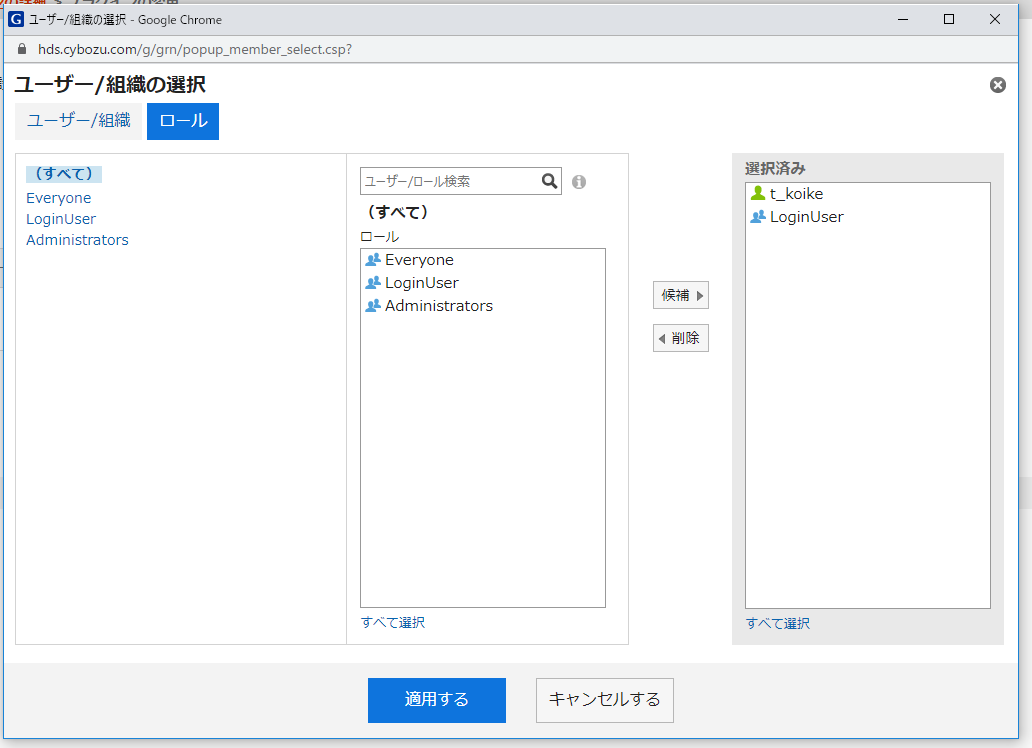
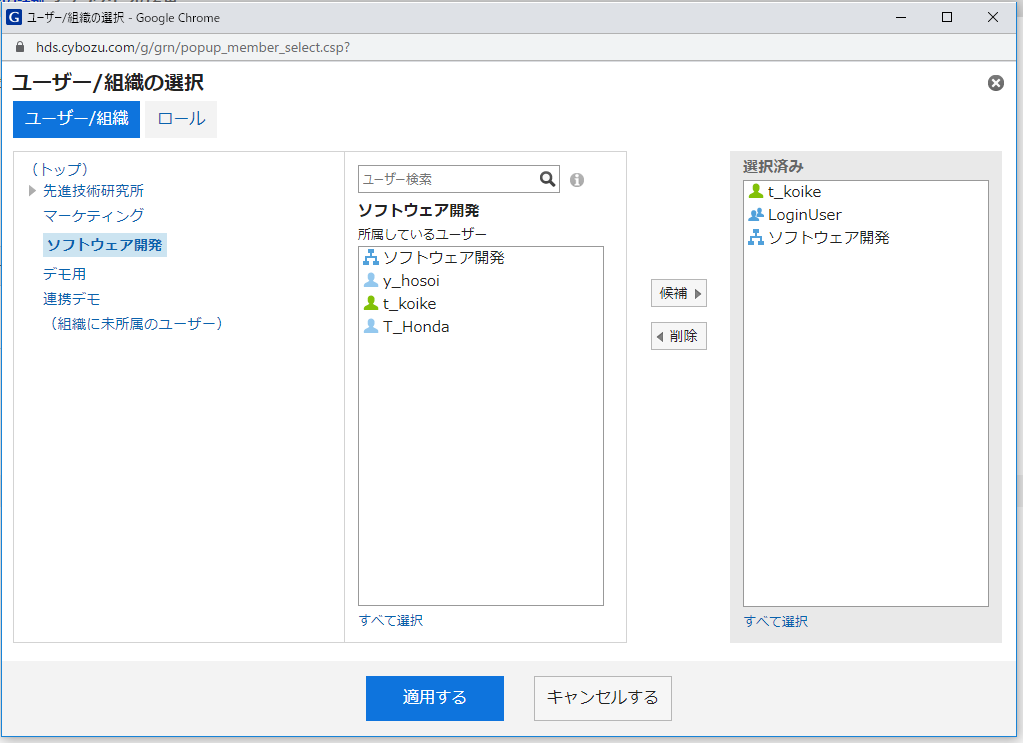
プラグイン利用可能なユーザー及び組織を変更します
ユーザー及び組織を追加する場合
「ユーザー/組織」または「ロール」から追加したいユーザー及び組織を選択し、[候補]を押して[選択済み]に追加します
ユーザー及び組織を削除する場合
「選択済み」の中から削除したいユーザー及び組織を選択し、[削除]を押して削除します
設定の変更完了後、[適用する]を押します
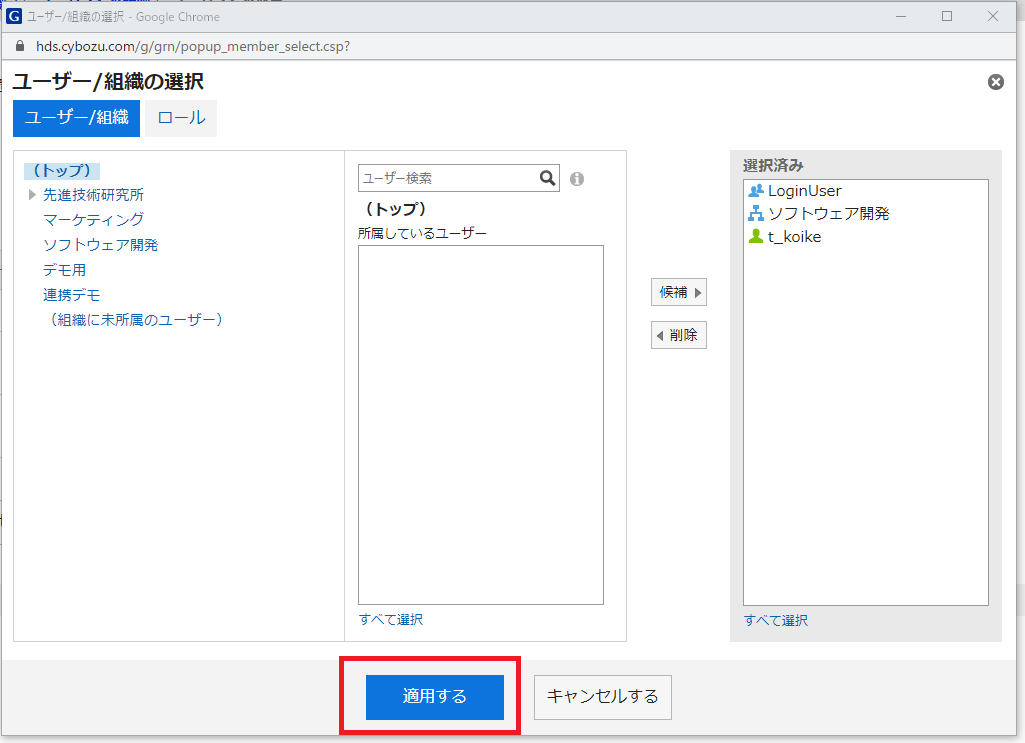
プラグインの変更画面の[変更する]を押します
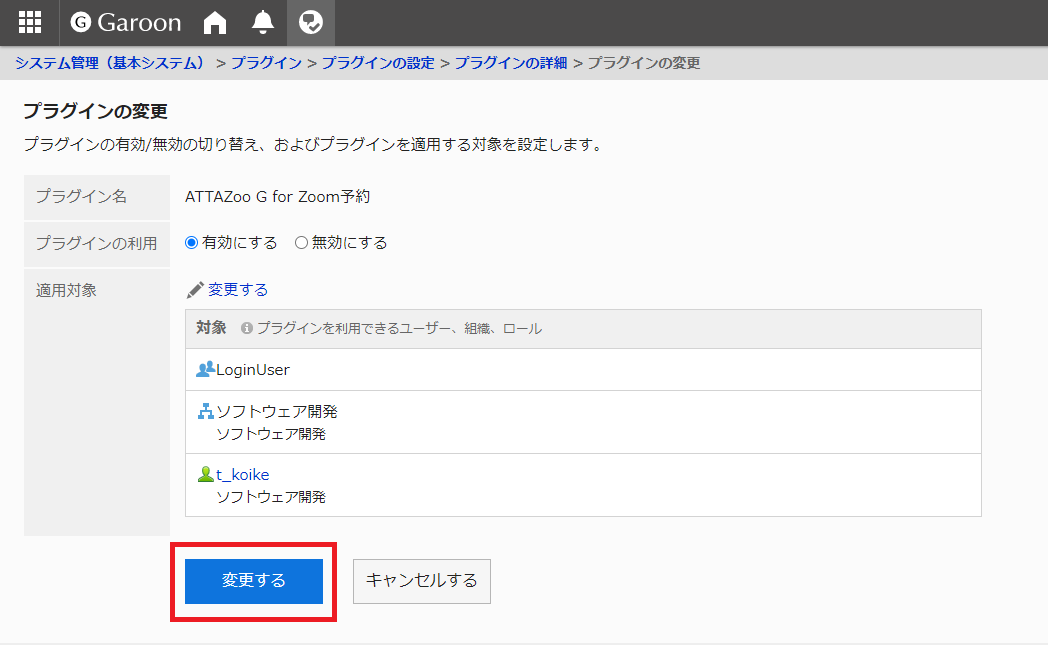
変更した内容でプラグインの設定がされます
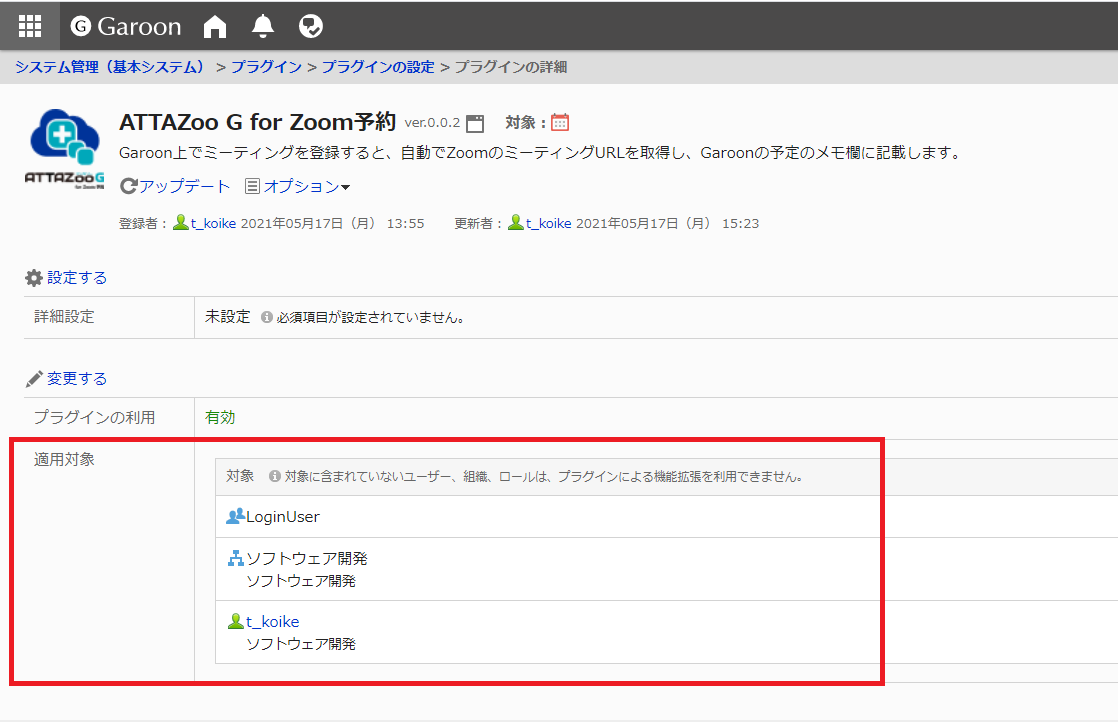
2.1.8 ライセンスキーの適用
本製品はライセンスキーの適用が完了した段階で、有償版として動作いたします。 なお、ライセンスキーの適用が未完了の場合、無償版として動作いたします。 それぞれの契約プランによって、登録可能なZoomアカウント数が異なります。 Zoomライセンスを複数保持している場合、一つのZoomアカウントで複数の登録を行うことが可能です。 有償版として動作している場合、登録可能なZoomアカウントはライセンスを保有するアカウントになります。
| プラン | 登録可能なZoomアカウント数 | 備考 |
|---|---|---|
| 無償版 | 1 | Zoomの無償アカウントのみ連携可能 |
| スタンダード | 10 | Zoomの有償アカウントのみ連携可能 |
| アドバンス | 20 | Zoomの有償アカウントのみ連携可能 |
| プロ | 50 | Zoomの有償アカウントのみ連携可能 |
例:スタンダードの場合 ZoomアカウントA - 保持しているZoomライセンス数1 ZoomアカウントB - 保持しているZoomライセンス数10
スタンダードの登録可能数10の範囲で登録できる組み合わせ 組み合わせ1 (A×1) 組み合わせ2 (A×1,B×9) 組み合わせ3 (B×10) .....etc 登録可能数の範囲内でZoomアカウントの登録を行うことが可能です。
上記の例において以下の組み合わせは登録できません。 NG1 (A×1,B×10)・・・登録可能数を超えて登録することはできません NG2 (Zoom無償アカウント) ・・・スタンダードにおいて無償アカウントの登録はできません
以下にライセンスキーを適用する手順を説明します。
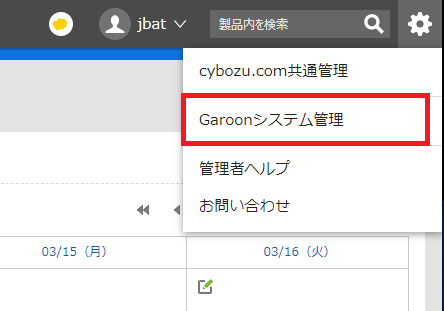
Garoon画面の[管理者メニュー]を開き[Garoonシステム管理]を押します
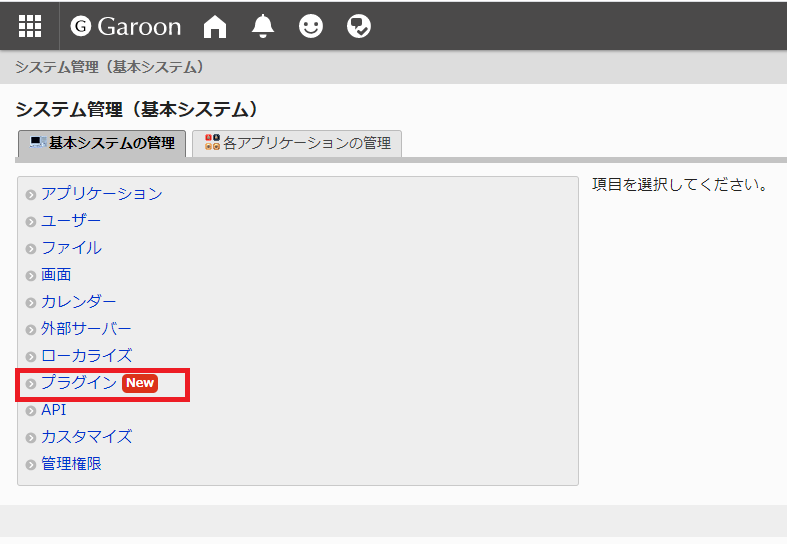
システム管理画面の[基本システムの管理]から[プラグイン]を押します
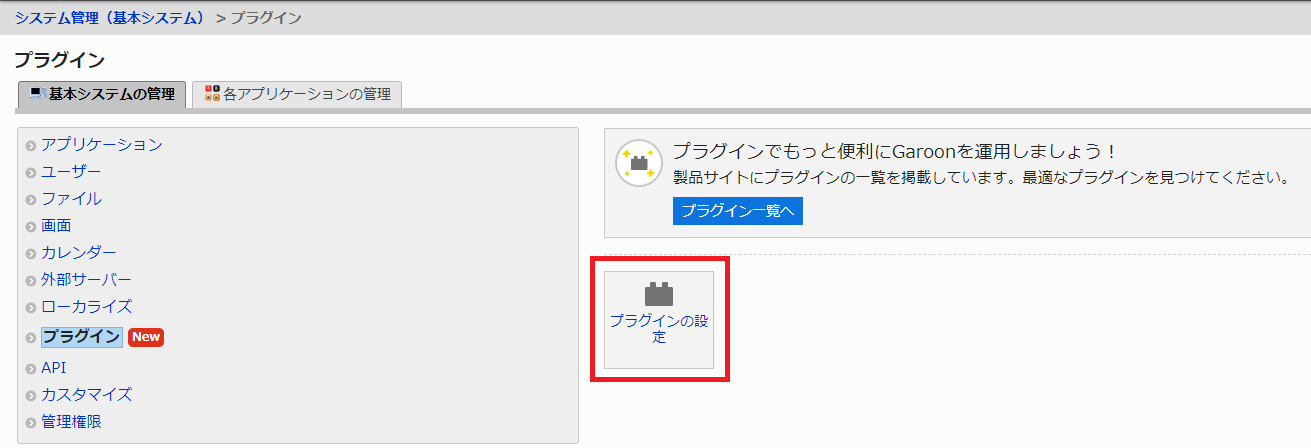
プラグインメニューから[プラグインの設定]を押します
プラグインの設定画面の中の[ATTAZoo G for Zoom予約]を押します
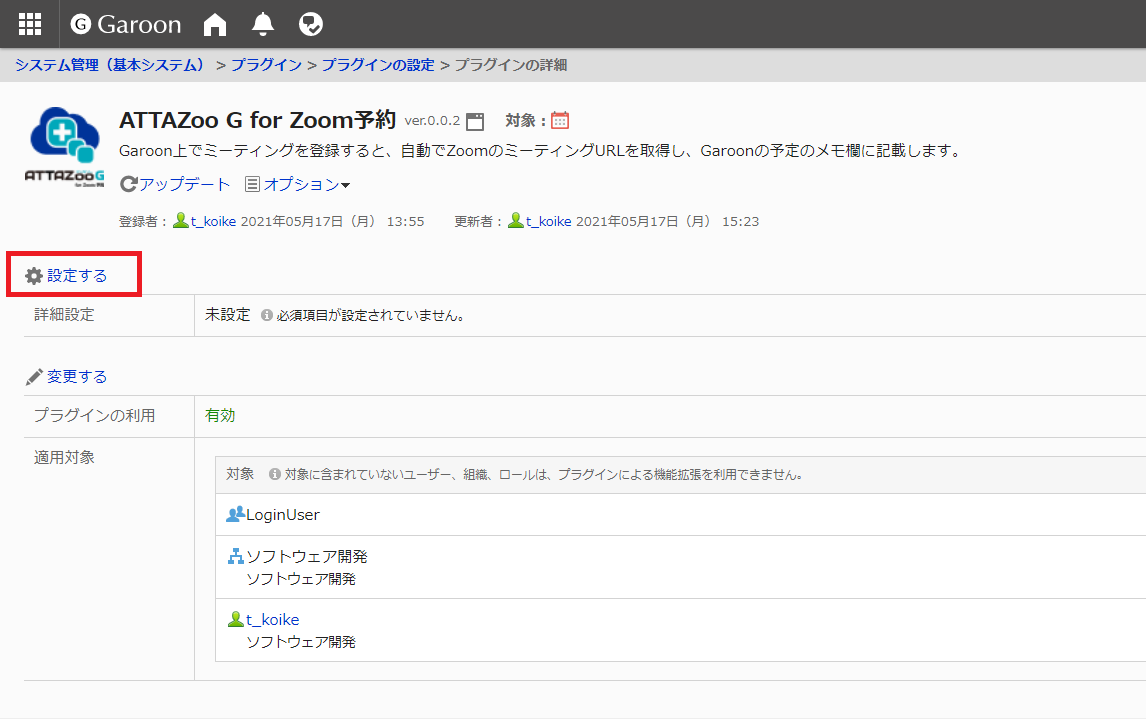
プラグインの詳細画面の中の[詳細設定]項目の[設定する]を押します
ライセンスキー入力項目にライセンスキーを入力する
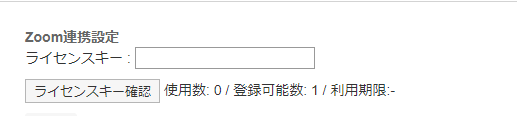
[ライセンスキー確認]を押す
「ライセンスチェック中」の画面が表示され、認証が終了すると閉じます。
認証が成功した場合、登録可能数と利用期限の値が更新されます。

2.1.9 連携するZoomアカウントの登録
連携するZoomアカウントの適用方法を説明します。連携できるZoomアカウントの種別及びアカウント数に関してはATTAZoo G for Zoomライセンスにより異なります。詳細は[2.1.8 ライセンスキーの適用]を参照ください。
本製品はZoomの「ATTAZoo G for Zoom」アプリによって認証を行い、連携するZoomアカウントを設定します。
2.1.9.1 画面入力による登録
以下手順にて本製品で連携するZoomアカウントは用意されているものとして説明します。アカウント追加にはOAuth認証が必要ですが、一度認証済みの場合、再度認証する場合は手順7及び8は省略されます。
追加したことのあるアカウントとは別のアカウントを追加する場合は、Zoomのマイページにアクセスしてログアウトし、OAuth認証を行う必要があります。
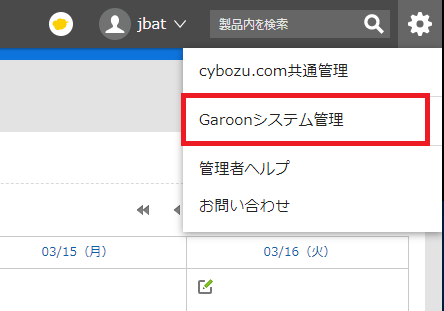
Garoon画面の[管理者メニュー]を開き[Garoonシステム管理]を押します
システム管理画面の[基本システムの管理]から[プラグイン]を押します
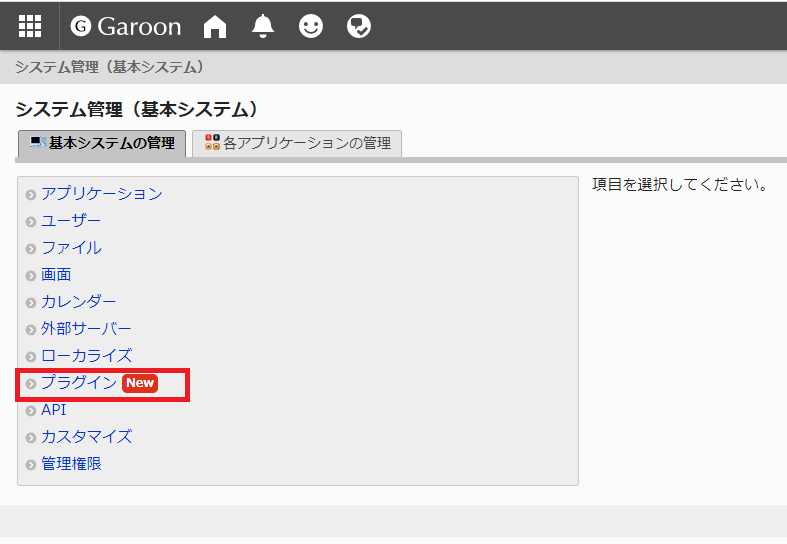
プラグインメニューから[プラグインの設定]を押します
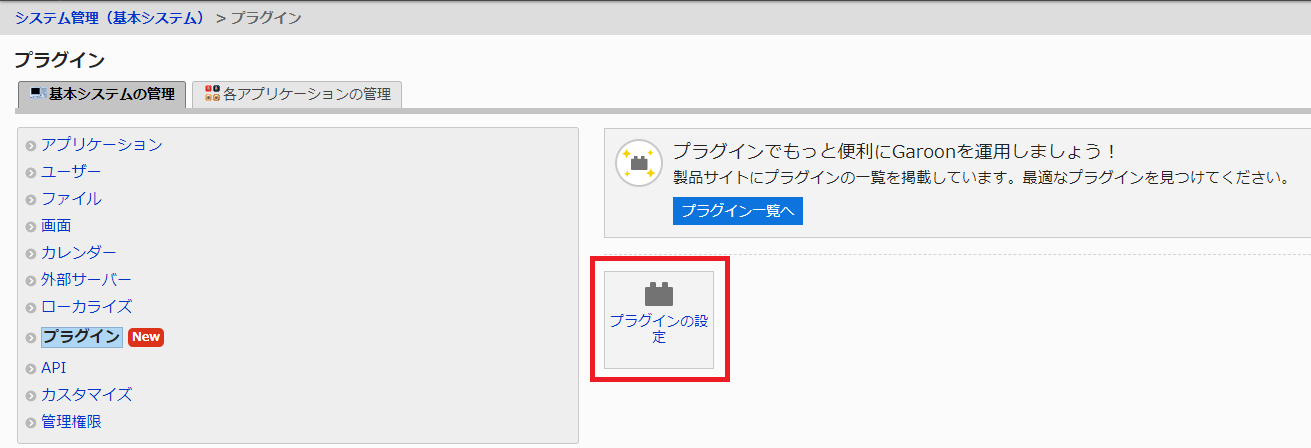
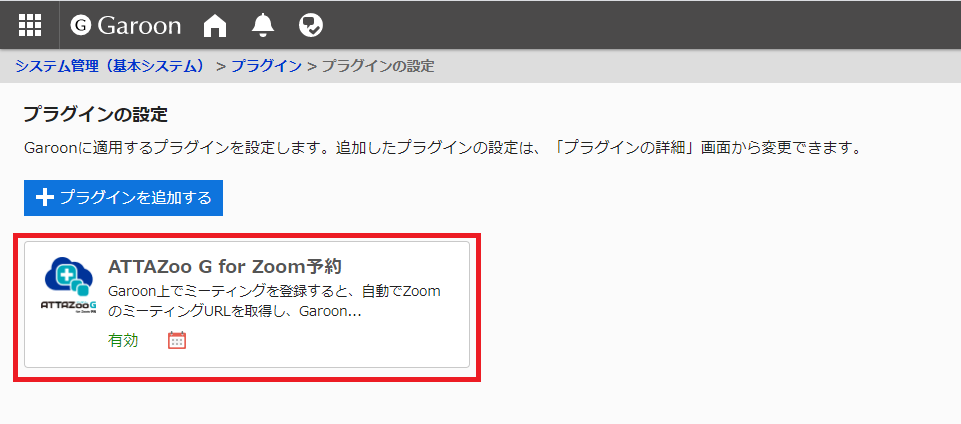
プラグインの設定画面の中の[ATTAZoo G for Zoom予約]を押します
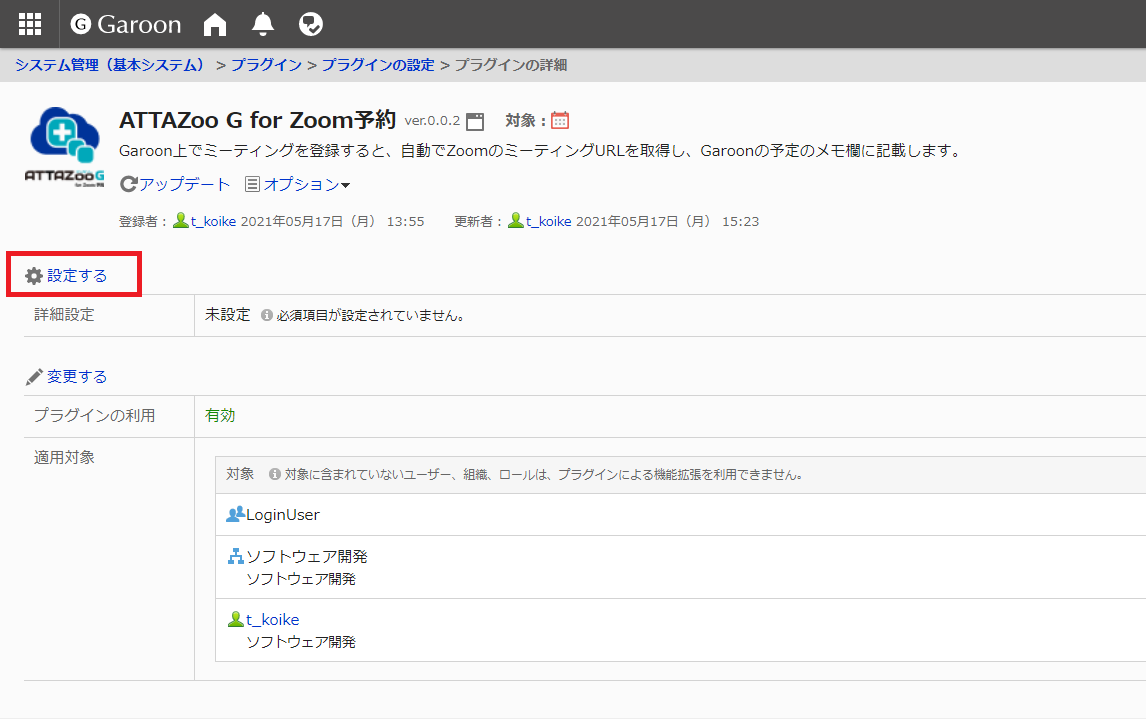
プラグインの詳細画面の中の[詳細設定]項目の[設定する]を押します
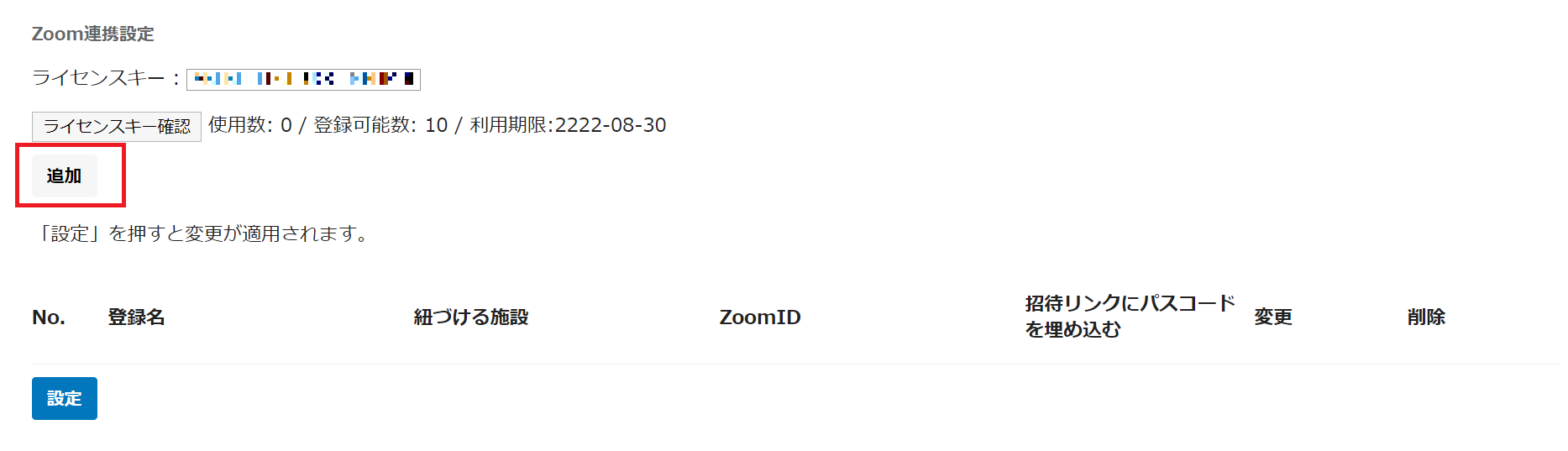
[追加]ボタンを押します
アカウント追加画面が表示されます。
[Zoom ログイン] を押します
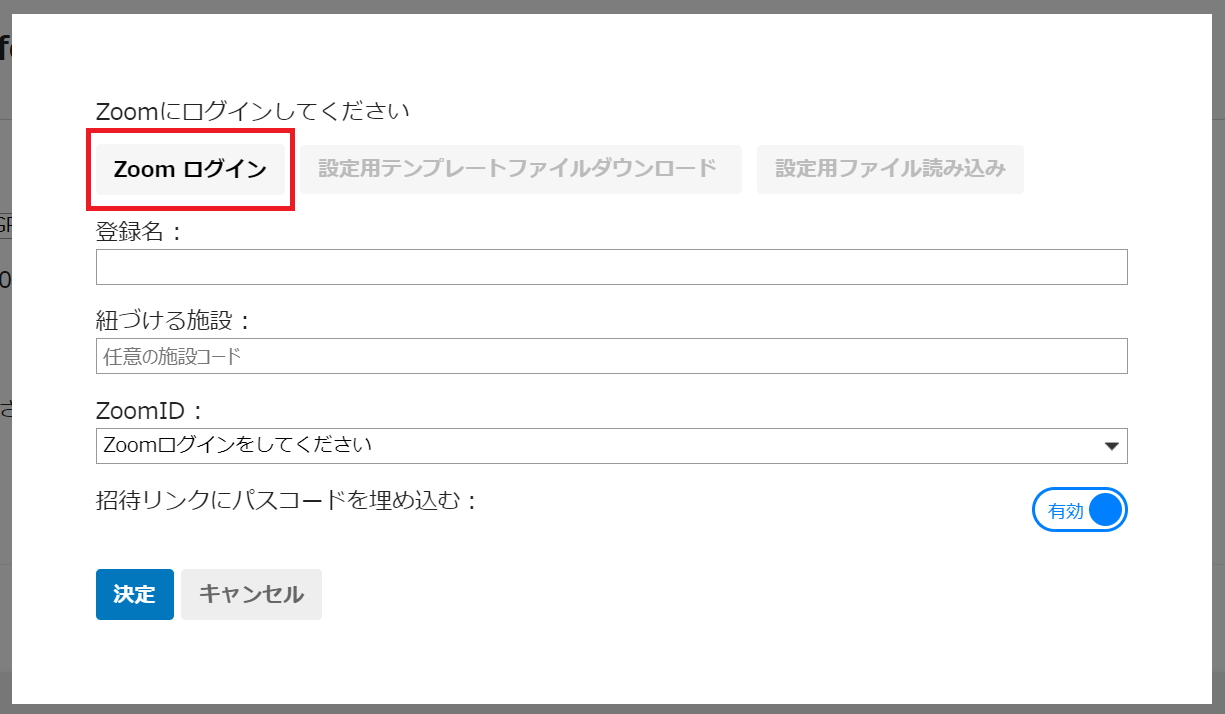
ブラウザの別タブでZoomアカウントの認証画面が表示されます。
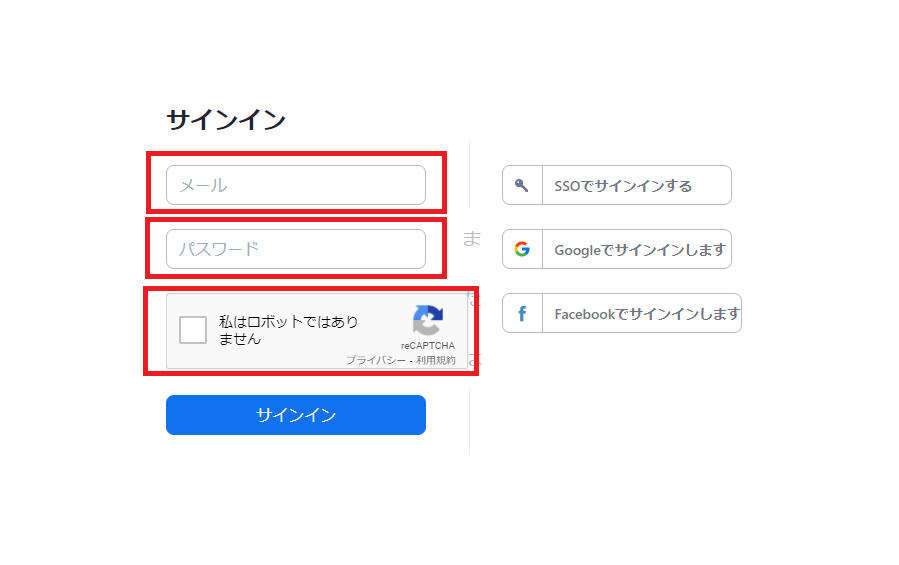
OAuth認証を行います 以下を入力します。 メール:Zoom アカウントに登録されているメールアドレスを入力 パスワード:Zoom アカウントに登録されているパスワードを入力 注意
ライセンスキーの認証が完了している場合、Zoomの有償アカウントのみ登録可能です。 ライセンスキーの認証が完了していない場合、Zoomの無償アカウントのみ登録可能です。 Zoomの有償アカウント=Zoomライセンスを持つアカウント Zoomの無償アカウント=Zoomライセンスを持っていないアカウント
OAuth認証で認証するアカウントはオーナーアカウントか管理者アカウントを使用してください。
[私はロボットではありません]にチェックを入れます。 上記を入力後、[サインイン]を押します。
ATTAZoo G for Zoomアプリの認証を行います
登録しようとしているZoomアカウントで初めてログインした場合、[サインイン]を押すとZoomアプリ「ATTAZoo G for Zoom」のリクエスト画面が表示されます。 オーナーアカウントに対してリンクされたアカウントが存在する場合、アプリの[事前承認をとる]項目が表示されているので、[事前承認をとる]を押します。
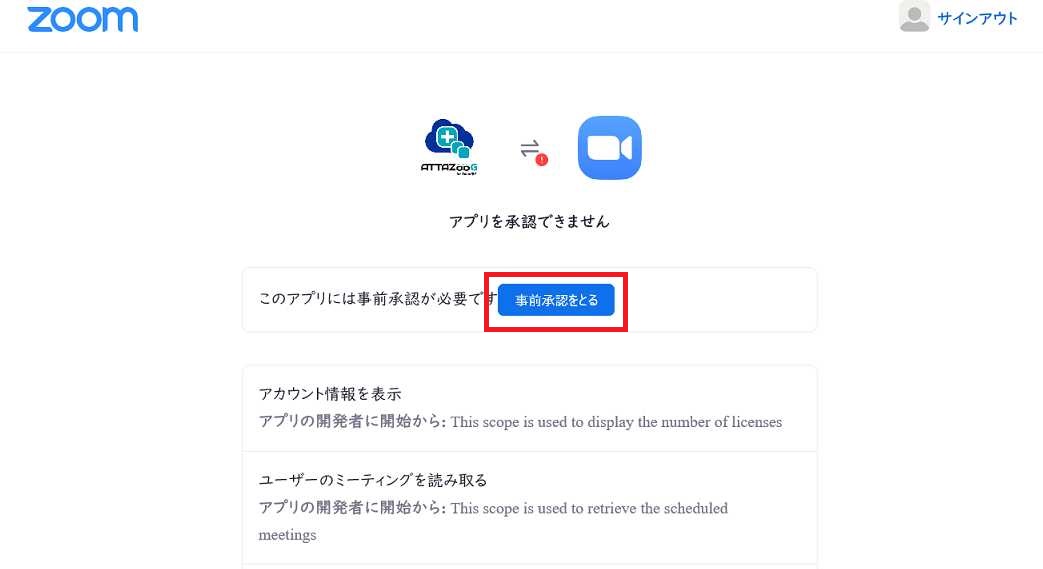 アプリがZoomアカウントへのアクセスを行うことを認可します。
内容を確認し[認可]を押します。
[認可]を押すと、Zoom認証画面のタブが閉じ、プラグインの画面のアカウント追加画面のZoomID項目に認証したアカウントのZoomIDが自動入力されます。
注意
追加で別のオーナーアカウントに紐づくアカウントを登録したい場合、Zoomのマイページからサインアウトを行う必要があります。
アプリがZoomアカウントへのアクセスを行うことを認可します。
内容を確認し[認可]を押します。
[認可]を押すと、Zoom認証画面のタブが閉じ、プラグインの画面のアカウント追加画面のZoomID項目に認証したアカウントのZoomIDが自動入力されます。
注意
追加で別のオーナーアカウントに紐づくアカウントを登録したい場合、Zoomのマイページからサインアウトを行う必要があります。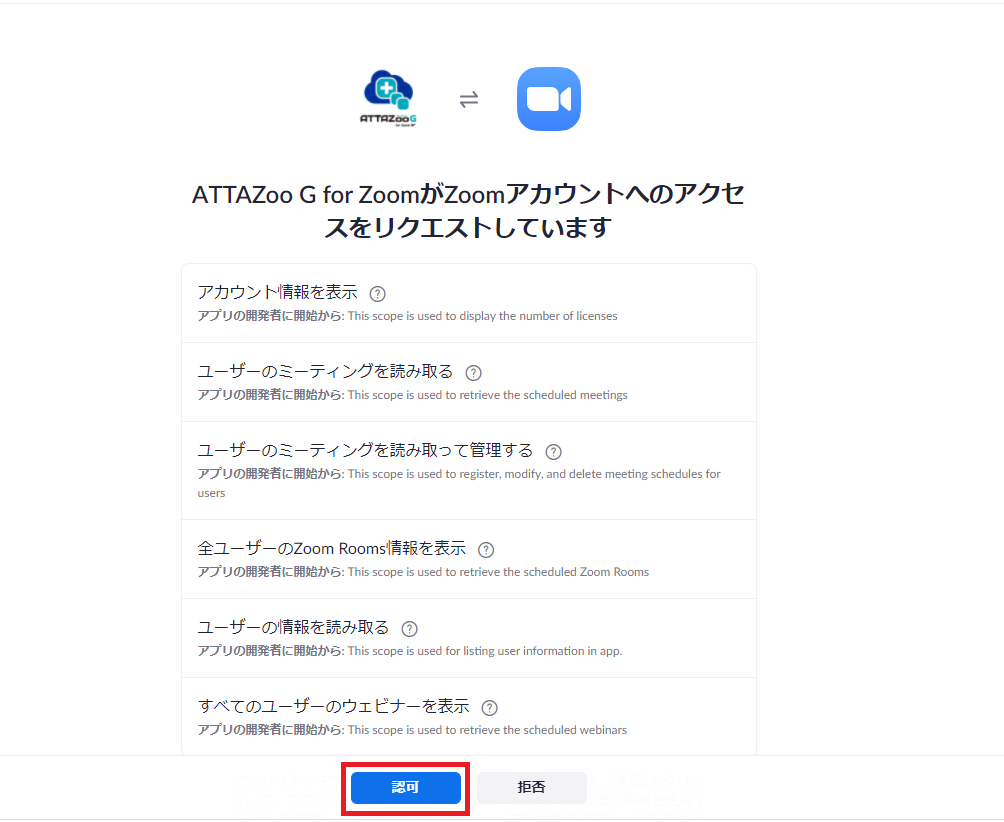
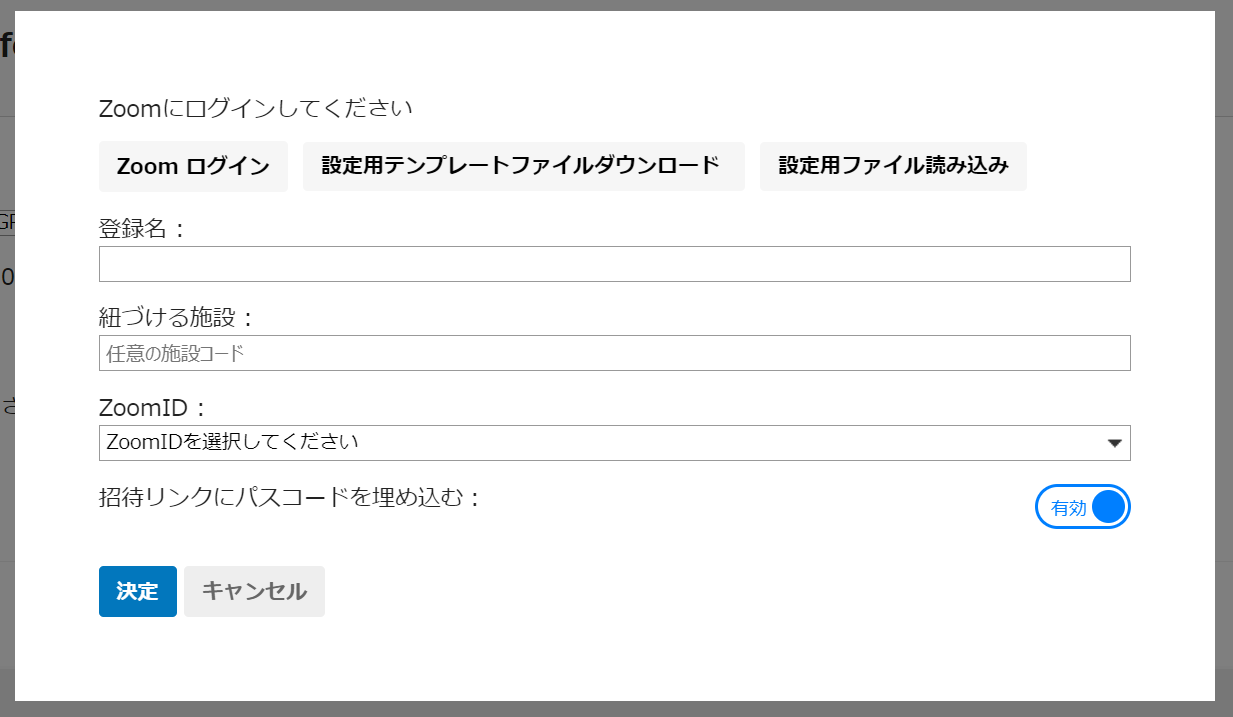
[ZoomID]を選択します
ライセンスキーを入力している場合:有償アカウントがプルダウンリストに表示されます
ライセンスキーを入力していない場合:無償アカウントがプルダウンリストに表示されます
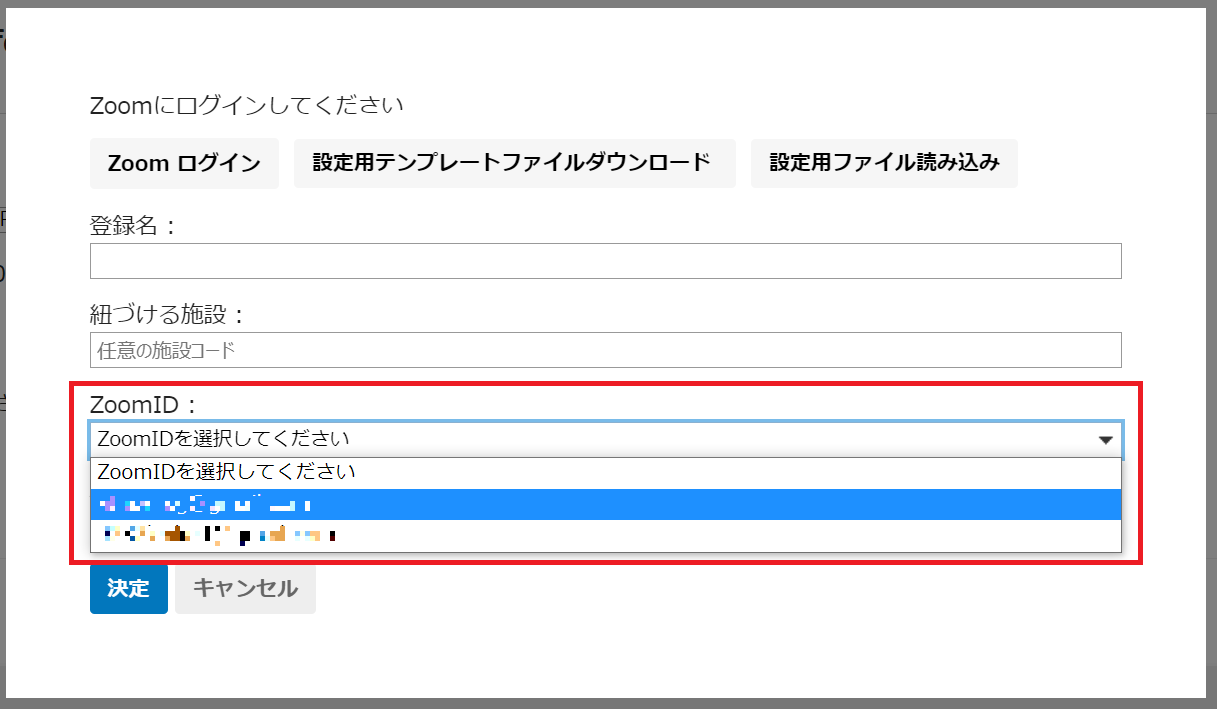
[登録名]を入力します
設定情報に任意の名前を入力します。
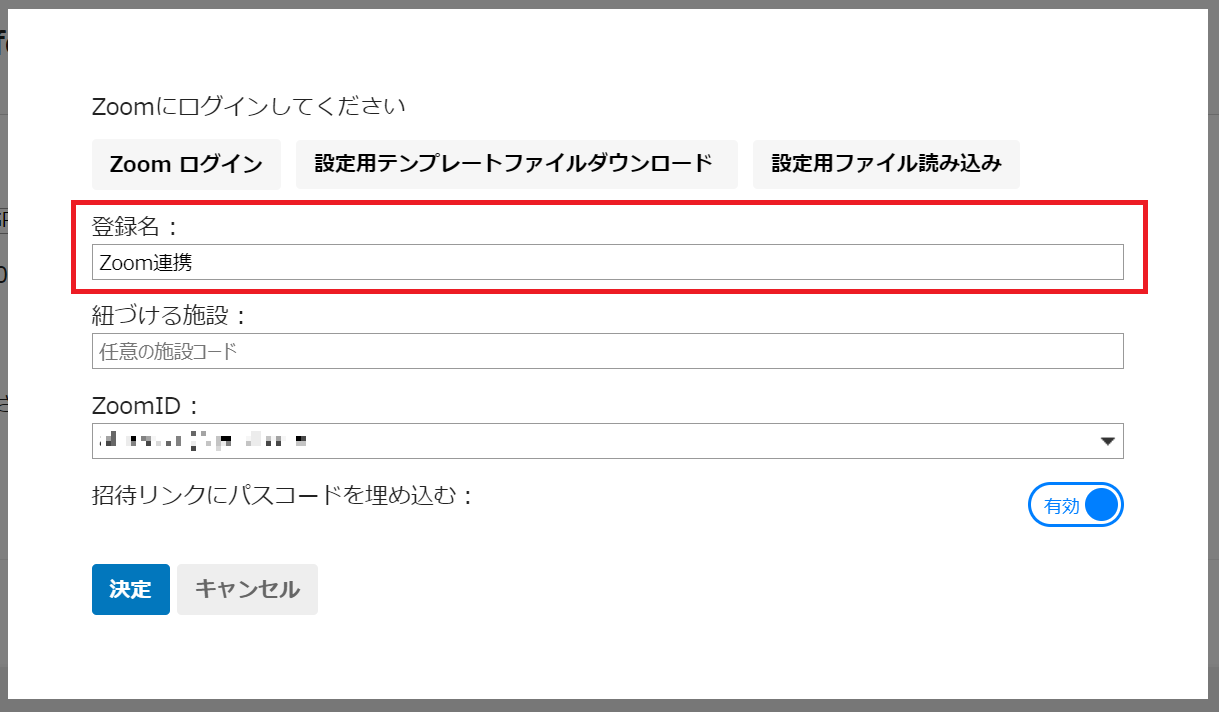
[紐づける施設]を入力します 本製品はスケジュールの施設設定に登録された特定のコードの施設と連動して起動します。 本製品をGaroonと連動させるために、任意の施設コードを設定します。 設定する施設コード名を[紐づける施設]に入力します。
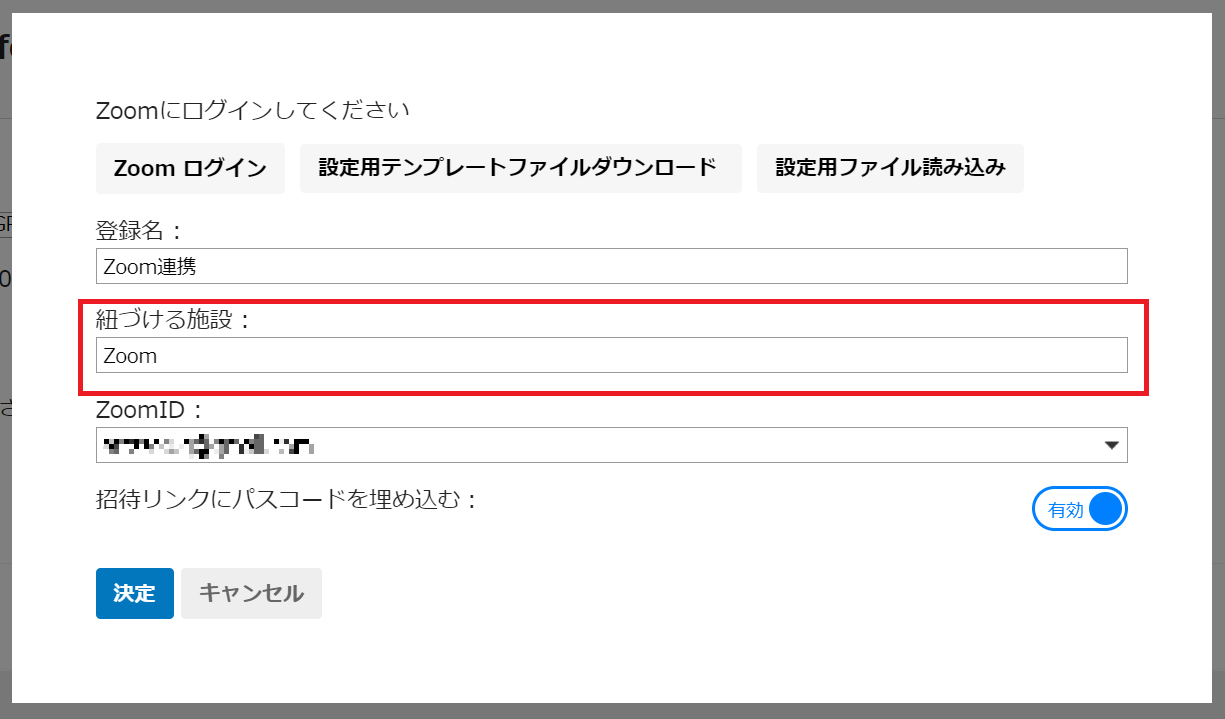
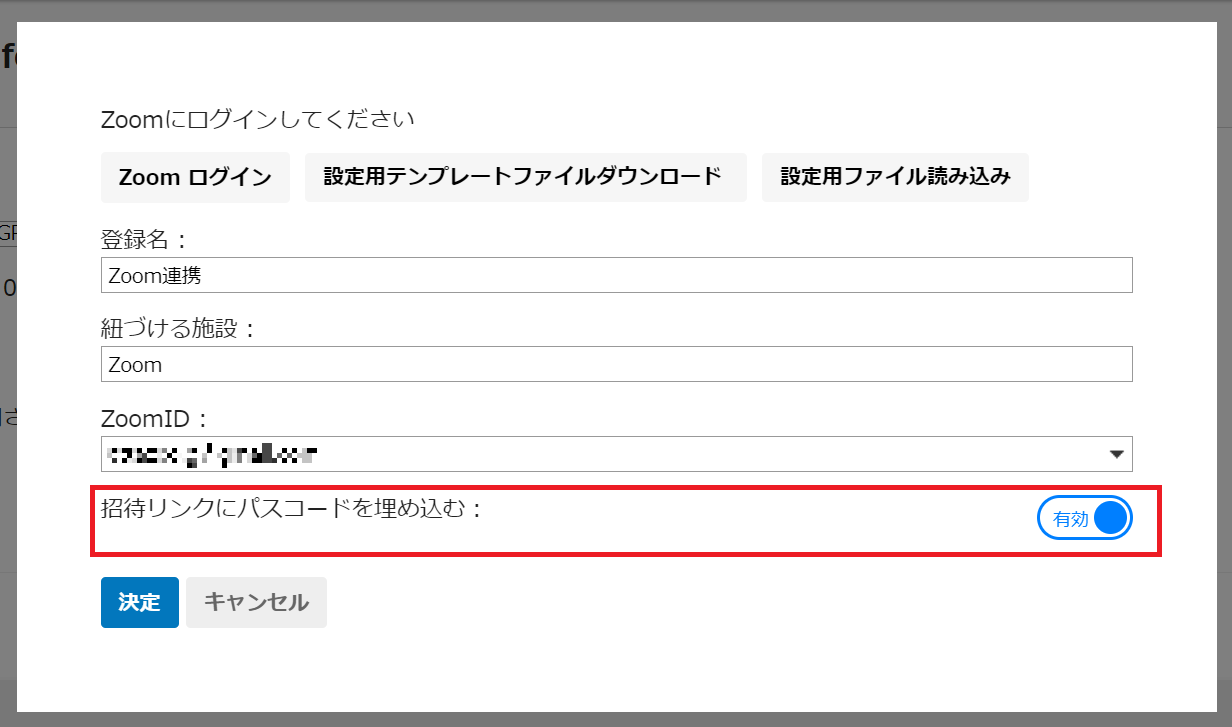
[招待リンクにパスコードを埋め込む]の設定を行います。 Zoom設定において、「ワンクリックで参加できるように、招待リンクにパスコードを埋め込みます」を有効にしている場合、ミーティングの予約の際、ワンクリックでの参加が可能なURLの発行が可能です。 設定を有効にした場合、ワンクリックで参加可能なURLを発行します。 設定を無効にした場合、URLとは別にGaroonのメッセージにパスコードを送信します。 Zoom設定の「ワンクリックで参加できるように、招待リンクにパスコードを埋め込みます」が無効になっている場合は、必ず[ワンクリック参加]を無効にしてください。[招待リンクにパスコードを埋め込む]を有効にしてもパスコードは発行されません。
デフォルトでは有効となっています。
[決定]を押します 設定したアカウントが登録されます。
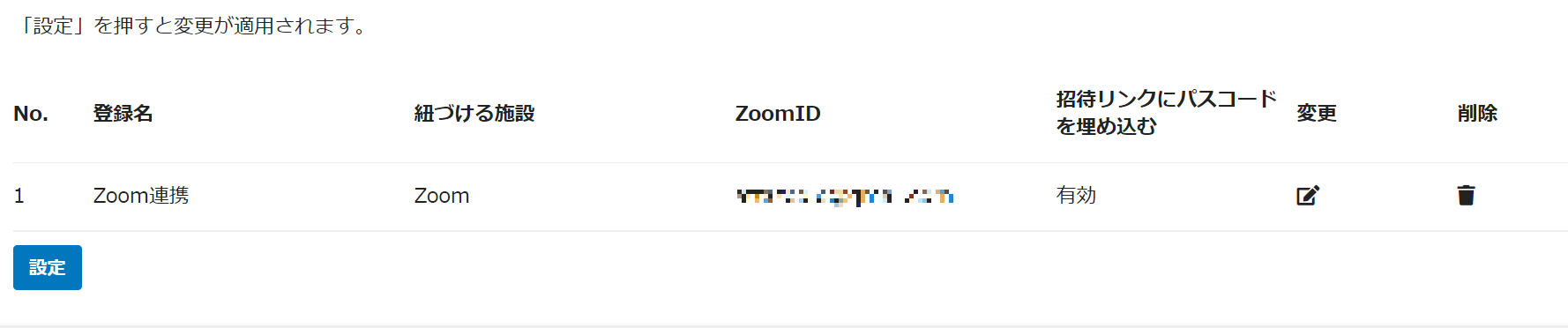
入力完了後、[設定]を押します
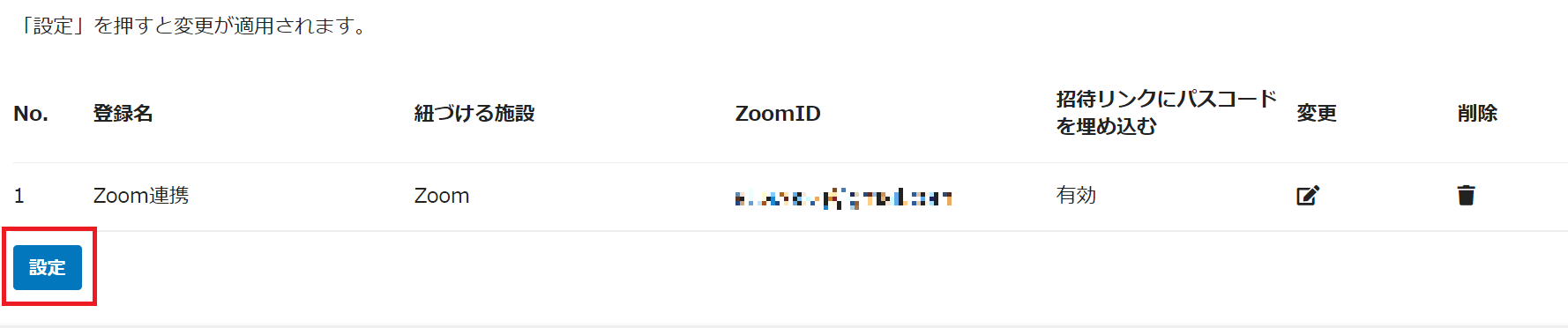
下記画面に戻れば設定完了です
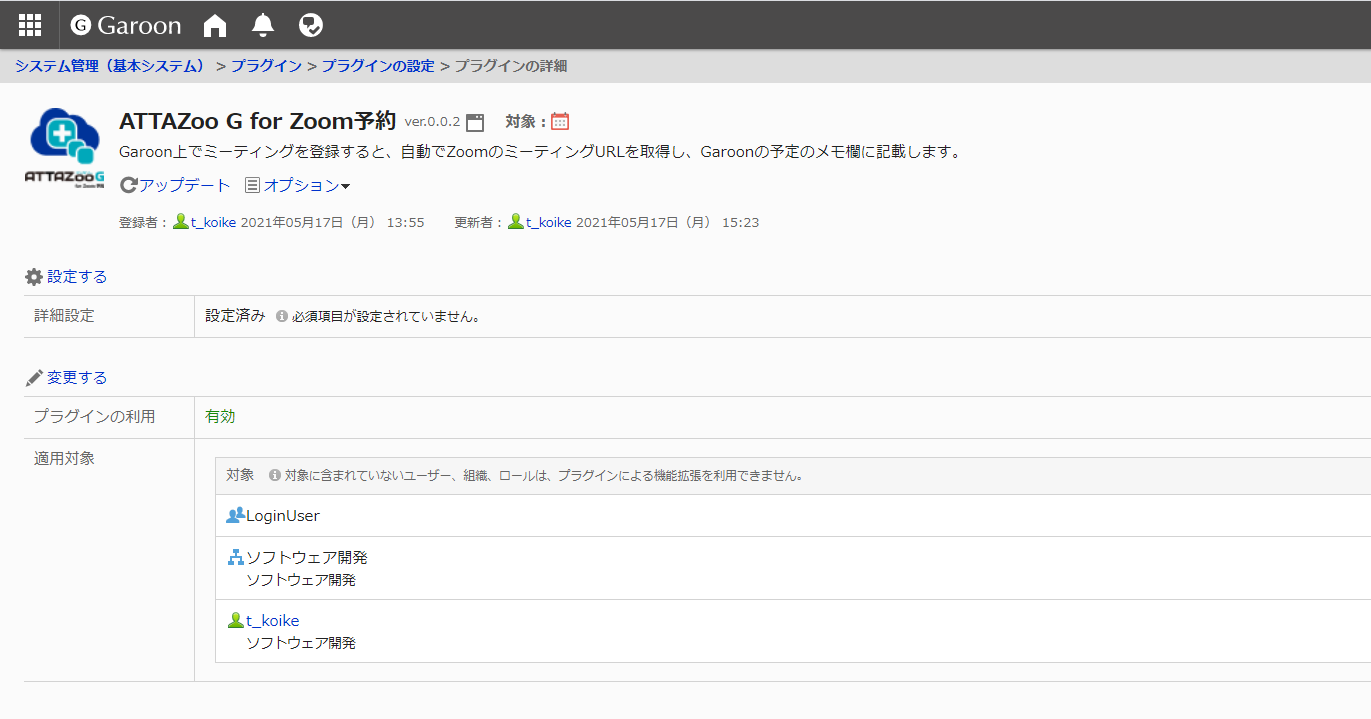
2.1.9.2 「リンクされたアカウント」の一括登録補助
オーナーアカウントにリンクされたアカウントを一度に登録できます。 注意 ・この機能を使って登録した場合、既存の登録は一度削除され、読み込んだ内容で新たに登録されます。 ・ファイルをダウンロードしてからファイルの読込が完了するまで「決定」または「キャンセル」はクリックしないでください。読込前に本ウインドウを閉じてしまった場合、再度設定用テンプレートをダウンロードし、ダウンロードしたファイルを編集、読込を行う必要があります。
以下が手順です。 1.Zoomログインします オーナーアカウントで追加画面のZoomログインを行います。
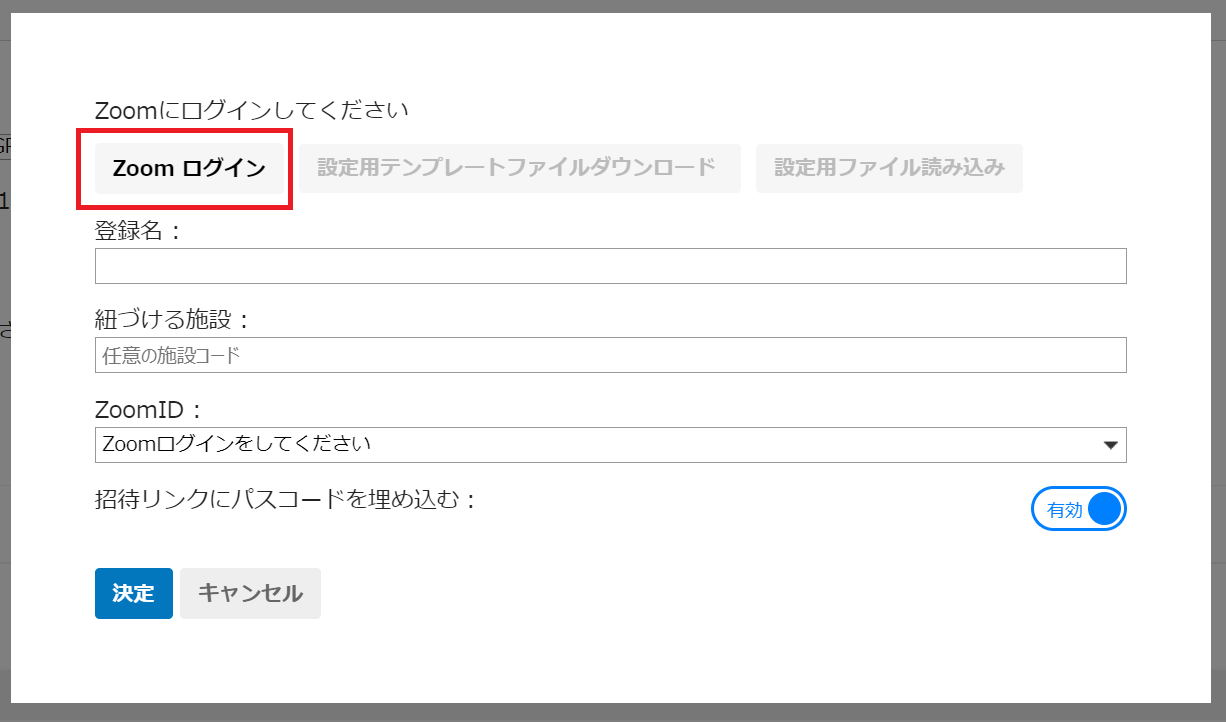 2.設定用テンプレートファイルをダウンロードします
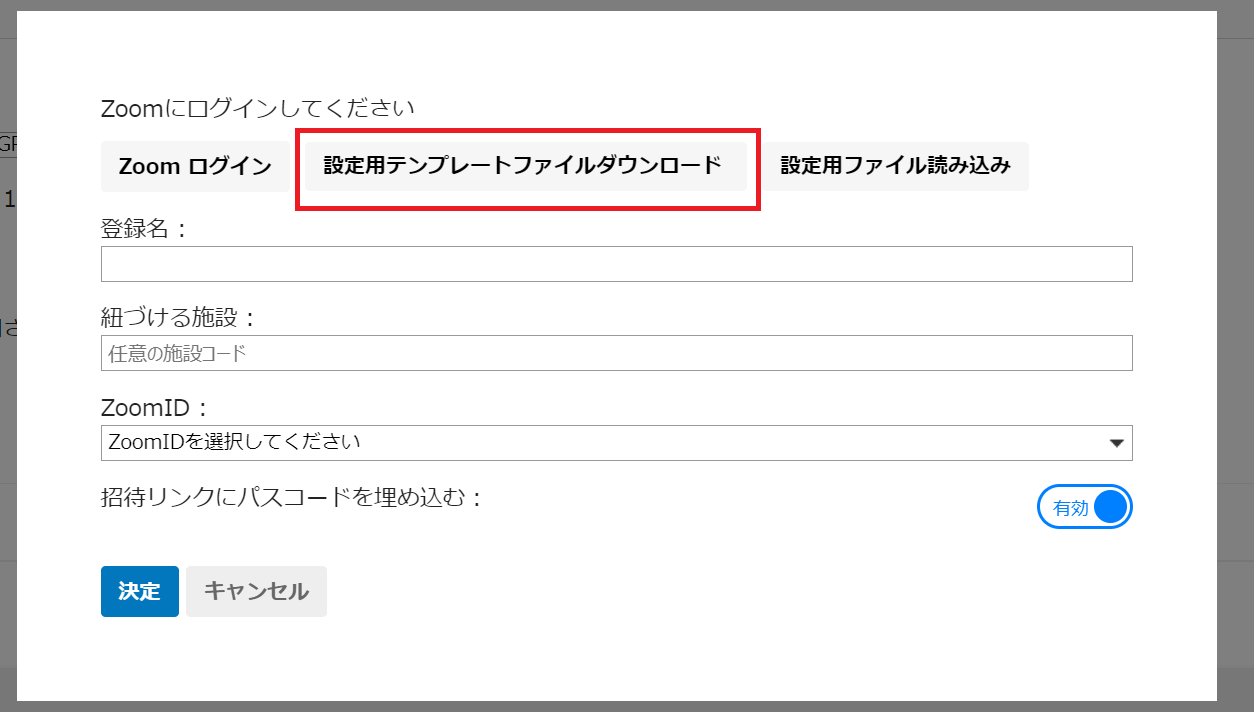
Zoomログイン後、テンプレートファイルがダウンロードできるようになります。
「設定用テンプレートファイルダウンロード」をクリックし、ファイルをダウンロードします。
ファイル名は「template.csv」となっています。
2.設定用テンプレートファイルをダウンロードします
Zoomログイン後、テンプレートファイルがダウンロードできるようになります。
「設定用テンプレートファイルダウンロード」をクリックし、ファイルをダウンロードします。
ファイル名は「template.csv」となっています。
 3.ファイルを開き、登録情報を編集します
ダウンロードしたファイルを開き、登録情報を編集します。
項目名「登録名」「施設コード」「Zoom ID」「招待リンクにパスコードを埋め込む」以下に記載されているリストに対してそれぞれの項目を編集します。
編集する内容は以下です。
・「登録名」の入力(記号は -@. のみ使用できます)
・「施設コード」の入力(記号は -@. のみ使用できます)
・登録しない「Zoom ID」の行の削除
・「招待リンクにパスコードを埋め込む」設定の「有効」/「無効」の入力
注意
・項目名「登録名」「施設コード」「Zoom ID」「招待リンクにパスコードを埋め込む」を編集・削除しないでください。予期しない動作をする可能性があります。
・ファイルを編集する際、文字コードは必ずUTF-8で編集・保存を行ってください。それ以外の文字コードで編集・保存した場合、読み込み時に予期しない動作をする可能性があります。
・施設コードは必ずユニークな値である必要があります。ユニークでない値の場合は読み込み時にエラーとなります。
・ファイルに記載されている登録リストのレコード行の間に空白行を入れないでください。読み込み時にエラーとなります。
・ファイルに記載されている「Zoom ID」のリスト以外のアカウントは追加できません。また、リストに記載されている「Zoom ID」の編集はできません。ただし、リストに記載されている「Zoom ID」のうち登録しないものを削除することは可能です。その場合は登録レコード行ごと削除を行ってください。
・「招待リンクにパスコードを埋め込む」設定の入力は「有効」または「無効」を入力ください。それ以外を入力した場合はエラーとなります。デフォルトは「有効」となっています。
3.ファイルを開き、登録情報を編集します
ダウンロードしたファイルを開き、登録情報を編集します。
項目名「登録名」「施設コード」「Zoom ID」「招待リンクにパスコードを埋め込む」以下に記載されているリストに対してそれぞれの項目を編集します。
編集する内容は以下です。
・「登録名」の入力(記号は -@. のみ使用できます)
・「施設コード」の入力(記号は -@. のみ使用できます)
・登録しない「Zoom ID」の行の削除
・「招待リンクにパスコードを埋め込む」設定の「有効」/「無効」の入力
注意
・項目名「登録名」「施設コード」「Zoom ID」「招待リンクにパスコードを埋め込む」を編集・削除しないでください。予期しない動作をする可能性があります。
・ファイルを編集する際、文字コードは必ずUTF-8で編集・保存を行ってください。それ以外の文字コードで編集・保存した場合、読み込み時に予期しない動作をする可能性があります。
・施設コードは必ずユニークな値である必要があります。ユニークでない値の場合は読み込み時にエラーとなります。
・ファイルに記載されている登録リストのレコード行の間に空白行を入れないでください。読み込み時にエラーとなります。
・ファイルに記載されている「Zoom ID」のリスト以外のアカウントは追加できません。また、リストに記載されている「Zoom ID」の編集はできません。ただし、リストに記載されている「Zoom ID」のうち登録しないものを削除することは可能です。その場合は登録レコード行ごと削除を行ってください。
・「招待リンクにパスコードを埋め込む」設定の入力は「有効」または「無効」を入力ください。それ以外を入力した場合はエラーとなります。デフォルトは「有効」となっています。
4.編集が完了したらファイルを保存します 保存する際、必ず文字エンコードを「UTF-8」で保存してください。それ以外で保存した場合、読み込み時にエラーとなる可能性があります。
5.ファイルを読み込ませます 編集し保存が完了したファイルを読み込ませます。「設定用ファイル読み込み」をクリックし該当のファイルを選択します。
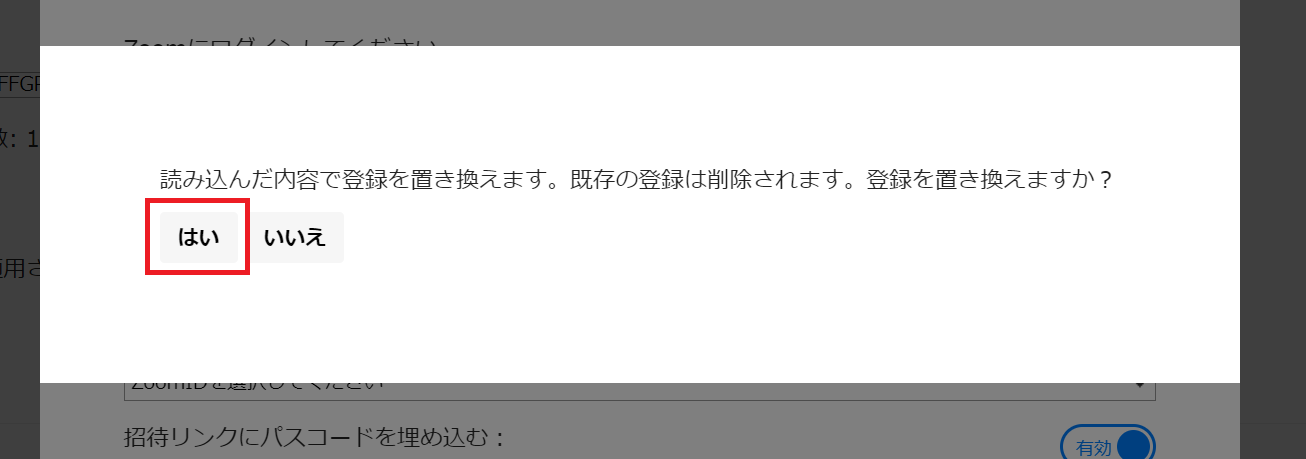
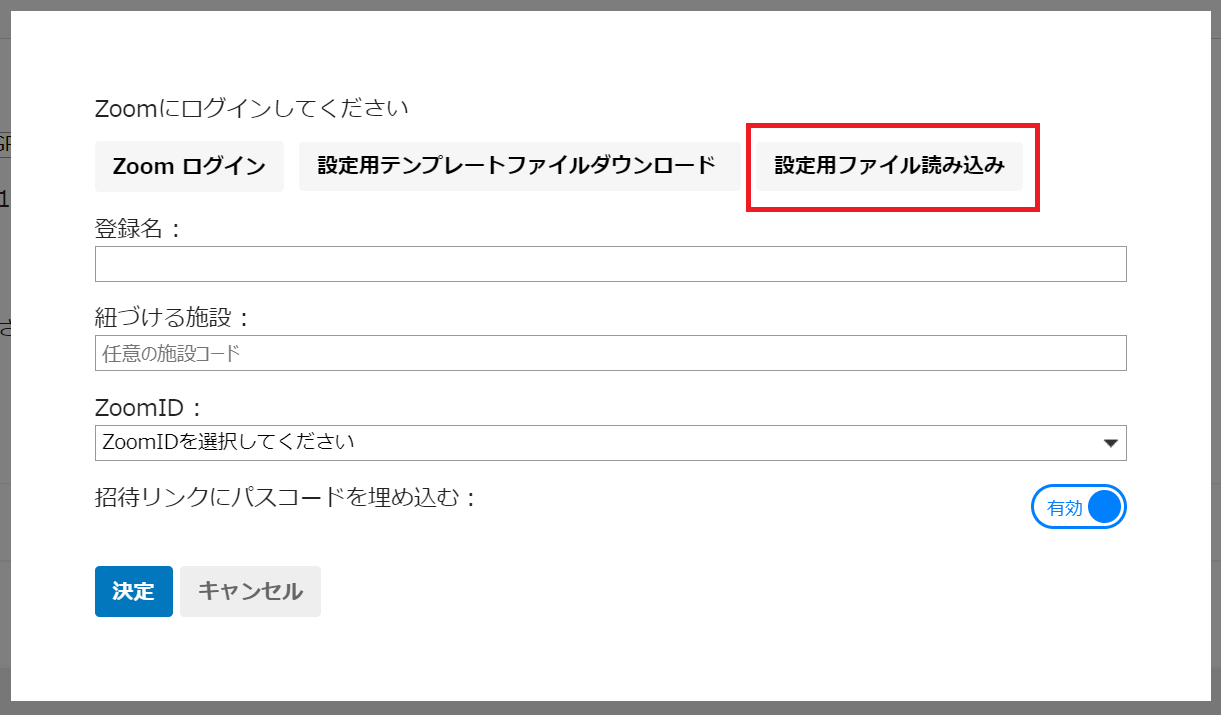 6.読み込み確認画面で「はい」を選択します
読み込み内容が適切な場合、読み込んだ内容で登録するかの確認画面が表示されます。
登録する場合、既存の登録は全て削除され、新しく読み込んだ内容で登録されます。
6.読み込み確認画面で「はい」を選択します
読み込み内容が適切な場合、読み込んだ内容で登録するかの確認画面が表示されます。
登録する場合、既存の登録は全て削除され、新しく読み込んだ内容で登録されます。
 7.「設定」を押します
一覧画面にて読み込んだ内容が適切に登録されているか確認します。
確認完了後、「設定」を押して登録を完了させます。
7.「設定」を押します
一覧画面にて読み込んだ内容が適切に登録されているか確認します。
確認完了後、「設定」を押して登録を完了させます。
以上で「ATTAZoo G for Zoom予約」の導入作業は完了です。
ここからはアドバンスライセンス以上の方のみお進み下さい。
2.1.10 可視化機能の導入(アドバンスライセンス以上の方のみ
[注意事項] 可視化機能は以下のライセンスの契約が必要になります。
アドバンスライセンス
プロライセンス
Garoon画面の[管理者メニュー]を開き[Garoonシステム管理]を押します。
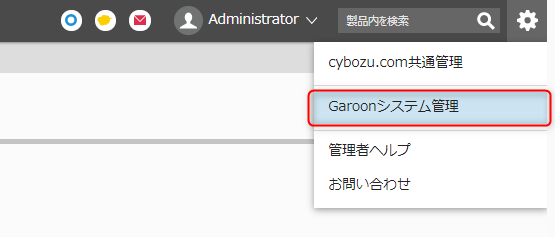
システム管理画面の[アプリケーションの管理]から[ポータル] > [ファイルからの読み込み] > [HTMLポートレットの読み込み]と押していきます。
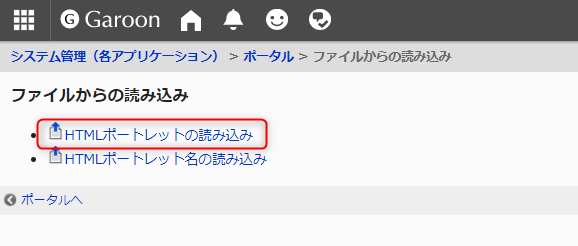
HTMLポートレットの読み込み画面からの[html_portlet.xml]を読み込みます。 html_portlet.xmlはATTAZoo_G_for_Zoom.zipを解凍するとportletsフォルダの中にあります。
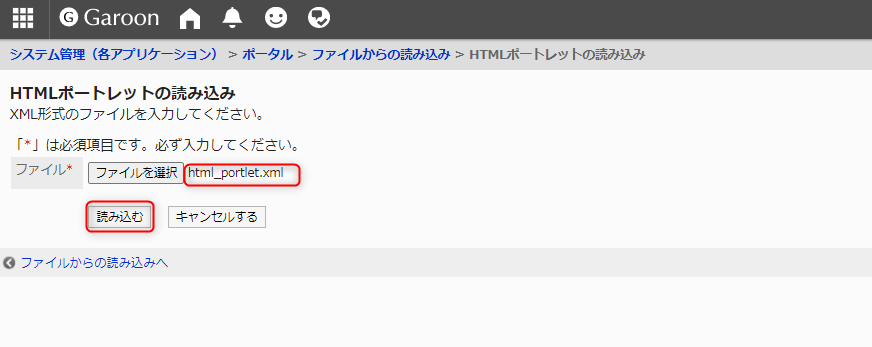
エラーがなければ読み込みは完了です 続いて、ポートレット配置します
システム管理画面の[アプリケーションの管理]から[ポータル] > [ポータルの一覧]と押していきます。
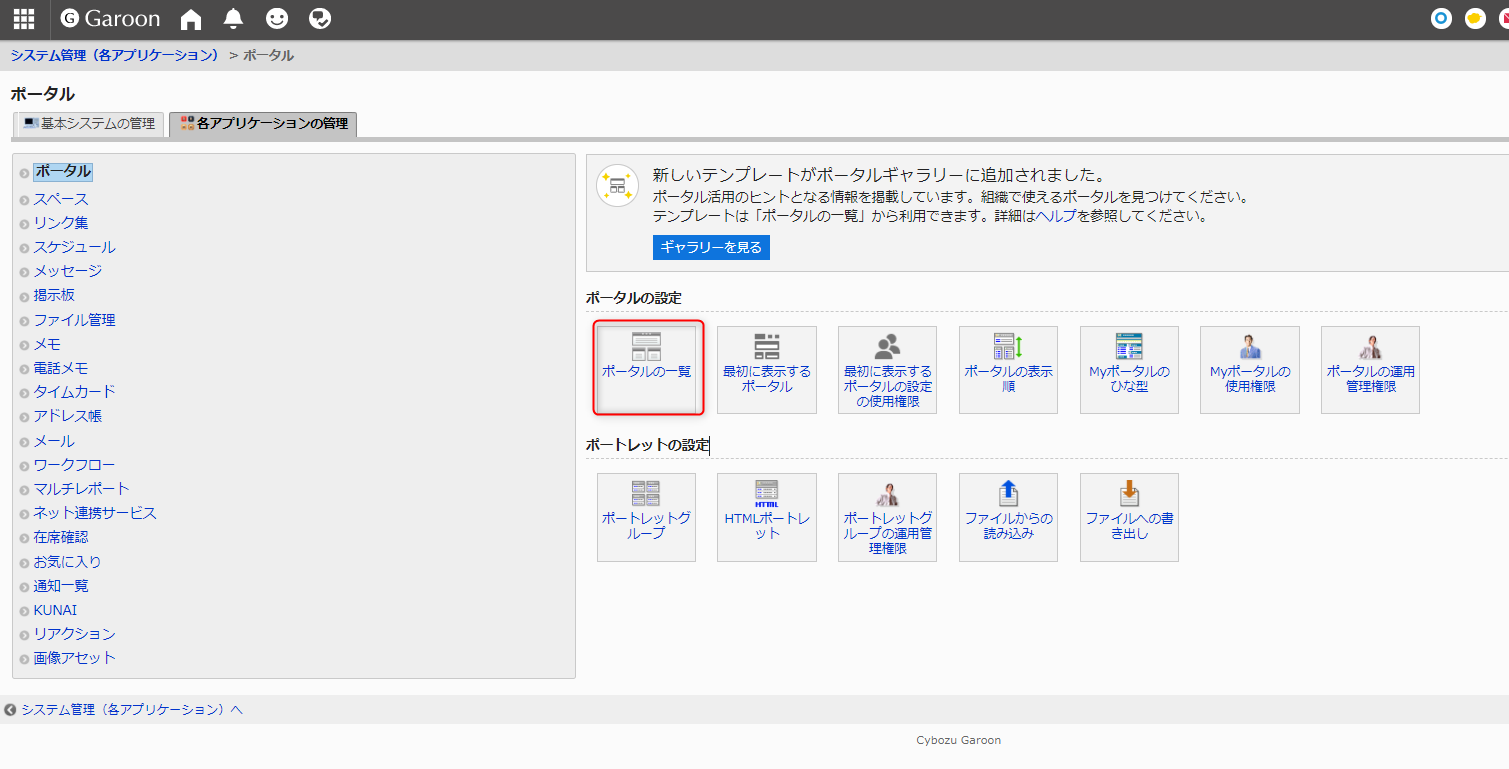
ポータルの一覧画面の[ポータルを追加する]を押します。
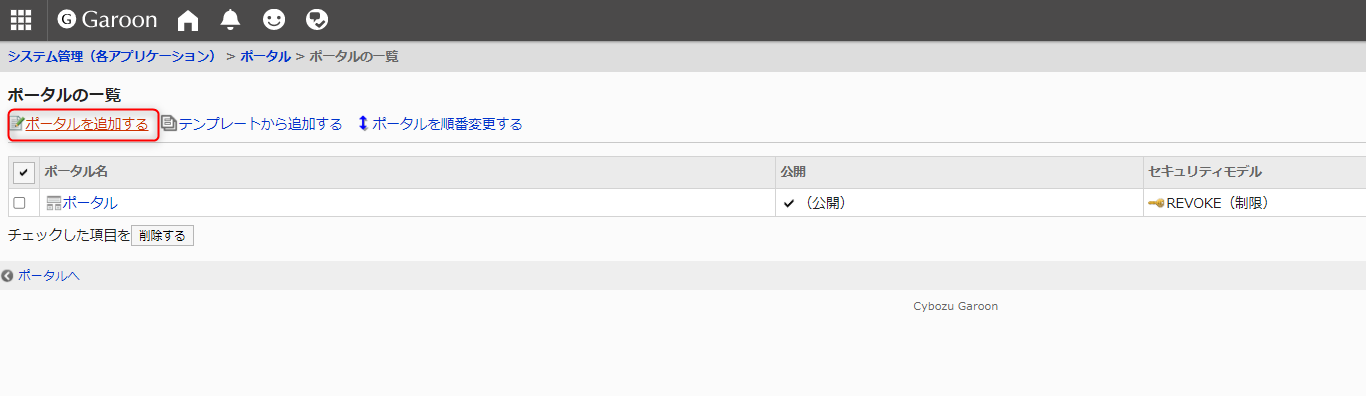
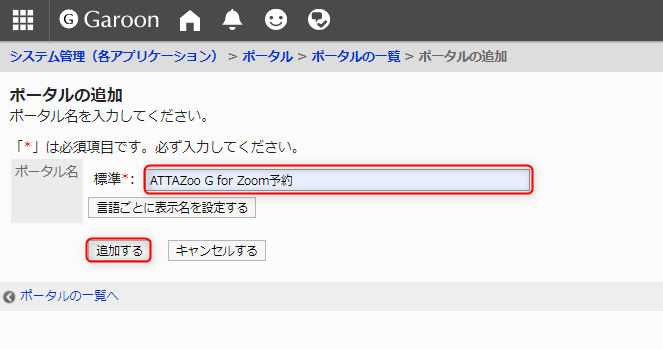
ポータルの追加画面で、ポータル名に任意の名前を入力し、[追加する]を押します
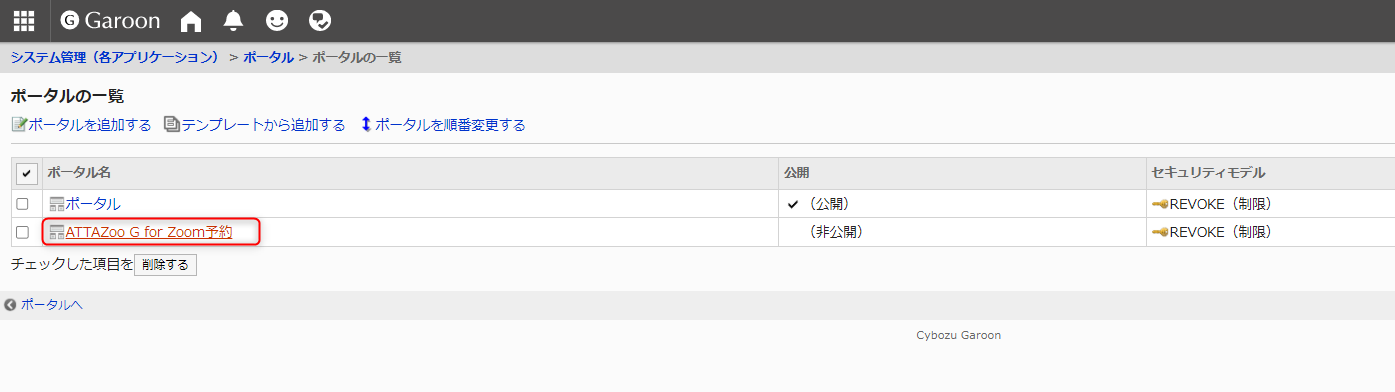
ポータルの一覧画面に戻り、先ほど作成したポータルを押します。
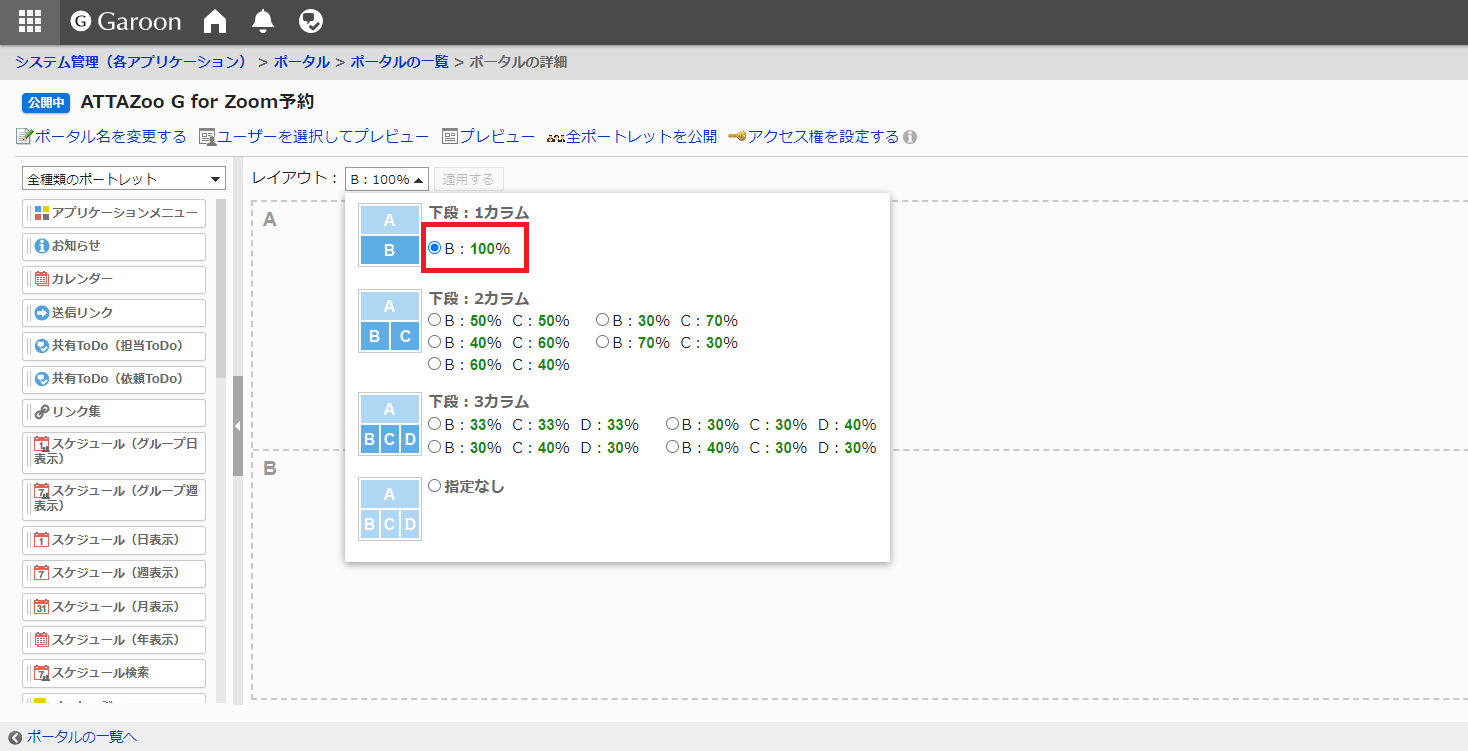
ポータルの編集画面からレイアウトを以下の通り選択します。
下段:1カラム(B:100%)
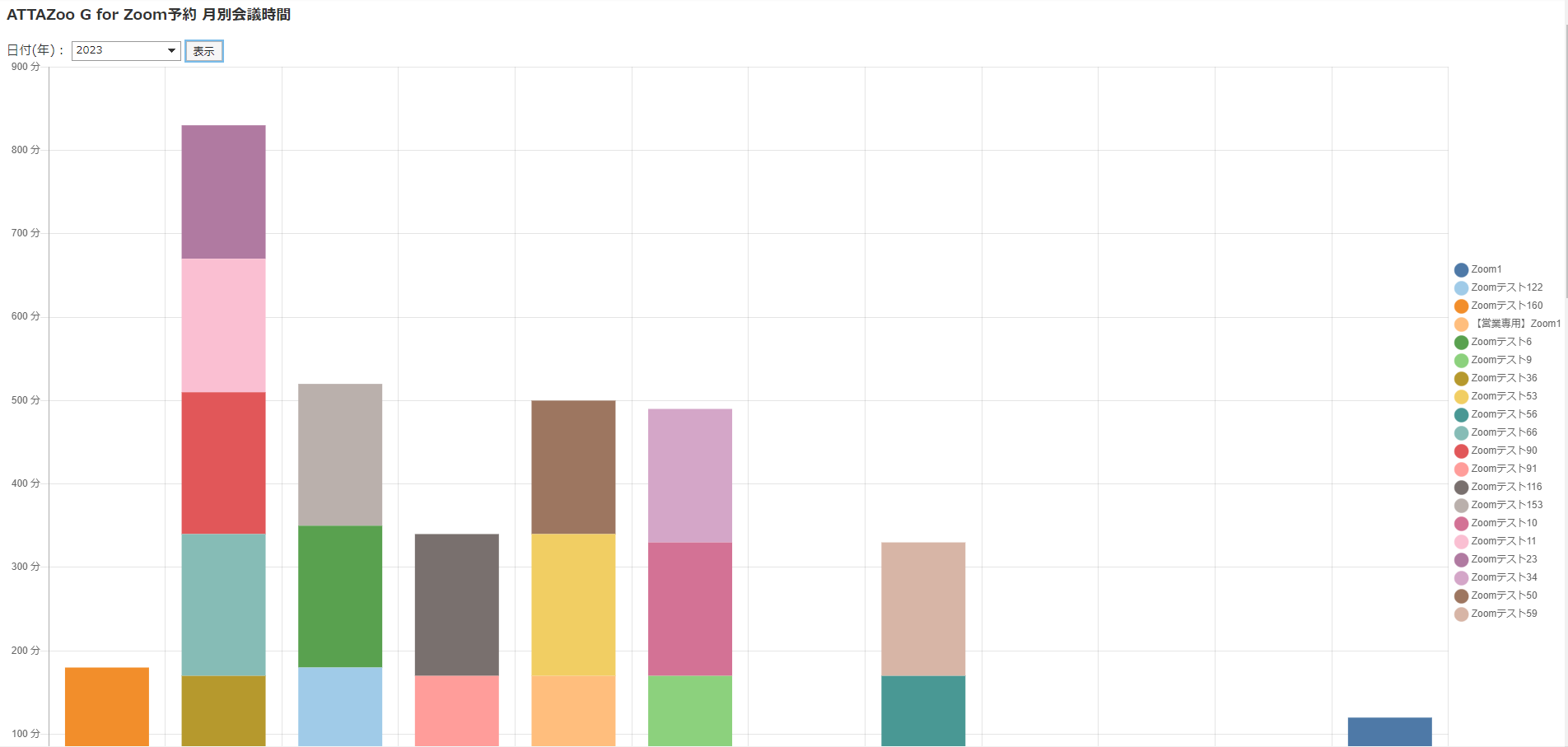
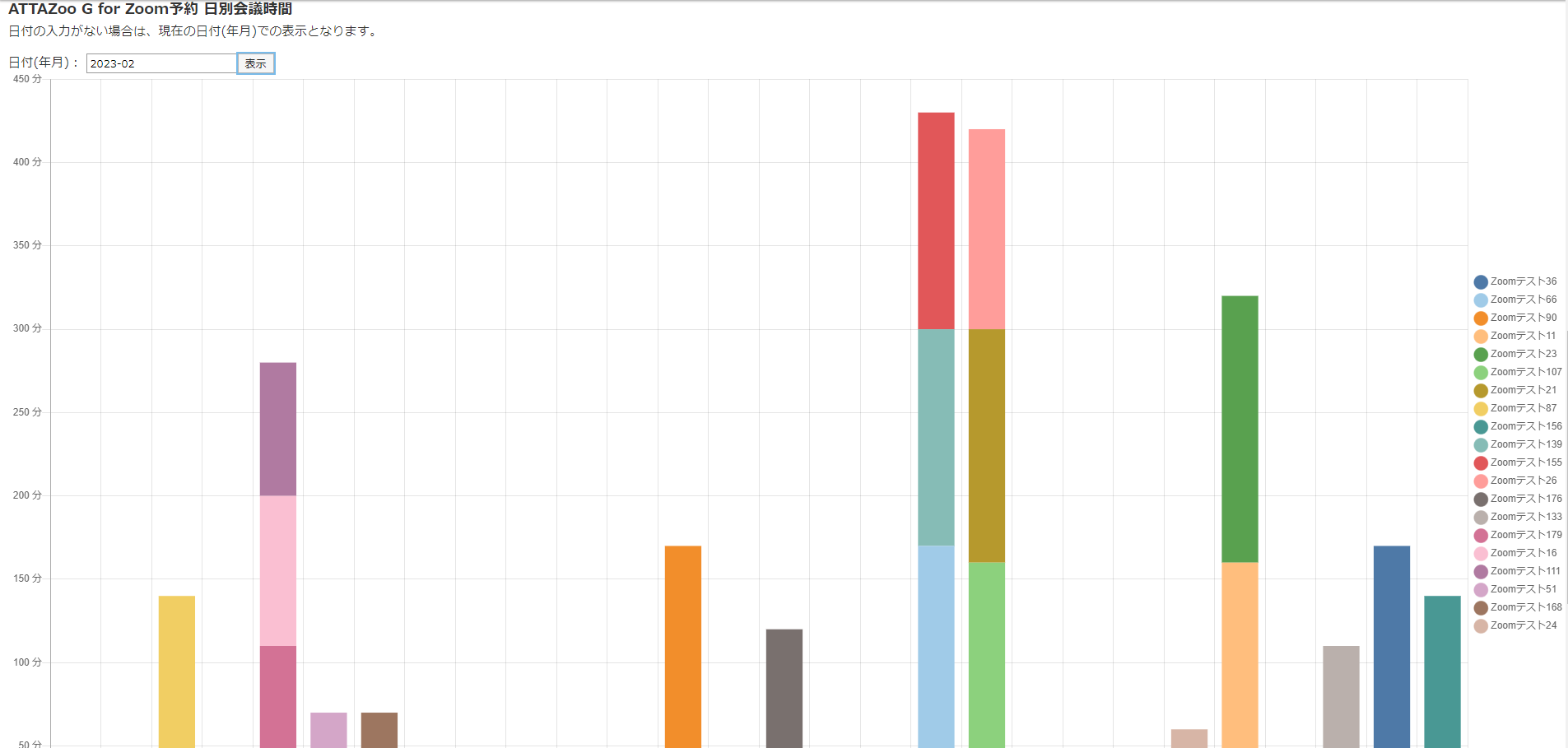
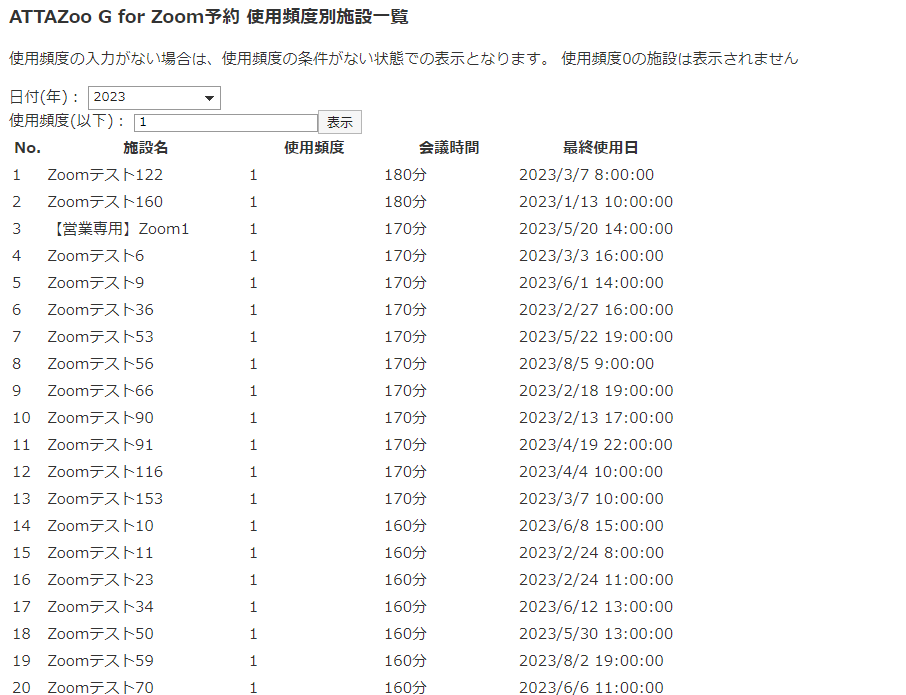
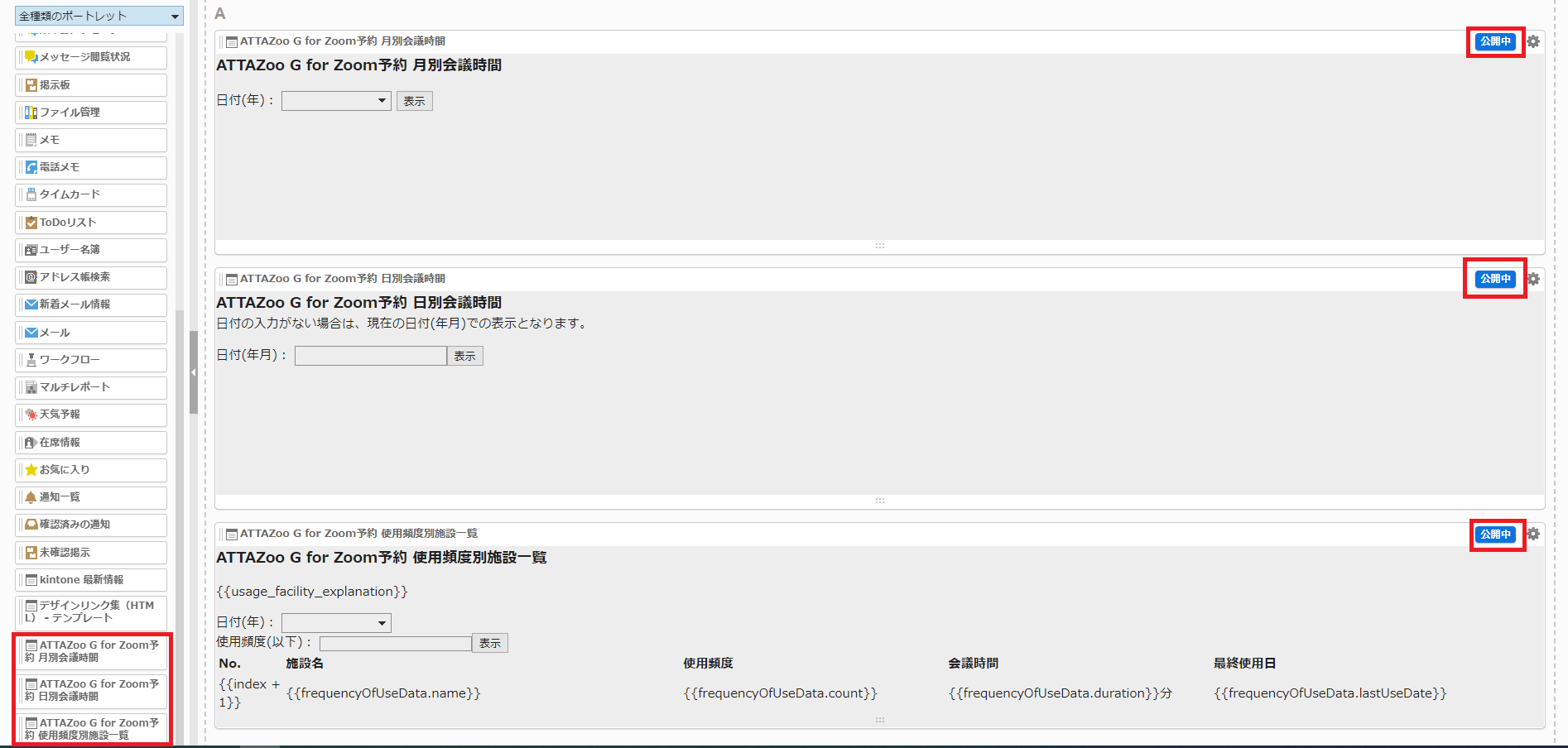
左側メニューから[ATTAZoo G for Zoom予約 日別会議時間]と[ATTAZoo G for Zoom予約 月別会議時間]、[ATTAZoo G for Zoom予約 使用頻度別施設一覧]を配置し、公開中に変更します。
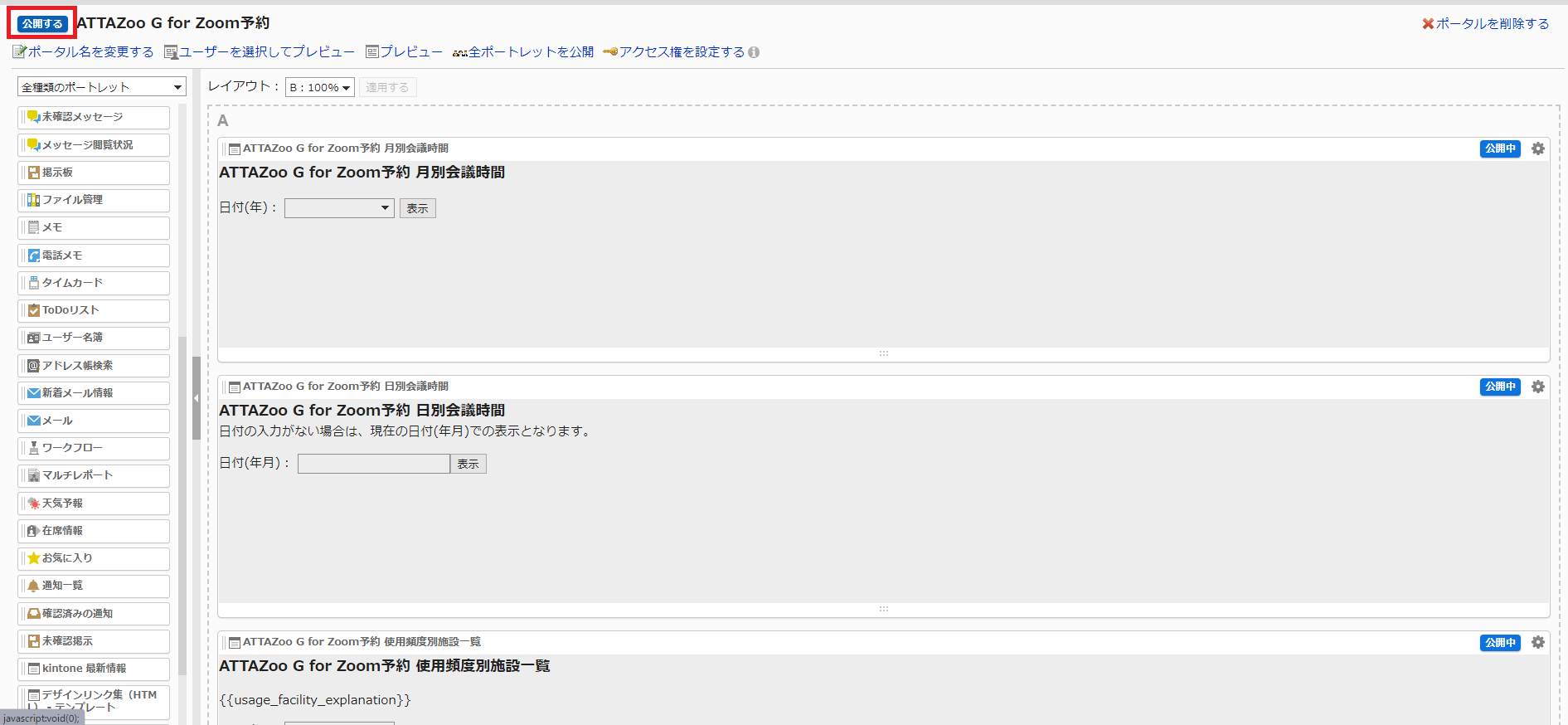
ポータルを公開中に変更します。
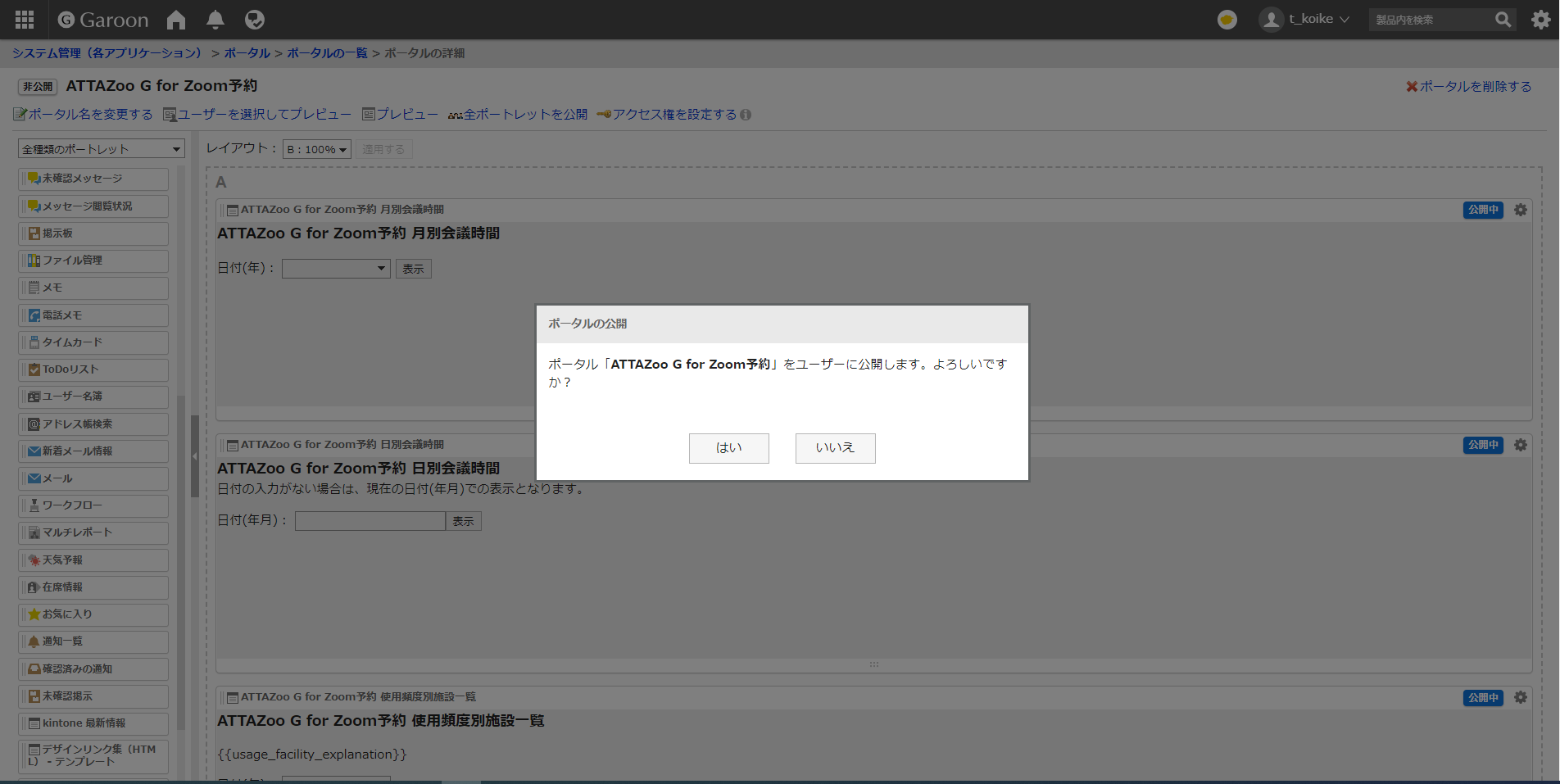
確認画面で[はい]を押します。
Garoonのトップページから、先ほど作成したポータルを開き、ポートレットが適用されていることが確認します。
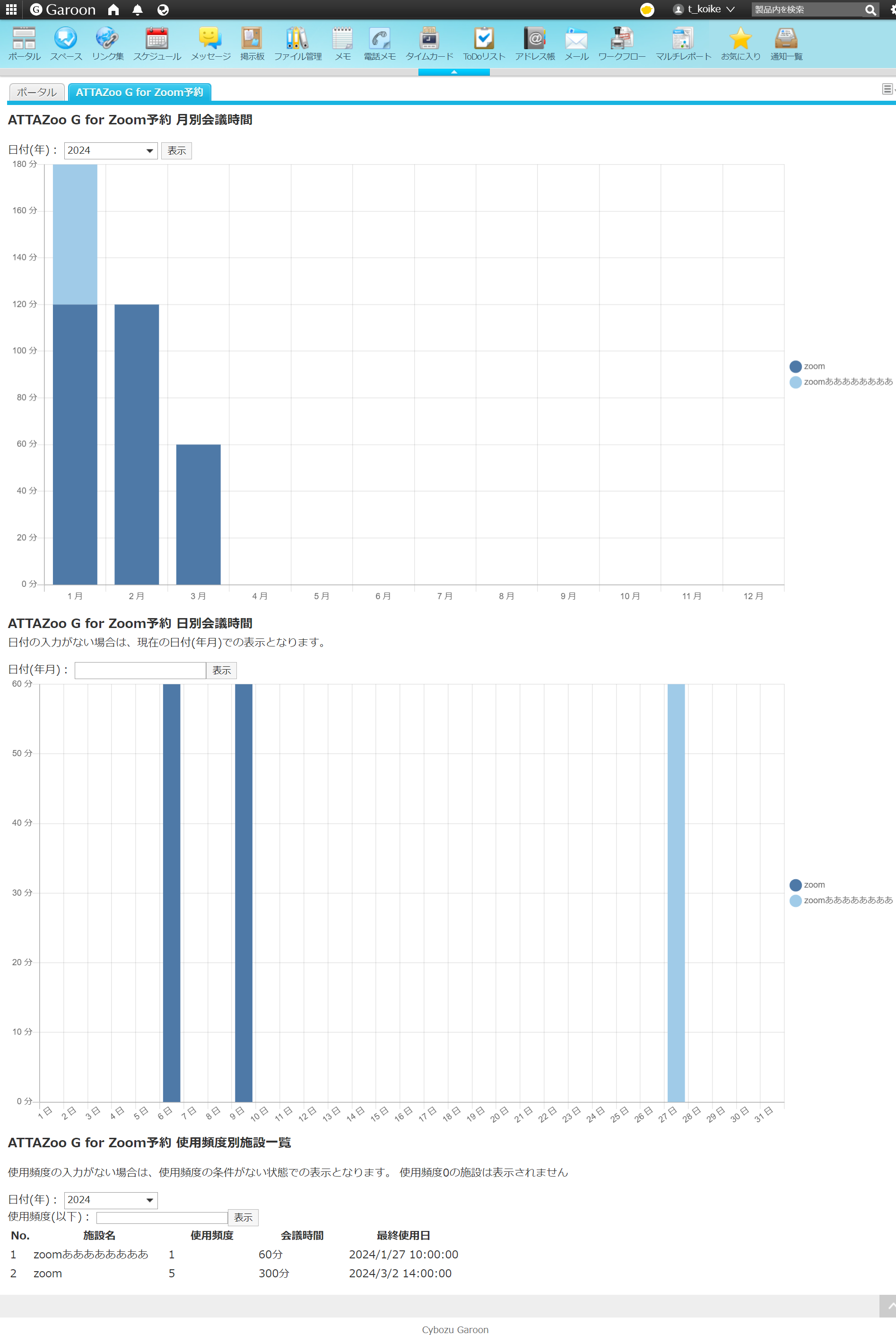
以上で可視化機能の導入作業は完了です。
2.2 本製品の削除
ここでは、本製品をGaroonから削除する方法について説明します。 なお一度削除してしまいますと、本製品の設定を復元することはできませんので、お客様のご判断のもと実施ください。
2.2.1 本製品の削除方法
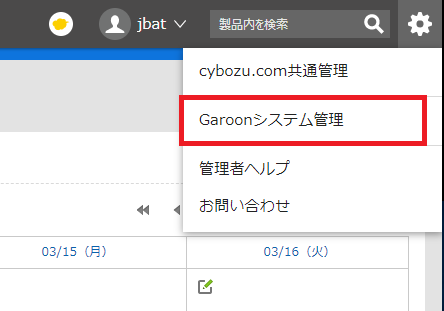
Garoon画面の[管理者メニュー]を開き[Garoonシステム管理]を押します
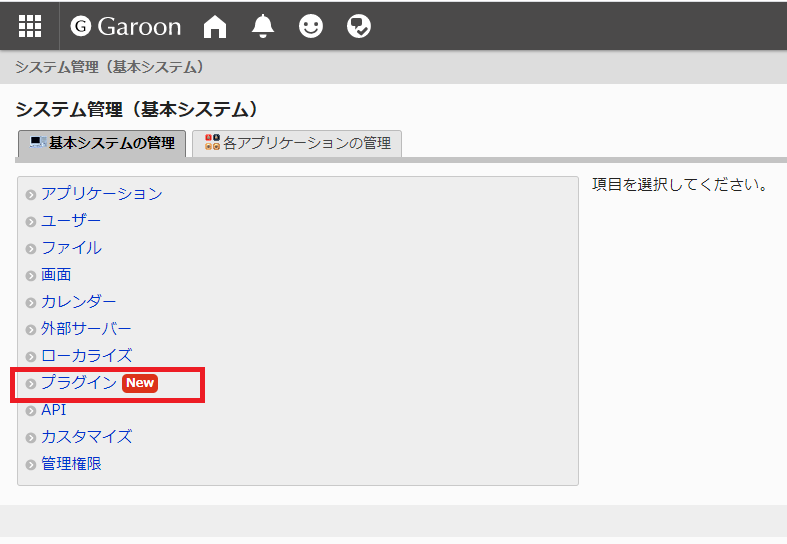
システム管理画面の[基本システムの管理]から[プラグイン]を押します
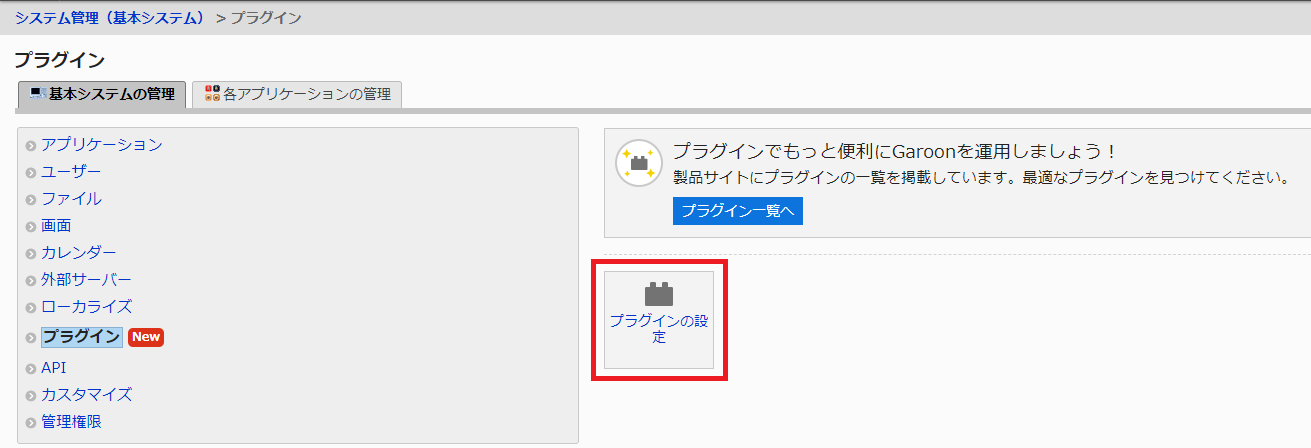
プラグインメニューから[プラグインの設定]を押します
プラグインの設定画面の中の[ATTAZoo G for Zoom予約]を押します
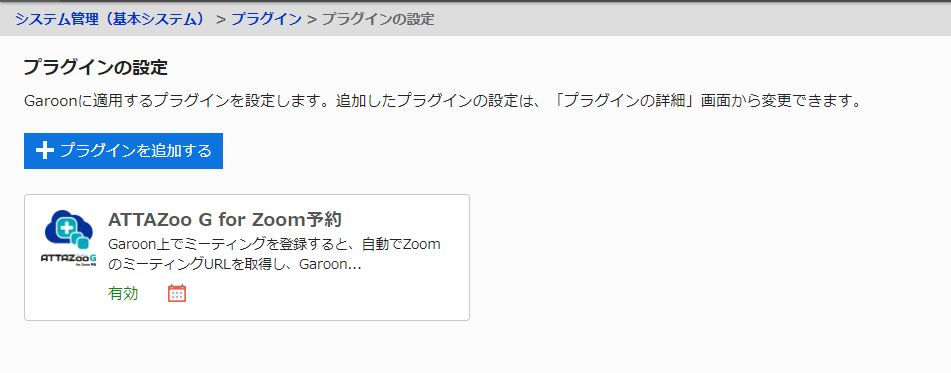
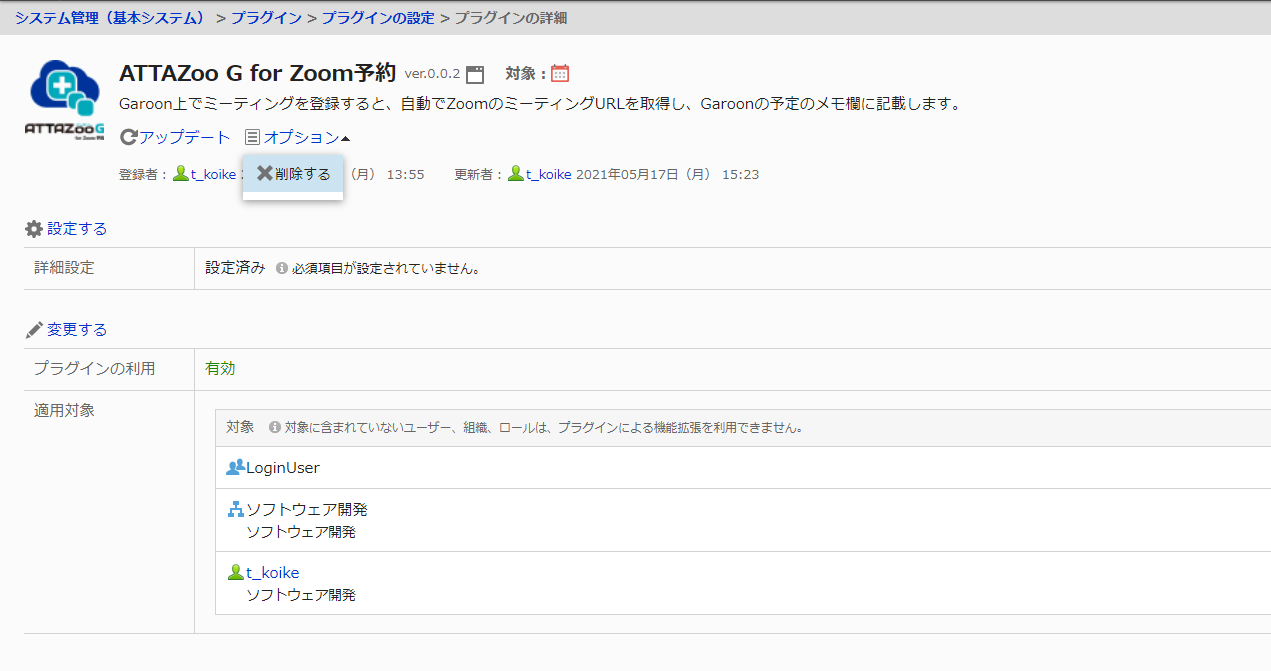
プラグインの詳細画面の[オプション]を押し、[削除する]を押します
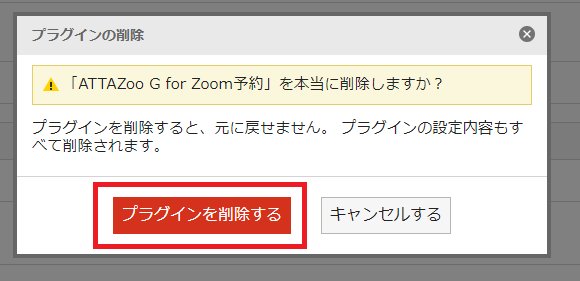
プラグインの削除の警告の表示が出ます。[プラグインを削除する]を押します
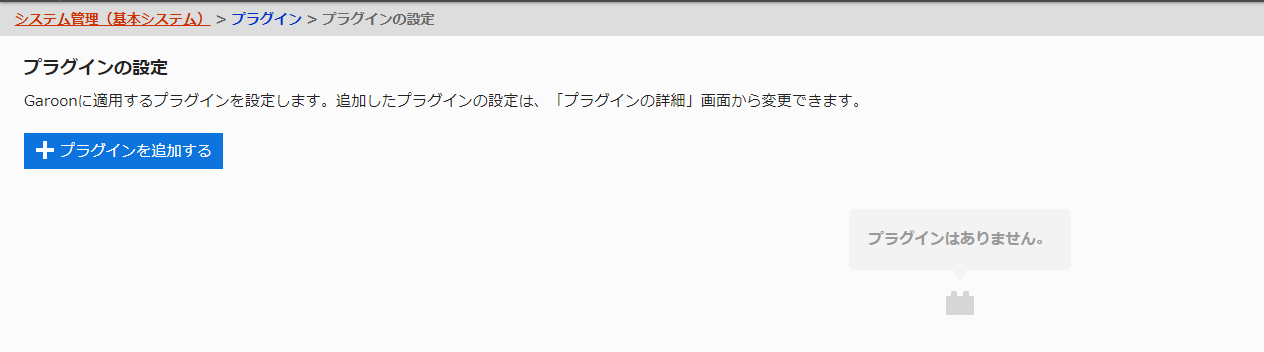
[ATTAZoo G for Zoom予約]プラグインが削除されます
導入時に設定したプロキシAPIの削除は下記を参照ください。 https://jp.cybozu.help/g/ja/admin/system/api/proxyapi.html#admin_system_api_proxyapi_04
2.2.2 ATTAZoo G for Zoom アプリのアンインストール
Zoomアカウントにログインして、Zoomアプリマーケットプレイスにアクセスします。
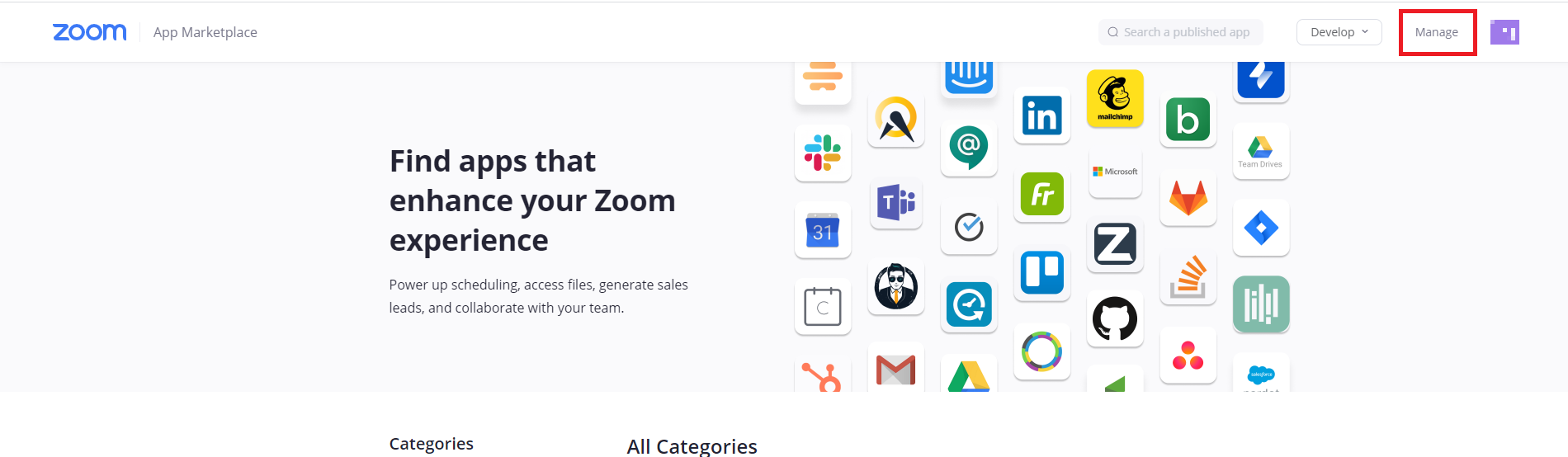
[Manage]をクリックし、Installed AppからATTAZoo G for Zoom アプリを検索します。
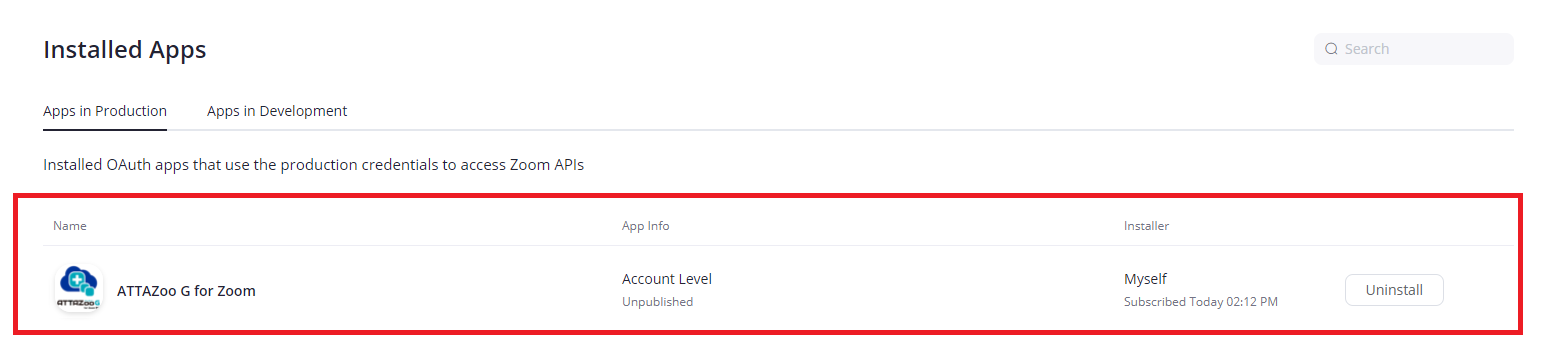
ATTAZoo G for Zoom アプリをクリックします
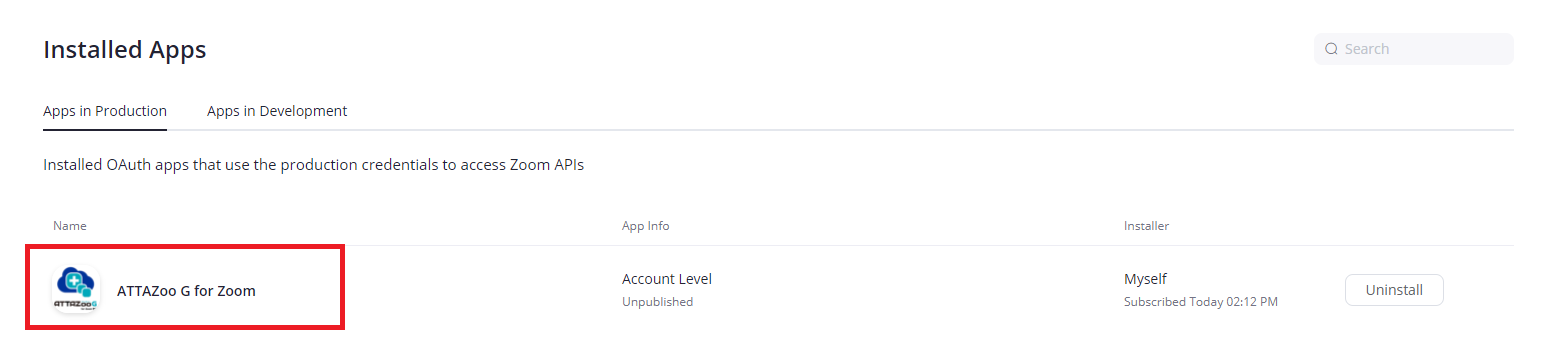
[Uninstall]をクリックします
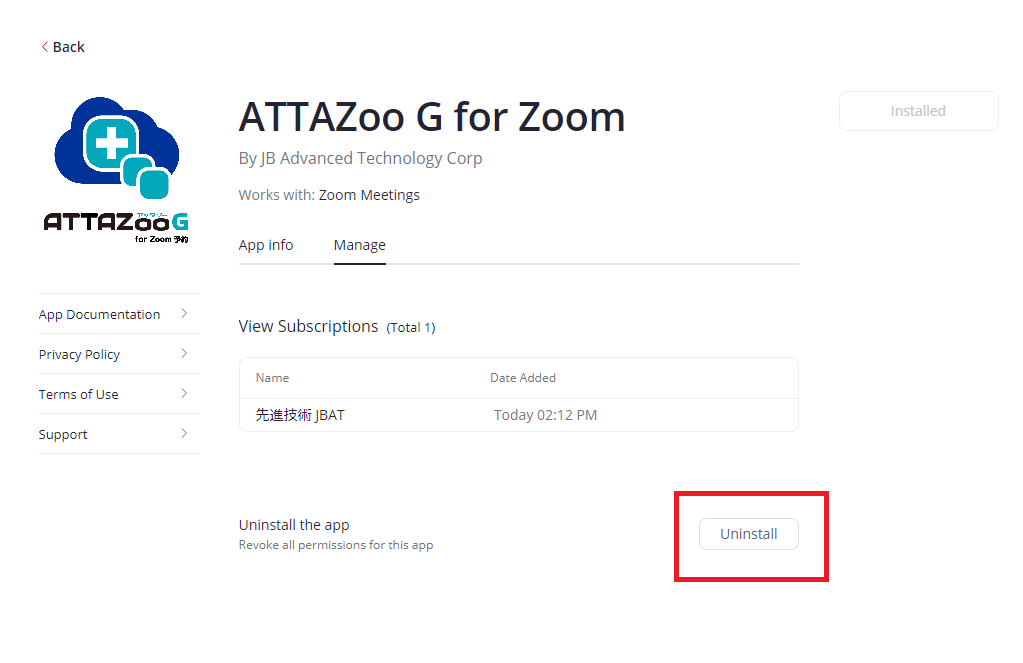
以上で本製品の削除は終了です。
ここからはアドバンスライセンス以上の方のみお進み下さい。
2.2.3 可視化機能の削除(アドバンスラインセンス以上の方のみ)
Garoon画面の[管理者メニュー]を開き[Garoonシステム管理]を押します
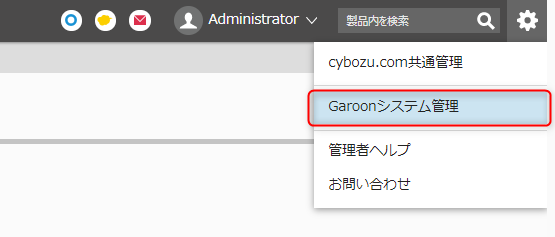
システム管理画面の[アプリケーションの管理]から[ポータル] > [ポータルの一覧] と押していきます。
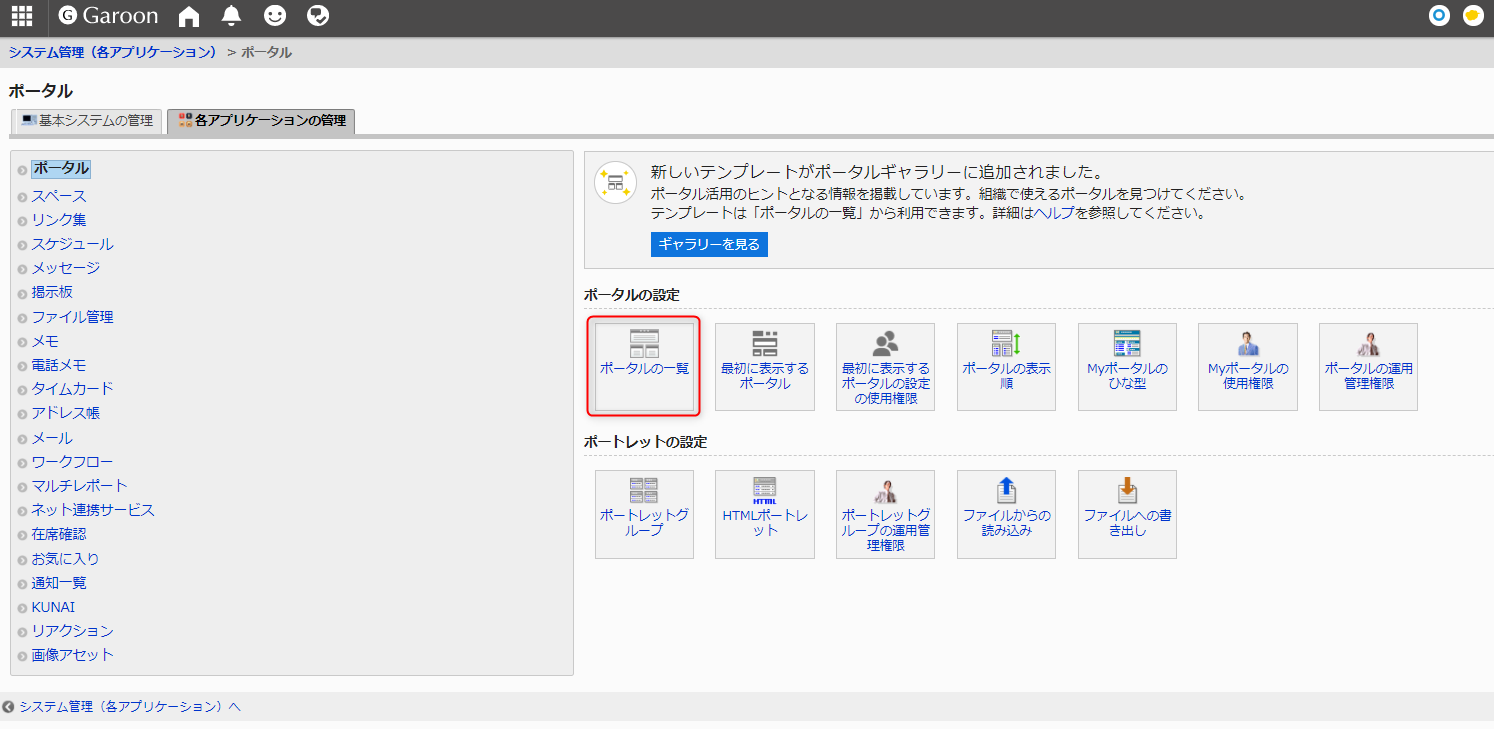
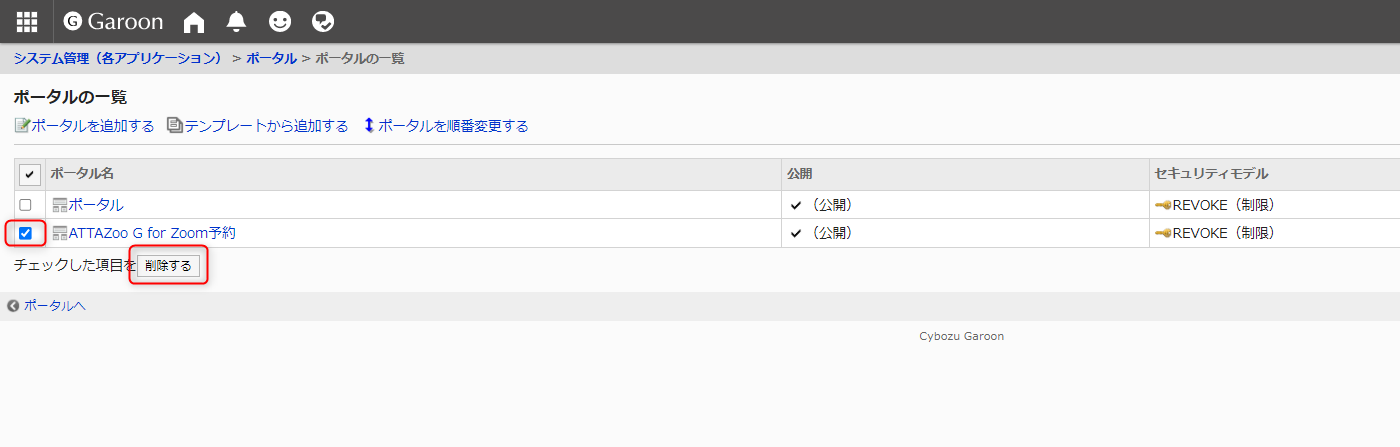
導入手順2.1.10で作成したポータルを選択し、削除するを押します。
確認画面で[はい]を押します。
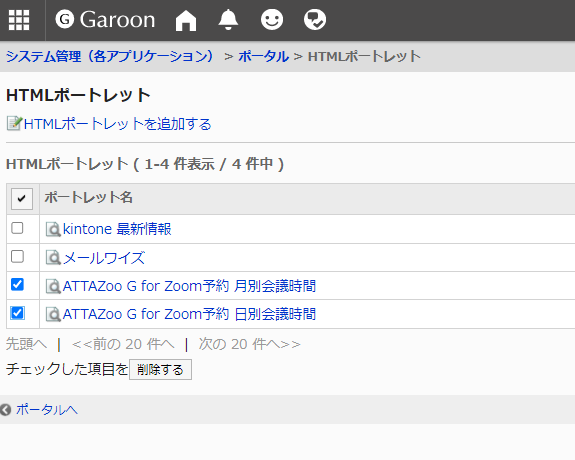
システム管理画面の[アプリケーションの管理]から[ポータル] > [HTMLポートレット] と押していきます。
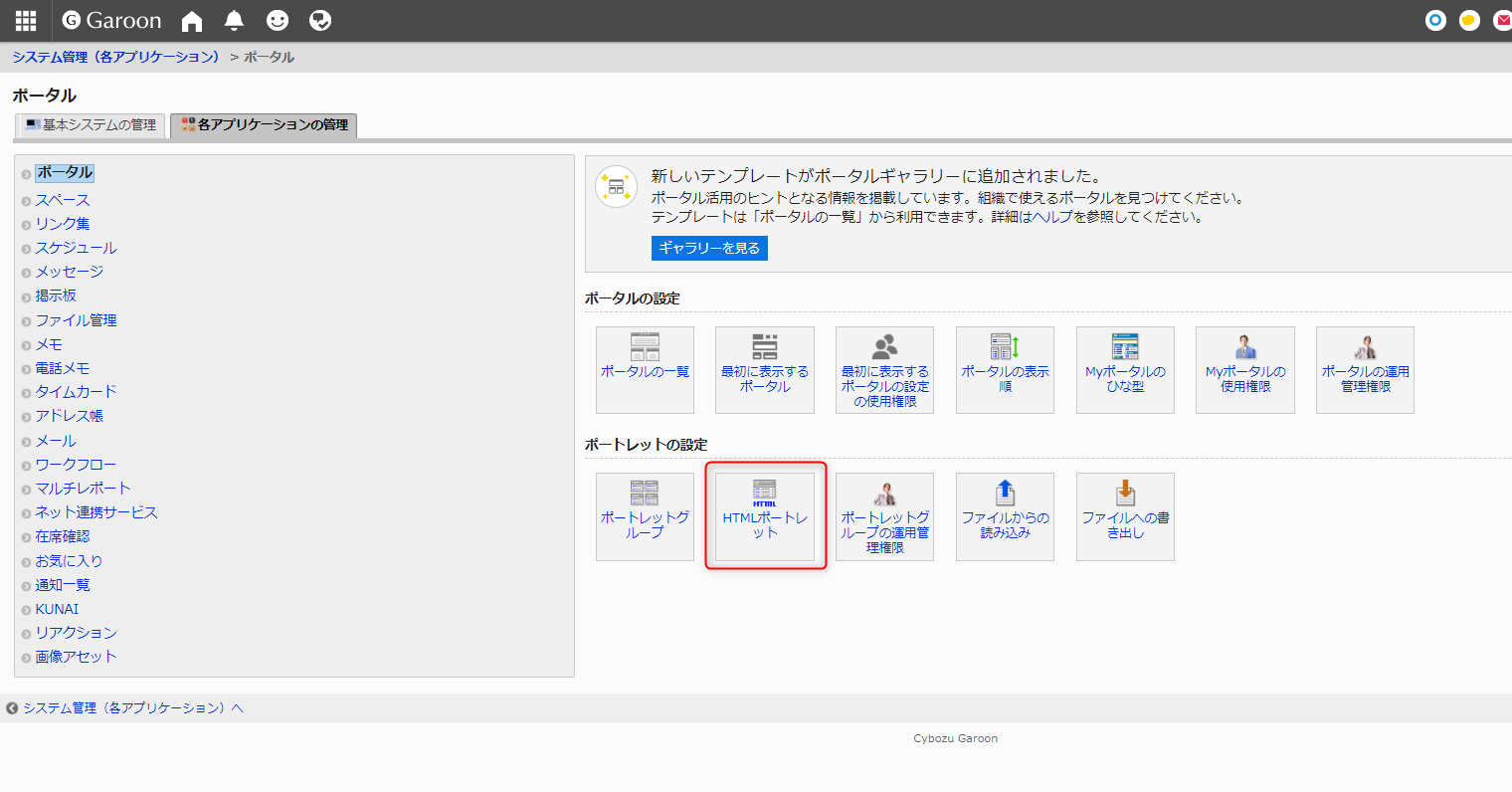
HTMLポートレット画面から[ATTAZoo G for Zoom予約 月別会議時間]と[ATTAZoo G for Zoom予約 日別会議時間]をチェックし、[削除する]を押します。
確認画面で[はい]を押します。
以上で可視化機能の削除は完了です。
2.3 ATTAZooG for Zoom予約のアップデート
本製品はバージョンアップすることが可能です。 アップデート時の本製品における既存の設定はそのまま引き継がれます。 バージョンアップによって追加された機能に関して、設定が必要な場合は再設定を行う必要がある場合があります。
2.3.1 本製品のアップデート方法
ATTAZoo G for Zoom予約のプラグイン詳細画面にアクセスする
Garoonにログインし、管理者メニューから「システム管理」=>「プラグイン」=>「プラグインの設定」を選択し、
ATTAZoo G for Zoom予約を選択する。
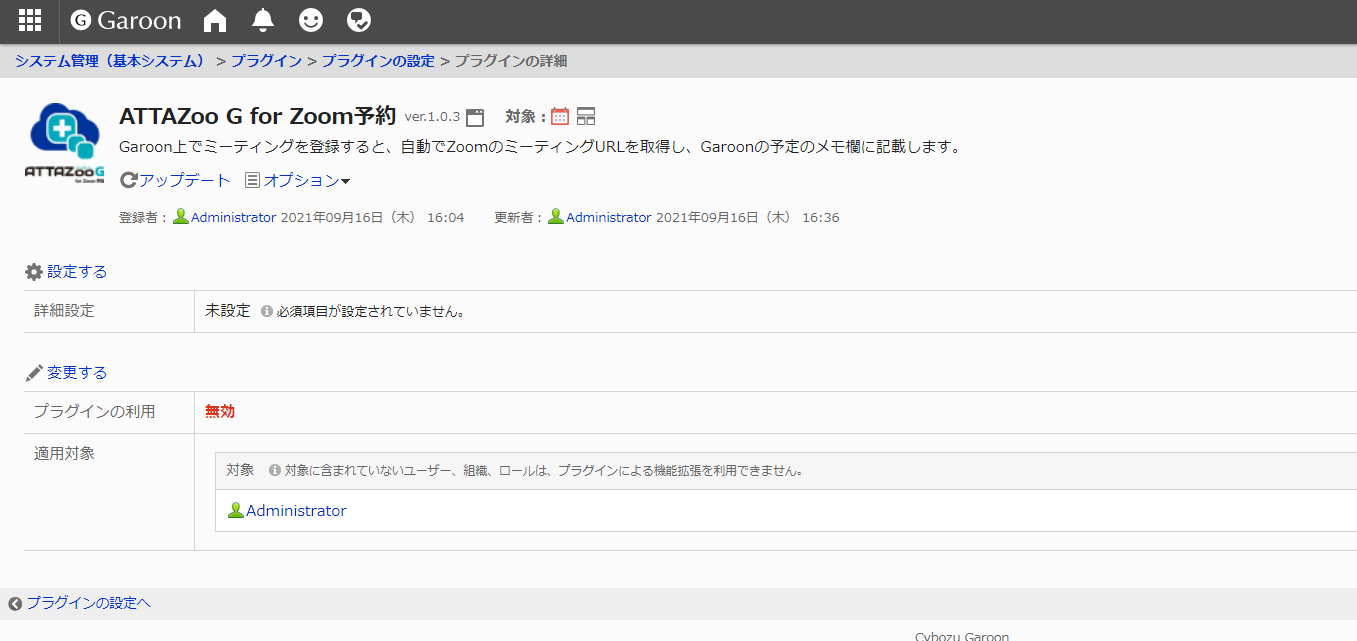
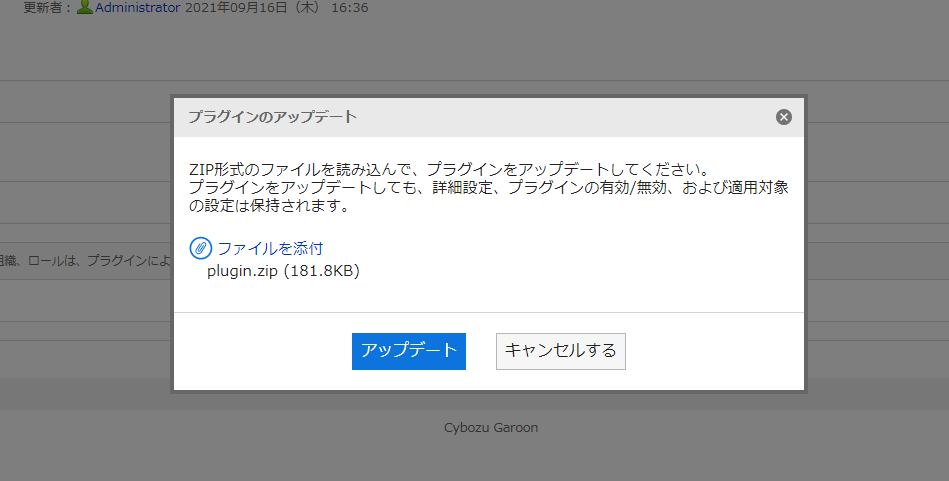
plugin.zipを適用する 「アップデート」をクリックします。 プラグインのアップデート画面の「ファイルを添付」をクリックしてplugin.zipを選択する 選択完了後、「アップデート」をクリックします。
2.3.2 ポータルのアップデート方法
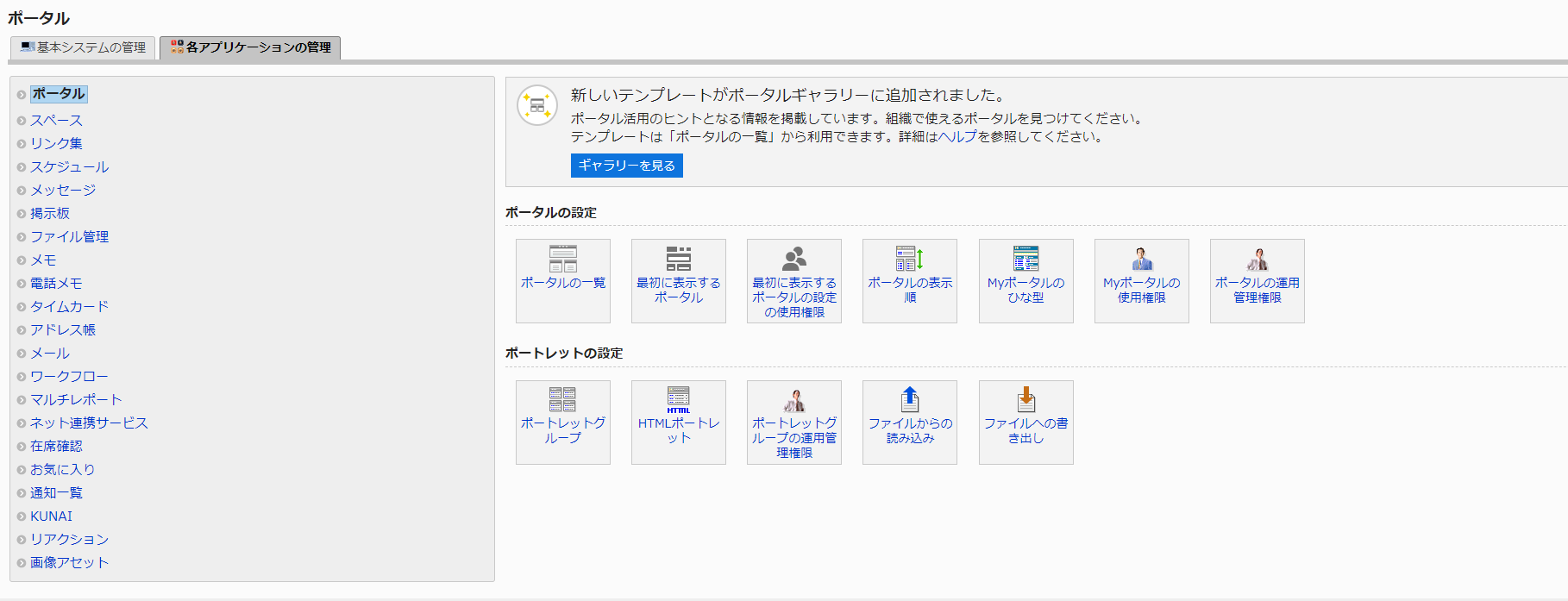
Garoon画面の[管理者メニュー]を開き[Garoonシステム管理]を押します。
システム管理画面の[アプリケーションの管理]から[ポータル] > [HTMLポートレット] を押します。
HTMLポートレット画面から[ATTAZoo G for Zoom予約 月別会議時間]と[ATTAZoo G for Zoom予約 日別会議時間]のポートレットにチェックをし、[チェックした項目を削除する]を押します。

ポータルの一括削除画面で、「はい」を選択します。
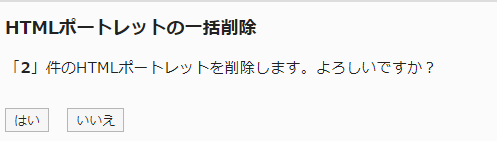
システム管理画面の[アプリケーションの管理]から[ポータル] > [ファイルからの読み込み] > [HTMLポートレットの読み込み]と押していきます。
HTMLポートレットの読み込み画面からの[html_portlet.xml]を読み込みます。 html_portlet.xmlはATTAZoo_G_for_Zoom.zipを解凍するとportletsフォルダの中にあります。
エラーがなければ読み込みは完了です 続いて、ポートレット配置します
システム管理画面の[アプリケーションの管理]から[ポータル] > [ポータルの一覧]と押していきます。
ポータルの一覧画面からATTAZoo G for Zoom予約用のポータルにチェックをし、[チェックした項目を削除する]を押します。

ポータルの一括削除画面で、「はい」を選択します。
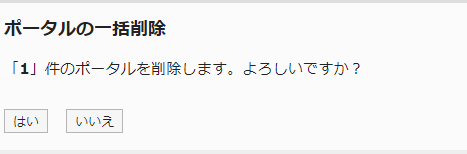
ポータルの一覧画面の[ポータルを追加する]を押します。
ポータルの追加画面で、ポータル名に任意の名前を入力し、[追加する]を押します
ポータルの一覧画面に戻り、先ほど作成したポータルを押します。
ポータルの編集画面からレイアウトを以下の通り選択します。
下段:1カラム(B:100%)
左側メニューから[ATTAZoo G for Zoom予約 日別会議時間]と[ATTAZoo G for Zoom予約 月別会議時間]、[ATTAZoo G for Zoom予約 使用頻度別施設一覧]を配置し、公開中に変更します。
ポータルを公開中に変更します。
確認画面で[はい]を押します。
Garoonのトップページから、先ほど作成したポータルを開き、ポートレットが適用されていることが確認します。
以上で可視化機能の導入作業は完了です。
アップデートが完了します。
2.4 Zoomアカウント設定変更に伴う設定
2.4.1 Zoomアカウント「オーナー」権限の移行
退職者や異動などによってZoomアカウントの「オーナー」権限を別のZoomアカウントに移行した場合、 旧「オーナー」権限で設定した本製品の設定が無効になる場合があります。
「オーナー」権限を移行した場合、必ず移行先の「オーナー」権限を持つアカウントで設定の再登録をお願いいたします。
「リンクされたアカウント」の一括登録補助 本製品に登録されているアカウント情報が「オーナー」権限移行先のアカウントにすべてリンクされている場合「リンクされたアカウント」の一括登録補助をご利用いただけます。 その場合は[登録レコード1行ずつ再登録]を行う必要はありません。
登録レコード1行ずつ再登録
本製品に設定されているアカウントを1行ずつを画面入力にて変更、OAuth認証の再実行をした後、再登録します。 アカウント追加にはOAuth認証が必要ですが、一度認証済みの場合、再度認証する場合は手順7及び8は省略されます。
Garoon画面の[管理者メニュー]を開き[Garoonシステム管理]を押します
システム管理画面の[基本システムの管理]から[プラグイン]を押します
プラグインメニューから[プラグインの設定]を押します
プラグインの設定画面の中の[ATTAZoo G for Zoom予約]を押します
プラグインの詳細画面の中の[詳細設定]項目の[設定する]を押します
再登録するアカウントの[変更]ボタンを押します アカウント変更画面が表示されます。
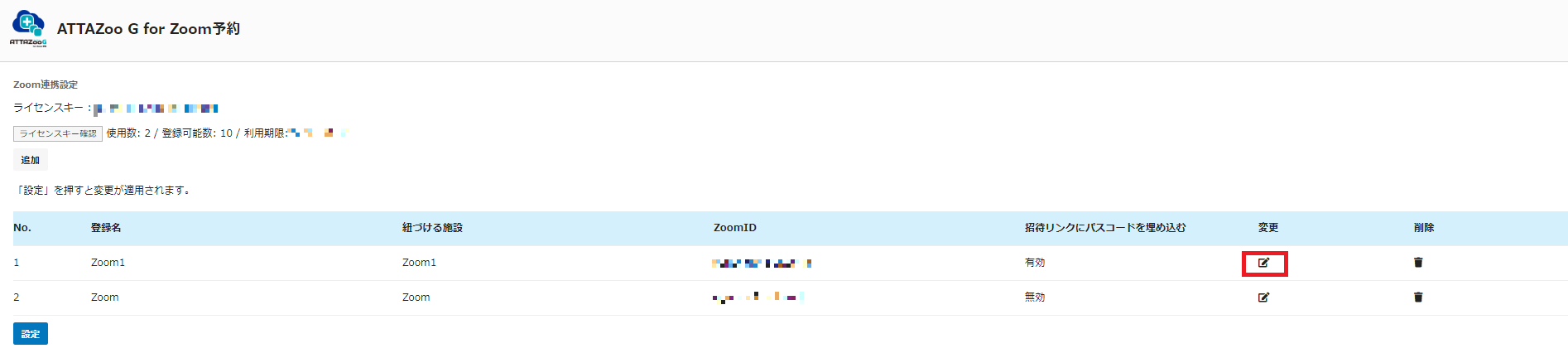
[Zoom ログイン] を押します
[Zoomログイン]を実行後、現在選択されているアカウントがリセットされます。 [Zoomログイン]を実施する前に変更を実施するアカウントを再度ご確認ください。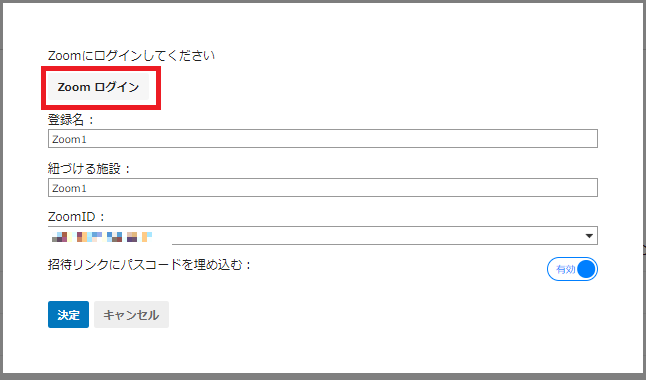
ブラウザの別タブでZoomアカウントの認証画面が表示されます。
OAuth認証を行います 以下を入力します。 メール:Zoom アカウントに登録されているメールアドレスを入力 パスワード:Zoom アカウントに登録されているパスワードを入力 注意
ライセンスキーの認証が完了している場合、Zoomの有償アカウントのみ登録可能です。 ライセンスキーの認証が完了していない場合、Zoomの無償アカウントのみ登録可能です。 Zoomの有償アカウント=Zoomライセンスを持つアカウント Zoomの無償アカウント=Zoomライセンスを持っていないアカウント
OAuth認証で認証するアカウントはオーナーアカウントか管理者アカウントを使用してください。
[私はロボットではありません]にチェックを入れます。 上記を入力後、[サインイン]を押します。
ATTAZoo G for Zoomアプリの認証を行います
登録しようとしているZoomアカウントで初めてログインした場合、[サインイン]を押すとZoomアプリ「ATTAZoo G for Zoom」のリクエスト画面が表示されます。 オーナーアカウントに対してリンクされたアカウントが存在する場合、アプリの[事前承認をとる]項目が表示されているので、[事前承認をとる]を押します。
アプリがZoomアカウントへのアクセスを行うことを認可します。
内容を確認し[認可]を押します。
[認可]を押すと、Zoom認証画面のタブが閉じ、プラグインの画面のアカウント追加画面のZoomID項目に認証したアカウントのZoomIDが自動入力されます。
注意
追加で別のオーナーアカウントに紐づくアカウントを登録したい場合、Zoomのマイページからサインアウトを行う必要があります。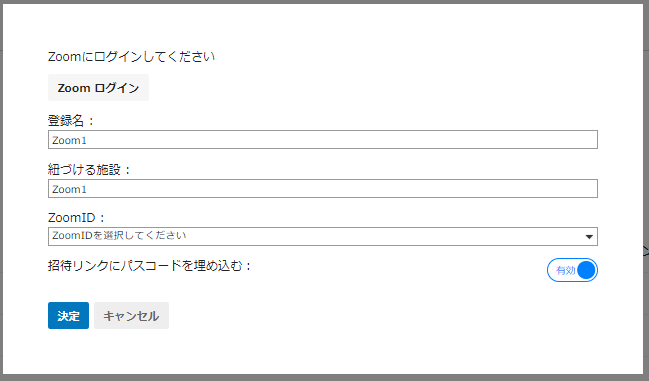
[ZoomID]を選択します ライセンスキーを入力している場合:有償アカウントがプルダウンリストに表示されます ライセンスキーを入力していない場合:無償アカウントがプルダウンリストに表示されます
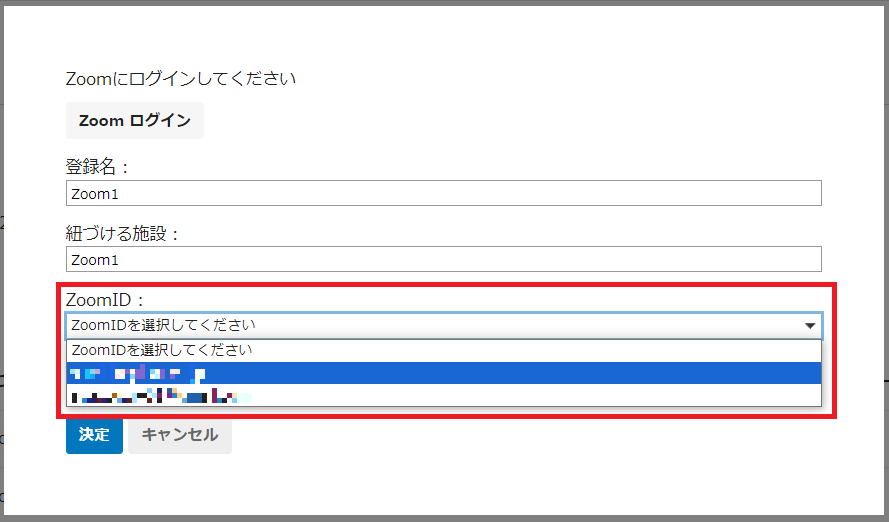
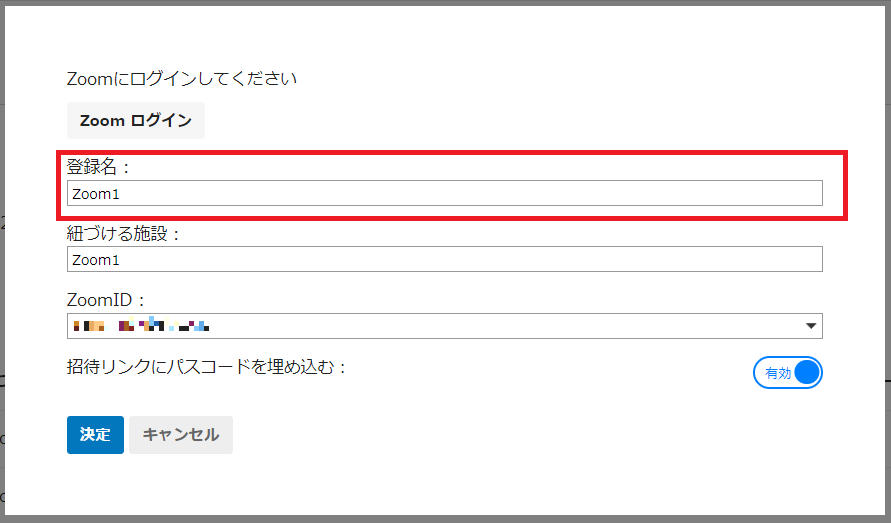
[登録名]を確認します [登録名]を変更する場合、入力欄に任意の名前を設定します。
[紐づける施設]を確認します [紐づける施設]を変更する場合、入力欄に任意の施設コードを設定します。 本製品はスケジュールの施設設定に登録された特定のコードの施設と連動して起動します。 本製品をGaroonと連動させるために、任意の施設コードを設定します。 設定する施設コード名を[紐づける施設]に入力します。

[招待リンクにパスコードを埋め込む]の設定を確認します。 [招待リンクにパスコードを埋め込む]を変更する場合、設定を切り替えることができます。 Zoom設定において、「ワンクリックで参加できるように、招待リンクにパスコードを埋め込みます」を有効にしている場合、ミーティングの予約の際、ワンクリックでの参加が可能なURLの発行が可能です。 設定を有効にした場合、ワンクリックで参加可能なURLを発行します。 設定を無効にした場合、URLとは別にGaroonのメッセージにパスコードを送信します。 Zoom設定の「ワンクリックで参加できるように、招待リンクにパスコードを埋め込みます」が無効になっている場合は、必ず[ワンクリック参加]を無効にしてください。[招待リンクにパスコードを埋め込む]を有効にしてもパスコードは発行されません。

[決定]を押します 設定したアカウントが登録されます。

「オーナー」権限が移行されたZoomアカウントにリンクされたすべてのアカウントの設定変更を完了したら、[設定]を押します

下記画面に戻れば設定完了です
ATTAZoo G for Zoom予約 ユーザーズマニュアル
ごあいさつ
このたびは弊社製品「ATTAZoo G for Zoom予約」ご購入いただきまして、誠にありがとうございます。 (以下、「ATTAZoo G for Zoom予約」を「本製品」と呼び、ご説明して参ります。) 本製品は、Garoonスケジュール機能とZoomの会議予約システムを連携するためのプラグインです。 本マニュアルは、基本的な操作方法、注意点などについて記載しております。ご使用の際にお読みください。 なお、表示画面などは操作の一例として掲載しているものです。 お客様のご使用環境によっては、画面に表示される内容が異なる場合がありますので、ご了承ください。
版権/ご注意
本マニュアルに記載されている会社名、製品名は、それぞれ各社の商標または登録商標です。 本マニュアルの内容の一部または全部を無断で複写転載することを禁じます。 本マニュアルに掲載の内容および製品の仕様などは、予告なく変更されることがあります。 本マニュアルの内容は万全を期して作成しておりますが、万一ご不明な点や誤り、記載もれ、乱丁、落丁などお気づきの点がございましたら、弊社までご連絡ください。
本マニュアルの表記方法について
| 表記対象 | 表記方法 |
|---|---|
| メニュー、アイコン、ボタン、ウィンドウ、タブ | []で囲んで表記します。 (例) [OK]ボタンをクリックします。 |
| キーボード上のキー | <>で囲んで表記します。 (例) キーボードの<Tab>キーを押します。 |
| 参照先 | 章、節、項は『』、見出しは「」で囲んで表記します。 (例)『2章1 ログインとログアウト』を参照してください。 |
第1章 本製品の概要
1.1 製品概要
本製品はZoomの会議予約機能とGaroon上で設定されたZoom会議の予約を連携するためのGarronプラグインです。 Garoonのスケジュール上で会議予約を行うことができます。
1.1.1 ATTAZoo G for Zoom予約 とは
Garoonのスケジュール機能とZoomの会議予約機能を連携することができるGaroonプラグインです。
Garoonのスケジュール上の会議予約とZoomの会議予約を一括で行うことができます。
会議を予約する際に、ZoomコンファレンスとZoomウェビナーが重複していないか確認してください。
1.1.2 注意事項
Garoon上のメモの[Zoom URL]及び[Meeting ID]は削除しないでください。 削除した場合、予期しない動作をする場合があります。
第2章 操作方法
2.1 Zoom会議予約について
2.1.1 Zoom会議予約の登録方法
GaroonスケジュールにZoom会議の登録を行う手順を説明します。 なおこの例ではZoom会議用の施設が「Zoom」として登録されております。 お使いの環境と異なる可能性がありますので、本製品導入時に設定したZoom会議用の施設名に読み替えて手順の実施をお願いいたします。 施設への登録に関しては導入マニュアルをご参照ください。
スケジュールの登録に関して以下の点に注意してください。
繰り返し予定ではZoom会議スケジュール予約はできません。
期間予定ではZoom会議スケジュール予約はできません。
開始時刻と終了時刻が入力されていない状態でZoom会議予約はできません。
Garoonの[スケジュール]画面を開きます
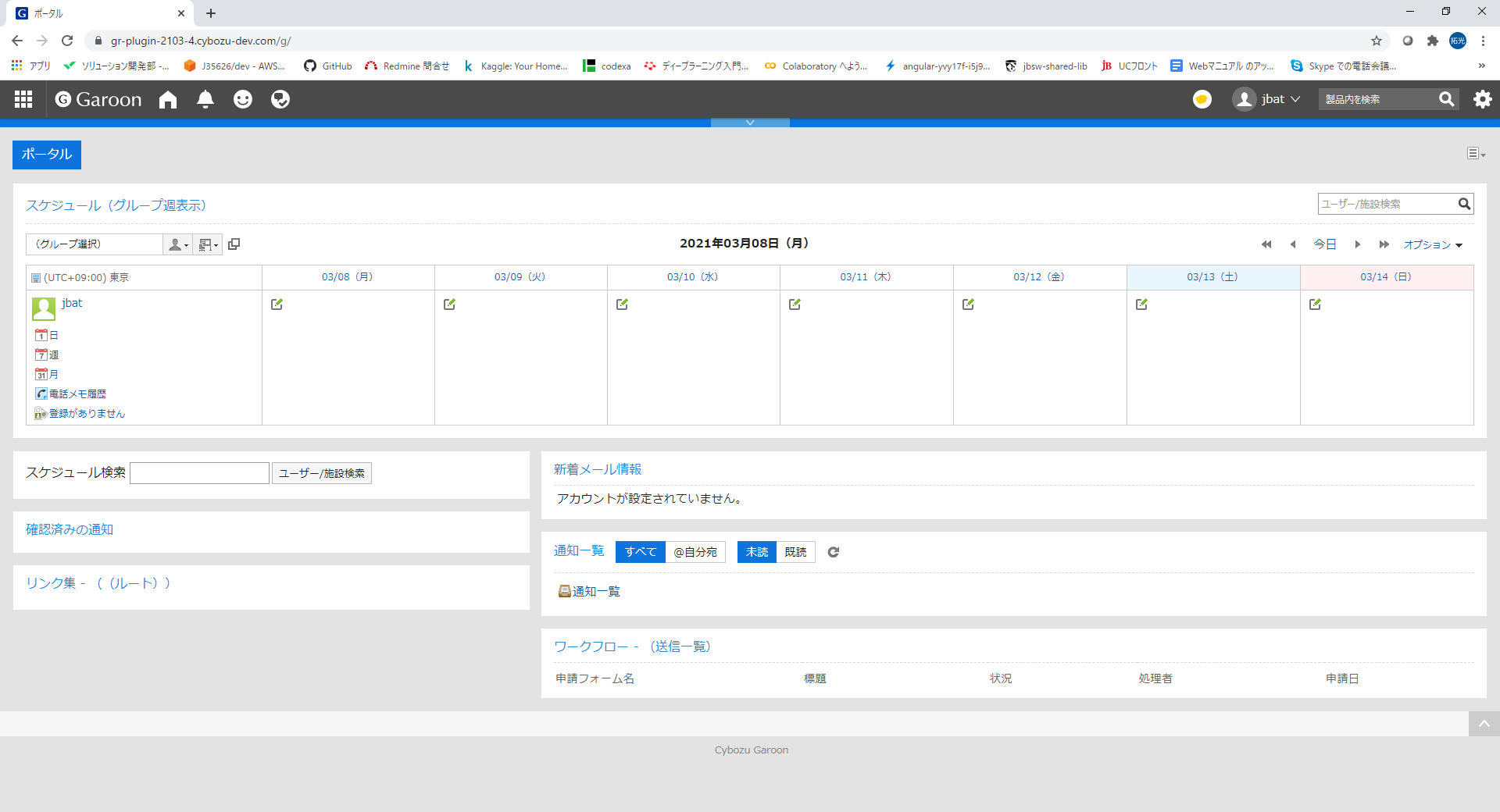
Garoonの[予定の登録]画面を開きます
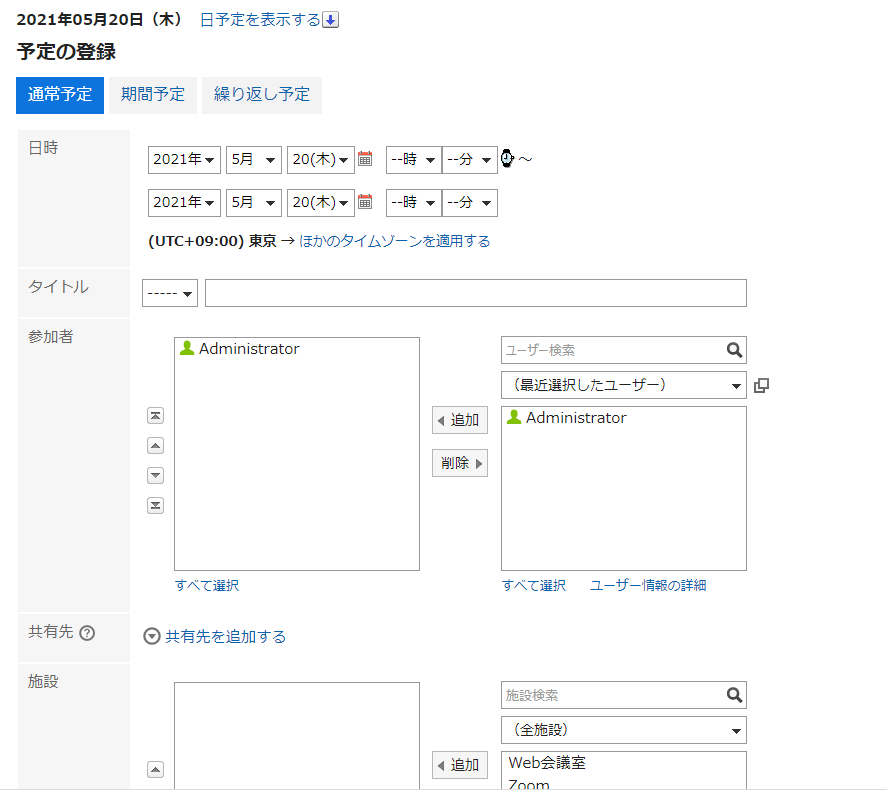
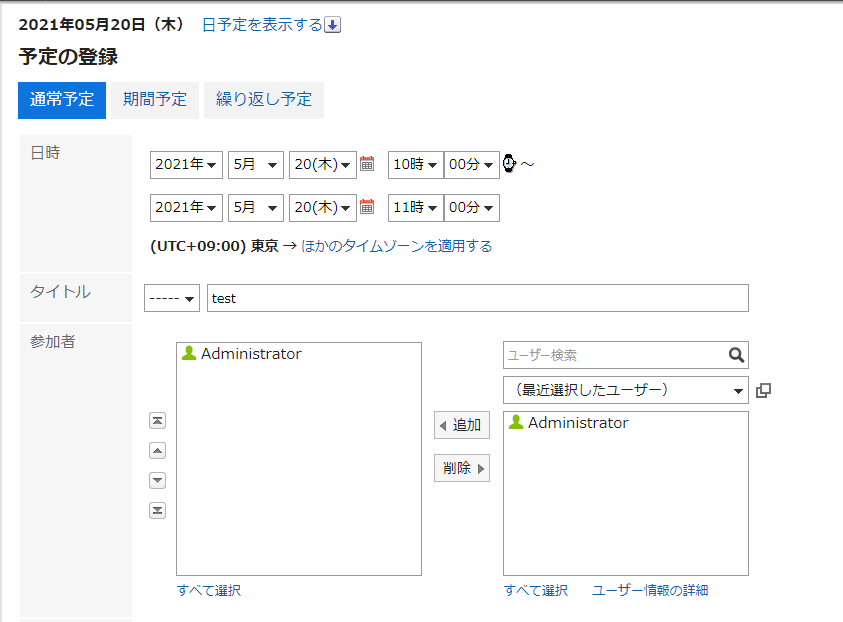
以下の項目を任意の設定で入力します
[日時] 開始時刻及び終了時刻を設定してください。[^1][^2][]
[タイトル] 任意のタイトルを設定します。設定したタイトルはZoom予約のタイトルになります。
[参加者] 任意の参加者を設定します。
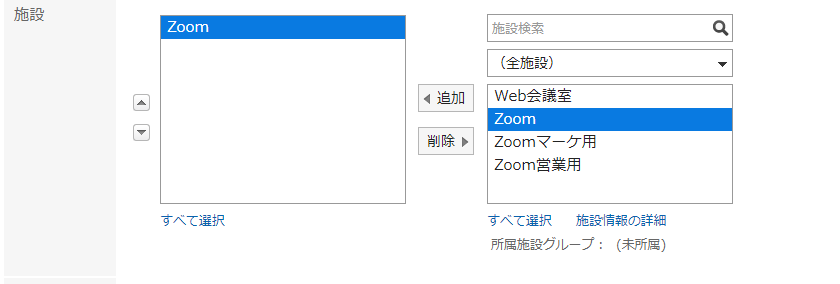
施設の中から「Zoom」を選択し、「追加」を押す
「登録する」を押します
スケジュールが登録されます
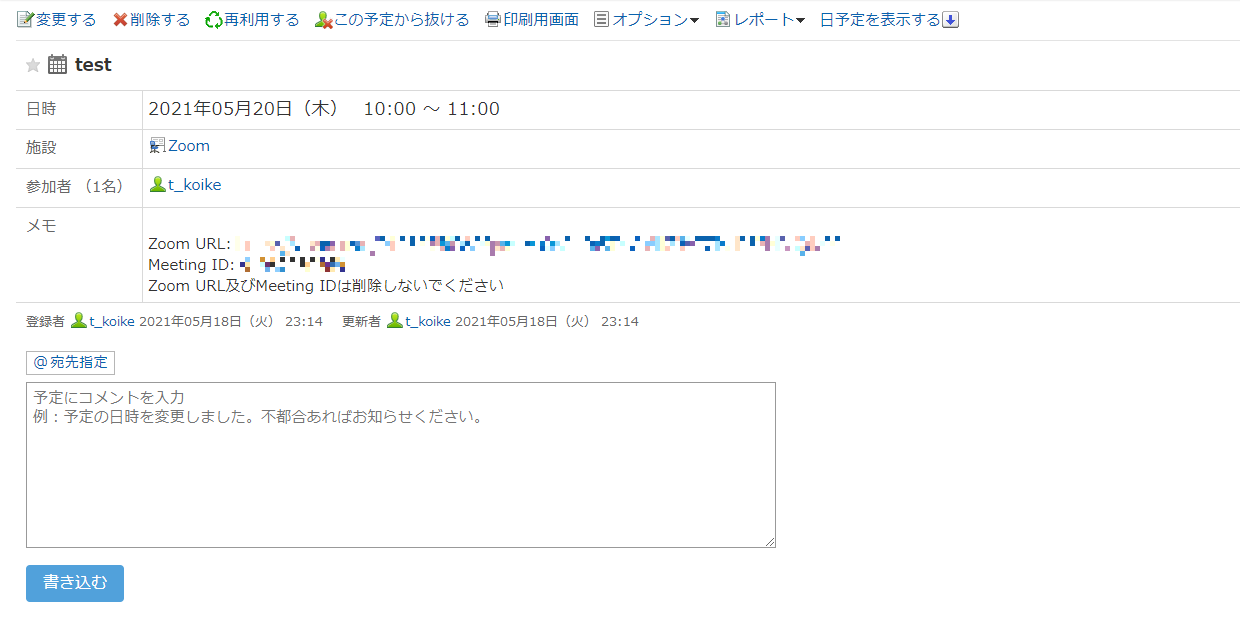
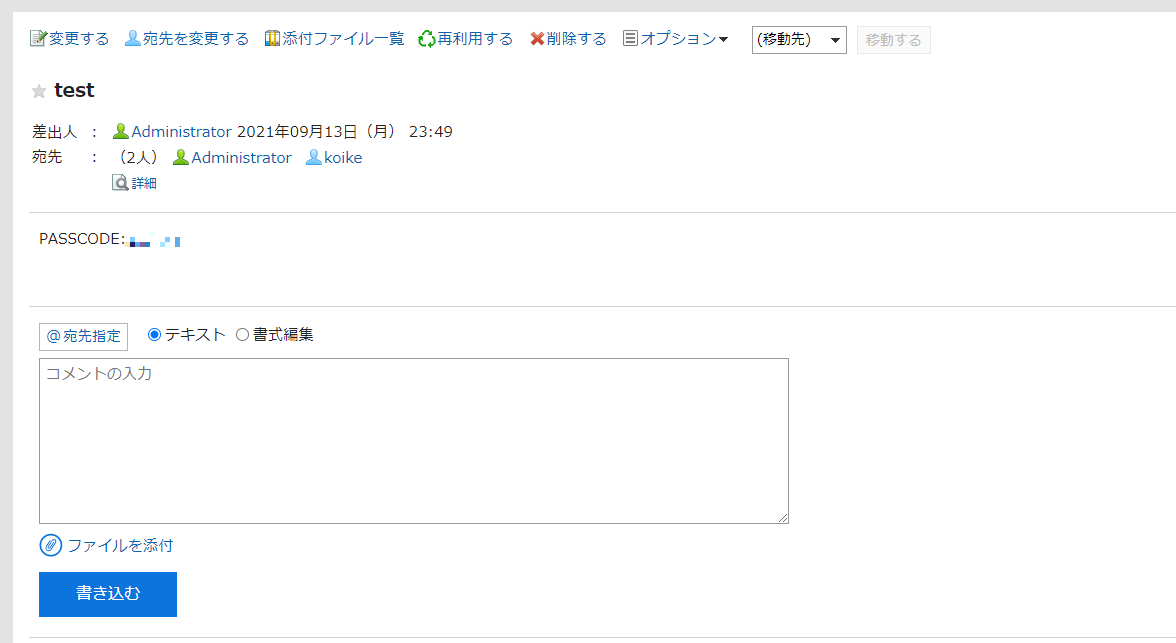
・「招待リンクにパスコードを埋め込む」を有効にしている登録で予約している場合、パスワードが埋め込まれたURLで発行します。 ・「招待リンクにパスコードを埋め込む」を無効にしている登録で予約している場合、パスワードが埋め込まれていないURLで発行します。 その場合、スケジュール参加者に対して、Garoonの「メッセージ」にパスコードが送信されます。 送信されるメッセージ名はミーティングのタイトルで送信されます。
注意
メモ欄の「Zoom URL」及び「Meeting ID」は削除しないでください
開始時刻及び終了時刻は必ず入力してください。
既に同一時間帯にZoom会議スケジュール予約が入っている場合、同一時間帯への予約はできません。同一時間帯への予約でスケジュール設定し「登録する」を押した場合、エラーメッセージが表示されます。
「予定の変更」の際、施設に登録されている「Zoom」を削除してもZoom会議予約は削除されません。
「予定の変更」の際、メモに登録されている「Zoom URL」を削除した場合、「Zoom URL」は再取得されません。
「予定の変更」の際、メモに登録されている「Meeting ID」を削除した場合、同一MeetingIDのZoom会議予約の再取得ができなくなります。
GaroonスケジュールのうちZoom施設が選択された状態でメモ欄に次のキーワードを使用しないでください、予期しない動作をする可能性があります。「Zoom URL」 「Meeting ID」
日付をまたいでスケジュールを登録した場合、Zoomの予約はスケジュールの開始日に設定した日付に、スケジュールで設定した開始時刻と終了時刻で登録されます。
開始時刻を過去の日付にした場合は、過去の日付でZoomの予約が行われます。ただし、終了時刻も過去の日付の場合はZoomの予約は行われません。
スケジュールのタイトルを記入しなかった場合、Zoom予約のタイトルは「Zoom Meeting」となります。
Zoomミーティングを登録する際、Zoomにおける「設定」の「ミーティングをスケジュールする」の設定で登録されます。ただし、「ミーティングスケジューリング時に個人ミーティングID (PMI)を使用」「透かしを追加」は本製品のサポートの対象外となります。「ミーティングスケジューリング時に個人ミーティングID (PMI)を使用」を設定した場合、Garoonのメモ欄にはランダムのミーティングIDが表記されます。
2.1.2 Zoom会議予約の変更方法
Zoom会議の予定の変更方法はGaroonの予定の変更と同様の操作で変更することができます。 ただし、以下の点に注意してください。
メモ欄にあるZoom URL及びMeeting IDを削除しないでください。
既に登録してあるZoom会議用施設を削除して変更した場合、登録済みのZoom会議予約は削除されます。
Zoom会議施設の変更を行う場合、既に登録しているZoom会議予約は削除され、別のZoom会議予約が登録されます。
Zoom側で更新される項目は「トピック」「開催日時」「所要時間」のみです。
2.1.2.1 Zoom会議の予約内容の変更方法
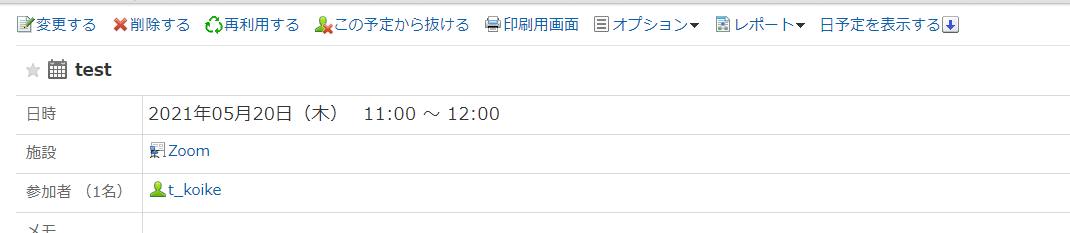
既存のZoom会議の内容を変更します。 Zoom側で更新される項目は「トピック」「開催日時」「所要時間」のみです。
Zoom会議のGaroonスケジュールの変更画面を表示します。
[変更する]を押します。
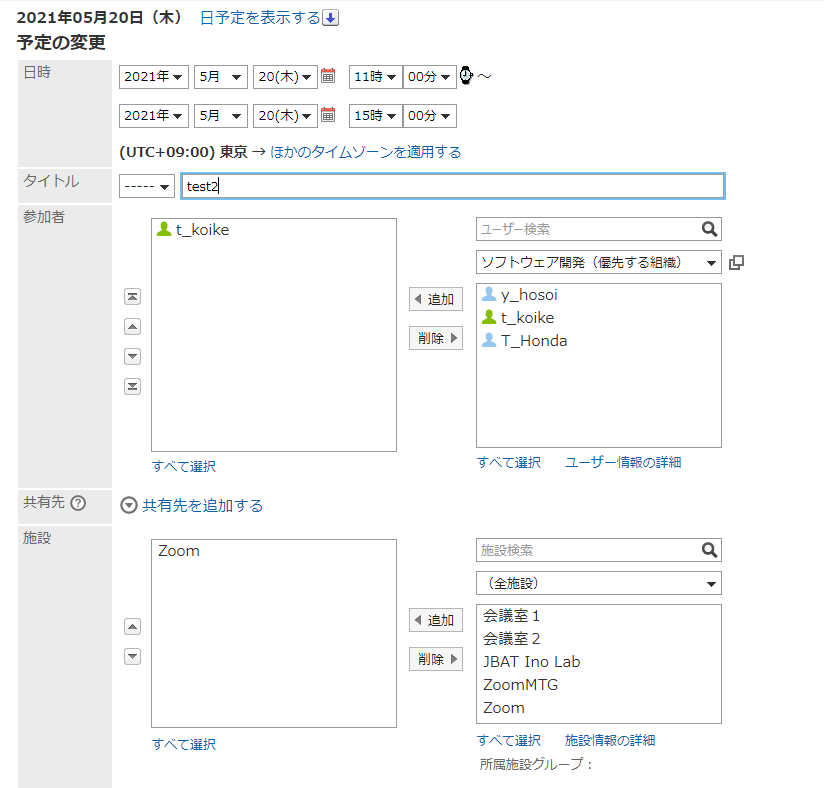
スケジュールの変更を行います。
変更に関して以下の点にご注意ください。
メモ欄のZoom URL及びMeeting IDは削除しないでください。
Zoom会議用の施設を施設から削除した場合、Zoom予約が削除されます。
Zoom会議用の施設の変更を行う場合、既に登録しているZoom会議予約は削除され、別のZoom会議予約が登録されます。
Zoom側で更新される項目は「トピック」「開催日時」「所要時間」のみです。
「変更する」を押します 変更した内容でZoom予約の変更を行います。
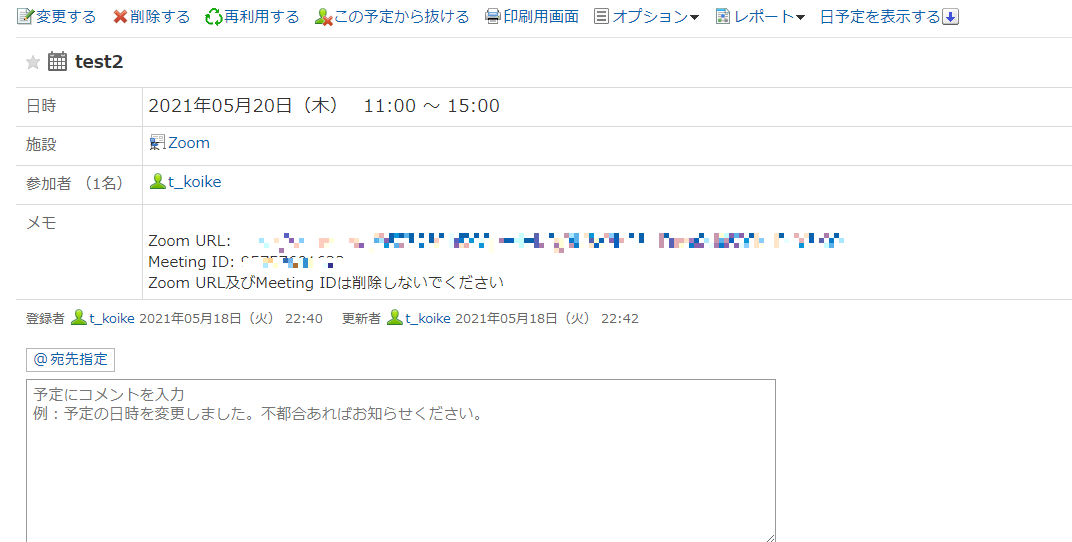
Zoom予約が変更されています。
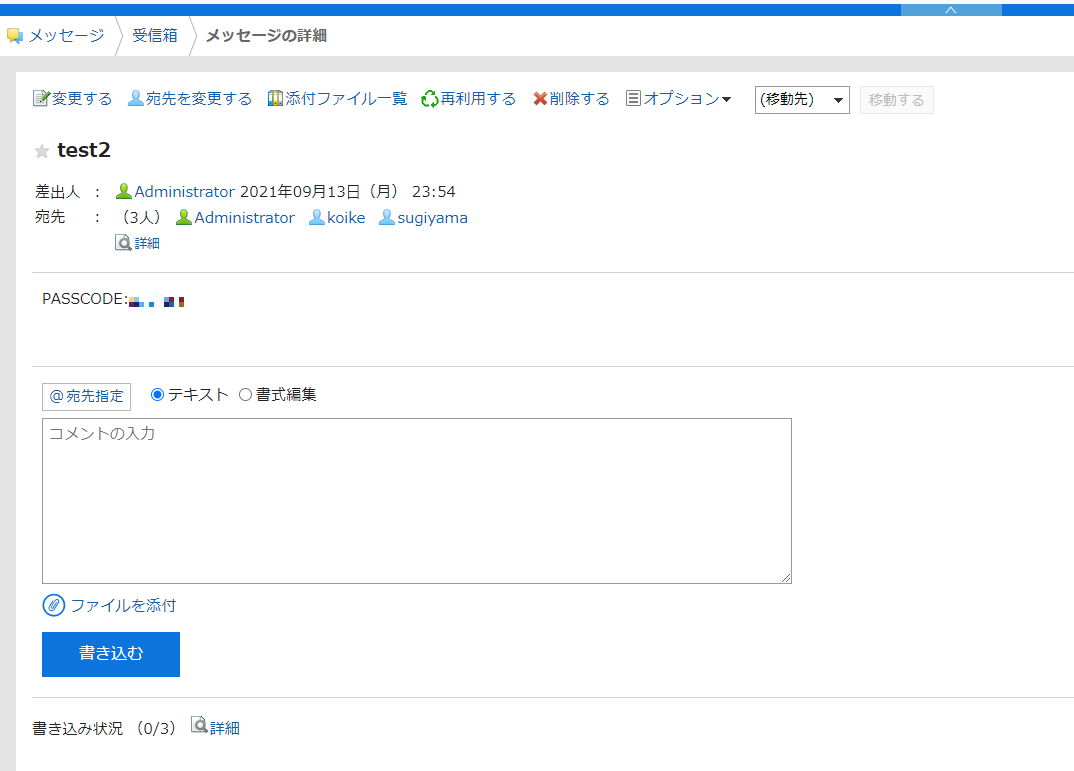
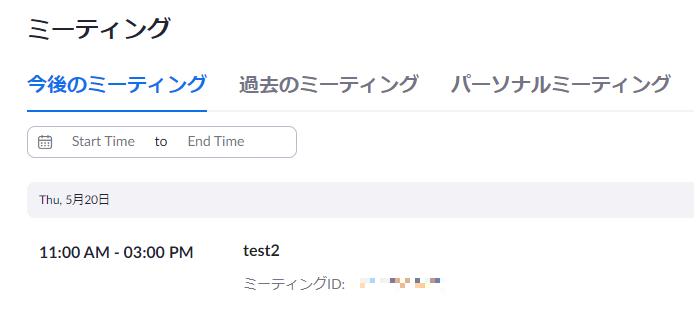 ・「招待リンクにパスコードを埋め込む」を有効にしている登録で予約している場合、パスワードが埋め込まれたURLで発行します。
・「招待リンクにパスコードを埋め込む」を無効にしている登録で予約している場合、パスワードが埋め込まれていないURLで発行します。
その場合、スケジュール参加者に対して、Garoonの「メッセージ」にパスコードが送信されます。
送信されるメッセージ名はミーティングのタイトルで送信されます。
・「招待リンクにパスコードを埋め込む」を有効にしている登録で予約している場合、パスワードが埋め込まれたURLで発行します。
・「招待リンクにパスコードを埋め込む」を無効にしている登録で予約している場合、パスワードが埋め込まれていないURLで発行します。
その場合、スケジュール参加者に対して、Garoonの「メッセージ」にパスコードが送信されます。
送信されるメッセージ名はミーティングのタイトルで送信されます。
2.1.2.2 Zoom会議用の施設の変更方法
Zoom会議用の施設を変更することができます。 その場合、既存のZoom会議予約は削除され、新しく選択されたZoom会議用の施設に紐づいたアカウントでZoom予約を行います。
Zoom会議のGaroonスケジュールの変更画面を表示します。
[変更する]を押します。
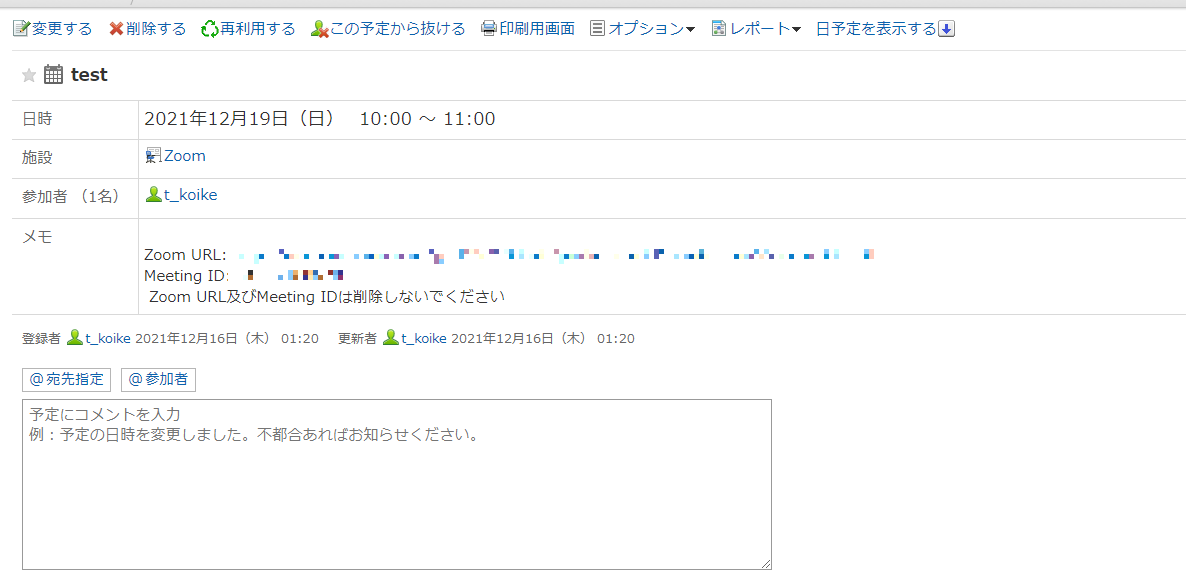
スケジュールの変更を行います。
変更に関して以下の点にご注意ください。
メモ欄のZoom URL及びMeeting IDは削除しないでください。
Zoom会議用の施設の変更を行う場合、既に登録しているZoom会議予約は削除され、別のZoom会議予約が登録されます。
Zoom側で更新される項目は「トピック」「開催日時」「所要時間」のみです。
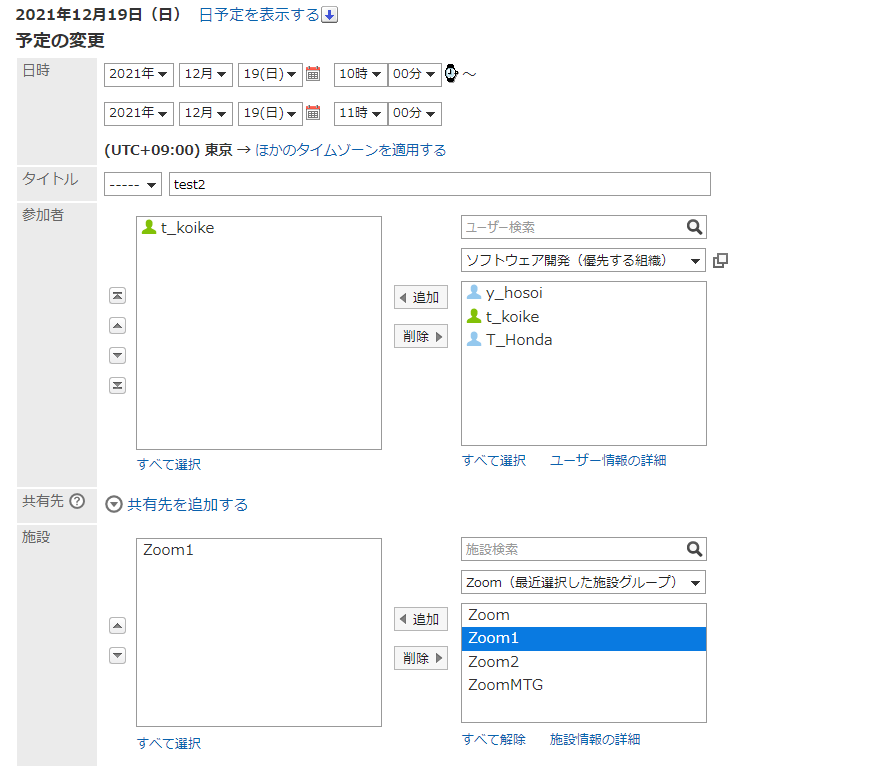
「変更する」を押します 変更した内容でZoom予約の変更を行います。
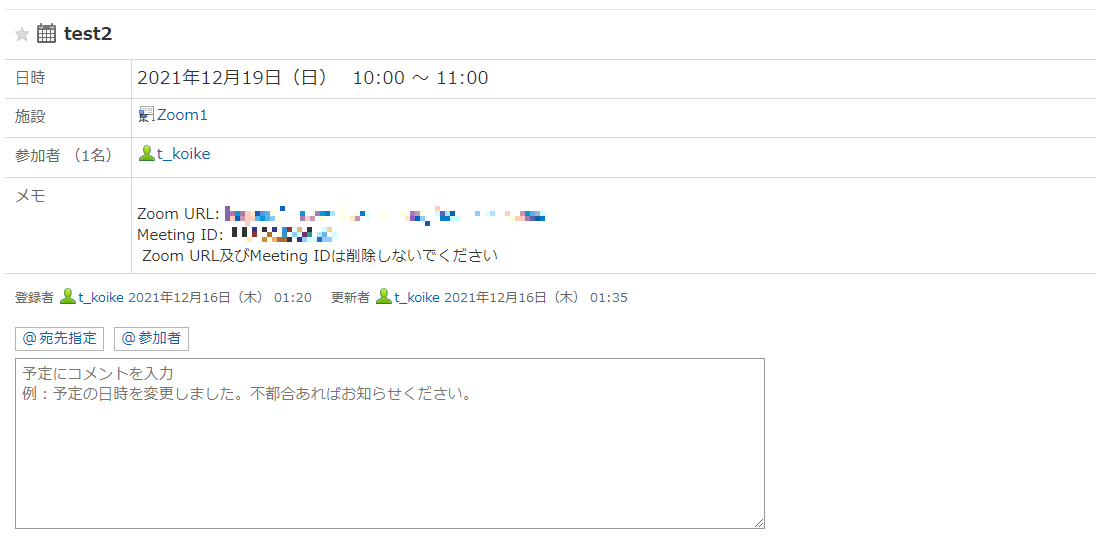
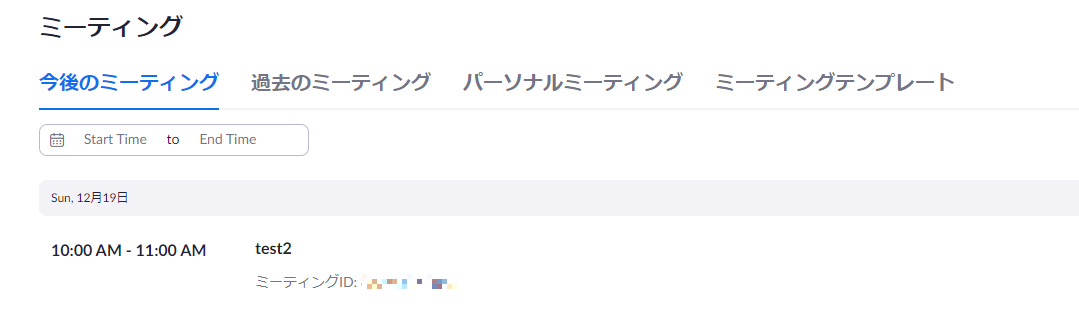
Zoom予約が変更されています。
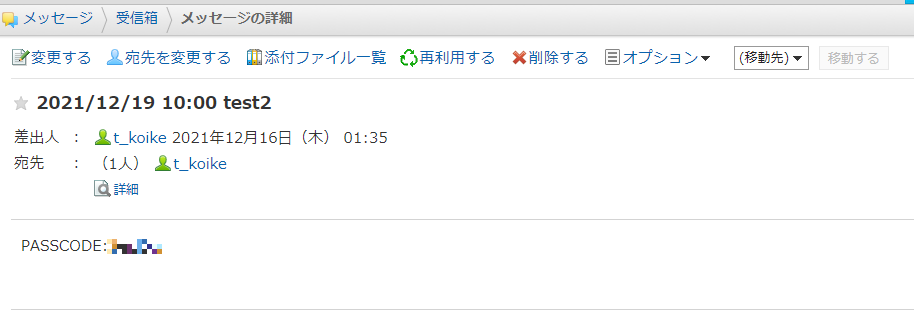
・「招待リンクにパスコードを埋め込む」を有効にしている登録で予約している場合、パスワードが埋め込まれたURLで発行します。 ・「招待リンクにパスコードを埋め込む」を無効にしている登録で予約している場合、パスワードが埋め込まれていないURLで発行します。 その場合、スケジュール参加者に対して、Garoonの「メッセージ」にパスコードが送信されます。 送信されるメッセージ名はミーティングのタイトルで送信されます。
2.1.3 Zoom会議予約の削除方法
Zoom会議予約の削除はGaroonの予定の削除と同様の操作で削除することができます。 ただし、以下の点に注意してください。
メモ欄にMeeting IDが存在する必要があります。
スケジュールの施設に削除するZoom会議用施設が存在する必要があります。
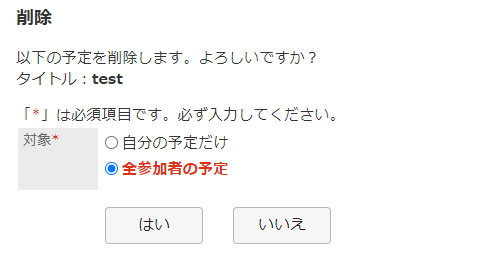
削除の対象は「全参加者の予定」を選択してください。「自分の予定だけ」を選択した場合はZoom予約は削除されません。
Zoom側の予約が何らかの原因で削除できなかった場合、エラーになります。 その場合、Zoom予約はZoomにアクセスして直接削除してください。 またGaroonスケジュールに関しては、削除が中止されます。 一度スケジュールの変更で施設からZoom会議用施設を外して保存し、スケジュールを削除してください。
2.1.3.1 Garoonのスケジュール削除機能から削除する方法
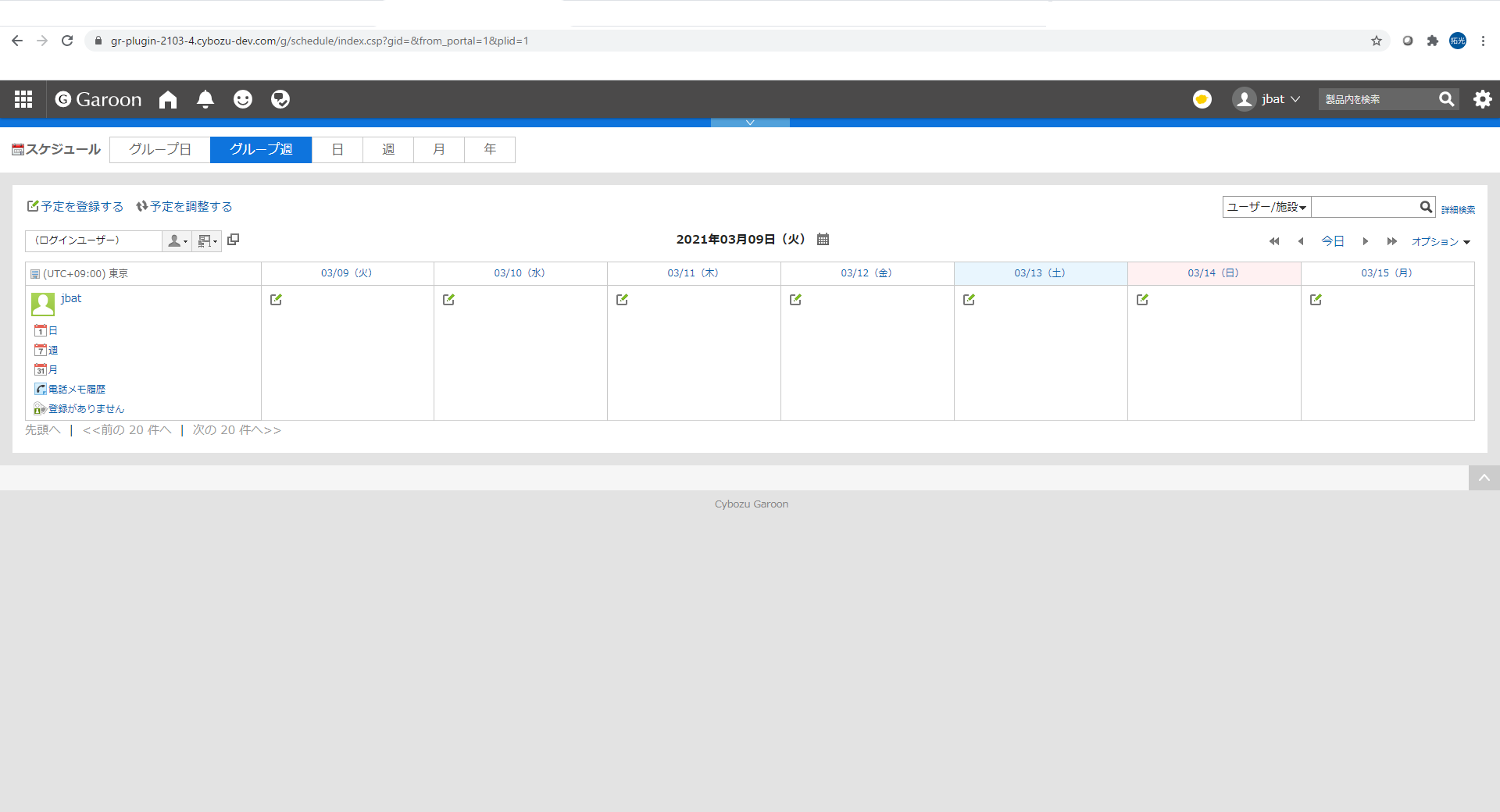
Garoonを開き、該当のZoom会議スケジュールを削除する
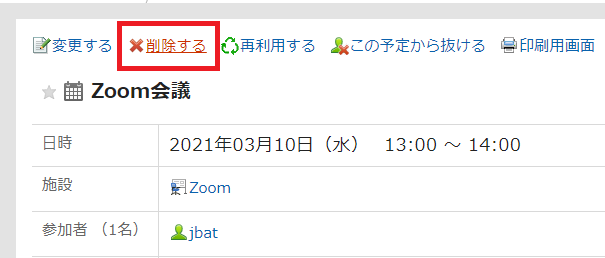
対象は「全参加者の予定」を選択して「はい」を押します 対象を「自分の予定だけ」にした場合はZoom予約の削除はされません。
予約したZoom会議が削除される 会議の削除が完了
2.1.3.2 Garoonのスケジュールの変更機能から削除する方法
Zoom会議用の施設を変更することができます。 その場合、既存のZoom会議予約は削除され、新しく選択されたZoom会議用の施設に紐づいたアカウントでZoom予約を行います。
Zoom会議のGaroonスケジュールの変更画面を表示します。
[変更する]を押します。
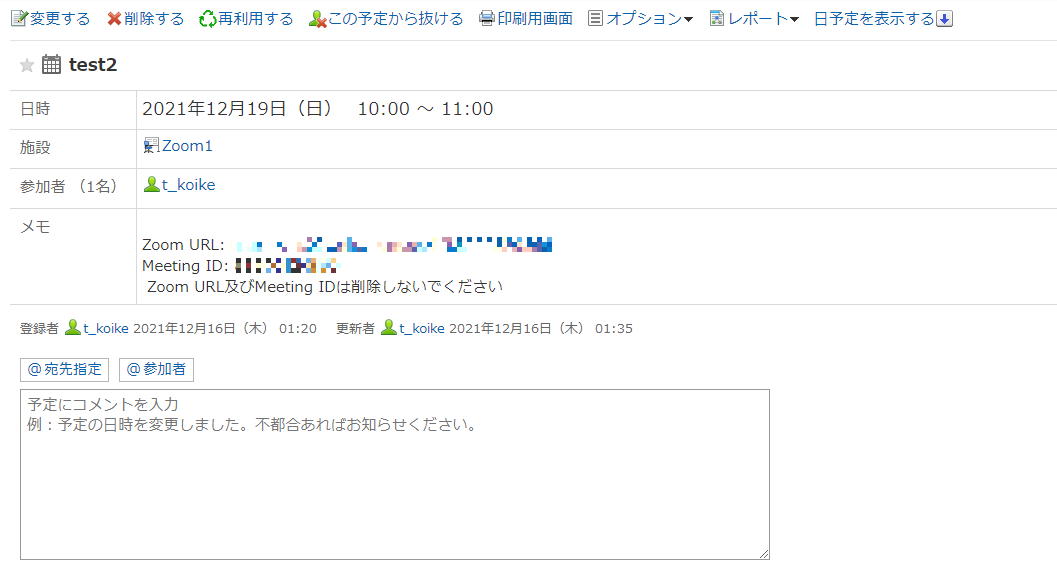
スケジュールの変更を行います。
変更に関して以下の点にご注意ください。
メモ欄のZoom URL及びMeeting IDは削除しないでください。
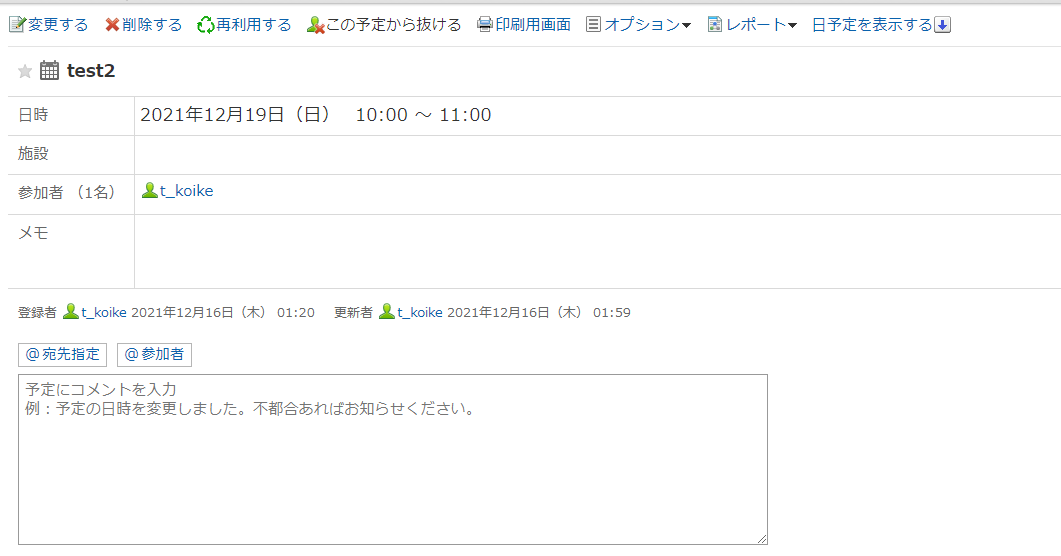
Zoom会議用の施設の削除を行う場合、既に登録しているZoom会議予約は削除されます
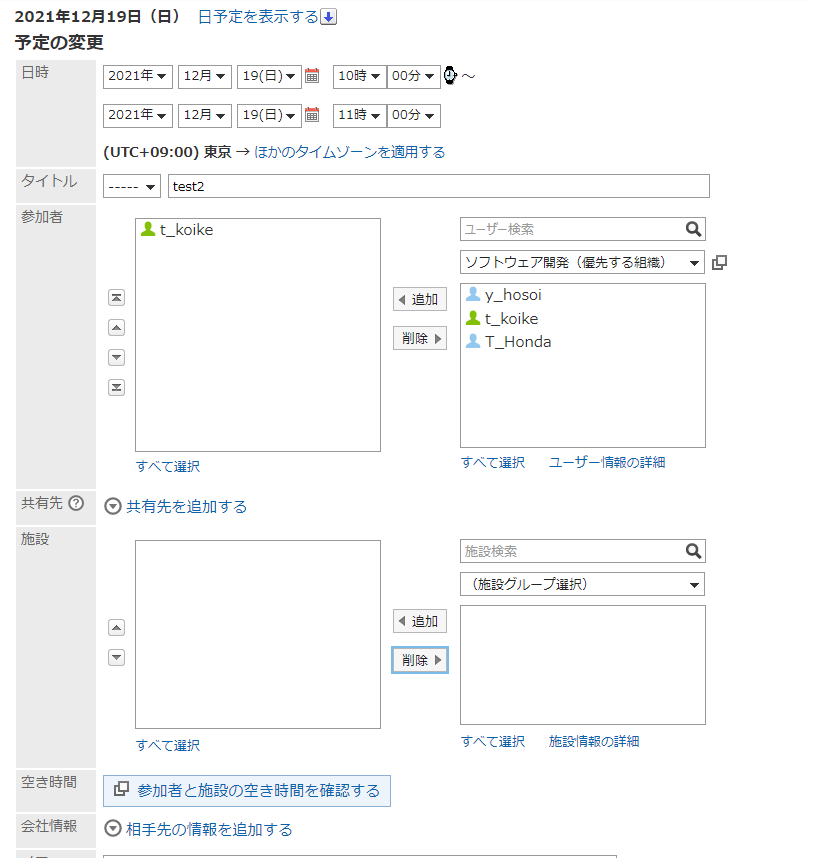
「変更する」を押します 変更した内容でGaroonスケジュールの変更を行います。
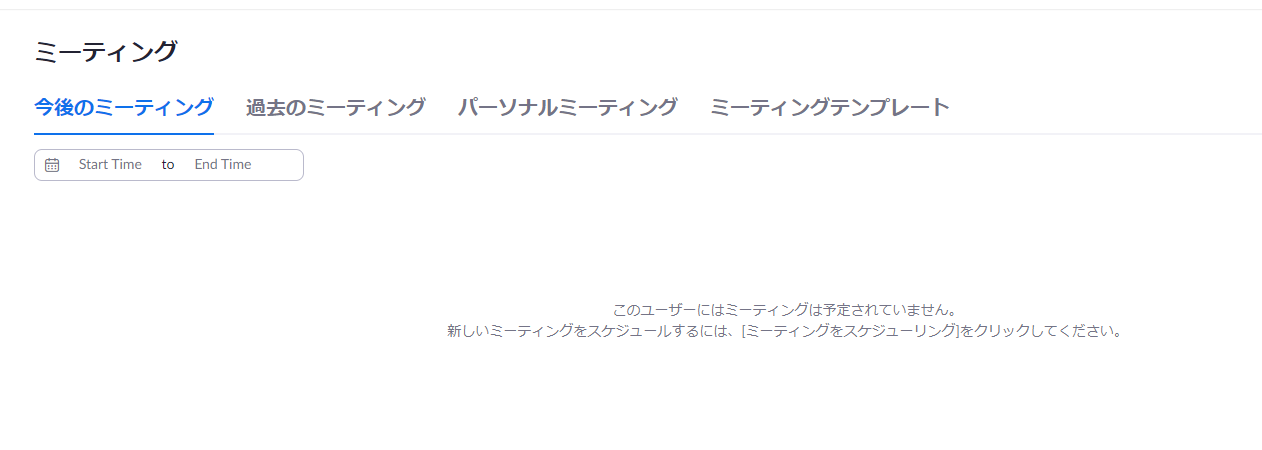
Zoom予約が削除されています。
2.2 Zoom会議予約状況の表示について
Zoom会議予約状況について、施設名毎に予約した時間(分)を確認することができます。
2.2.1 Zoom会議予約状況の表示
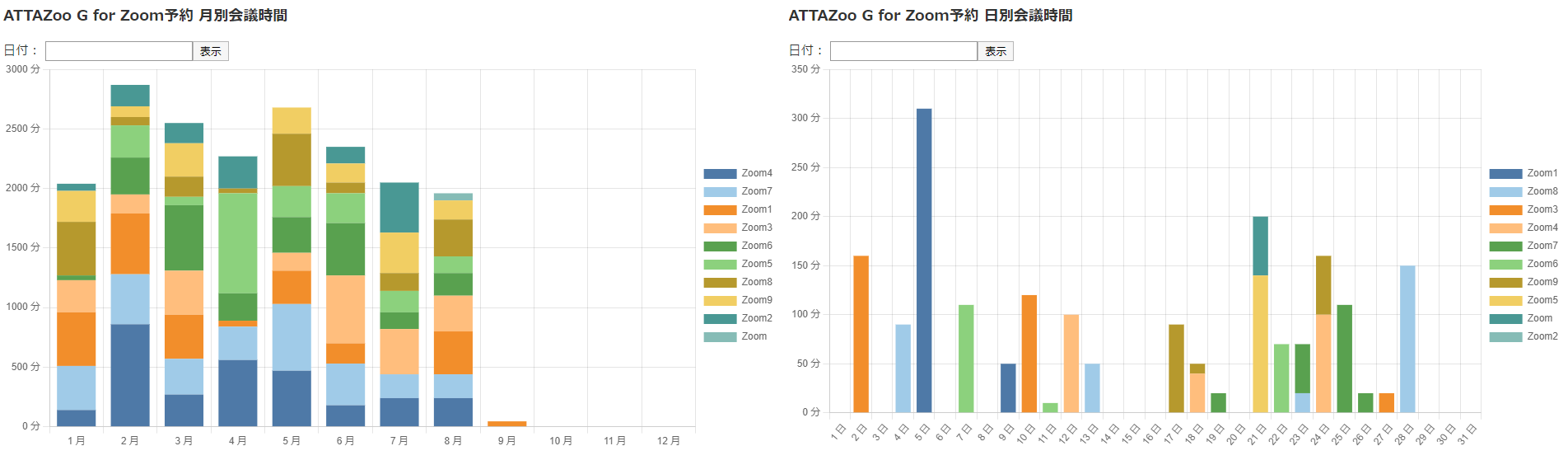
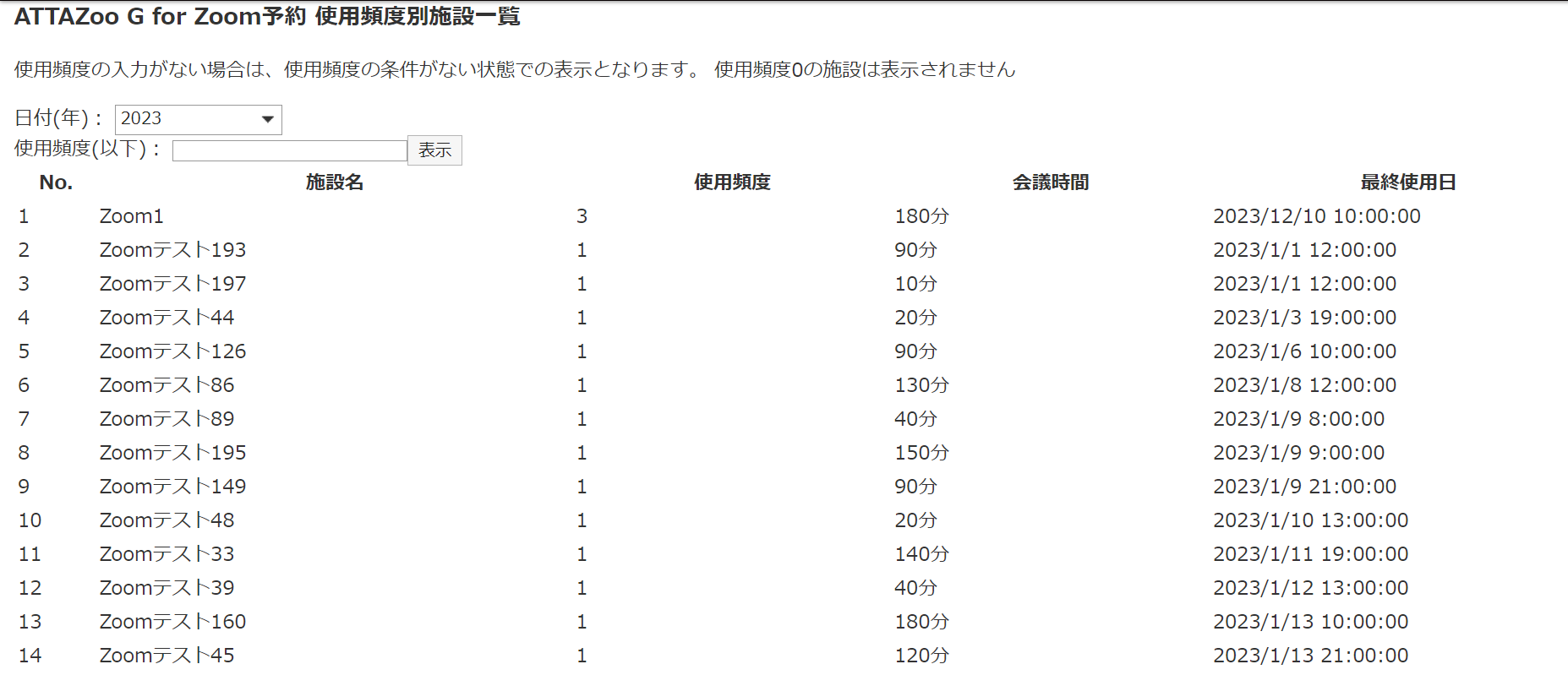
ポートレットを開く 導入手順2.1.10で作成したポートレットを開きます。
月別会議時間:今年の月別会議予約状況のうち上位20個までがグラフで表示されます。
日別会議時間:今月の日別会議予約状況のうち上位20個までがグラフで表示されます。
使用頻度別施設一覧:今年の施設別の会議予約状況が表で表示されます。
2.2.2 日時の変更
日付欄にて表示したい日付を選択します。
月別会議時間:選択された日付の[年]を元に表示されます。
日別会議時間:選択された日付の[月]を元に表示されます。
使用頻度別施設一覧:選択された日付の[年]および[使用頻度]を元に表示されます。
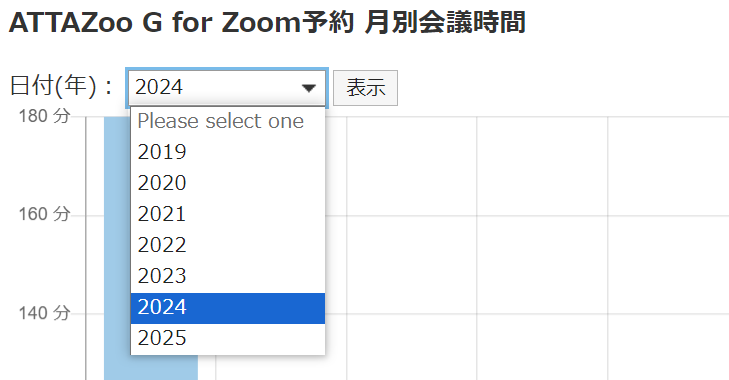
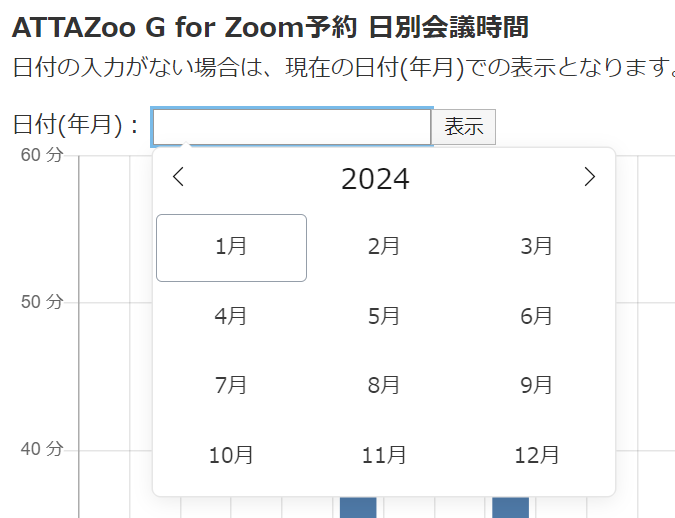

[表示]を押します。